
USB-Speicher sicher auswerfen in Windows 11 und 10: Lernen Sie alle Methoden kennen und schützen Sie Ihre Daten auf USB-Sticks und externen Laufwerken.
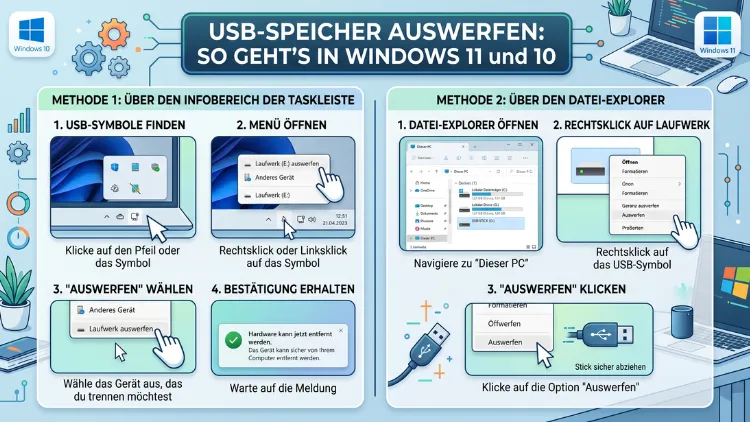
Das sichere Auswerfen eines USB-Speichers schützt Ihre Daten vor Verlust und Beschädigung. In Windows 11 und Windows 10 stehen dafür mehrere Methoden zur Verfügung – vom Infobereich der Taskleiste bis zum Datei-Explorer.
Dieser Artikel zeigt Ihnen alle Wege, erklärt häufige Fehlermeldungen und gibt Ihnen empfohlene Vorgehensweisen an die Hand, damit Ihr USB-Stick, Ihre externe Festplatte oder Ihr USB-Kartenleser stets sicher vom System getrennt wird.
Warum das sichere Auswerfen so wichtig ist
Viele Nutzer ziehen den USB-Stick einfach aus dem Port – und meistens passiert dabei scheinbar nichts. Jedoch ist dieses Vorgehen riskant, denn Windows schreibt Daten nicht immer sofort auf den Datenträger. Stattdessen nutzt das Betriebssystem einen sogenannten Schreib-Cache, um Operationen zu bündeln und die Systemleistung zu verbessern. Wenn Sie den USB-Speicher also zu früh abziehen, können Schreibvorgänge unterbrochen werden und Ihre Dateien beschädigt oder unvollständig gespeichert werden.
Außerdem kann das abrupte Trennen eines USB-Datenträgers zu Dateisystemfehlern führen, die sich nur mit einer Fehlerprüfung oder gar einer Formatierung beheben lassen. Besonders bei externen Festplatten mit eigenem Schreibcache ist das Risiko erhöht. Zudem gilt: Moderne Flash-Speicher wie USB-Sticks haben eine begrenzte Anzahl an Schreibzyklen. Unnötige Fehler beschleunigen also den Verschleiß Ihres Speichermediums.
Deshalb empfiehlt Microsoft ausdrücklich, USB-Geräte immer sicher auszuwerfen, bevor Sie sie physisch entfernen. Das sichere Auswerfen signalisiert dem Betriebssystem, alle ausstehenden Lese- und Schreibzugriffe abzuschließen und den Datenträger in einen sicheren Zustand zu versetzen.
Unterschied zwischen USB-Stick, externer Festplatte und USB-Kartenleser
Grundsätzlich gilt das sichere Auswerfen für alle USB-Massenspeicher – also nicht nur für den klassischen USB-Stick, sondern ebenso für externe Festplatten (HDD/SSD), USB-Kartenleser mit eingelegter SD-Karte, USB-Hubs mit angeschlossenen Speichergeräten sowie NAS-Laufwerke, die über USB verbunden sind. Die Methoden zum Auswerfen sind dabei für alle Geräteklassen identisch. Jedoch sollten Sie bei externen Festplatten besonders sorgfältig vorgehen, da diese oft mit eigenem Betriebssystem, Firmware und internem Cache arbeiten.
Methode 1: USB auswerfen über den Infobereich der Taskleiste (empfohlen)
Die schnellste und zuverlässigste Methode zum sicheren Auswerfen eines USB-Speichers in Windows 10 und Windows 11 ist der Weg über den Infobereich (auch „Systemtray“ oder „Benachrichtigungsbereich“ genannt) in der Taskleiste unten rechts.
Schritt-für-Schritt-Anleitung für Windows 11
- Schauen Sie in die untere rechte Ecke Ihrer Taskleiste.
- Klicken Sie auf den Pfeil nach oben (^ oder ein kleines Dreieck), um ausgeblendete Symbole anzuzeigen.
- Suchen Sie das Symbol „Hardware sicher entfernen und Medium auswerfen“ – es sieht aus wie ein USB-Stecker mit einem grünen Häkchen.
- Klicken Sie einmal mit der linken Maustaste auf dieses Symbol.
- Es erscheint eine Liste aller angeschlossenen USB-Geräte. Klicken Sie auf den Eintrag Ihres USB-Speichers, z. B. „USB-Massenspeichergerät auswerfen“.
- Windows zeigt anschließend die Meldung: „Hardware kann jetzt sicher entfernt werden.“ Erst jetzt dürfen Sie den Stick physisch abziehen.
Schritt-für-Schritt-Anleitung für Windows 10
Der Vorgang ist in Windows 10 nahezu identisch. Zusätzlich kann es sein, dass das Symbol standardmäßig ausgeblendet ist. Klicken Sie deshalb zunächst auf den kleinen Pfeil im Systemtray, um alle Symbole einzublenden. Danach folgen Sie denselben Schritten wie oben beschrieben.
Tipp: Wenn Sie das Symbol dauerhaft sichtbar halten möchten, ziehen Sie es per Drag-and-drop aus dem Einblendmenü direkt in den Infobereich der Taskleiste.
Methode 2: USB auswerfen über den Datei-Explorer
Ebenso praktisch ist das Auswerfen direkt aus dem Windows-Datei-Explorer heraus. Diese Methode eignet sich besonders dann, wenn Sie ohnehin gerade mit dem Explorer arbeiten.
Anleitung für Windows 11 und Windows 10
- Öffnen Sie den Datei-Explorer mit der Tastenkombination Windows-Taste + E.
- Navigieren Sie im linken Bereich zu „Dieser PC“.
- Suchen Sie Ihren USB-Speicher in der Liste der Laufwerke – er wird üblicherweise mit einem Buchstaben wie D:, E: oder F: angezeigt.
- Klicken Sie mit der rechten Maustaste auf das Laufwerkssymbol.
- Wählen Sie im Kontextmenü den Eintrag „Auswerfen“.
- Windows trennt das Laufwerk sicher vom System.
Danach können Sie das USB-Gerät physisch entfernen. Jedoch sollten Sie kurz abwarten, bis die LED am USB-Stick aufgehört hat zu blinken – das zeigt an, dass alle Schreibvorgänge abgeschlossen sind.
Methode 3: USB auswerfen über die Datenträgerverwaltung
Die Datenträgerverwaltung ist ein leistungsfähiges Werkzeug in Windows, das normalerweise für das Partitionieren von Festplatten genutzt wird. Allerdings lässt es sich auch zum sicheren Auswerfen von USB-Speichern verwenden – besonders wenn andere Methoden fehlschlagen.
Anleitung
- Drücken Sie Windows-Taste + X und wählen Sie „Datenträgerverwaltung“.
- Alternativ: Geben Sie im Suchfeld der Taskleiste „Datenträgerverwaltung“ ein und öffnen Sie die App.
- Suchen Sie in der unteren Listenansicht nach Ihrem USB-Speicher – er ist meist als „Wechseldatenträger“ oder mit dem entsprechenden Laufwerksbuchstaben beschriftet.
- Klicken Sie mit der rechten Maustaste auf den Datenträger (nicht die Partition).
- Wählen Sie „Laufwerk auswerfen“ oder „Datenträger offline schalten“.
Diese Methode ist zuverlässig, aber etwas umständlicher. Deshalb empfiehlt sie sich vor allem, wenn das normale Symbol im Systemtray fehlt oder nicht reagiert.
Methode 4: USB auswerfen per Tastaturkürzel und Geräteverwaltung
Eine weitere, weniger bekannte Möglichkeit ist das Auswerfen über den Geräte-Manager. Diese Methode ist zwar nicht für den Alltag geeignet, jedoch nützlich, wenn der USB-Stick im System nicht korrekt als Laufwerk erkannt wird.
- Drücken Sie Windows-Taste + X und wählen Sie „Geräte-Manager“.
- Erweitern Sie den Eintrag „Laufwerke“ oder „USB-Controller“.
- Klicken Sie mit der rechten Maustaste auf Ihr USB-Gerät.
- Wählen Sie „Gerät deaktivieren“ – dadurch wird das Gerät sicher vom System getrennt.
- Erst danach ziehen Sie den Stick heraus.
Zudem können Sie anschließend „Gerät aktivieren“ wählen, falls Sie den Stick wieder einlesen möchten, ohne ihn physisch neu einzustecken.
Methode 5: USB auswerfen über die Einstellungen (Windows 11)
In Windows 11 gibt es zusätzlich die Möglichkeit, USB-Geräte über die Systemeinstellungen zu verwalten. Jedoch ist dieser Weg vergleichsweise umständlich und eher für fortgeschrittene Nutzer gedacht.
- Öffnen Sie Einstellungen mit Windows-Taste + I.
- Navigieren Sie zu „Bluetooth und Geräte“ > „Geräte“.
- Suchen Sie Ihr USB-Gerät in der Liste.
- Klicken Sie auf die drei Punkte (…) neben dem Gerät und wählen Sie „Gerät entfernen“.
Diese Option trennt das Gerät zwar sicher, aber sie entfernt es auch aus der Geräteliste – was bei manchen Geräten bedeutet, dass Treiber neu installiert werden müssen. Deshalb empfiehlt sich dieser Weg nur in Ausnahmefällen.
Fehlermeldung „Das Gerät kann jetzt nicht gestoppt werden“ – Ursachen und Lösungen
Eine der häufigsten Fehlermeldungen beim Auswerfen lautet: „Das Gerät ‚Allgemeines USB-Speichergerät‘ kann jetzt nicht gestoppt werden. Versuchen Sie es später noch einmal.“ Diese Meldung erscheint, wenn Windows der Meinung ist, dass das Gerät noch in Benutzung ist.
Ursachen
- Ein Programm hat noch eine Datei auf dem USB-Stick geöffnet.
- Der Windows-Datei-Explorer greift noch auf das Laufwerk zu.
- Ein Hintergrundprozess (z. B. Antivirensoftware, Backup-Programm oder Indexierungsdienst) scannt den Datenträger.
- Eine Miniaturansicht einer Bilddatei wird noch gerendert.
Lösung Schritt für Schritt
- Schließen Sie alle geöffneten Programme und Dateien, die sich auf dem USB-Stick befinden.
- Schließen Sie alle Datei-Explorer-Fenster, die das Laufwerk anzeigen.
- Warten Sie 30 bis 60 Sekunden und versuchen Sie das Auswerfen erneut.
- Öffnen Sie den Task-Manager mit Strg + Umschalt + Esc und beenden Sie verdächtige Prozesse, die auf den Stick zugreifen könnten.
- Falls nichts hilft: Nutzen Sie das kostenlose Tool „Process Explorer“ von Microsoft (erhältlich auf der offiziellen Microsoft-Website), um den genauen Prozess zu identifizieren, der das Laufwerk blockiert.
Außerdem können Sie den Computer in den Ruhezustand versetzen (nicht herunterfahren) und ihn danach wieder aufwecken – in vielen Fällen gibt Windows das Gerät danach frei.
USB-Geräte automatisch auswerfen: Die Schnellentfernung-Funktion in Windows
Seit Windows 10 Version 1809 hat Microsoft die Standardrichtlinie für USB-Laufwerke geändert. Statt der früheren „Bessere Leistung“-Richtlinie (mit Schreib-Cache) ist nun die „Schnelle Entfernung“-Richtlinie standardmäßig aktiviert. Das bedeutet, Windows deaktiviert den Schreib-Cache für USB-Geräte und ermöglicht ein direkteres Abziehen ohne vorheriges Auswerfen – zumindest theoretisch.
So überprüfen und ändern Sie die Richtlinie
- Öffnen Sie den Geräte-Manager (Windows-Taste + X > Geräte-Manager).
- Erweitern Sie „Laufwerke“ und klicken Sie doppelt auf Ihr USB-Laufwerk.
- Wechseln Sie zum Reiter „Richtlinien“.
- Dort sehen Sie zwei Optionen:
- „Schnelle Entfernung“ (Standard): Der Schreib-Cache ist deaktiviert. Das Laufwerk kann ohne explizites Auswerfen entfernt werden – jedoch auf eigenes Risiko.
- „Bessere Leistung“: Der Schreib-Cache ist aktiv. Das Auswerfen ist zwingend erforderlich, bevor Sie das Gerät abziehen.
Deshalb gilt: Auch wenn die „Schnelle Entfernung“-Richtlinie aktiv ist, ist das manuelle Auswerfen weiterhin die sicherste Methode. Vor allem bei laufenden Schreibvorgängen sollten Sie immer warten und sicher auswerfen.
USB-Auswerfen in der Eingabeaufforderung und PowerShell (für Fortgeschrittene)
Für technisch versierte Nutzer oder Administratoren gibt es zudem die Möglichkeit, USB-Geräte über die Eingabeaufforderung (cmd) oder PowerShell auszuwerfen.
Methode über PowerShell
- Öffnen Sie PowerShell als Administrator (Rechtsklick auf das Startmenü > Windows PowerShell (Administrator)).
- Geben Sie folgenden Befehl ein, um alle angeschlossenen Wechseldatenträger anzuzeigen:
Get-WmiObject Win32_Volume | Where-Object {$_.DriveType -eq 2}- Notieren Sie den Laufwerksbuchstaben Ihres USB-Speichers (z. B. E:).
- Geben Sie anschließend folgenden Befehl ein, um das Laufwerk sicher auszuwerfen:
$vol = Get-WmiObject Win32_Volume | Where-Object {$_.DriveLetter -eq "E:"}
$vol.DriveLetter
$removable = New-Object -comObject Shell.Application
$removable.Namespace(17).ParseName("E:\").InvokeVerb("Eject")
Dieser Befehl simuliert das Auswerfen über den Shell-Namespace, ähnlich wie beim Klick im Datei-Explorer. Zudem lässt sich dieser Befehl in Batch-Skripten oder Automatisierungsaufgaben verwenden – beispielsweise in IT-Umgebungen, wo USB-Geräte regelmäßig sicher getrennt werden müssen.
Empfohlene Vorgehensweisen beim Umgang mit USB-Speichern
Damit Ihre Daten stets sicher sind und Ihre USB-Geräte lange halten, sollten Sie folgende empfohlene Vorgehensweisen beachten:
1. Immer sicher auswerfen – auch bei der „Schnellen Entfernung“-Einstellung.
Selbst wenn Windows 10/11 den Schreib-Cache deaktiviert hat, können im Hintergrund noch Leseprozesse oder Indizierungen aktiv sein. Deshalb gilt: Sicher auswerfen ist immer besser als direkt abziehen.
2. Warten Sie, bis die LED aufgehört hat zu blinken.
Eine blinkende LED am USB-Stick oder an der externen Festplatte signalisiert aktive Datenübertragung. Ziehen Sie das Gerät also niemals ab, solange diese LED aktiv ist.
3. Schließen Sie alle Dateien und Programme vor dem Auswerfen.
Öffnen Sie keine Dokumente direkt vom USB-Stick in Word, Excel oder ähnlichen Programmen, ohne sie anschließend zu schließen. Außerdem sollten Sie Mediaplayer, die Dateien vom Stick abspielen, vorher beenden.
4. Nutzen Sie qualitativ hochwertige USB-Speicher.
Günstige No-Name-Sticks sind fehleranfälliger und haben häufig schlechtere Controller, die bei abruptem Trennen eher Datenverlust verursachen. Empfehlenswert sind Produkte von SanDisk, Samsung, Kingston oder Transcend – diese Hersteller bieten zuverlässige Qualität und gute Fehlerkorrektur.
5. Erstellen Sie regelmäßige Backups.
Verlassen Sie sich niemals ausschließlich auf einen USB-Stick als einzigen Speicherort für wichtige Daten. Sichern Sie Ihre Dateien zusätzlich auf einer externen Festplatte oder in einem Cloud-Dienst wie OneDrive oder Google Drive.
6. Nutzen Sie NTFS statt FAT32 für externe Festplatten.
NTFS ist robuster gegen Datenverlust bei unterbrochenem Schreibvorgang. Außerdem unterstützt NTFS Dateien über 4 GB – was bei FAT32 nicht möglich ist.
Was tun, wenn der USB-Stick nach dem Auswerfen nicht mehr erkannt wird?
In einigen Fällen kann es passieren, dass ein USB-Stick nach dem erneuten Einstecken nicht mehr vom System erkannt wird. Deshalb ist es wichtig, die richtigen Schritte zur Fehlerbehebung zu kennen.
Lösungsschritte
- Stecken Sie den Stick in einen anderen USB-Port. Manchmal liegt das Problem am Port, nicht am Gerät.
- Starten Sie Windows neu. Ein Neustart löst viele USB-Erkennungsprobleme.
- Öffnen Sie die Datenträgerverwaltung und prüfen Sie, ob das Laufwerk dort angezeigt wird – ohne dass ihm ein Buchstabe zugewiesen ist. Falls ja, weisen Sie ihm manuell einen Laufwerksbuchstaben zu: Rechtsklick auf das Laufwerk > „Laufwerksbuchstaben und -pfade ändern“ > „Hinzufügen“.
- Aktualisieren Sie den USB-Treiber im Geräte-Manager: Rechtsklick auf das USB-Gerät > „Treiber aktualisieren“.
- Führen Sie eine Fehlerprüfung durch: Öffnen Sie den Datei-Explorer, Rechtsklick auf das Laufwerk > „Eigenschaften“ > Reiter „Tools“ > „Prüfen“.
Falls der Stick nach all diesen Schritten immer noch nicht erkannt wird, könnte es sein, dass der Flashspeicher physisch beschädigt ist. In diesem Fall empfiehlt es sich, das Gerät bei einem Dateirettungsdienst wie Kroll Ontrack oder Stellar Data Recovery prüfen zu lassen.
USB-Auswerfen unter verschiedenen Windows-Versionen im Vergleich
Obwohl sich dieser Artikel primär auf Windows 10 und Windows 11 konzentriert, sei erwähnt, dass die beschriebenen Methoden weitgehend auch für Windows 8.1 gelten. In Windows 7 war das Auswerfen ebenfalls über den Systemtray möglich, allerdings sah die Benutzeroberfläche etwas anders aus. Seit Windows 10 hat Microsoft die Prozesse vereinfacht und vereinheitlicht, sodass Nutzer zwischen verschiedenen Windows-Versionen kaum Unterschiede feststellen werden.
In Windows 11 hat Microsoft den Taskleisten-Bereich optisch überarbeitet – die Funktionalität ist jedoch dieselbe geblieben. Das Symbol „Hardware sicher entfernen“ befindet sich weiterhin im Infobereich und verhält sich identisch wie in Windows 10.
USB-Auswerfen auf anderen Betriebssystemen (kurze Übersicht)
Da viele Nutzer USB-Sticks zwischen verschiedenen Geräten und Systemen verwenden, sei hier kurz auf andere Betriebssysteme eingegangen.
macOS: Hier wird das sichere Auswerfen über den Finder durchgeführt – entweder per Rechtsklick auf das Laufwerk im Finder und Auswahl von „Auswerfen“, oder über das Symbol im Dock. Alternativ ziehen Sie das Laufwerkssymbol auf den Papierkorb, der sich dabei in ein Auswurfsymbol verwandelt.
Linux (Ubuntu, Debian etc.): In den meisten Desktop-Umgebungen wie GNOME oder KDE erscheint neben dem eingehängten Laufwerk im Dateimanager ein kleines Auswurfsymbol. Ein Klick darauf hängt das Laufwerk sicher aus. Über das Terminal geht es mit dem Befehl: umount /dev/sdX (X durch den entsprechenden Buchstaben ersetzen).
Android: USB-Geräte, die per OTG (On-The-Go) verbunden sind, lassen sich über Einstellungen > Gerätepflege > Speicher > USB-Gerät auswerfen.
ChromeOS: Über den Dateimanager von ChromeOS können Sie USB-Sticks durch Klick auf das Auswurfsymbol neben dem Laufwerk sicher entfernen.
Häufige Fragen zum USB-Auswerfen
Was passiert, wenn ich den USB-Stick einfach abziehe ohne auszuwerfen?
Wenn Sie einen USB-Stick ohne sicheres Auswerfen entfernen, riskieren Sie Datenverlust und Dateisystemfehler. Besonders dann, wenn Windows gerade noch Schreibvorgänge durchführt oder der Cache noch nicht geleert wurde, können Dateien beschädigt oder unvollständig gespeichert werden. Zwar passiert bei kurzen Zugriffen oft nichts, aber das Risiko sollte nicht unterschätzt werden – vor allem bei wichtigen Daten.
Wo finde ich das Symbol „Hardware sicher entfernen“ in Windows 11?
Das Symbol befindet sich im Infobereich der Taskleiste unten rechts. Falls es nicht sichtbar ist, klicken Sie auf den kleinen Pfeil (^) neben den Systemsymbolen, um ausgeblendete Symbole einzublenden. Das Symbol sieht aus wie ein USB-Stecker mit einem kleinen grünen Häkchen.
Warum erscheint die Meldung „Gerät kann nicht gestoppt werden“?
Diese Meldung zeigt an, dass ein Programm oder Hintergrundprozess noch auf den USB-Datenträger zugreift. Schließen Sie alle offenen Dateien und Programme, die mit dem Stick arbeiten. Außerdem hilft es, alle Datei-Explorer-Fenster zu schließen, die das Laufwerk anzeigen. Warten Sie danach einige Sekunden und versuchen Sie das Auswerfen erneut.
Muss ich eine externe USB-Festplatte ebenfalls sicher auswerfen?
Ja, unbedingt. Externe USB-Festplatten haben in der Regel einen eigenen internen Schreibcache und sind noch empfindlicher als USB-Sticks. Deshalb ist es bei externen Festplatten besonders wichtig, diese immer sicher auszuwerfen, bevor Sie das Kabel trennen. Das gilt sowohl für HDDs als auch für externe SSDs.
Kann ich Windows so einstellen, dass USB-Geräte automatisch sicher ausgeworfen werden?
Windows bietet keine direkte Funktion für automatisches Auswerfen bei Programmende. Jedoch können Sie über die Laufwerksrichtlinien (Geräte-Manager > Laufwerke > Eigenschaften > Richtlinien) die Option „Schnelle Entfernung“ aktivieren, die den Schreib-Cache deaktiviert und ein einfacheres Trennen ermöglicht. Vollautomatisches Auswerfen ist nur über Skripte oder Drittanbieter-Tools wie USB Safely Remove (kostenpflichtig) möglich.
Was ist die „Schnelle Entfernung“-Richtlinie und ist sie sicher?
Die „Schnelle Entfernung“-Richtlinie deaktiviert den Schreib-Cache für das USB-Gerät, sodass Daten sofort auf den Datenträger geschrieben werden. Damit ist ein direktes Abziehen in vielen Situationen sicher – jedoch nicht bei gerade laufenden Schreibvorgängen. Deshalb sollten Sie auch mit dieser Einstellung immer warten, bis aktive Übertragungen abgeschlossen sind.
Wie kann ich erkennen, ob ein USB-Stick gerade Daten überträgt?
Das zuverlässigste Erkennungsmerkmal ist die blinkende LED am USB-Stick oder am Port. Außerdem zeigt Windows im Infobereich der Taskleiste manchmal ein kleines Symbol für aktive Übertragungen. Im Task-Manager (Strg + Umschalt + Esc > Reiter „Leistung“ > „USB“) können Sie zudem die aktuellen Lese-/Schreibaktivitäten des Geräts einsehen.
Kann ich einen USB-Stick auswerfen, ohne Administratorrechte zu haben?
Ja, grundsätzlich können normale Benutzerkonten USB-Geräte auswerfen, wenn diese vom Nutzer selbst eingesteckt wurden. Falls jedoch ein Gruppenrichtlinienobjekt (GPO) in einer Unternehmensumgebung das Entfernen von Wechselmedien einschränkt, benötigen Sie möglicherweise Administratorrechte. Deshalb sollten Sie sich in solchen Fällen an Ihre IT-Abteilung wenden.
Warum wird mein USB-Stick im Datei-Explorer nicht angezeigt?
Das kann mehrere Ursachen haben: Der USB-Port ist defekt, der Stick benötigt einen neuen Laufwerksbuchstaben (Einstellung in der Datenträgerverwaltung), oder der Treiber fehlt bzw. ist veraltet. Überprüfen Sie zunächst die Datenträgerverwaltung (Windows-Taste + X > Datenträgerverwaltung). Falls der Stick dort als „Nicht zugeordnet“ erscheint, müssen Sie ihm einen Laufwerksbuchstaben zuweisen.
Was ist der Unterschied zwischen „Auswerfen“ und „Trennen“ bei USB-Geräten?
„Auswerfen“ signalisiert Windows, alle Datenoperationen abzuschließen, den Cache zu leeren und das Gerät sicher vom System zu trennen – ohne den Datenträger zu beschädigen. „Trennen“ im Sinne von physischem Abziehen ist der manuelle Schritt danach. Außerdem gibt es bei bestimmten Geräten wie USB-CD/DVD-Laufwerken das Auswerfen im Sinne des Öffnens des Laufwerksfachs – das ist jedoch ein völlig anderer Vorgang.
Fazit
Das sichere Auswerfen eines USB-Speichers in Windows 10 und Windows 11 ist einfach und dauert nur wenige Sekunden. Die zuverlässigste Methode ist das Auswerfen über den Infobereich der Taskleiste oder den Datei-Explorer.
Machen Sie das sichere Auswerfen zur Gewohnheit – es schützt Ihre Daten und verlängert die Lebensdauer Ihres USB-Speichers. Besonders bei externen Festplatten und wichtigen Dateien sollten Sie niemals darauf verzichten.
