
Windows 11/10: Erfahren Sie, wie Sie die Gerätenutzungsoptionen in den Windows-Einstellungen anzeigen und gezielt ändern können, um Ihren PC anzupassen.
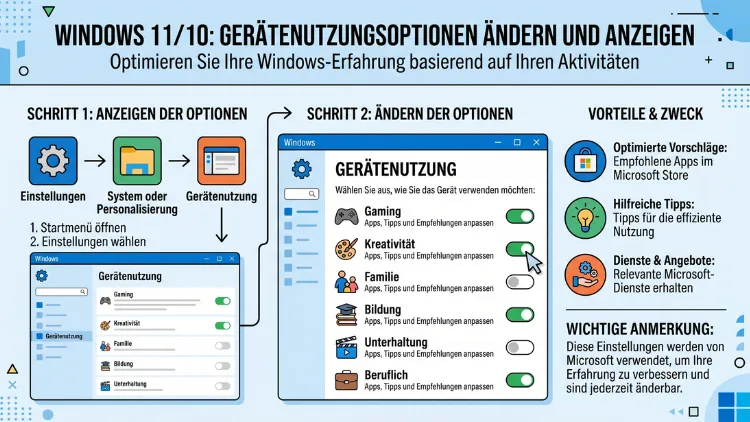
Die Gerätenutzungsoptionen in Windows 11 und Windows 10 legen fest, wofür Sie Ihren PC hauptsächlich nutzen. Basierend darauf zeigt das Betriebssystem personalisierte Tipps, Empfehlungen und Hinweise.
Wer diese Einstellungen kennt und gezielt anpasst, erhält ein aufgeräumteres, besser auf die eigenen Bedürfnisse abgestimmtes Windows-Erlebnis – ohne technisches Vorwissen und in wenigen Klicks.
Was sind die Gerätenutzungsoptionen in Windows?
Die Gerätenutzungsoptionen sind eine integrierte Personalisierungsfunktion in Windows 11 und Windows 10. Dabei teilen Sie Microsoft mit, wie Sie Ihren Computer hauptsächlich verwenden. Darauf aufbauend passt das System seine Vorschläge, Benachrichtigungen und Empfehlungen an Ihre Nutzungsgewohnheiten an.
Konkret stehen folgende Nutzungskategorien zur Verfügung:
- Gaming – für Spieler, die Spiele-Empfehlungen und Xbox-Hinweise erhalten möchten
- Familie – für Haushalte mit Kindern, mit Hinweisen zu Jugendschutz und Familienanwendungen
- Kreativität – für Gestalter, Fotografen und Videoschnitt-Enthusiasten
- Schule – für Schüler und Studenten, mit Tipps zu Lern- und Office-Anwendungen
- Unterhaltung – für Streaming, Musik und Medienwiedergabe
- Unternehmen – für produktives Arbeiten, Büroumgebungen und professionelle Anwendungen
Wichtig dabei: Sie können mehrere Kategorien gleichzeitig aktivieren. Außerdem lassen sich alle Kategorien jederzeit wieder deaktivieren – ein Neustart ist nach einer Änderung in der Regel nicht erforderlich.
Warum sind diese Einstellungen relevant?
Viele Anwender überspringen die Gerätenutzungsoptionen bei der Ersteinrichtung von Windows. Deshalb arbeitet ihr System anschließend mit veralteten oder gar keinen Nutzungsvorgaben. Dadurch erhalten sie Empfehlungen, die nicht zu ihrer tatsächlichen Arbeitsweise passen.
Zudem beeinflussen die Gerätenutzungsoptionen sichtbar, was Windows im Startmenü, in der Schnellstartleiste und bei System-Benachrichtigungen vorschlägt. Wer zum Beispiel ausschließlich beruflich mit seinem PC arbeitet, möchte vermutlich keine Gaming-Empfehlungen sehen. Ebenso kann ein kreativer Anwender von gezielten Hinweisen zu Bildbearbeitungs- oder Videoschnittprogrammen profitieren.
Außerdem spielt der Datenschutz eine Rolle: Die eingegebenen Gerätenutzungsoptionen dienen Microsoft zur Personalisierung von Anzeigen und Vorschlägen innerhalb des Systems. Wer das nicht möchte, sollte alle Kategorien deaktivieren.
Gerätenutzungsoptionen in Windows 11 anzeigen und ändern
In Windows 11 befinden sich die Gerätenutzungsoptionen im Bereich Personalisierung der Einstellungs-App. Folgen Sie diesen Schritten:
Schritt 1: Öffnen Sie die Einstellungen mit der Tastenkombination Windows-Taste + I.
Schritt 2: Klicken Sie im linken Navigationsmenü auf Personalisierung.
Schritt 3: Scrollen Sie im rechten Bereich nach unten und klicken Sie auf Gerätenutzung.
Schritt 4: Sie sehen nun eine Liste aller verfügbaren Nutzungskategorien. Jede Kategorie besitzt einen eigenen Umschalter (Toggle). Schieben Sie den jeweiligen Schalter auf Ein, um eine Kategorie zu aktivieren, oder auf Aus, um sie zu deaktivieren.
Schritt 5: Die Änderungen werden automatisch gespeichert. Ein Neustart ist nicht notwendig.
Alternativ können Sie auch über das Startmenü → Einstellungen → Personalisierung → Gerätenutzung navigieren. Beide Wege führen zum gleichen Ergebnis.
Hinweis: Sollte der Menüpunkt „Gerätenutzung“ nicht sofort sichtbar sein, können Sie ihn auch über die Suchfunktion innerhalb der Einstellungen finden. Geben Sie dazu oben im Einstellungsfenster einfach „Gerätenutzung“ in das Suchfeld ein.
Gerätenutzungsoptionen in Windows 10 anzeigen und ändern
In Windows 10 ist der Pfad zu den Gerätenutzungsoptionen leicht anders aufgebaut als in Windows 11. Abhängig von der installierten Version von Windows 10 kann der Menüpunkt entweder unter System oder direkt unter Datenschutz zu finden sein.
Schritt 1: Drücken Sie Windows-Taste + I, um die Einstellungen zu öffnen.
Schritt 2: Klicken Sie auf System.
Schritt 3: Wählen Sie im linken Menü Gerätenutzung aus. Falls dieser Eintrag fehlt, navigieren Sie stattdessen zu Datenschutz → Allgemein, wo ähnliche Personalisierungsoptionen verfügbar sind.
Schritt 4: Aktivieren oder deaktivieren Sie die gewünschten Nutzungskategorien per Umschalter.
Schritt 5: Auch hier speichert Windows die Einstellungen sofort und automatisch.
Zusätzlich empfiehlt es sich in Windows 10, unter Einstellungen → Datenschutz → Allgemein die Option „Relevant gezielte Werbung in diesem Browser anzeigen“ zu prüfen und bei Bedarf zu deaktivieren. So haben Sie volle Kontrolle über die Personalisierung Ihres Systems.
Die einzelnen Nutzungskategorien im Detail
Damit Sie wissen, welche Einstellungen sinnvoll für Sie sind, lohnt es sich, jede Kategorie genauer zu betrachten.
Gaming
Wenn Sie Gaming aktivieren, erhalten Sie Vorschläge für Spiele aus dem Microsoft Store sowie Hinweise zu Xbox Game Pass und verwandten Diensten. Zudem kann Windows die Xbox-Spielleiste prominenter einblenden und Sie auf neue Titel aufmerksam machen. Deshalb ist diese Option besonders für Spieler geeignet, die regelmäßig PC-Spiele nutzen.
Familie
Die Kategorie Familie richtet sich an Haushalte mit Kindern oder Jugendlichen. Windows empfiehlt hier Apps und Dienste rund um Familienorganisation und Kindersicherung. Außerdem werden Hinweise zur Microsoft Family Safety-App eingeblendet, mit der sich Bildschirmzeiten und Inhaltsfilter verwalten lassen.
Kreativität
Für kreativ tätige Anwender – also Grafikdesigner, Fotografen, Videoschneider oder Musiker – ist die Option Kreativität interessant. Dabei empfiehlt Windows gezielt kreative Anwendungen wie Microsoft Designer, Paint oder Apps für die Bildbearbeitung. Zudem erscheinen Hinweise zu Cloud-Speicherlösungen und Synchronisationsmöglichkeiten für kreative Projekte.
Schule
Die Kategorie Schule liefert Empfehlungen für Lern-Apps, Microsoft 365 Education sowie Hinweise zur produktiven Nutzung von OneNote oder Microsoft Teams for Education. Ebenso werden gelegentlich Angebote für Schüler und Studenten eingeblendet.
Unterhaltung
Wer seinen PC hauptsächlich zum Streamen, für Musik oder für Videokonsum nutzt, profitiert von der Option Unterhaltung. Dabei schlägt Windows passende Apps aus dem Microsoft Store vor, zum Beispiel Streaming-Dienste oder Medienplayer. Außerdem werden relevante Angebote in der Microsoft Store-App häufiger angezeigt.
Unternehmen
Die Option Unternehmen eignet sich für professionelle Anwender und Office-Nutzer. Daher empfiehlt Windows in erster Linie Produktivitäts-Apps, Microsoft 365-Dienste und Tools für die Zusammenarbeit im Team. Zusätzlich erhalten Sie Hinweise zu Sicherheitsfeatures und IT-relevanten Einstellungen.
Auswirkungen der Gerätenutzungsoptionen auf das System
Viele Anwender fragen sich, welche konkreten Konsequenzen die Aktivierung einzelner Kategorien hat. Deshalb folgt hier ein Überblick:
Startmenü und Empfehlungen: Windows passt den Bereich „Empfohlen“ im Startmenü an Ihre gewählten Nutzungskategorien an. Dadurch erscheinen dort häufiger Apps und Dokumente, die zur ausgewählten Nutzungsart passen.
Microsoft Store: Auch im Microsoft Store werden Ihnen bevorzugt Apps angezeigt, die zu Ihren aktiven Kategorien passen. Ebenso werden Werbeeinblendungen innerhalb des Stores personalisiert.
System-Benachrichtigungen und Tipps: Windows zeigt kontextbezogene Tipps und Tricks, die Ihrer Nutzungsart entsprechen. Deshalb erhalten Gaming-Nutzer andere Hinweise als Nutzer, die hauptsächlich beruflich arbeiten.
Personalisierte Werbung: Basierend auf den Gerätenutzungsoptionen können innerhalb des Systems personalisierte Werbeanzeigen erscheinen – zum Beispiel in der Wetter-App, in der Karten-App oder im gesperrten Bildschirm. Wer das nicht möchte, sollte alle Kategorien deaktivieren.
Wichtig zu wissen: Die Gerätenutzungsoptionen verändern weder die Hardwareleistung noch greifen sie direkt in Sicherheitseinstellungen ein. Sie dienen ausschließlich der Personalisierung von Empfehlungen und Anzeigen innerhalb des Betriebssystems.
Datenschutz und Gerätenutzungsoptionen
Ein berechtigtes Anliegen vieler Nutzer betrifft die Frage des Datenschutzes. Deshalb lohnt sich ein genauerer Blick auf die Datenverarbeitung.
Microsoft gibt laut eigenen Angaben die im Rahmen der Gerätenutzungsoptionen erfassten Daten nicht an Drittanbieter weiter. Zudem werden keine detaillierten Nutzungsprotokolle über einzelne Aktivitäten erstellt. Vielmehr dienen die Angaben ausschließlich dazu, das Windows-Erlebnis innerhalb des eigenen Geräts anzupassen.
Wer dennoch auf maximalen Datenschutz Wert legt, kann zusätzlich folgende Einstellungen überprüfen:
- Einstellungen → Datenschutz & Sicherheit → Diagnose & Feedback: Hier lässt sich die Erfassung von Diagnosedaten auf das erforderliche Minimum reduzieren.
- Einstellungen → Datenschutz & Sicherheit → Allgemein: Deaktivieren Sie die Option „Mir personalisierte Werbung unter Verwendung meiner Werbe-ID anzeigen“.
- Einstellungen → Personalisierung → Gerätenutzung: Alle Kategorien deaktivieren, um keinerlei nutzungsbasierte Personalisierung zuzulassen.
Durch diese Kombination aus Maßnahmen reduzieren Sie die datenbezogene Personalisierung in Windows erheblich. Zudem bleibt das System weiterhin voll funktionsfähig – lediglich kontextbezogene Empfehlungen und personalisierte Anzeigen bleiben aus.
Gerätenutzungsoptionen deaktivieren: Sinnvoll oder nicht?
Die vollständige Deaktivierung aller Gerätenutzungsoptionen ist in manchen Situationen sinnvoll. Besonders dann, wenn:
- Sie Wert auf maximale Datensparsamkeit legen,
- der PC in einer Unternehmensumgebung genutzt wird, in der keine personalisierten Inhalte gewünscht sind,
- Sie das System gemeinsam mit mehreren Personen mit unterschiedlichen Nutzungsgewohnheiten verwenden,
- oder Sie generell keine Empfehlungen oder Werbeanzeigen innerhalb von Windows sehen möchten.
Allerdings hat die vollständige Deaktivierung auch einen Nachteil: Windows zeigt dann keine kontextbezogenen Hinweise mehr an, die insbesondere Einsteigern helfen könnten, das System besser kennenzulernen. Zudem werden nützliche Tipps zu neuen Funktionen nicht mehr eingeblendet.
Fortgeschrittene Anwender, die Windows gut kennen, werden deshalb kaum etwas vermissen. Einsteiger hingegen sollten abwägen, ob sie zumindest einzelne Kategorien aktiviert lassen möchten.
Empfohlene Vorgehensweisen beim Einrichten der Gerätenutzungsoptionen
Damit Sie die Gerätenutzungsoptionen sinnvoll nutzen, empfehlen sich folgende Vorgehensweisen:
1. Ehrliche Einschätzung der Nutzungsgewohnheiten: Überlegen Sie zunächst, wofür Sie Ihren PC wirklich hauptsächlich verwenden. Aktivieren Sie nur jene Kategorien, die tatsächlich zu Ihrem Alltag passen. Zu viele aktive Kategorien führen zu einem unklaren Empfehlungsprofil.
2. Regelmäßige Überprüfung: Da sich Nutzungsgewohnheiten im Laufe der Zeit verändern können, empfiehlt es sich, die Gerätenutzungsoptionen alle sechs bis zwölf Monate zu überprüfen und bei Bedarf anzupassen. Öffnen Sie dazu einfach erneut Einstellungen → Personalisierung → Gerätenutzung.
3. Kombination mit Datenschutzeinstellungen: Passen Sie die Gerätenutzungsoptionen immer im Zusammenhang mit den Datenschutz- und Sicherheitseinstellungen an. Dadurch erhalten Sie ein ganzheitliches Bild über die Personalisierungsstufe Ihres Systems.
4. Unternehmensnutzung gesondert behandeln: In Firmennetzwerken empfehlen IT-Administratoren in der Regel, Gerätenutzungsoptionen über Gruppenrichtlinien einheitlich zu verwalten. Dazu steht im Gruppenrichtlinien-Editor (gpedit.msc) unter „Computerkonfiguration → Administrative Vorlagen → Windows-Komponenten“ eine entsprechende Richtlinie zur Verfügung.
5. Gemeinsam genutzte Geräte: Wenn mehrere Personen denselben PC verwenden, empfiehlt es sich, die Gerätenutzungsoptionen auf neutralem Stand zu halten – also alle Kategorien zu deaktivieren. Andernfalls erhält das System ein gemischtes Nutzungsprofil, das für niemanden optimal ist.
Gerätenutzungsoptionen über die Gruppenrichtlinie verwalten (Windows 10/11 Pro und Enterprise)
Wer Windows 10 Pro, Windows 10 Enterprise, Windows 11 Pro oder Windows 11 Enterprise verwendet, kann die Gerätenutzungsoptionen auch über den Gruppenrichtlinien-Editor steuern. Das ist besonders für IT-Administratoren in Firmenumgebungen relevant.
Schritt 1: Drücken Sie Windows-Taste + R, geben Sie gpedit.msc ein und bestätigen Sie mit Enter.
Schritt 2: Navigieren Sie zu:
Computerkonfiguration → Administrative Vorlagen → Windows-Komponenten → Inhaltsübermittlungsmanager
Schritt 3: Dort finden Sie Richtlinien wie „Empfehlungen deaktivieren“ oder „Abonnementwerbung im Startmenü deaktivieren“. Doppelklicken Sie auf die gewünschte Richtlinie und setzen Sie sie auf Aktiviert, um die entsprechende Funktion systemweit zu deaktivieren.
Schritt 4: Schließen Sie den Editor und führen Sie anschließend in der Eingabeaufforderung den Befehl gpupdate /force aus, damit die Richtlinien sofort wirksam werden.
Alternativ lassen sich ähnliche Einschränkungen auch über den Registrierungseditor (regedit) vornehmen – zum Beispiel unter dem Schlüssel:
HKEY_CURRENT_USER\Software\Microsoft\Windows\CurrentVersion\ContentDeliveryManager
Dort können Sie den DWORD-Wert SoftLandingEnabled auf 0 setzen, um Windows-Empfehlungen und Tipps zu deaktivieren. Wichtig dabei: Sichern Sie die Registrierung stets vor Änderungen mit Datei → Exportieren.
Gerätenutzungsoptionen bei der Ersteinrichtung von Windows festlegen
Bereits während der Ersteinrichtung von Windows – dem sogenannten OOBE (Out of Box Experience) – bietet Microsoft die Möglichkeit, Gerätenutzungsoptionen festzulegen. Dabei erscheint ein eigener Bildschirm, auf dem Sie die für Sie passenden Kategorien auswählen können.
Falls Sie diesen Schritt beim Einrichten Ihres PCs übersprungen haben, können Sie die Optionen jederzeit im laufenden Betrieb nachholen. Dazu öffnen Sie, wie bereits beschrieben, einfach Einstellungen → Personalisierung → Gerätenutzung und nehmen die gewünschten Anpassungen vor.
Außerdem ist es möglich, die Gerätenutzungsoptionen nach einem Windows-Reset oder einer Neuinstallation erneut einzurichten. Auch nach einem Versions-Upgrade – zum Beispiel von Windows 10 auf Windows 11 – sollten Sie diese Einstellungen überprüfen, da sie beim Upgrade möglicherweise zurückgesetzt wurden.
Häufige Fragen zu Gerätenutzungsoptionen
Wo finde ich in Windows 11 die Gerätenutzungsoptionen?
In Windows 11 öffnen Sie die Einstellungen mit der Tastenkombination Windows-Taste + I. Klicken Sie anschließend auf Personalisierung und wählen Sie dort den Eintrag Gerätenutzung. Dort sehen Sie alle verfügbaren Nutzungskategorien mit ihren Umschaltern.
Wo finde ich in Windows 10 die Gerätenutzungsoptionen?
In Windows 10 navigieren Sie zu Einstellungen → System → Gerätenutzung. Abhängig von der installierten Version kann der Menüpunkt auch unter Einstellungen → Datenschutz → Allgemein zu finden sein. Falls der Eintrag nicht sichtbar ist, nutzen Sie die Suchfunktion innerhalb der Einstellungen.
Kann ich mehrere Gerätenutzungsoptionen gleichzeitig aktivieren?
Ja, das ist möglich. Windows erlaubt es, mehrere Kategorien gleichzeitig zu aktivieren. Sie können also beispielsweise gleichzeitig „Gaming“ und „Unterhaltung“ einschalten, wenn Ihr PC für beide Zwecke genutzt wird. Jede Kategorie lässt sich unabhängig voneinander ein- und ausschalten.
Muss ich Windows nach einer Änderung der Gerätenutzungsoptionen neu starten?
Nein, ein Neustart ist in der Regel nicht erforderlich. Windows speichert Änderungen an den Gerätenutzungsoptionen automatisch und sofort. Die Auswirkungen auf Empfehlungen und Vorschläge können jedoch erst nach einigen Minuten oder beim nächsten Öffnen des Startmenüs sichtbar werden.
Was passiert, wenn ich alle Gerätenutzungsoptionen deaktiviere?
Wenn Sie alle Kategorien deaktivieren, zeigt Windows keine personalisierten Tipps, Empfehlungen oder nutzungsbasierten Werbeanzeigen mehr an. Das System funktioniert weiterhin vollständig – lediglich kontextbezogene Hinweise werden nicht mehr eingeblendet. Für erfahrene Anwender ist das oft die bevorzugte Einstellung.
Werden meine Nutzungsdaten an Dritte weitergegeben?
Laut Microsoft werden die über die Gerätenutzungsoptionen erfassten Daten nicht an externe Drittanbieter weitergegeben. Sie dienen ausschließlich zur Personalisierung innerhalb des eigenen Windows-Systems. Zusätzlich empfiehlt sich eine Überprüfung der Datenschutzeinstellungen unter Einstellungen → Datenschutz & Sicherheit.
Kann ich Gerätenutzungsoptionen für alle Benutzer eines PCs gleichzeitig ändern?
Die Gerätenutzungsoptionen gelten standardmäßig pro Benutzerkonto. Um sie für alle Benutzerkonten eines Geräts einheitlich zu verwalten, benötigen Sie einen Administratorzugang. Zudem kann in Windows 10 Pro, Windows 11 Pro und den Enterprise-Versionen der Gruppenrichtlinien-Editor (gpedit.msc) zur systemweiten Verwaltung genutzt werden.
Beeinflussen die Gerätenutzungsoptionen die Leistung meines PCs?
Nein, die Gerätenutzungsoptionen haben keinen Einfluss auf die Hardwareleistung des Computers. Sie steuern ausschließlich, welche Empfehlungen, Tipps und Anzeigen Windows einblendet. Weder Prozessorleistung noch Arbeitsspeicher oder Festplattenzugriff werden durch diese Einstellungen beeinflusst.
Werden die Gerätenutzungsoptionen bei einem Windows-Update zurückgesetzt?
In den meisten Fällen bleiben die Gerätenutzungsoptionen auch nach einem Windows-Update erhalten. Allerdings empfiehlt es sich, nach größeren Versions-Upgrades – wie einem Wechsel von Windows 10 auf Windows 11 – die Einstellungen unter Personalisierung → Gerätenutzung zu überprüfen und bei Bedarf erneut anzupassen.
Gibt es eine Möglichkeit, die Gerätenutzungsoptionen über die Eingabeaufforderung zu ändern?
Direkte Befehlszeilenbefehle für die Gerätenutzungsoptionen sind nicht vorgesehen. Jedoch lassen sich ähnliche Personalisierungseinstellungen über den Registrierungseditor (regedit) anpassen. Zum Beispiel können Sie im Schlüssel HKEY_CURRENT_USER\Software\Microsoft\Windows\CurrentVersion\ContentDeliveryManager den Wert SoftLandingEnabled auf 0 setzen, um Windows-Tipps systemweit zu deaktivieren. Erstellen Sie vor Registrierungsänderungen stets ein Backup.
Fazit
Die Gerätenutzungsoptionen in Windows 11 und Windows 10 sind ein praktisches Werkzeug zur gezielten Personalisierung des Systems. Mit wenigen Klicks unter Einstellungen → Personalisierung → Gerätenutzung (Windows 11) bzw. Einstellungen → System → Gerätenutzung (Windows 10) lassen sie sich jederzeit anpassen.
Wer seine Kategorien bewusst auswählt oder vollständig deaktiviert, erhält ein aufgeräumteres und besser auf die eigenen Bedürfnisse abgestimmtes Windows-Erlebnis – zusätzlich mit mehr Kontrolle über die eigene Privatsphäre.
