
Snap Layouts in Windows 11 und 10 verwenden: Erfahren Sie Schritt für Schritt, wie Sie mehrere Fenster gleichzeitig effizient auf dem Bildschirm anordnen.
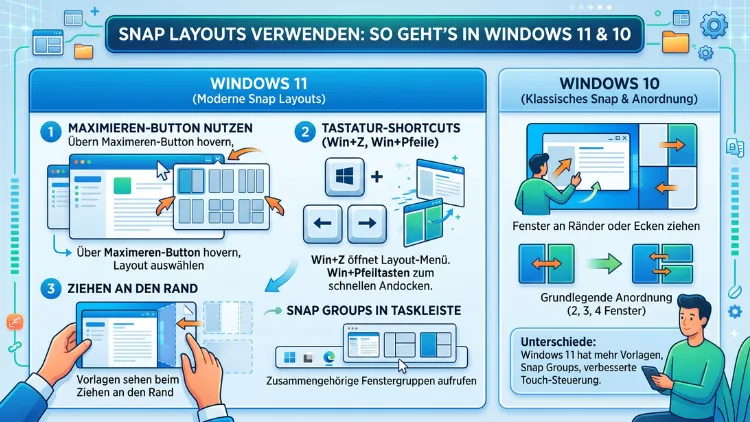
Snap Layouts ermöglichen es Ihnen, mehrere Programmfenster gleichzeitig strukturiert auf dem Bildschirm zu organisieren – ohne mühsames manuelles Verschieben. Damit steigern Sie Ihre Produktivität erheblich, egal ob im Homeoffice, beim Recherchieren oder bei der Arbeit mit mehreren Programmen.
Windows 11 bietet dabei deutlich mehr Möglichkeiten als sein Vorgänger; jedoch verfügt auch Windows 10 über eine leistungsstarke Snap-Funktion. Dieser Artikel zeigt Ihnen Schritt für Schritt, wie Sie alles optimal nutzen.
Was sind Snap Layouts – und warum lohnt sich die Nutzung?
Snap Layouts sind eine fest in Windows integrierte Funktion, die es Ihnen erlaubt, zwei oder mehr Fenster nebeneinander, übereinander oder in einem Raster auf dem Bildschirm zu platzieren. Dabei „schnappen“ die Fenster automatisch in vordefinierte Positionen ein, sodass sie exakt einen bestimmten Bereich des Bildschirms ausfüllen – ohne dass Sie die Fenstergröße manuell anpassen müssen.
Schon in älteren Windows-Versionen gab es eine einfache Snap-Funktion. Jedoch hat Microsoft diese mit Windows 11 grundlegend überarbeitet und erheblich erweitert. Seitdem stehen Ihnen mehrere Layout-Optionen zur Verfügung, die Sie direkt über den Maximieren-Button aufrufen können. Zusätzlich hat Microsoft mit Snap Groups eine Funktion eingeführt, die Ihre zuletzt verwendeten Fensterkombinationen automatisch speichert.
Deshalb lohnt es sich besonders, Snap Layouts konsequent zu nutzen:
- Weniger Fensterchaos: Anstatt Fenster manuell zu verschieben und zu skalieren, ordnen Sie diese per Klick oder Tastendruck übersichtlich an.
- Schnelleres Arbeiten: Zudem sparen Sie täglich Zeit, da Sie nicht ständig zwischen Fenstern hin- und herwechseln müssen.
- Bessere Übersicht: Außerdem behalten Sie wichtige Informationen gleichzeitig im Blick – zum Beispiel ein Dokument links und die Recherche rechts.
- Ideal für große Bildschirme: Besonders auf Widescreen-Monitoren oder Dual-Monitor-Setups entfaltet Snap sein volles Potenzial.
- Erhöhte Konzentration: Ebenso unterstützen Snap Layouts das fokussierte Arbeiten, da Sie nicht mehr zwischen Apps springen müssen, sondern alles auf einen Blick sehen.
Snap ist dabei kein reines Profi-Werkzeug – deshalb profitieren sowohl gelegentliche PC-Nutzer als auch erfahrene Power-User davon. Tatsächlich ist die Funktion so intuitiv gestaltet, dass sie sich auch ohne Vorkenntnisse innerhalb weniger Minuten erlernen lässt.
Snap Layouts in Windows 11 – Voraussetzungen und Aktivierung
Bevor Sie Snap Layouts in Windows 11 voll nutzen können, sollten Sie prüfen, ob die Funktion aktiviert ist. Standardmäßig ist sie eingeschaltet; jedoch kann es vorkommen, dass sie nach einem Update oder durch manuelle Änderungen deaktiviert wurde.
Snap Layouts in Windows 11 aktivieren
So aktivieren Sie Snap Layouts in Windows 11:
- Öffnen Sie die Einstellungen mit der Tastenkombination Windows-Taste + I.
- Wählen Sie anschließend im linken Menü „System“ aus.
- Klicken Sie danach auf „Multitasking“.
- Vergewissern Sie sich, dass der Schalter neben „Fenster andocken“ eingeschaltet ist.
- Aktivieren Sie zudem alle Unteroptionen – insbesondere „Snap-Layouts anzeigen, wenn ich mit der Maus auf die Schaltfläche ‚Maximieren‘ eines Fensters zeige“.
- Empfehlenswert ist es außerdem, „Snap-Layouts mit Snap-Gruppen anzeigen“ einzuschalten, damit Windows Ihre bevorzugten Fensterkombinationen speichert.
Nach diesen Schritten stehen Ihnen alle Snap-Funktionen in Windows 11 sofort zur Verfügung. Sollte die Funktion trotzdem nicht reagieren, starten Sie Ihren Rechner einmal neu – danach funktioniert sie in aller Regel zuverlässig.
Snap Layouts in Windows 11 verwenden – alle Methoden im Überblick
Windows 11 bietet Ihnen mehrere Wege, Snap Layouts zu nutzen. Deshalb stellen wir Ihnen im Folgenden alle Methoden ausführlich vor, damit Sie die für Ihren Workflow passende Variante wählen können.
Methode 1: Über den Maximieren-Button (empfohlen)
Die einfachste und schnellste Methode ist das Hovern über den Maximieren-Button (das Quadrat-Symbol oben rechts im Fenster). So funktioniert es Schritt für Schritt:
- Öffnen Sie das gewünschte Programm – zum Beispiel Microsoft Edge, Word oder Excel.
- Bewegen Sie anschließend Ihre Maus langsam über den Maximieren-Button (⬜) oben rechts im Fensterrahmen.
- Sofort erscheint ein kleines Menü mit verschiedenen Layout-Optionen. Abhängig von Ihrer Bildschirmgröße und -auflösung stehen folgende Layouts zur Verfügung:
- Zwei Fenster nebeneinander (je 50 % der Bildschirmbreite)
- Drei Fenster nebeneinander (je ca. 33 %)
- Ein breites Fenster links, zwei schmale Fenster rechts übereinander
- Zwei schmale Fenster links übereinander, ein breites Fenster rechts
- Vier Fenster im gleichen Raster (je 25 %)
- Klicken Sie auf den gewünschten Bereich im Layout-Menü – der dunkel hervorgehobene Bereich zeigt, wo Ihr aktuelles Fenster platziert wird.
- Das aktuelle Fenster nimmt sofort die gewählte Position ein.
- Danach erscheint automatisch eine Vorschau aller anderen offenen Fenster. Klicken Sie auf das Fenster, das den verbleibenden Platz füllen soll.
Diese Methode ist besonders intuitiv und eignet sich für alle Nutzergruppen. Zudem funktioniert sie auf jedem Windows-11-Gerät – unabhängig vom Eingabegerät.
Methode 2: Per Drag-and-Drop
Ebenso können Sie Fenster per Drag-and-Drop an die gewünschte Position einrasten lassen. Diese Methode ist besonders dann hilfreich, wenn Sie bereits wissen, wohin ein Fenster soll:
- Klicken Sie auf die Titelleiste des Fensters und halten Sie die Maustaste gedrückt.
- Ziehen Sie das Fenster anschließend an den linken oder rechten Bildschirmrand.
- Sobald Ihr Cursor den Rand berührt, erscheint ein transparenter Bereich – das ist die aktive Snap-Zone.
- Lassen Sie die Maustaste los, und das Fenster rastet automatisch auf die linke oder rechte Hälfte des Bildschirms ein.
- Danach erscheint auf der anderen Bildschirmhälfte eine Übersicht der übrigen geöffneten Fenster.
- Klicken Sie auf das zweite Fenster, das den verbleibenden Platz füllen soll. Damit ist Ihr erstes Snap-Layout eingerichtet.
Zusätzlich können Sie Fenster an die Bildschirmecken ziehen, um ein Viertel des Bildschirms zu belegen – praktisch für Vier-Fenster-Layouts. Dazu ziehen Sie das Fenster direkt in eine der vier Ecken.
Methode 3: Mit Tastenkombination (Snap-Tastenkürzel)
Besonders effizient und schnell ist die vollständige Bedienung per Tastatur. Deshalb sind die folgenden Tastenkombinationen besonders für Power-User empfehlenswert:
| Tastenkombination | Funktion |
|---|---|
| Windows-Taste + Pfeiltaste links | Fenster auf die linke Hälfte einrasten |
| Windows-Taste + Pfeiltaste rechts | Fenster auf die rechte Hälfte einrasten |
| Windows-Taste + Pfeiltaste oben | Fenster maximieren oder oben einrasten |
| Windows-Taste + Pfeiltaste unten | Fenster minimieren oder unten einrasten |
| Windows-Taste + Z | Snap-Layout-Menü direkt öffnen (Windows 11) |
| Windows-Taste + Umschalt + Pfeiltaste | Fenster auf anderen Monitor verschieben |
Besonders praktisch ist dabei die Kombination Windows-Taste + Z: Sie öffnet das Snap-Layout-Menü direkt, ohne dass Sie die Maus bewegen müssen. Anschließend drücken Sie die angezeigte Zifferntaste (1, 2, 3 etc.), um das gewünschte Layout auszuwählen. Zudem können Sie mit weiteren Pfeiltasten innerhalb des Menüs navigieren.
Methode 4: Per Touchscreen oder Touchpad
Falls Sie ein Surface-Gerät, ein Convertible-Notebook oder ein anderes Tablet mit Windows 11 nutzen, können Sie Snap Layouts auch per Touch bedienen:
- Tippen Sie auf die Titelleiste des Fensters und halten Sie den Finger für einen kurzen Moment gedrückt.
- Ziehen Sie das Fenster anschließend an den gewünschten Bildschirmrand oder in eine Ecke.
- Sobald der Snap-Bereich erscheint und sich blau einfärbt, heben Sie den Finger ab.
- Das Fenster rastet automatisch ein. Danach erscheinen Vorschläge für weitere Fenster.
Alternativ funktioniert auf vielen modernen Laptops auch die Dreifinger-Geste auf dem Touchpad zum Öffnen der Task-Ansicht, aus der heraus Sie Fenster per Drag direkt in Snap-Positionen ziehen können. Zudem unterstützt Windows 11 das Andocken per Eingabestift (Stylus), falls ein solcher an Ihrem Gerät vorhanden ist.
Snap Groups in Windows 11 – Ihre Fensterkombinationen automatisch speichern
Eine der wertvollsten Neuerungen in Windows 11 sind die sogenannten Snap Groups. Dabei handelt es sich um gespeicherte Kombinationen von Fenstern, die Sie gemeinsam arrangiert haben – Windows merkt sich diese Anordnungen automatisch.
Was sind Snap Groups?
Wenn Sie zum Beispiel Microsoft Word und Google Chrome nebeneinander eingerastet haben, merkt sich Windows 11 diese Kombination als Snap Group. Sobald Sie anschließend eine andere App öffnen und später zur Taskleiste zurückkehren, erscheint beim Hovern über eines der beteiligten Taskleisten-Symbole die gesamte Snap Group als Miniaturvorschau. So kehren Sie mit einem einzigen Klick exakt zu Ihrer früheren Anordnung zurück – ohne die Fenster erneut manuell positionieren zu müssen.
Snap Groups aktivieren und nutzen
So aktivieren Sie Snap Groups in Windows 11:
- Gehen Sie zu Einstellungen → System → Multitasking.
- Aktivieren Sie den Schalter „Wenn ich eine App andocke, meine Snap-Gruppe auf der Taskleiste anzeigen“.
- Aktivieren Sie außerdem „Snap-Layouts mit Snap-Gruppen anzeigen, wenn ich über Apps in der Taskleiste hovere“.
- Fortan erscheinen Ihre Snap Groups automatisch, wenn Sie mit der Maus über das Taskleisten-Symbol einer beteiligten App fahren.
Deshalb sind Snap Groups besonders nützlich, wenn Sie regelmäßig mit denselben App-Kombinationen arbeiten – zum Beispiel mit Outlook und Microsoft Teams nebeneinander für die Kommunikation, und Excel und Word nebeneinander für die Dokumentenarbeit. Zusätzlich bleiben Snap Groups auch nach einem Bildschirmwechsel oder kurzzeitiger Unterbrechung erhalten.
Snap-Fenster in Windows 10 – Snap Assist vollständig nutzen
Auch Windows 10 bietet eine leistungsstarke Snap-Funktion, die sich jedoch etwas anders bedient als in Windows 11. Dort heißt die Funktion Snap Assist. Zwar stehen in Windows 10 weniger vordefinierte Layout-Optionen zur Verfügung; dafür ist die grundlegende Bedienung ebenfalls intuitiv und zuverlässig.
Snap Assist in Windows 10 aktivieren
So prüfen und aktivieren Sie Snap Assist in Windows 10:
- Öffnen Sie die Einstellungen mit der Tastenkombination Windows-Taste + I.
- Klicken Sie anschließend auf „System“.
- Wählen Sie im linken Menü „Multitasking“ aus.
- Stellen Sie sicher, dass der Hauptschalter unter „Fenster andocken“ auf Ein gestellt ist.
- Aktivieren Sie zudem alle vier Unteroptionen:
- „Wenn ich ein Fenster andocke, Größe des benachbarten Fensters automatisch anpassen“
- „Wenn ich ein Fenster andocke, Vorschläge für benachbarte Fenster anzeigen“
- „Fenster anordnen, wenn sie an Ränder oder Ecken gezogen werden“
- „Beim Anordnen von Fenstern zeigen, was sich nebenan anordnen lässt“
Nach diesen Einstellungen funktioniert Snap Assist in Windows 10 vollständig und zuverlässig.
Fenster in Windows 10 einrasten lassen – drei Wege
So nutzen Sie Snap in Windows 10 konkret:
Weg 1 – Per Maus: Klicken Sie auf die Titelleiste des Fensters, halten Sie die Maustaste gedrückt und ziehen Sie das Fenster an den linken oder rechten Bildschirmrand, bis ein transparenter Bereich erscheint. Sobald dieser erscheint, lassen Sie die Maustaste los. Das Fenster nimmt automatisch die Hälfte des Bildschirms ein. Danach erscheint auf der anderen Seite eine Vorschau aller weiteren offenen Fenster.
Weg 2 – Per Tastatur: Drücken Sie bei geöffnetem Fenster Windows-Taste + Pfeiltaste links oder Windows-Taste + Pfeiltaste rechts. Das Fenster rastet sofort auf die entsprechende Seite ein. Anschließend können Sie das zweite Fenster auswählen.
Weg 3 – An Ecken einrasten: Ziehen Sie das Fenster direkt in eine der vier Bildschirmecken (oben links, oben rechts, unten links, unten rechts). Damit belegt das Fenster ein Viertel des Bildschirms. Deshalb eignet sich diese Option hervorragend, wenn Sie vier Fenster gleichzeitig auf dem Bildschirm anzeigen möchten.
Snap Assist per Tastatur in Windows 10 vollständig bedienen
Ebenso wie in Windows 11 können Sie Snap Assist in Windows 10 vollständig per Tastatur steuern. Die relevanten Tastenkombinationen sind größtenteils identisch:
- Windows-Taste + Pfeiltaste links: Fenster auf die linke Bildschirmhälfte einrasten
- Windows-Taste + Pfeiltaste rechts: Fenster auf die rechte Bildschirmhälfte einrasten
- Windows-Taste + Pfeiltaste oben: Nach einem links/rechts-Snap das Fenster in die obere Ecke verschieben
- Windows-Taste + Pfeiltaste unten: Fenster in die untere Ecke verschieben oder minimieren
- Windows-Taste + Umschalt + Pfeiltaste links/rechts: Fenster auf einen anderen Monitor verschieben
Deshalb ist die Tastatursteuerung auch in Windows 10 besonders für Vielschreiber und Power-User empfehlenswert – sie ist nämlich erheblich schneller als jede Mausbedienung.
Layout-Optionen und Snap-Einstellungen anpassen
Sowohl in Windows 11 als auch in Windows 10 können Sie die Snap-Einstellungen nach Ihren individuellen Wünschen anpassen. Deshalb lohnt ein ausführlicher Blick in die Multitasking-Einstellungen beider Systeme.
Einstellungen in Windows 11 im Detail
In Windows 11 finden Sie unter Einstellungen → System → Multitasking folgende Optionen, die Sie individuell konfigurieren können:
- Fenster andocken: Hauptschalter – deaktivieren Sie ihn, um alle Snap-Funktionen auf einmal abzuschalten.
- Snap-Layouts anzeigen: Aktiviert das Layout-Menü beim Hovern über den Maximieren-Button.
- Snap-Layouts mit Snap-Gruppen anzeigen: Ermöglicht das automatische Speichern von Fensterkombinationen.
- Wenn ich eine App andocke, meine Snap-Gruppe auf der Taskleiste anzeigen: Snap Groups werden in der Taskleiste als Gruppe dargestellt.
- Beim Andocken benachbarte Fenster vorschlagen: Windows zeigt automatisch geeignete Fenster für den verbleibenden Bereich an.
- Fenster schütteln zum Minimieren aller anderen Fenster aktivieren (Aero Shake): Damit minimieren Sie schnell alle Hintergrundfenster.
Zusätzlich empfiehlt es sich, alle Optionen zunächst aktiviert zu lassen und erst dann einzelne abzuschalten, wenn sie Sie stören. So lernen Sie alle Snap-Funktionen zunächst kennen.
Einstellungen in Windows 10 im Detail
In Windows 10 sind die Snap-Optionen etwas kompakter gehalten. Unter Einstellungen → System → Multitasking finden Sie folgende Regler:
- Fenster automatisch anordnen, wenn sie an den Rand des Bildschirms gezogen werden: Hauptfunktion für das Einrasten per Maus.
- Beim Anordnen von Fenstern zeigen, was sich nebenan anordnen lässt: Aktiviert die Fenstervorschau für den verbleibenden Bereich.
- Wenn ich ein Fenster andocke, benachbarte Fenster automatisch verkleinern/vergrößern: Beide Fenster passen sich automatisch an die Trennlinie an.
- Wenn ich ein Fenster andocke, Vorschläge für benachbarte Fenster anzeigen: Snap Assist schlägt automatisch passende Fenster vor.
Zudem empfehlen wir, alle vier Optionen aktiviert zu lassen, da sie zusammen das beste Erlebnis ergeben.
Snap Layouts mit mehreren Monitoren nutzen
Falls Sie mit zwei oder mehr Monitoren arbeiten, bietet Snap noch deutlich mehr Flexibilität. Deshalb erläutern wir, wie Sie Snap in einem Multi-Monitor-Setup optimal einsetzen.
Snap auf dem zweiten Monitor
Windows behandelt jeden Monitor als vollständig eigenständigen Bildschirm. Daher können Sie auf jedem angeschlossenen Monitor unabhängige Snap-Layouts einrichten:
- Ziehen Sie das gewünschte Fenster zunächst auf den zweiten Monitor – entweder per Maus oder per Windows-Taste + Umschalt + Pfeiltaste rechts.
- Wenden Sie dort anschließend dieselben Snap-Methoden an wie auf dem Hauptmonitor.
- Jeder Monitor hat seine eigenen Snap-Zonen, Snap-Gruppen und Layout-Optionen.
Besonders auf Ultrawide-Monitoren (zum Beispiel 34 Zoll oder breiter mit 21:9-Format) sind die Dreispalten-Layouts von Windows 11 äußerst praktisch. Zudem hat Microsoft mit dem Update Windows 11 24H2 die Snap-Zonen auf breiten Displays weiter optimiert, sodass die verfügbaren Layouts noch sinnvoller aufgeteilt werden.
Trennlinie zwischen Snap-Fenstern manuell anpassen
Ein wenig bekanntes, aber sehr nützliches Feature: Nachdem Sie zwei Fenster eingerastet haben, können Sie die Trennlinie zwischen ihnen manuell verschieben. Bewegen Sie dazu die Maus auf die Linie zwischen beiden Fenstern, bis ein Doppelpfeil erscheint. Ziehen Sie die Linie dann nach links oder rechts. Außerdem passt sich das jeweils andere Fenster automatisch an. So geben Sie beispielsweise dem Texteditor mehr Platz und der Seitenleiste weniger.
Snap Layouts für produktives Arbeiten – empfohlene Vorgehensweisen
Im Folgenden finden Sie empfohlene Vorgehensweisen, die Ihren Arbeitsalltag mit Snap Layouts erheblich verbessern.
Zwei-Fenster-Layout für die tägliche Arbeit
Das 50/50-Layout (zwei Fenster nebeneinander) ist das am häufigsten verwendete Snap-Layout und deshalb als Einstieg besonders empfehlenswert. Besonders gut geeignet ist es für:
- Recherchieren und Schreiben: Browser links, Texteditor oder Word rechts
- E-Mail und Kalender: Outlook links, Kalender oder Aufgabenliste rechts
- Code und Dokumentation: Visual Studio Code links, Browser-Dokumentation rechts
- Video und Notizen: Lernvideo links, Notiz-App oder OneNote rechts
Deshalb empfehlen wir, sich zunächst an dieses Layout zu gewöhnen, da es schnell erlernbar ist und auf nahezu jedem Bildschirm gut funktioniert – bereits ab einer Bildschirmdiagonale von 13 Zoll.
Drei- oder Vierfelder-Layout für Power-User
Falls Sie auf einem großen Monitor oder Ultrawide-Display arbeiten, lohnen sich die Drei- oder Vierfelder-Layouts von Windows 11:
- Drei Fenster: Browser in der Mitte (breit), zwei schmalere Fenster links und rechts für Notizen und Kommunikation
- Vier Fenster: Ideal für Projektarbeit – zum Beispiel Jira oder Trello oben links, Slack oben rechts, VS Code unten links, Terminal unten rechts
Jedoch empfiehlt sich dieses Layout erst ab einer Bildschirmdiagonale von 27 Zoll oder mehr, da die einzelnen Fenster auf kleineren Displays zu eng werden und die Lesbarkeit leiden kann.
Snap Layouts mit virtuellen Desktops kombinieren
Zudem lassen sich Snap Layouts hervorragend mit virtuellen Desktops kombinieren – einer weiteren Windows-Funktion, die häufig unterschätzt wird. So gehen Sie vor:
- Drücken Sie Windows-Taste + Tab, um die Task-Ansicht zu öffnen.
- Klicken Sie auf „Neuen Desktop hinzufügen“ oben links.
- Wechseln Sie zwischen Desktops mit Windows-Taste + Strg + Pfeiltaste links/rechts.
- Richten Sie auf jedem virtuellen Desktop ein eigenes Snap-Layout ein – zum Beispiel Desktop 1 für Kommunikation, Desktop 2 für Entwicklung, Desktop 3 für Recherche.
Deshalb eignet sich diese Kombination besonders für Menschen, die täglich zwischen verschiedenen Projekten oder Aufgabenbereichen wechseln.
Snap Layouts auf dem Laptop und Touchscreen-Geräten
Auch auf Laptops mit kleineren Bildschirmen sind Snap Layouts sinnvoll – wenn auch mit einigen Besonderheiten, die Sie beachten sollten.
Auf dem Laptop (13–15 Zoll)
Auf einem 13-Zoll-Laptop empfiehlt sich eher das einfache 50/50-Layout, da mehr Felder zu viel Platz verbrauchen und die Fenster zu schmal werden. Deshalb ist es auf kleinen Bildschirmen sinnvoll, zunächst nur zwei Fenster einzurasten. Zudem können Sie die Trennlinie zwischen beiden Fenstern manuell verschieben, um einem Fenster mehr Platz zu geben – zum Beispiel dem Hauptdokument 70 % und der Notizen-App 30 %.
Auf dem Tablet oder Surface-Gerät
Auf Touch-Geräten mit Windows 11 – etwa dem Microsoft Surface Pro oder Surface Laptop Studio – hat Microsoft die Snap-Bedienung für Touch optimiert. Die Snap-Zonen sind beim Touch-Modus größer und leichter zu treffen. Außerdem unterstützt Windows 11 im Tablet-Modus das Einrasten von Apps mit dem Finger oder einem Eingabestift. Deshalb ist Snap auch unterwegs auf dem Tablet eine produktive Option.
Häufige Probleme bei Snap Layouts und ihre Lösungen
Gelegentlich kann es vorkommen, dass Snap Layouts nicht wie gewünscht funktionieren. Deshalb erklären wir die häufigsten Ursachen und zeigen Ihnen die passenden Lösungen.
Problem 1: Snap Layouts werden nicht angezeigt
Ursache: Die Snap-Funktion ist in den Einstellungen deaktiviert oder wurde durch ein Update zurückgesetzt.
Lösung: Öffnen Sie Einstellungen → System → Multitasking und aktivieren Sie „Fenster andocken“ sowie alle Unteroptionen. Starten Sie den Rechner anschließend neu, falls die Änderungen nicht sofort wirksam sind.
Problem 2: Das Snap-Layout-Menü erscheint nicht beim Hovern
Ursache: Die entsprechende Unteroption ist deaktiviert, oder der Mauszeiger bewegt sich zu schnell über den Maximieren-Button.
Lösung: Aktivieren Sie in den Multitasking-Einstellungen „Snap-Layouts anzeigen, wenn ich mit der Maus auf die Maximieren-Schaltfläche zeige“. Zudem können Sie das Menü jederzeit direkt per Windows-Taste + Z aufrufen – ohne Mausbewegung.
Problem 3: Eine App lässt sich nicht einrasten
Ursache: Manche Programme – insbesondere ältere Desktop-Anwendungen oder Apps mit fester Fenstergröße – unterstützen Snap nicht vollständig oder blockieren das Einrasten durch eine festgelegte Mindestgröße.
Lösung: Prüfen Sie zunächst, ob die App über eine normale Titelleiste verfügt. Versuchen Sie außerdem, die App per Tastenkombination einzurasten. Falls das Problem weiter besteht, aktualisieren Sie die App oder prüfen Sie, ob der Hersteller ein entsprechendes Update bereitstellt.
Problem 4: Snap funktioniert nach einem Windows-Update nicht mehr
Ursache: Gelegentlich setzen größere Windows-Updates einzelne Multitasking-Einstellungen zurück.
Lösung: Überprüfen Sie nach einem Update erneut die Multitasking-Einstellungen und aktivieren Sie alle Snap-Optionen neu. Führen Sie zusätzlich eine Windows-Problembehandlung durch: Einstellungen → System → Problembehandlung → Weitere Problembehandlungen → Windows Store-Apps.
Problem 5: Snap-Layouts unterscheiden sich je nach Monitor
Ursache: Windows passt die verfügbaren Snap-Zonen automatisch an Bildschirmauflösung und -größe an. Deshalb stehen auf einem kleinen Full-HD-Monitor weniger Layouts zur Verfügung als auf einem großen 4K-Display.
Lösung: Dies ist kein Fehler, sondern gewolltes Verhalten von Windows. Stellen Sie lediglich sicher, dass beide Monitore in den Anzeigeeinstellungen (Rechtsklick auf dem Desktop → „Anzeigeeinstellungen“) mit der richtigen Skalierung konfiguriert sind.
Problem 6: Snap Layouts verhalten sich nach dem Aufwachen aus dem Ruhezustand anders
Ursache: Beim Aufwachen aus dem Ruhezustand, besonders wenn ein externer Monitor ab- oder angeschlossen wurde, kann Windows Fensteranordnungen verschieben.
Lösung: Nutzen Sie Snap Groups, damit Windows Ihre bevorzugten Fensterkombinationen wiederherstellt. Außerdem empfiehlt es sich, Monitore anzuschließen, bevor Sie den Rechner aus dem Ruhezustand aufwecken.
Snap Layouts vs. externe Tools – wann reicht Windows allein?
Viele Nutzer fragen sich, ob sie neben den integrierten Snap-Funktionen auch externe Programme benötigen. Deshalb vergleichen wir die Möglichkeiten kurz und zeigen, wann externe Tools einen echten Mehrwert bieten.
Windows Snap reicht für die meisten Anwender
Für die Mehrheit der Nutzer ist das integrierte Snap in Windows 11 vollständig ausreichend. Besonders für das tägliche Büroarbeiten, das Recherchieren und das parallele Bearbeiten von Dokumenten deckt Windows Snap alle wesentlichen Szenarien ab. Zudem ist die Integration nahtlos und erfordert keine Installation zusätzlicher Software.
PowerToys FancyZones – die erste Empfehlung für fortgeschrittene Nutzer
Jedoch gibt es Situationen, in denen ein erweiterter Fenstermanager deutlich mehr Kontrolle bietet. Unsere klare Empfehlung lautet hier: Microsoft PowerToys mit dem Modul FancyZones.
PowerToys ist ein kostenloses Open-Source-Tool von Microsoft, das Sie direkt über github.com/microsoft/PowerToys herunterladen. Die Installation dauert nur wenige Minuten. Danach öffnen Sie PowerToys, wählen FancyZones und klicken auf „Layout-Editor öffnen“. Dort können Sie:
- Vollständig individuelle Snap-Zonen per Drag-and-Drop definieren – zum Beispiel eine breite Zone für den Haupteditor, eine schmale Zone für den Terminal und eine mittelgroße Zone für den Browser
- Mehrere Layout-Profile für verschiedene Arbeitsszenarien speichern und schnell wechseln
- Snap-Zonen per mittlerer Maustaste + Drag oder per konfigurierbarem Tastenkürzel aktivieren
Deshalb empfehlen wir FancyZones besonders für Entwickler, Designer und alle, die täglich viele Programme gleichzeitig nutzen. Der Download ist kostenlos, die Einrichtung dauert ca. 10 Minuten.
Weitere externe Tools
Zusätzlich gibt es folgende Alternativen, die jedoch für die meisten Anwender weniger notwendig sind als PowerToys:
- AquaSnap (akincode.com/aquasnap): Erweitert Snap um zusätzliche Gesten und Einrastoptionen.
- DisplayFusion (displayfusion.com): Besonders nützlich für komplexe Multi-Monitor-Setups mit sehr individuellen Anforderungen.
Snap Layouts in Windows 11 24H2 – aktueller Stand 2026
Im Jahr 2026 läuft Windows 11 in der Version 24H2 sowie nachfolgenden kumulativen Updates. Deshalb lohnt ein kurzer Blick auf aktuelle Verbesserungen und Neuerungen im Snap-Bereich:
- Optimierte Snap-Zonen auf Ultrawide-Displays: Windows 11 24H2 hat die Layout-Optionen auf breiten Monitoren weiter verbessert. Insbesondere Dreispalten-Layouts werden nun sinnvoller aufgeteilt.
- Verbesserte Touch- und Stift-Integration: Besonders auf Surface-Geräten und Convertibles funktioniert Snap noch reaktionsschneller und präziser als in früheren Versionen.
- Snap-Vorschläge durch Copilot: Windows 11 schlägt in bestimmten Multitasking-Situationen automatisch passende Snap-Layouts über den integrierten Copilot-Assistenten vor.
- Stabilere Snap Groups nach Monitortrennung: Microsoft hat die Zuverlässigkeit von Snap Groups verbessert, sodass sie nach dem Ab- und Wiederanschließen eines Monitors besser wiederhergestellt werden.
Um stets alle aktuellen Snap-Verbesserungen nutzen zu können, halten Sie Windows auf dem neuesten Stand: Einstellungen → Windows Update → Nach Updates suchen.
Häufige Fragen zu Snap Layouts
Wie aktiviere ich Snap Layouts in Windows 11?
Um Snap Layouts in Windows 11 zu aktivieren, öffnen Sie Einstellungen → System → Multitasking und schalten Sie „Fenster andocken“ ein. Aktivieren Sie außerdem alle Unteroptionen – insbesondere „Snap-Layouts anzeigen, wenn ich mit der Maus auf die Maximieren-Schaltfläche zeige“ und „Snap-Gruppen anzeigen“. Danach stehen Ihnen alle Snap-Funktionen sofort zur Verfügung.
Warum erscheint das Snap-Layout-Menü nicht beim Hovern?
Falls das Snap-Layout-Menü nicht erscheint, ist wahrscheinlich die entsprechende Option in den Einstellungen deaktiviert. Öffnen Sie deshalb Einstellungen → System → Multitasking und aktivieren Sie „Snap-Layouts anzeigen, wenn ich mit der Maus auf die Maximieren-Schaltfläche zeige“. Alternativ rufen Sie das Menü jederzeit direkt per Windows-Taste + Z auf.
Welche Tastenkombination öffnet das Snap-Layout-Menü in Windows 11?
In Windows 11 öffnen Sie das Snap-Layout-Menü mit der Tastenkombination Windows-Taste + Z. Anschließend drücken Sie die eingeblendete Zifferntaste des gewünschten Layouts. Zudem rasten Sie Fenster mit Windows-Taste + Pfeiltaste links/rechts direkt und ohne Menü ein.
Gibt es Snap Layouts auch in Windows 10?
Windows 10 verfügt über eine ähnliche Funktion namens Snap Assist. Jedoch sind die vordefinierten Layout-Optionen weniger umfangreich als in Windows 11 – insbesondere fehlt das Menü beim Hovern über den Maximieren-Button. Sie aktivieren Snap Assist unter Einstellungen → System → Multitasking und bedienen es per Drag-and-Drop oder Tastenkombination.
Wie kann ich Snap-Zonen individuell anpassen?
Die Standard-Snap-Zonen in Windows lassen sich nicht direkt per Einstellungen anpassen. Jedoch bietet das kostenlose Microsoft-Tool PowerToys mit dem Modul FancyZones genau diese Möglichkeit. Sie laden PowerToys von github.com/microsoft/PowerToys herunter, installieren es und öffnen dann den FancyZones-Layout-Editor, in dem Sie eigene Zonen per Drag-and-Drop definieren.
Was sind Snap Groups und wie nutze ich sie?
Snap Groups sind in Windows 11 automatisch gespeicherte Fensterkombinationen. Wenn Sie zum Beispiel zwei Apps nebeneinander eingerastet haben, merkt sich Windows diese Kombination. Sobald Sie die Maus über das Taskleisten-Symbol einer beteiligten App bewegen, erscheint eine Vorschau der Snap Group. Mit einem Klick kehren Sie sofort zur gespeicherten Anordnung zurück. Sie aktivieren Snap Groups unter Einstellungen → System → Multitasking.
Kann ich Snap Layouts auf einem Laptop verwenden?
Ja, Snap Layouts funktionieren auch auf Laptops. Jedoch empfiehlt sich auf kleineren Bildschirmen unter 15 Zoll eher das einfache 50/50-Layout mit zwei Fenstern nebeneinander. Auf größeren Laptops ab 15 Zoll funktionieren auch Dreifenster-Layouts gut. Zudem können Sie die Trennlinie zwischen Snap-Fenstern manuell verschieben, um die Aufteilung nach Ihren Wünschen anzupassen.
Wie rasten Fenster in Bildschirmecken ein?
Um ein Fenster in eine Bildschirmecke einzurasten, ziehen Sie es direkt in die gewünschte Ecke des Bildschirms. Alternativ drücken Sie zunächst Windows-Taste + Pfeiltaste links, um das Fenster links einzurasten, und anschließend Windows-Taste + Pfeiltaste oben, um es in die obere linke Ecke zu verschieben. Dasselbe funktioniert entsprechend für alle vier Ecken.
Funktionieren Snap Layouts auch mit mehreren Monitoren?
Ja, Snap Layouts funktionieren auf jedem angeschlossenen Monitor vollständig unabhängig voneinander. Deshalb können Sie auf jedem Bildschirm ein eigenes Snap-Layout einrichten. Fenster zwischen Monitoren verschieben Sie schnell und bequem mit Windows-Taste + Umschalt + Pfeiltaste links/rechts.
Was ist der Unterschied zwischen Snap in Windows 10 und Windows 11?
Der wesentliche Unterschied besteht darin, dass Windows 11 ein visuelles Snap-Layout-Menü bietet, das beim Hovern über den Maximieren-Button erscheint und mehrere vordefinierte Layouts anzeigt. Windows 10 hingegen bietet nur das einfache Einrasten an Ränder und Ecken ohne dieses Menü. Zudem gibt es Snap Groups ausschließlich in Windows 11. Deshalb ist Windows 11 für Multitasking-Nutzer klar im Vorteil.
Wie deaktiviere ich Snap Layouts, wenn ich sie nicht benötige?
Um Snap Layouts vollständig zu deaktivieren, öffnen Sie Einstellungen → System → Multitasking und schalten Sie „Fenster andocken“ aus. Anschließend funktioniert kein automatisches Einrasten mehr. Falls Sie Snap nur teilweise einschränken möchten, deaktivieren Sie gezielt einzelne Unteroptionen – zum Beispiel nur die Fenstervorschläge, während das grundlegende Einrasten aktiv bleibt.
Fazit
Snap Layouts gehören zu den nützlichsten Produktivitätsfunktionen in Windows 10 und 11. Deshalb lohnt es sich, sie konsequent im Arbeitsalltag einzusetzen – egal ob per Maus, Tastatur oder Touchscreen. Wer noch mehr Flexibilität möchte, greift zusätzlich zu PowerToys mit FancyZones.
Mit den richtigen Einstellungen und etwas Übung sparen Sie täglich wertvolle Zeit und behalten stets den Überblick. Zudem gestalten Sie Ihren digitalen Arbeitsbereich strukturierter und effizienter – für ein produktiveres Arbeiten am PC.