
Programme und Features in Windows 11 und 10 öffnen: Erfahren Sie, wie Sie das Deinstallations-Tool über „Ausführen“, „Systemsteuerung“ oder „Suche“ starten.
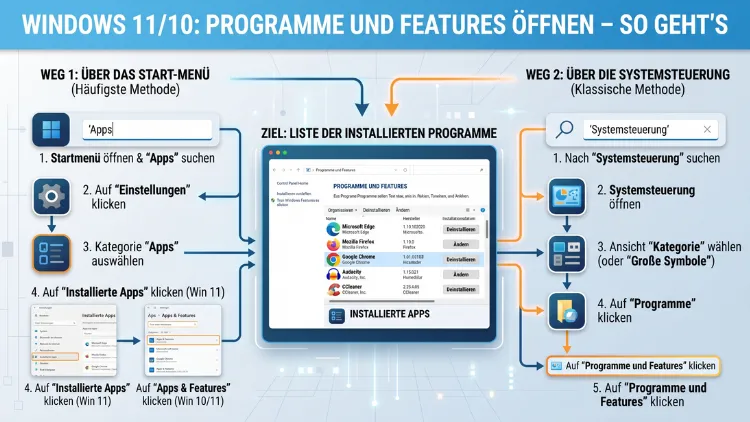
„Programme und Features“ ist die klassische Systemsteuerungskomponente, über die Sie unter Windows 10 und Windows 11 installierte Software verwalten und deinstallieren können. Sie erreichen diesen Bereich auf mehreren Wegen – zum Beispiel über die Systemsteuerung, das Ausführen-Fenster oder die Einstellungen.
In diesem Artikel zeigen wir Ihnen alle Methoden Schritt für Schritt, damit Sie schnell ans Ziel kommen.
Was ist „Programme und Features“ unter Windows?
„Programme und Features“ ist ein zentrales Verwaltungswerkzeug, das Microsoft seit Windows Vista in das Betriebssystem integriert hat. Darüber hinaus ist es die Nachfolgekomponente des früheren „Software“-Dialogs aus Windows XP. Über diese Oberfläche können Sie sämtliche auf Ihrem PC installierten Programme einsehen, deinstallieren, reparieren oder ändern.
Zusätzlich zeigt Ihnen die Ansicht wichtige Metadaten: Herausgeber, Installationsdatum, Versionsnummer und belegter Speicherplatz jeder Anwendung. Deshalb ist „Programme und Features“ besonders nützlich, wenn Sie den Überblick behalten wollen, was auf Ihrem System installiert ist – oder wenn Sie Speicherplatz freigeben möchten.
Mit Windows 11 hat Microsoft viele Systemeinstellungen in die neue Einstellungen-App verschoben. Trotzdem existiert „Programme und Features“ im klassischen Sinne weiterhin und ist über die Systemsteuerung erreichbar. Außerdem gibt es mit „Apps und Features“ eine modernere Entsprechung in der Einstellungen-App. Beide Oberflächen erfüllen ähnliche Aufgaben, unterscheiden sich jedoch im Funktionsumfang.
Programme und Features in Windows 10 öffnen
Unter Windows 10 stehen Ihnen besonders viele Methoden zur Verfügung, um „Programme und Features“ aufzurufen. Im Folgenden stellen wir Ihnen alle gängigen Wege vor.
Methode 1: Über die Systemsteuerung
Die klassischste Methode führt über die Systemsteuerung. Gehen Sie dabei folgendermaßen vor:
- Drücken Sie die Windows-Taste, tippen Sie „Systemsteuerung“ und drücken Sie Enter.
- Klicken Sie auf „Programme“.
- Wählen Sie anschließend „Programme und Features“.
Alternativ können Sie die Ansicht in der Systemsteuerung auf „Kleine Symbole“ oder „Große Symbole“ umstellen. Dann erscheint „Programme und Features“ direkt in der Übersicht, ohne dass Sie zuerst auf „Programme“ klicken müssen.
Methode 2: Über das Ausführen-Fenster
Eine besonders schnelle Methode ist das Ausführen-Fenster. Drücken Sie dazu die Tastenkombination Windows + R, tippen Sie den Befehl appwiz.cpl ein und bestätigen Sie mit Enter oder OK. Daraufhin öffnet sich „Programme und Features“ sofort – ohne Umwege über die Systemsteuerung.
Dieser Befehl funktioniert übrigens auch unter Windows 11 und ist deshalb besonders praktisch für erfahrene Nutzer.
Methode 3: Über die Windows-Suche
Ebenfalls sehr komfortabel ist der Weg über die Suchleiste in der Taskleiste:
- Klicken Sie auf das Lupensymbol oder drücken Sie Windows + S.
- Tippen Sie „Programme und Features“ ein.
- Klicken Sie auf den ersten Treffer in der Ergebnisliste.
Windows 10 zeigt Ihnen außerdem direkt unter dem Suchergebnis Schnellaktionen wie „Programm deinstallieren oder ändern“ an.
Methode 4: Über die Einstellungen-App (Apps und Features)
Unter Windows 10 führt auch ein Weg über die Einstellungen-App zu einer ähnlichen Oberfläche:
- Drücken Sie Windows + I, um die Einstellungen zu öffnen.
- Navigieren Sie zu „Apps“.
- Klicken Sie auf „Apps und Features“.
Diese Ansicht zeigt zwar nicht exakt dieselbe Oberfläche wie „Programme und Features“, bietet jedoch ähnliche Funktionen und ist zusätzlich für Store-Apps geeignet.
Methode 5: Über die Eingabeaufforderung oder PowerShell
Fortgeschrittene Nutzer können „Programme und Features“ außerdem direkt aus der Eingabeaufforderung oder Windows PowerShell heraus öffnen:
- Drücken Sie Windows + X und wählen Sie „Eingabeaufforderung“ oder „Windows PowerShell“.
- Tippen Sie den Befehl
control appwiz.cplein und drücken Sie Enter.
Daraufhin öffnet sich das Fenster unmittelbar. Diese Methode ist besonders hilfreich, wenn die grafische Benutzeroberfläche eingeschränkt reagiert.
Methode 6: Über den Task-Manager
Ebenso können Sie „Programme und Features“ über den Task-Manager aufrufen:
- Drücken Sie Strg + Umschalt + Esc, um den Task-Manager zu starten.
- Klicken Sie auf „Datei“ und dann auf „Neuen Task ausführen“.
- Tippen Sie
appwiz.cplein und drücken Sie Enter.
Diese Methode ist besonders dann nützlich, wenn die Taskleiste nicht reagiert oder der Explorer abgestürzt ist.
Methode 7: Über das Kontextmenü des Startmenüs (Power-User-Menü)
Darüber hinaus bietet Windows 10 ein sogenanntes Power-User-Menü, das Sie mit der Tastenkombination Windows + X öffnen. Klicken Sie darin auf „Apps und Features“, um direkt in die entsprechende Einstellungsseite zu gelangen.
Programme und Features in Windows 11 öffnen
Unter Windows 11 hat Microsoft die Benutzeroberfläche grundlegend überarbeitet. Dennoch ist „Programme und Features“ weiterhin zugänglich – jedoch sind einige Wege leicht anders. Im Folgenden finden Sie die wichtigsten Methoden für Windows 11.
Methode 1: Über die Systemsteuerung in Windows 11
Die Systemsteuerung existiert auch unter Windows 11 noch und ist deshalb ein verlässlicher Ausgangspunkt:
- Drücken Sie Windows + R, tippen Sie
controlein und bestätigen Sie mit Enter. - Stellen Sie die Ansicht auf „Kategorie“ um und klicken Sie auf „Programme“.
- Wählen Sie anschließend „Programme und Features“.
Alternativ können Sie in der Systemsteuerung die Ansicht auf „Kleine Symbole“ wechseln und direkt auf „Programme und Features“ klicken.
Methode 2: Über den Schnellbefehl appwiz.cpl
Auch unter Windows 11 ist appwiz.cpl der schnellste Weg:
- Drücken Sie Windows + R.
- Tippen Sie
appwiz.cplein. - Drücken Sie Enter.
Das Fenster „Programme und Features“ öffnet sich sofort. Dieser Weg ist deshalb besonders empfehlenswert, weil er auf allen Windows-Versionen gleich funktioniert.
Methode 3: Über die Einstellungen-App (Apps und Features) in Windows 11
In Windows 11 hat Microsoft die Einstellungen-App stark ausgebaut. Deshalb empfiehlt es sich für viele Aufgaben, den modernen Weg zu nutzen:
- Drücken Sie Windows + I, um die Einstellungen zu öffnen.
- Klicken Sie in der linken Leiste auf „Apps“.
- Wählen Sie „Installierte Apps“.
Diese Ansicht zeigt alle installierten Anwendungen – sowohl klassische Desktop-Programme als auch Microsoft-Store-Apps. Außerdem können Sie hier nach Programmen suchen, nach Name oder Größe sortieren und Anwendungen direkt deinstallieren.
Methode 4: Über die Windows-Suche in Windows 11
Ebenso können Sie in Windows 11 die Suchfunktion nutzen:
- Klicken Sie auf das Lupensymbol in der Taskleiste oder drücken Sie Windows + S.
- Tippen Sie „Programme und Features“ oder „Installierte Apps“ ein.
- Klicken Sie auf den entsprechenden Treffer.
Windows 11 leitet Sie bei der Suche nach „Programme und Features“ meist direkt in die klassische Systemsteuerungsansicht weiter.
Methode 5: Über das Power-User-Menü in Windows 11
Das Power-User-Menü (Windows + X) gibt es auch in Windows 11. Klicken Sie darin auf „Installierte Apps“, um direkt in die entsprechende Einstellungsseite zu gelangen.
Methode 6: Über Eingabeaufforderung oder PowerShell in Windows 11
Fortgeschrittene Nutzer können außerdem die Windows Terminal, Eingabeaufforderung oder PowerShell nutzen:
- Drücken Sie Windows + X und wählen Sie „Terminal“ oder „Windows PowerShell“.
- Tippen Sie
control appwiz.cplein und drücken Sie Enter.
Daraufhin öffnet sich das klassische Fenster „Programme und Features“ unmittelbar.
„Programme und Features“ vs. „Apps und Features“ vs. „Installierte Apps“ – Was ist der Unterschied?
Viele Nutzer fragen sich, warum es unter Windows zwei verschiedene Oberflächen für das Verwalten von Software gibt. Der Grund liegt in der schrittweisen Modernisierung von Windows durch Microsoft.
„Programme und Features“ ist die klassische Systemsteuerungskomponente. Sie zeigt ausschließlich traditionelle Desktop-Anwendungen und bietet erweiterte Optionen wie Reparatur oder Ändern einzelner Komponenten. Außerdem ist sie besonders nützlich für Unternehmensumgebungen, weil sie detailliertere Informationen liefert.
„Apps und Features“ (Windows 10) und „Installierte Apps“ (Windows 11) sind die moderneren Entsprechungen in der Einstellungen-App. Sie zeigen zusätzlich Microsoft-Store-Apps und Progressive Web Apps (PWAs). Deshalb sind sie für viele Heimanwender die praktischere Wahl.
Zusammenfassend gilt: Für die vollständige Übersicht aller installierten Software empfiehlt sich „Programme und Features“ über appwiz.cpl. Für Store-Apps und eine modernere Oberfläche nutzen Sie hingegen die Einstellungen-App.
Programme deinstallieren über „Programme und Features“
Sobald Sie „Programme und Features“ geöffnet haben, können Sie installierte Software bequem entfernen. Gehen Sie dazu folgendermaßen vor:
- Markieren Sie das gewünschte Programm in der Liste mit einem einfachen Klick.
- Klicken Sie anschließend auf „Deinstallieren“ in der Symbolleiste oberhalb der Liste – oder klicken Sie mit der rechten Maustaste auf das Programm und wählen Sie „Deinstallieren“.
- Folgen Sie den Anweisungen des Deinstallations-Assistenten.
Manche Programme bieten außerdem die Optionen „Ändern“ oder „Reparieren“. Diese erscheinen je nach Programm zusätzlich in der Symbolleiste oder im Rechtsklick-Kontextmenü.
Empfohlene Vorgehensweise beim Deinstallieren
Für eine saubere Deinstallation empfiehlt sich die Verwendung des kostenlosen Tools Revo Uninstaller (verfügbar unter revo-uninstaller.com). Dieses Programm deinstalliert zunächst über den integrierten Deinstallations-Assistenten und sucht danach automatisch nach Rückständen in der Registry und im Dateisystem. Außerdem zeigt es, welche Einträge Windows hinterlassen hat, die andernfalls auf dem System verbleiben würden.
Gehen Sie dabei so vor:
- Laden Sie Revo Uninstaller herunter und installieren Sie es.
- Starten Sie das Programm und suchen Sie das gewünschte Programm in der Liste.
- Klicken Sie auf „Deinstallieren“.
- Wählen Sie den Modus „Erweitert“, damit Revo Uninstaller auch Registrierungseinträge und Dateien bereinigt.
- Bestätigen Sie die gefundenen Rückstände und löschen Sie sie.
Zusätzlich empfiehlt sich nach einer größeren Deinstallation ein Neustart des Systems, damit alle Änderungen korrekt übernommen werden.
Windows-Funktionen aktivieren oder deaktivieren
„Programme und Features“ bietet neben der Programmverwaltung auch Zugriff auf die Windows-Funktionen. Auf der linken Seite finden Sie den Link „Windows-Funktionen aktivieren oder deaktivieren“. Darüber können Sie systemintegrierte Komponenten wie folgende ein- oder ausschalten:
- Internet Information Services (IIS) – der integrierte Webserver
- Hyper-V – Microsofts Virtualisierungsplattform
- Windows-Subsystem für Linux (WSL) – für die Linux-Entwicklungsumgebung
- Telnet-Client – für Netzwerkdiagnosen
- .NET Framework – Laufzeitumgebung für viele Anwendungen
Klicken Sie auf das gewünschte Feature, setzen oder entfernen Sie den Haken und bestätigen Sie mit OK. Anschließend installiert oder entfernt Windows die Komponente – ein Neustart ist danach häufig erforderlich.
„Programme und Features“ lässt sich nicht öffnen – Was tun?
Manchmal berichten Nutzer, dass sich „Programme und Features“ nicht öffnen lässt oder der Bereich leer erscheint. Hierfür gibt es mehrere mögliche Ursachen und Lösungen.
Ursache 1: Fehlende Berechtigungen
„Programme und Features“ erfordert in manchen Fällen Administratorrechte. Deshalb empfiehlt es sich, den Befehl appwiz.cpl über eine erhöhte Eingabeaufforderung auszuführen:
- Drücken Sie Windows + X und wählen Sie „Terminal (Administrator)“ oder „Eingabeaufforderung (Administrator)“.
- Tippen Sie
appwiz.cplein und drücken Sie Enter.
Ursache 2: Beschädigte Systemdateien
Wenn Systemdateien beschädigt sind, kann dies dazu führen, dass die Systemsteuerung nicht korrekt funktioniert. Deshalb empfiehlt sich in diesem Fall das System File Checker Tool (SFC):
- Öffnen Sie die Eingabeaufforderung als Administrator.
- Tippen Sie
sfc /scannowein und drücken Sie Enter. - Warten Sie, bis der Scan abgeschlossen ist, und starten Sie danach den PC neu.
Außerdem können Sie mit dem Befehl DISM /Online /Cleanup-Image /RestoreHealth den Windows-Image-Reparaturprozess anstoßen.
Ursache 3: Gruppenrichtlinien blockieren den Zugriff
In Unternehmensumgebungen kann es vorkommen, dass der Zugriff auf „Programme und Features“ durch Gruppenrichtlinien (Group Policy) eingeschränkt ist. Wenden Sie sich in diesem Fall an Ihren IT-Administrator, da eine Änderung der Richtlinien Administratorrechte auf Domänenebene erfordert.
Ursache 4: Prozess hängt im Hintergrund
Manchmal hilft es, den zuständigen Prozess neu zu starten. Öffnen Sie dazu den Task-Manager (Strg + Umschalt + Esc), suchen Sie nach „mmc.exe“ oder „control.exe“ und beenden Sie den Prozess. Versuchen Sie danach erneut, „Programme und Features“ zu öffnen.
Updates und Windows-Version: Was sich 2026 verändert hat
Microsoft arbeitet weiterhin daran, die klassische Systemsteuerung langfristig durch die moderne Einstellungen-App zu ersetzen. Deshalb ist zu erwarten, dass „Programme und Features“ in zukünftigen Windows-Versionen schrittweise in den Hintergrund tritt.
Allerdings ist die klassische Oberfläche auch 2026 noch vollständig funktionsfähig – sowohl unter Windows 10 als auch unter Windows 11. Außerdem unterstützt Microsoft Windows 10 noch bis Oktober 2025 offiziell mit Sicherheitsupdates; danach empfiehlt sich ein Upgrade auf Windows 11.
Für Nutzer, die auf Windows 11 24H2 oder neuere Builds aktualisiert haben, gilt: Die Einstellungen-App unter dem Pfad „Apps → Installierte Apps“ ist die bevorzugte Anlaufstelle. Dennoch bleibt appwiz.cpl als Schnellbefehl zuverlässig nutzbar.
Alle Wege auf einen Blick: Übersicht der Methoden
Zur besseren Übersicht fassen wir nachfolgend alle Methoden zusammen:
Methode 1 – Ausführen-Dialog (empfohlen): Windows + R → appwiz.cpl → Enter. Funktioniert unter Windows 10 und Windows 11 gleichermaßen.
Methode 2 – Systemsteuerung: Systemsteuerung → Programme → Programme und Features.
Methode 3 – Windows-Suche: Windows + S → „Programme und Features“ eintippen → Enter.
Methode 4 – Power-User-Menü: Windows + X → Apps und Features/Installierte Apps.
Methode 5 – Einstellungen-App: Windows + I → Apps → Apps und Features (Windows 10) oder Installierte Apps (Windows 11).
Methode 6 – Eingabeaufforderung/PowerShell: control appwiz.cpl eintippen und Enter drücken.
Methode 7 – Task-Manager: Strg + Umschalt + Esc → Datei → Neuen Task ausführen → appwiz.cpl.
FAQ – Häufige Fragen zu Programme und Features
Wie öffne ich „Programme und Features“ am schnellsten?
Der schnellste Weg ist die Tastenkombination Windows + R, gefolgt von der Eingabe appwiz.cpl und einem Druck auf Enter. Dieser Befehl funktioniert sowohl unter Windows 10 als auch unter Windows 11 ohne Umwege.
Wo finde ich „Programme und Features“ in Windows 11?
Unter Windows 11 erreichen Sie „Programme und Features“ über die Systemsteuerung oder direkt per Befehl appwiz.cpl im Ausführen-Dialog. Außerdem finden Sie die modernere Entsprechung unter Einstellungen → Apps → Installierte Apps.
Was ist der Unterschied zwischen „Programme und Features“ und „Apps und Features“?
„Programme und Features“ ist die klassische Systemsteuerungsansicht und zeigt ausschließlich traditionelle Desktop-Anwendungen. „Apps und Features“ (Windows 10) beziehungsweise „Installierte Apps“ (Windows 11) sind modernere Oberflächen in der Einstellungen-App, die zusätzlich Store-Apps und PWAs anzeigen.
Kann ich „Programme und Features“ in Windows 10 und Windows 11 zur Programm-Reparatur nutzen?
Ja. Sofern ein Programm diese Funktion unterstützt, erscheint nach dem Markieren in der Liste die Schaltfläche „Reparieren“ oder „Ändern“ in der Symbolleiste. Klicken Sie darauf und folgen Sie dem Assistenten. Außerdem bieten manche Programme einen eigenen Reparaturmechanismus an, der darüber gestartet wird.
Warum ist die Liste in „Programme und Features“ leer?
Eine leere Liste deutet häufig auf beschädigte Registrierungseinträge hin. Außerdem kann es sein, dass Sie nicht mit einem Administratorkonto angemeldet sind. Starten Sie in diesem Fall den Befehl appwiz.cpl als Administrator und prüfen Sie, ob die Liste dann Einträge zeigt. Gegebenenfalls hilft ein SFC-Scan (sfc /scannow).
Wie deinstalliere ich ein Programm, das nicht in „Programme und Features“ erscheint?
Manche Programme tragen sich nicht korrekt in die Windows-Registrierung ein. Deshalb empfiehlt sich in solchen Fällen das Tool Revo Uninstaller. Dieses findet auch Programme, die in „Programme und Features“ nicht auftauchen, und entfernt sie vollständig inklusive aller Rückstände.
Kann ich über „Programme und Features“ auch Windows-Updates deinstallieren?
Ja. Klicken Sie in „Programme und Features“ auf der linken Seite auf „Installierte Updates anzeigen“. Dort finden Sie eine Liste aller installierten Windows-Updates, die Sie einzeln deinstallieren können – vorausgesetzt, Microsoft erlaubt die Deinstallation des jeweiligen Updates.
Gibt es „Programme und Features“ auch unter Windows 7 und Windows 8?
Ja. „Programme und Features“ gibt es in nahezu identischer Form bereits seit Windows Vista. Unter Windows 7 und Windows 8/8.1 finden Sie die Komponente ebenfalls in der Systemsteuerung unter „Programme → Programme und Features“ oder direkt über den Befehl appwiz.cpl.
Was mache ich, wenn „Programme und Features“ einfriert oder nicht reagiert?
Beenden Sie zunächst den Prozess control.exe oder mmc.exe im Task-Manager und starten Sie „Programme und Features“ erneut. Falls das Problem weiterhin besteht, empfiehlt sich außerdem ein Neustart des Systems oder ein SFC-Scan mit dem Befehl sfc /scannow in einer Administrator-Eingabeaufforderung.
Wie verhindere ich, dass Nutzer Programme über „Programme und Features“ deinstallieren?
In professionellen Umgebungen können Administratoren über die Gruppenrichtlinien (gpedit.msc) den Zugriff auf „Programme und Features“ einschränken. Navigieren Sie dazu zu Benutzerkonfiguration → Administrative Vorlagen → Systemsteuerung und aktivieren Sie die Richtlinie „Zugriff auf Programme und Features verhindern“. Diese Einstellung betrifft dann alle eingeschränkten Benutzerkonten.
Fazit
„Programme und Features“ ist unter Windows 10 und Windows 11 auf vielen Wegen erreichbar – am schnellsten per Windows + R und dem Befehl appwiz.cpl. Darüber hinaus bieten die Einstellungen-App und die Systemsteuerung komfortable Alternativen. Für eine saubere Deinstallation empfiehlt sich zusätzlich das Tool Revo Uninstaller.
Obwohl Microsoft die klassische Systemsteuerung schrittweise modernisiert, bleibt „Programme und Features“ auch 2026 ein zuverlässiges Werkzeug. Deshalb lohnt es sich, die wichtigsten Tastenkombinationen und Befehle zu kennen – sie sparen Zeit und ermöglichen schnellen Zugriff in jeder Situation.
