
Bluetooth-Verbindung bricht unter Windows 11/10 immer wieder ab? Erfahren Sie, wie Sie das Problem mit Headsets, Lautsprechern und Mäusen schnell beheben.
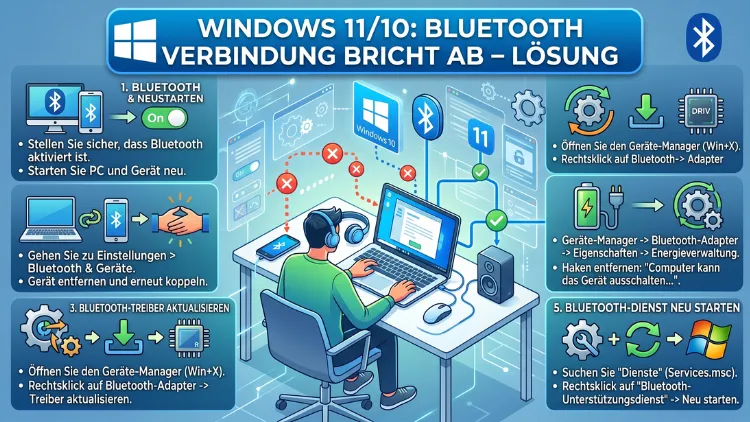
Eine instabile Bluetooth-Verbindung unter Windows 10 oder Windows 11 ist ein weitverbreitetes Problem. Kopfhörer trennen sich plötzlich, die Maus friert ein, die Tastatur reagiert nicht mehr. Meistens stecken fehlerhafte Treiber, falsche Energieeinstellungen oder WLAN-Interferenzen dahinter.
Dieser Ratgeber zeigt Ihnen alle bewährten Lösungen – Schritt für Schritt, konkret und nachvollziehbar.
Warum bricht die Bluetooth-Verbindung unter Windows ab?
Bevor Sie mit der Fehlerbehebung beginnen, lohnt es sich, die häufigsten Ursachen zu kennen. Denn je gezielter Sie das Problem eingrenzen, desto schneller finden Sie die passende Lösung.
Die häufigsten Ursachen im Überblick:
- Veraltete oder fehlerhafte Bluetooth-Treiber – besonders nach Windows-Updates
- Energieverwaltung schaltet den Adapter ab – Windows „spart“ den Bluetooth-Chip weg
- Interferenzen zwischen WLAN (2,4 GHz) und Bluetooth – beide Technologien nutzen dasselbe Frequenzband
- USB-3.0-Interferenzen – schnelle USB-Sticks stören das 2,4-GHz-Signal
- Beschädigte oder veraltete Kopplungsprofile – das Gerät gilt als bekannt, verbindet sich aber nicht stabil
- Fehler im Bluetooth-Dienst – der Hintergrunddienst läuft nicht korrekt
- Softwarekonflikte nach Windows-Updates – neue Systemversionen können alte Treiber inkompatibel machen
Außerdem hat Intel im April 2026 offiziell bestätigt, dass es auf Windows 11 bekannte Konflikte zwischen WLAN und Bluetooth gibt, wenn beide Verbindungen gleichzeitig dasselbe Funkband nutzen. Deshalb sind aktualisierte Treiber gerade jetzt besonders wichtig.
Schritt 1: Einfache Erstmaßnahmen – oft reicht das schon aus
Zunächst sollten Sie die einfachsten Lösungsansätze ausprobieren. Viele Verbindungsprobleme entstehen durch temporäre Softwarefehler, die sich durch einen Neustart beheben lassen.
Richtiger Neustart statt Herunterfahren
Wichtig: Wählen Sie Start > Ein/Aus > Neu starten – nicht „Herunterfahren und wieder einschalten“. Der Grund: Windows 10/11 nutzt beim normalen Herunterfahren den sogenannten Schnellstart, der den Kernel-Zustand beibehält. Dadurch werden viele Bluetooth-Fehler nicht vollständig zurückgesetzt. Außerdem deaktiviert ein echter Neustart den Cache des Bluetooth-Stacks vollständig.
Bluetooth kurz deaktivieren und reaktivieren
Gehen Sie auf Windows 11 wie folgt vor:
- Klicken Sie auf das Netzwerk-, Sound- oder Akkusymbol in der Taskleiste (rechts unten).
- Klicken Sie auf den Bluetooth-Schnellschalter, um Bluetooth zu deaktivieren.
- Warten Sie zehn Sekunden.
- Aktivieren Sie Bluetooth erneut.
Alternativ: Start > Einstellungen > Bluetooth & Geräte > Bluetooth – dort den Schalter aus- und wieder einschalten.
Auf Windows 10 ist der Weg derselbe: Start > Einstellungen > Geräte > Bluetooth und andere Geräte.
Gerät entfernen und neu koppeln
Häufig entstehen Verbindungsabbrüche durch beschädigte Kopplungsprofile. Deshalb empfiehlt es sich, das betroffene Gerät vollständig zu entfernen und neu zu koppeln:
- Öffnen Sie Start > Einstellungen > Bluetooth & Geräte (Windows 11) bzw. Start > Einstellungen > Geräte (Windows 10).
- Klicken Sie auf das betroffene Gerät und wählen Sie Gerät entfernen.
- Versetzen Sie Ihr Bluetooth-Gerät in den Kopplungsmodus (lesen Sie die Anleitung des Herstellers).
- Starten Sie die Kopplung über Gerät hinzufügen neu.
Zusätzlich sollten Sie das Gerät auch auf der Gegenseite – also zum Beispiel am Kopfhörer selbst – aus dem Speicher löschen. Viele Kopfhörer speichern mehrere Geräte und verbinden sich manchmal mit dem falschen.
Schritt 2: Energieverwaltung anpassen – der häufigste versteckte Fehler
Eine der häufigsten Ursachen für Bluetooth-Abbrüche unter Windows ist die automatische Energieverwaltung. Windows schaltet den Bluetooth-Adapter nach kurzer Inaktivität ab, um Strom zu sparen. Das ist auf Notebooks besonders problematisch.
Energieverwaltung im Geräte-Manager deaktivieren (Windows 11 und Windows 10)
- Drücken Sie Windows-Taste + X und wählen Sie Geräte-Manager.
- Klicken Sie auf den Pfeil neben Bluetooth, um die Liste zu erweitern.
- Klicken Sie mit der rechten Maustaste auf Ihren Bluetooth-Adapter (z. B. „Intel Wireless Bluetooth“ oder „Realtek Bluetooth Adapter“).
- Wählen Sie Eigenschaften.
- Wechseln Sie zur Registerkarte Energieverwaltung.
- Entfernen Sie den Haken bei „Computer darf dieses Gerät ausschalten, um Energie zu sparen“.
- Bestätigen Sie mit OK.
Wichtig: Wiederholen Sie diesen Schritt für alle Bluetooth-Einträge im Geräte-Manager, insbesondere unter „Human Interface Devices“ für Bluetooth-Mäuse und -Tastaturen.
Energieplan auf „Höchstleistung“ umstellen
Zudem kann ein falscher Windows-Energieplan dazu führen, dass der Bluetooth-Adapter gedrosselt wird. Gehen Sie dazu wie folgt vor:
Windows 11:
- Drücken Sie Windows-Taste + R, geben Sie
powercfg.cplein und bestätigen Sie mit Enter. - Klicken Sie auf „Energieplan erstellen“.
- Wählen Sie Höchstleistung aus.
- Benennen Sie den Plan und klicken Sie auf Weiter und dann Erstellen.
- Aktivieren Sie den neuen Plan.
Windows 10:
Der Weg ist identisch. Alternativ können Sie über Systemsteuerung > Energieoptionen direkt den Plan Höchstleistung auswählen, sofern er sichtbar ist.
Außerdem gibt es in Windows 11 unter Einstellungen > System > Energie die Möglichkeit, den Energiemodus auf „Beste Leistung“ zu setzen. Dieser Modus verhindert, dass der Chip durch das Betriebssystem gedrosselt wird.
Schritt 3: Bluetooth-Treiber aktualisieren oder neu installieren
Veraltete oder fehlerhafte Treiber sind eine der häufigsten Ursachen für Verbindungsabbrüche. Gerade nach größeren Windows-Updates passiert es, dass ein neuer Systemkern mit einem alten Treiber nicht mehr korrekt zusammenspielt.
Treiber automatisch aktualisieren (Windows 11 und Windows 10)
- Öffnen Sie den Geräte-Manager (Windows-Taste + X > Geräte-Manager).
- Erweitern Sie den Abschnitt Bluetooth.
- Klicken Sie mit der rechten Maustaste auf Ihren Bluetooth-Adapter.
- Wählen Sie Treiber aktualisieren > Automatisch nach aktualisierter Treibersoftware suchen.
- Folgen Sie den Anweisungen und starten Sie Windows anschließend neu.
Treiber manuell vom Hersteller laden
Oft liefern automatische Updates nicht den neuesten Treiber. Deshalb empfiehlt es sich, den Treiber direkt vom Gerätehersteller herunterzuladen:
- Intel-Adapter: Nutzen Sie das Tool Intel Driver & Support Assistant (Intel DSA) von intel.com/content/www/us/en/support/detect.html – es erkennt automatisch, welche Treiber veraltet sind, und installiert sie. Intel hat im April 2026 den neuen Bluetooth-Treiber v24.40.0.3 veröffentlicht, der bekannte WLAN-Bluetooth-Konflikte behebt.
- Realtek-Adapter: Suchen Sie auf der Support-Seite Ihres Notebook-Herstellers (z. B. ASUS, Dell, Lenovo, HP) nach dem neuesten Realtek-Bluetooth-Treiber für Ihr Modell.
- Broadcom-Adapter: Auch hier liefert die Hersteller-Support-Seite die aktuellsten Treiber.
Bluetooth-Treiber vollständig neu installieren
Falls ein Update nicht hilft, sollten Sie den Treiber komplett deinstallieren und neu aufsetzen:
- Öffnen Sie den Geräte-Manager.
- Klicken Sie mit der rechten Maustaste auf Ihren Bluetooth-Adapter.
- Wählen Sie Gerät deinstallieren.
- Setzen Sie einen Haken bei „Treibersoftware für dieses Gerät löschen“.
- Bestätigen Sie mit Deinstallieren.
- Starten Sie den PC neu – Windows installiert den Standard-Treiber automatisch neu.
- Laden Sie danach den aktuellen Hersteller-Treiber manuell herunter und installieren Sie ihn.
Ebenso hilfreich ist das kostenlose Tool Driver Booster von IObit oder Driver Easy in der kostenlosen Version. Beide Programme scannen alle Treiber auf veraltete Versionen und ermöglichen ein gezieltes Update. Allerdings empfehlen wir bei Bluetooth-Problemen vorrangig die offiziellen Hersteller-Treiber, da diese am besten auf die jeweilige Hardware abgestimmt sind.
Schritt 4: Die integrierte Bluetooth-Problembehandlung nutzen
Windows 11 und Windows 10 verfügen über eine eingebaute Problembehandlung, die viele häufige Fehler automatisch erkennt und behebt.
Problembehandlung unter Windows 11 starten
- Öffnen Sie Start > Einstellungen > System > Problembehandlung.
- Klicken Sie auf Weitere Problembehandlungen.
- Suchen Sie Bluetooth in der Liste und klicken Sie auf Ausführen.
- Folgen Sie den Anweisungen auf dem Bildschirm.
Außerdem bietet die Hilfe-App in Windows 11 eine automatisierte Bluetooth-Diagnose: Öffnen Sie die Suche, tippen Sie „Bluetooth-Problembehandlung“ ein und wählen Sie den entsprechenden Eintrag.
Problembehandlung unter Windows 10 starten
- Gehen Sie zu Start > Einstellungen > Update und Sicherheit > Problembehandlung.
- Wählen Sie Zusätzliche Problembehandlungen.
- Klicken Sie auf Bluetooth und dann auf Problembehandlung ausführen.
Die Problembehandlung behebt zwar nicht alle Fälle, erkennt jedoch häufige Konfigurationsfehler und kann den Bluetooth-Dienst automatisch neu starten.
Schritt 5: Bluetooth-Dienst in Windows prüfen und neu starten
Läuft der Bluetooth-Supportdienst nicht korrekt, kommt es zwangsläufig zu Verbindungsabbrüchen. Deshalb sollten Sie prüfen, ob dieser Dienst aktiv ist.
- Drücken Sie Windows-Taste + R, geben Sie
services.mscein und bestätigen Sie mit Enter. - Suchen Sie in der Liste den Eintrag „Bluetooth-Unterstützungsdienst“.
- Klicken Sie mit der rechten Maustaste darauf und wählen Sie Eigenschaften.
- Stellen Sie den Starttyp auf „Automatisch“.
- Klicken Sie auf Starten, falls der Dienst nicht läuft.
- Bestätigen Sie mit OK.
Zusätzlich sollten Sie prüfen, ob der Dienst „Bluetooth Audio Gateway Service“ und „Bluetooth User Support Service“ ebenfalls auf „Automatisch“ gestellt sind. Andernfalls können Audio-Verbindungen über Bluetooth instabil werden.
Schritt 6: WLAN- und Bluetooth-Interferenzen beheben
Bluetooth und WLAN (2,4 GHz) nutzen dasselbe Frequenzband – und stören sich dabei gegenseitig. Das führt besonders bei Kopfhörern zu Aussetzern und bei Mäusen zu ruckelnden Bewegungen.
WLAN-Kanal wechseln (empfohlene Vorgehensweise)
Wechseln Sie Ihren Router auf einen WLAN-Kanal, der weiter vom Bluetooth-Bereich entfernt liegt. Noch besser: Verbinden Sie Ihren PC mit dem 5-GHz-WLAN-Band, das deutlich weniger Interferenzen mit Bluetooth verursacht.
- Öffnen Sie die Netzwerkeinstellungen Ihres Routers (meistens über
192.168.1.1oder192.168.178.1im Browser). - Wechseln Sie in die WLAN-Einstellungen und aktivieren Sie das 5-GHz-Band.
- Verbinden Sie Ihren PC bevorzugt mit diesem Netz.
USB-3.0-Interferenzen vermeiden
Außerdem stören schnelle USB-3.0-Geräte das Bluetooth-Signal. Besonders wenn ein USB-3.0-Stick oder eine externe USB-3.0-Festplatte neben dem Bluetooth-Empfänger steckt, kann dies zu Aussetzern führen. Die Lösung ist einfach:
- Schließen Sie das USB-3.0-Gerät an einem Anschluss auf der Rückseite des PCs an.
- Nutzen Sie einen kurzen USB-Verlängerungskabel, um den Bluetooth-Empfänger räumlich vom USB-3.0-Port zu trennen.
- Alternativ: Stecken Sie USB-3.0-Geräte in einen USB-Hub mit eigenem Netzteil, der vom PC-Gehäuse weiter entfernt ist.
Intel-Treiber-Update für WLAN-Bluetooth-Koexistenz
Intel hat im April 2026 mit dem neuen WLAN-Treiber v24.40.0 und Bluetooth-Treiber v24.40.0.3 gezielt die Koexistenz beider Technologien verbessert. Installieren Sie diese Treiber über das Intel Driver & Support Assistant-Tool, um von der Verbesserung zu profitieren. Microsoft verteilt diese Treiber auch über Windows Update, allerdings kann das je nach Hersteller-Support verzögert erfolgen.
Schritt 7: Windows-Update und Systemintegrität prüfen
Ausstehende Windows-Updates können Bluetooth-Probleme verursachen – oder aber deren Lösung enthalten. Deshalb sollten Sie sicherstellen, dass Ihr System vollständig aktuell ist.
- Gehen Sie zu Start > Einstellungen > Windows Update.
- Klicken Sie auf Nach Updates suchen.
- Installieren Sie alle verfügbaren Updates inklusive optionaler Treiberupdates.
- Starten Sie den PC anschließend neu.
Wichtiger Hinweis: Seit Oktober 2025 stellt Microsoft für Windows 10 keine kostenlosen Sicherheitsupdates mehr bereit. Wenn Sie also noch Windows 10 verwenden, empfiehlt Microsoft dringend den Wechsel zu Windows 11, um weiterhin Updates und Fehlerbehebungen zu erhalten.
Systemdateien reparieren (SFC und DISM)
Beschädigte Systemdateien können ebenfalls Bluetooth-Fehler verursachen. Deshalb lohnt es sich, die Windows-Systemprüfung auszuführen:
- Öffnen Sie die Eingabeaufforderung als Administrator (Rechtsklick auf Start > Windows-Terminal (Administrator) oder Eingabeaufforderung (Administrator)).
- Geben Sie folgenden Befehl ein und bestätigen Sie mit Enter:
sfc /scannow- Warten Sie, bis die Prüfung abgeschlossen ist. Falls Fehler gefunden und behoben wurden, starten Sie den PC neu.
- Führen Sie anschließend zusätzlich den folgenden Befehl aus:
DISM /Online /Cleanup-Image /RestoreHealth- Starten Sie den PC nach Abschluss erneut neu.
Beide Befehle prüfen und reparieren beschädigte Systemdateien, was häufig auch Bluetooth-Dienste stabilisiert.
Schritt 8: Bluetooth-Stack zurücksetzen mit dem Registrierungs-Editor
Falls alle bisherigen Maßnahmen keine Verbesserung gebracht haben, können Sie den Bluetooth-Stack über die Registrierung zurücksetzen. Bitte sichern Sie vorher die Registrierung.
- Drücken Sie Windows-Taste + R, geben Sie
regeditein und bestätigen Sie mit Enter. - Navigieren Sie zum Pfad:
HKEY_LOCAL_MACHINE\SYSTEM\CurrentControlSet\Services\BthPort\Parameters - Erstellen Sie dort einen neuen DWORD-32-Bit-Wert mit dem Namen
DisableAbsoluteVolumeund dem Wert1, falls Sie Bluetooth-Audio-Aussetzer haben. - Starten Sie Windows neu.
Alternativ können Sie über die Eingabeaufforderung (als Administrator) die Bluetooth-Dienste zurücksetzen:
sc stop bthserv
sc start bthserv
Außerdem hilft es manchmal, folgende Befehle nacheinander in der Eingabeaufforderung (als Administrator) auszuführen:
net stop "Bluetooth Support Service"
net start "Bluetooth Support Service"
Schritt 9: Externe USB-Bluetooth-Adapter als Lösung
Wenn interne Bluetooth-Adapter dauerhaft Probleme bereiten, ist ein externer USB-Bluetooth-Adapter eine zuverlässige Alternative. Besonders empfehlenswert sind:
- TP-Link UB500 (Bluetooth 5.0, Plug & Play, breite Windows-Kompatibilität) – für rund 10–15 Euro erhältlich
- ASUS BT-500 (Bluetooth 5.0, geringe Latenz, gut geeignet für Audio und Peripheriegeräte)
- Plugable USB Bluetooth 5.3 Adapter – besonders für Desktop-PCs ohne integrierten Chip empfohlen
Diese Adapter werden einfach in einen freien USB-A-Port gesteckt. Windows 11 erkennt sie in der Regel ohne zusätzliche Treiberinstallation. Stecken Sie den Adapter jedoch bewusst in einen USB-A 2.0-Port oder nutzen Sie ein kurzes Verlängerungskabel, um USB-3.0-Interferenzen zu vermeiden.
Schritt 10: BIOS/UEFI-Einstellungen und Hardware prüfen
Insbesondere bei Notebooks kann es vorkommen, dass der Bluetooth-Chip im BIOS/UEFI deaktiviert ist. Zusätzlich deaktivieren manche Notebooks Bluetooth über eine Funktionstaste (häufig mit Antennen-Symbol beschriftet).
BIOS/UEFI prüfen
- Starten Sie den PC neu und rufen Sie das BIOS/UEFI auf (meistens durch Drücken von F2, F10, Entf oder Esc beim Systemstart – je nach Hersteller unterschiedlich).
- Suchen Sie unter Wireless, Connectivity oder Advanced nach einer Einstellung für Bluetooth.
- Stellen Sie sicher, dass Bluetooth auf Enabled gesetzt ist.
- Speichern Sie die Einstellungen und starten Sie Windows neu.
Außerdem kann es hilfreich sein, die BIOS/UEFI-Einstellungen auf Werksstandard zurückzusetzen (Load Default Settings), falls eine fehlerhafte Konfiguration vorliegt.
Schritt 11: Empfohlene Vorgehensweisen für dauerhaft stabile Verbindungen
Damit Bluetooth-Verbindungen langfristig stabil bleiben, sollten Sie einige grundlegende Punkte beachten:
Abstand und Hindernisse reduzieren: Bluetooth-Signale der Klassen 1–3 haben eine Reichweite von rund 10 bis 100 Metern, werden aber durch Wände, metallische Gegenstände und andere Geräte abgeschwächt. Halten Sie deshalb Bluetooth-Geräte möglichst nahe am PC.
Zu viele gekoppelte Geräte vermeiden: Haben Sie viele Geräte gleichzeitig gekoppelt, kann das zu Konflikten führen. Entfernen Sie daher nicht genutzte Geräte aus der Liste unter Einstellungen > Bluetooth & Geräte.
Akkustand der Bluetooth-Geräte im Blick behalten: Ein niedriger Akku bei Kopfhörern, Mäusen oder Tastaturen führt häufig zu instabilen Verbindungen. Laden Sie Geräte regelmäßig auf.
Firmware der Bluetooth-Geräte aktualisieren: Kopfhörer, Lautsprecher und Gamepads erhalten regelmäßig Firmware-Updates, die Verbindungsfehler beheben. Prüfen Sie die Hersteller-App (z. B. Sony Headphones Connect, Jabra Direct, Bose Music App) auf verfügbare Updates.
USB-3.0-Geräte räumlich trennen: Stecken Sie USB-3.0-Geräte möglichst weit entfernt vom Bluetooth-Adapter. Auf Desktop-PCs bieten sich die rückseitigen Anschlüsse an.
Schritt 12: Gerät im Geräte-Manager auf Fehler prüfen
Zeigt der Geräte-Manager ein gelbes Ausrufezeichen neben dem Bluetooth-Adapter, liegt ein Hardwareproblem oder ein Treiberkonflikt vor.
- Öffnen Sie den Geräte-Manager (Windows-Taste + X > Geräte-Manager).
- Prüfen Sie unter Bluetooth, ob ein Ausrufezeichen oder Fragezeichen erscheint.
- Doppelklicken Sie auf den Adapter und lesen Sie den Fehlercode im Reiter Allgemein.
- Fehlercode 10 (Gerät kann nicht gestartet werden): Treiber deinstallieren und neu installieren.
- Fehlercode 43 (Gerät wurde angehalten): Treiber aktualisieren oder Rollback durchführen.
Für einen Treiber-Rollback klicken Sie im Eigenschaftenfenster des Adapters auf den Reiter Treiber und wählen Sie Vorheriger Treiber – sofern diese Schaltfläche aktiv ist. Das ist besonders hilfreich, wenn ein Update das Problem erst verursacht hat.
Schritt 13: Windows 11 Schnellhilfe und Remote-Diagnose
Windows 11 bietet die App Schnellhilfe (Quick Assist), mit der ein Techniker oder eine Vertrauensperson aus der Ferne auf Ihren PC zugreifen und bei der Fehlersuche helfen kann. Öffnen Sie dazu die Suche, tippen Sie „Schnellhilfe“ ein und folgen Sie den Anweisungen. Dies ist besonders dann sinnvoll, wenn alle anderen Maßnahmen erfolglos waren.
Schritt 14: Windows 11 zurücksetzen als letzter Ausweg
Falls keine der genannten Maßnahmen hilft, können Sie Windows 11 zurücksetzen, ohne persönliche Dateien zu verlieren:
- Gehen Sie zu Start > Einstellungen > System > Wiederherstellung.
- Klicken Sie auf PC zurücksetzen.
- Wählen Sie Meine Dateien behalten.
- Folgen Sie den Anweisungen.
Dieser Schritt entfernt alle installierten Apps und setzt Systemeinstellungen zurück. Danach werden Treiber und Updates neu installiert, was Bluetooth-Fehler auf Systemebene in den meisten Fällen behebt.
Häufige Fragen bei Bluetooth-Verbindungsabbrüchen
Warum bricht meine Bluetooth-Verbindung unter Windows 11 ständig ab?
Die häufigsten Ursachen sind veraltete Treiber, die Windows-Energieverwaltung, die den Adapter abschaltet, sowie Interferenzen zwischen WLAN (2,4 GHz) und Bluetooth. Außerdem können beschädigte Kopplungsprofile oder fehlerhafte Systemdateien zu regelmäßigen Abbrüchen führen. Beginnen Sie mit dem Deaktivieren der Energieverwaltung im Geräte-Manager und aktualisieren Sie danach die Bluetooth-Treiber.
Wie deaktiviere ich die Energieverwaltung für Bluetooth unter Windows 10?
Öffnen Sie den Geräte-Manager, erweitern Sie Bluetooth, klicken Sie mit rechts auf den Adapter und wählen Sie Eigenschaften. Wechseln Sie zum Reiter Energieverwaltung und entfernen Sie den Haken bei „Computer darf dieses Gerät ausschalten, um Energie zu sparen“. Bestätigen Sie mit OK und starten Sie den PC neu.
Kann WLAN Bluetooth-Verbindungen stören?
Ja, und zwar erheblich. Sowohl Bluetooth als auch WLAN im 2,4-GHz-Band nutzen dasselbe Frequenzspektrum. Deshalb empfiehlt es sich, den PC mit dem 5-GHz-WLAN-Netz zu verbinden, den WLAN-Kanal im Router zu ändern oder den Intel-Bluetooth/WLAN-Treiber zu aktualisieren, der seit April 2026 gezielt die Koexistenz verbessert.
Warum verbindet sich mein Bluetooth-Kopfhörer unter Windows nicht mehr?
Häufig liegt das an einem beschädigten Kopplungsprofil. Entfernen Sie den Kopfhörer unter Einstellungen > Bluetooth & Geräte vollständig und koppeln Sie ihn neu. Löschen Sie zudem die Verbindung auf dem Kopfhörer selbst. Prüfen Sie außerdem den Akkuladestand und ob ein Firmware-Update für den Kopfhörer verfügbar ist (z. B. über Sony Headphones Connect, Jabra Direct oder eine ähnliche Hersteller-App).
Hilft ein externer Bluetooth-USB-Adapter bei dauerhaften Problemen?
Ja, das ist eine sehr wirksame Lösung. Ein externer Adapter wie der TP-Link UB500 oder der ASUS BT-500 umgeht den möglicherweise fehlerhafte interne Chip vollständig. Stecken Sie den Adapter in einen USB-A-2.0-Port oder nutzen Sie ein kurzes Verlängerungskabel, um USB-3.0-Interferenzen zu vermeiden.
Was bedeutet ein gelbes Ausrufezeichen beim Bluetooth-Adapter im Geräte-Manager?
Das Ausrufezeichen zeigt einen Treiberkonflikt oder Hardwarefehler an. Prüfen Sie den Fehlercode im Reiter Allgemein des Geräteeigenschaften-Fensters. Fehlercode 10 erfordert eine Neuinstallation des Treibers, Fehlercode 43 kann durch einen Treiber-Rollback oder ein Update behoben werden.
Wie starte ich den Bluetooth-Dienst unter Windows 11 neu?
Drücken Sie Windows-Taste + R, geben Sie services.msc ein und suchen Sie „Bluetooth-Unterstützungsdienst“. Klicken Sie mit rechts darauf, wählen Sie Neu starten und stellen Sie sicher, dass der Starttyp auf „Automatisch“ gesetzt ist. Falls der Dienst nicht aufgeführt ist, fehlt möglicherweise ein Treiber.
Warum funktioniert Bluetooth nach einem Windows-Update nicht mehr?
Windows-Updates können bestehende Treiber überschreiben oder inkompatibel machen. Deshalb sollten Sie nach einem Update den Bluetooth-Treiber über den Geräte-Manager aktualisieren oder alternativ einen Treiber-Rollback durchführen (Geräte-Manager > Bluetooth > Eigenschaften > Treiber > Vorheriger Treiber). Außerdem lohnt es sich, den Hersteller-Treiber direkt von der Hersteller-Website neu herunterzuladen.
Kann ich Bluetooth-Probleme unter Windows 10 noch lösen, obwohl der Support endet?
Ja, technisch lässt sich Bluetooth auch unter Windows 10 noch reparieren. Allerdings stellt Microsoft seit Oktober 2025 keine kostenlosen Sicherheitsupdates mehr für Windows 10 bereit. Deshalb empfiehlt Microsoft den Wechsel zu Windows 11, um weiterhin Treiberupdates und Fehlerkorrekturen zu erhalten. Alle in diesem Artikel beschriebenen Lösungsschritte funktionieren jedoch grundsätzlich auch noch unter Windows 10.
Hilft das Zurücksetzen von Windows bei Bluetooth-Problemen?
Ja, in hartnäckigen Fällen kann das Zurücksetzen von Windows 11 über Start > Einstellungen > System > Wiederherstellung > PC zurücksetzen (Dateien behalten) Bluetooth-Fehler auf Systemebene dauerhaft beheben. Dabei werden beschädigte Systemkonfigurationen entfernt und alle Treiber neu installiert, ohne dass persönliche Dateien verloren gehen.
Fazit
Eine abbrechende Bluetooth-Verbindung unter Windows 10 oder Windows 11 ist ärgerlich, aber in den meisten Fällen lösbar. Deaktivieren Sie zunächst die Energieverwaltung im Geräte-Manager und aktualisieren Sie danach den Bluetooth-Treiber – diese beiden Maßnahmen beheben bereits die Mehrzahl aller Probleme.
Falls weiterhin Ausfälle auftreten, prüfen Sie WLAN-Interferenzen, Bluetooth-Dienste und Systemdateien. Ein externer USB-Adapter bietet zudem eine zuverlässige Alternative bei hartnäckigen Hardwareproblemen.
