
Globale Flags-Editor in Windows 11 nutzen: Erfahren Sie, wie Sie versteckte Systemoptionen aktivieren und Ihre Windows-11-Einstellungen gezielt anpassen.
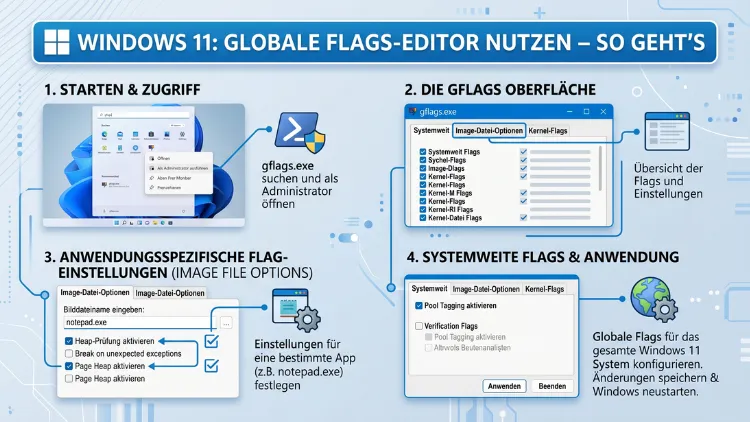
Der Globale Flags-Editor (gflags.exe) ist ein leistungsstarkes Systemwerkzeug, das unter Windows 11 für Diagnose, Debugging und Systemoptimierung eingesetzt wird. Mit ihm lassen sich versteckte Kernel-Flags, Heap-Überprüfungen und Prozessoptionen steuern, die in der normalen Systemoberfläche nicht zugänglich sind.
Dieser Artikel erklärt Ihnen Schritt für Schritt, wie Sie das Tool korrekt installieren, öffnen und effektiv nutzen.
Was ist der Globale Flags-Editor?
Der Globale Flags-Editor, auch bekannt als gflags.exe, ist ein offizielles Microsoft-Diagnosewerkzeug, das ursprünglich für Softwareentwickler und Systemadministratoren entwickelt wurde. Jedoch ist es ebenso für erfahrene Windows-Nutzer geeignet, die tiefer in die Systemsteuerung eingreifen möchten. Das Tool ermöglicht die Steuerung sogenannter globaler Flags – also systemweiter Schalter, die das Verhalten des Windows-Kernels, des Heap-Managers und einzelner Prozesse beeinflussen.
Konkret lassen sich damit unter anderem folgende Funktionen aktivieren:
- Heap-Überprüfung für einzelne Prozesse oder systemweit
- Kernel-Debugging-Flags zur Fehleranalyse
- Special Pool zur Erkennung von Speicherzugriffsfehlern
- Object Reference Tracing zur Verfolgung von Objektreferenzen
- Loader Snaps zur Analyse von DLL-Ladefehlern
Zudem speichert gflags.exe Einstellungen entweder direkt in der Windows-Registrierungsdatenbank (Registry) oder wendet sie nur für die aktuelle Windows-Sitzung an. Deshalb ist es wichtig, den Unterschied zwischen den verfügbaren Modi zu verstehen, bevor Sie Änderungen vornehmen.
Voraussetzungen: Was Sie vor der Nutzung wissen müssen
Bevor Sie mit dem Globalen Flags-Editor arbeiten, sollten Sie einige wichtige Punkte beachten. Zunächst ist gflags.exe kein standardmäßiger Bestandteil von Windows 11. Das Tool gehört zum Windows Debugging Tools, das wiederum Teil des Windows SDK (Software Development Kit) ist.
Außerdem benötigen Sie für die Nutzung von gflags.exe in jedem Fall Administratorrechte. Ohne diese Berechtigungen lassen sich die meisten Einstellungen weder lesen noch verändern. Zudem empfiehlt es sich dringend, vor jeglichen Systemänderungen einen Systemwiederherstellungspunkt anzulegen, da falsch gesetzte Flags schwerwiegende Auswirkungen auf die Systemstabilität haben können.
Schritt 1: Windows Debugging Tools installieren
Da gflags.exe Teil der Windows Debugging Tools ist, müssen Sie diese zunächst auf Ihrem System installieren. Glücklicherweise ist die Installation unkompliziert.
Installation über das Windows SDK
- Öffnen Sie einen Browser und rufen Sie die offizielle Microsoft-Seite für das Windows SDK auf. Suchen Sie dazu nach „Windows 11 SDK Download Microsoft“.
- Laden Sie den SDK-Installer (sdksetup.exe) herunter.
- Starten Sie die Installationsdatei und folgen Sie dem Setup-Assistenten.
- Wählen Sie im Komponentenauswahl-Bildschirm ausschließlich „Debugging Tools for Windows“ aus – alle anderen Komponenten können Sie abwählen, um Speicherplatz zu sparen.
- Schließen Sie die Installation ab.
Nach erfolgreicher Installation finden Sie gflags.exe standardmäßig unter folgendem Pfad:
C:\Program Files (x86)\Windows Kits\10\Debuggers\x64\gflags.exe
Bei 32-Bit-Systemen lautet der Pfad entsprechend:
C:\Program Files (x86)\Windows Kits\10\Debuggers\x86\gflags.exe
Alternativ dazu können Sie die WinDbg-App aus dem Microsoft Store installieren. Diese moderne Version enthält ebenfalls alle notwendigen Debugging-Tools einschließlich gflags.exe und bietet zusätzlich eine aktualisierte grafische Benutzeroberfläche.
Schritt 2: Globalen Flags-Editor öffnen
Sobald die Installation abgeschlossen ist, stehen Ihnen mehrere Methoden zur Verfügung, um gflags.exe zu starten.
Methode 1: Direkter Aufruf über den Datei-Explorer
- Öffnen Sie den Windows-Datei-Explorer mit der Tastenkombination Windows-Taste + E.
- Navigieren Sie zum oben genannten Installationspfad.
- Klicken Sie mit der rechten Maustaste auf gflags.exe.
- Wählen Sie „Als Administrator ausführen“ aus dem Kontextmenü.
Methode 2: Start über die Eingabeaufforderung
Besonders praktisch ist der Start über die Kommandozeile, da Sie hier gleichzeitig Parameter übergeben können:
- Drücken Sie Windows-Taste + S und suchen Sie nach „Eingabeaufforderung“.
- Klicken Sie mit der rechten Maustaste auf das Ergebnis und wählen Sie „Als Administrator ausführen“.
- Navigieren Sie mit dem Befehl cd in das Verzeichnis der gflags.exe:
cd "C:\Program Files (x86)\Windows Kits\10\Debuggers\x64"- Starten Sie das Tool mit dem Befehl:
gflags.exeMethode 3: Ausführen-Dialog
- Drücken Sie Windows-Taste + R, um den Ausführen-Dialog zu öffnen.
- Geben Sie den vollständigen Pfad zur gflags.exe ein.
- Halten Sie Strg + Umschalt gedrückt und bestätigen Sie mit Enter, damit das Programm mit Administratorrechten startet.
Schritt 3: Die Benutzeroberfläche verstehen
Nach dem Start öffnet sich das Hauptfenster des Globalen Flags-Editors. Dieses ist in drei Hauptregisterkarten unterteilt, die jeweils unterschiedliche Bereiche des Systems steuern.
Registerkarte „System Registry“
Die Registerkarte „System Registry“ zeigt globale Flags, die dauerhaft in der Windows-Registrierungsdatenbank gespeichert werden. Änderungen hier treten erst nach einem Neustart des Systems in Kraft. Deshalb ist diese Option für dauerhafte Konfigurationen geeignet.
Konkret werden die Einstellungen unter folgendem Registry-Schlüssel gespeichert:
HKEY_LOCAL_MACHINE\SYSTEM\CurrentControlSet\Control\Session Manager\GlobalFlag
Außerdem zeigt diese Ansicht eine übersichtliche Liste aller verfügbaren Flags mit Kontrollkästchen. Sie können einzelne Flags durch Anklicken aktivieren oder deaktivieren.
Registerkarte „Kernel Flags“
Im Gegensatz zur System Registry wirken Änderungen unter „Kernel Flags“ sofort und ohne Neustart. Jedoch gelten diese Einstellungen nur für die aktuelle Windows-Sitzung. Nach einem Neustart sind alle Kernel-Flag-Änderungen verloren. Deshalb eignet sich diese Registerkarte besonders für temporäre Debugging-Sitzungen.
Registerkarte „Image File“
Die Registerkarte „Image File“ erlaubt es, Flags für einzelne ausführbare Dateien (.exe) zu setzen. Geben Sie dazu den Dateinamen des Prozesses (ohne Pfad, aber mit .exe-Endung) in das Textfeld ein und bestätigen Sie mit Tab. Anschließend können Sie gezielt Flags für diesen Prozess aktivieren.
Dies ist besonders nützlich, wenn Sie zum Beispiel die Heap-Überprüfung nur für eine bestimmte Anwendung aktivieren möchten, ohne das gesamte System zu beeinflussen.
Schritt 4: Wichtige Flags und ihre Funktionen
Im Folgenden werden die wichtigsten und am häufigsten verwendeten Flags erläutert, die Sie im Globalen Flags-Editor vorfinden.
Enable Heap Tail Checking (htc)
Dieser Flag aktiviert die Überprüfung des Heap-Endes und fügt nach jedem Heap-Block einen speziellen Muster-Bereich ein. Sobald ein Programm über die Grenzen eines Heap-Blocks hinausschreibt, wird dies erkannt und gemeldet. Deshalb ist dieser Flag besonders nützlich bei der Suche nach Buffer-Overflow-Fehlern.
Enable Heap Free Checking (hfc)
Ähnlich wie htc prüft hfc (Enable Heap Free Checking), ob bereits freigegebener Speicher erneut verwendet wird. Dieses Verhalten, auch als Use-After-Free bezeichnet, ist eine häufige Ursache für Programmabstürze und Sicherheitslücken.
Enable Heap Parameter Checking (hpc)
Dieser Flag überprüft die Parameter von Heap-Funktionsaufrufen auf Gültigkeit. Zusätzlich erkennt er fehlerhafte Eingaben, bevor sie zu Systeminstabilität führen können.
Enable Page Heap (hpa)
Der Flag „Enable Page Heap“ (hpa) ist einer der leistungsstärksten Debugging-Flags. Er ersetzt den normalen Heap durch eine speziell überwachte Version, die unmittelbar nach jedem Heap-Block eine nicht zugängliche Speicherseite platziert. Dadurch werden Speicherüberläufe sofort erkannt. Allerdings verbraucht dieser Modus erheblich mehr Speicher und verlangsamt das System spürbar. Deshalb sollte er nur gezielt für einzelne Prozesse und während der Entwicklung verwendet werden.
Enable Heap Validation on Call (hvc)
Zusätzlich zu den anderen Heap-Flags überprüft hvc bei jedem Heap-Funktionsaufruf die vollständige Integrität des gesamten Heaps. Ebenso hilfreich ist er bei der Diagnose von Heap-Korruption, die durch komplexe Interaktionen zwischen mehreren Threads verursacht wird.
Enable Loader Snaps (ls)
Loader Snaps zeichnen detaillierte Informationen über den DLL-Ladevorgang auf. Damit lassen sich Fehler diagnostizieren, bei denen eine Anwendung abstürzt, weil eine DLL nicht gefunden oder nicht korrekt geladen werden kann. Außerdem eignet sich dieser Flag hervorragend zur Analyse von Kompatibilitätsproblemen.
Enable Application Verifier (vrf)
Der Application Verifier ist ein erweitertes Werkzeug zur dynamischen Analyse von Anwendungen. Er prüft unter anderem auf unsichere API-Aufrufe, Speicherlecks und Threading-Fehler. Allerdings ist für eine vollständige Nutzung die separate Installation des Application Verifiers über das Windows SDK notwendig.
Schritt 5: Special Pool konfigurieren
Eine besonders mächtige Funktion des Globalen Flags-Editors ist die Konfiguration des Special Pools. Dieser ersetzt den normalen Kernel-Speicherpool durch einen überwachten Bereich, der Schreibzugriffe außerhalb erlaubter Grenzen sofort erkennt.
So aktivieren Sie den Special Pool:
- Starten Sie gflags.exe als Administrator.
- Wechseln Sie zur Registerkarte „System Registry“ oder „Kernel Flags“.
- Aktivieren Sie den Eintrag „Enable Special Pool“.
- Im Feld „Pool Tag“ können Sie optional einen spezifischen Speicher-Tag eingeben, um nur bestimmte Treiber-Allokationen zu überwachen.
- Klicken Sie auf „Apply“ und starten Sie das System neu (bei System Registry).
Zudem lässt sich der Special Pool auch über die Kommandozeile konfigurieren:
gflags /r +sppDieser Befehl aktiviert den Special Pool dauerhaft in der Registry. Mit /k statt /r gilt die Einstellung nur für die aktuelle Sitzung.
Schritt 6: Gflags über die Kommandozeile nutzen
Neben der grafischen Oberfläche bietet gflags.exe eine umfangreiche Kommandozeilenschnittstelle, die besonders für automatisierte Debugging-Workflows und Batch-Verarbeitung geeignet ist.
Wichtige Kommandozeilenparameter
Systemweite Flags in der Registry setzen:
gflags /r +<Flag>Systemweite Flags entfernen:
gflags /r -<Flag>Aktuelle Registry-Flags anzeigen:
gflags /rKernel-Flags (nur aktuelle Sitzung) setzen:
gflags /k +<Flag>Image-spezifische Flags setzen:
gflags /i <Prozessname.exe> +<Flag>Page Heap für einen bestimmten Prozess aktivieren:
gflags /i notepad.exe +hpaPage Heap wieder deaktivieren:
gflags /i notepad.exe -hpaAußerdem lassen sich mehrere Flags gleichzeitig setzen, indem Sie sie nacheinander angeben:
gflags /i myapp.exe +hpa +htc +hfcEmpfohlene Vorgehensweisen beim Einsatz des Globalen Flags-Editors
Der Globale Flags-Editor ist ein mächtiges, aber auch potenziell gefährliches Werkzeug. Deshalb sollten Sie beim Einsatz einige empfohlene Vorgehensweisen beachten.
Systemwiederherstellungspunkt erstellen
Bevor Sie Änderungen vornehmen, erstellen Sie unbedingt einen Systemwiederherstellungspunkt. Gehen Sie dazu wie folgt vor:
- Öffnen Sie die Systemsteuerung und navigieren Sie zu „System und Sicherheit“ > „System“.
- Klicken Sie auf „Computerschutz“ in der linken Seitenleiste.
- Wählen Sie das Systemlaufwerk (C:) aus und klicken Sie auf „Erstellen“.
- Geben Sie einen beschreibenden Namen ein und bestätigen Sie.
Immer dokumentieren
Notieren Sie zudem alle Änderungen, die Sie vornehmen, einschließlich der aktivierten Flags, der betroffenen Prozesse und des Datums. So können Sie Änderungen später gezielt rückgängig machen, falls Probleme auftreten.
Flags gezielt einsetzen
Statt viele Flags gleichzeitig zu aktivieren, empfiehlt sich ein schrittweises Vorgehen. Aktivieren Sie zunächst nur einen Flag, testen Sie das Ergebnis und fügen Sie dann bei Bedarf weitere hinzu. Außerdem sollten Sie systemweite Flags vermeiden, wenn eine prozessspezifische Konfiguration ausreicht.
Testumgebung nutzen
Idealerweise sollten Sie den Globalen Flags-Editor zunächst in einer virtuellen Maschine oder einer Testumgebung erproben. Zu diesem Zweck eignen sich unter Windows 11 die integrierte Hyper-V-Funktion oder externe Tools wie VMware Workstation oder Oracle VirtualBox hervorragend.
Flags nach dem Debugging deaktivieren
Sobald Sie die Ursache eines Problems gefunden haben, deaktivieren Sie alle aktivierten Debugging-Flags wieder. Denn viele Flags beeinflussen die Systemleistung erheblich und sollten deshalb nicht dauerhaft aktiv bleiben.
Häufige Fehlermeldungen und Lösungen
Beim Einsatz von gflags.exe begegnen Ihnen möglicherweise einige typische Fehlermeldungen.
„Access Denied“ beim Start
Diese Meldung erscheint, wenn gflags.exe ohne Administratorrechte gestartet wird. Deshalb sollten Sie die Anwendung stets über „Als Administrator ausführen“ starten.
Änderungen haben keine Wirkung
Falls Änderungen in der Registerkarte „System Registry“ keine Wirkung zeigen, liegt das daran, dass ein Neustart erforderlich ist. Alternativ wechseln Sie zur Registerkarte „Kernel Flags“ für sofort wirksame Änderungen.
Prozess unter „Image File“ wird nicht erkannt
Stellen Sie sicher, dass Sie den Prozessnamen korrekt eingegeben haben und mit der Tab-Taste bestätigt haben. Außerdem muss die .exe-Endung angegeben sein (z. B. notepad.exe statt notepad).
System startet nach Änderungen nicht mehr korrekt
Starten Sie Windows 11 im Abgesicherten Modus und öffnen Sie die Registry manuell unter HKEY_LOCAL_MACHINE\SYSTEM\CurrentControlSet\Control\Session Manager\GlobalFlag, um den Wert auf 0 zurückzusetzen. Alternativ nutzen Sie den zuvor erstellten Systemwiederherstellungspunkt.
Gflags und WinDbg kombinieren
Der Globale Flags-Editor entfaltet seine volle Stärke im Zusammenspiel mit WinDbg, dem Windows Debugger. Beide Tools sind Teil der Windows Debugging Tools und ergänzen sich ideal.
Ebenso häufig wird folgendes Workflow-Muster genutzt:
- gflags.exe wird verwendet, um Heap-Prüfung und Loader Snaps für einen bestimmten Prozess zu aktivieren.
- Anschließend wird WinDbg gestartet und der betreffende Prozess daran angehängt (Menü: „File“ > „Attach to a Process“).
- Sobald ein Fehler auftritt, hält WinDbg die Ausführung an und zeigt detaillierte Informationen zur Fehlerursache.
Dieses Vorgehen ist besonders effektiv bei der Diagnose von Heap-Korruption, Pufferüberläufen und DLL-Ladefehler.
Einsatzgebiete in der Praxis
Obwohl der Globale Flags-Editor primär ein Entwickler- und Systemadministratorenwerkzeug ist, gibt es auch für erfahrene Privatanwender sinnvolle Einsatzszenarien.
Diagnose von Anwendungsabstürzen
Wenn eine Anwendung regelmäßig abstürzt und sich die Ursache nicht durch normale Mittel ermitteln lässt, kann die Aktivierung von hpa (Enable Page Heap) für den betreffenden Prozess wertvolle Hinweise liefern. Außerdem lassen sich damit Fehlerberichte für Entwickler erstellen, die sonst schwer zu reproduzieren wären.
Analyse von Malware-Verhalten
Sicherheitsforscher nutzen den Globalen Flags-Editor zudem, um das Verhalten von Schadsoftware in einer kontrollierten Umgebung zu analysieren. Dabei helfen insbesondere die Heap-Prüfungsfunktionen, ungewöhnliche Speicherzugriffsmuster zu erkennen.
Treiber-Debugging
Für Windows-Treiberentwickler ist der Special Pool ein unverzichtbares Werkzeug. Er ermöglicht die genaue Lokalisierung von Fehlern im Treiber-Code, die ohne diesen Mechanismus schwer zu finden wären.
Leistungsanalyse
Ebenso lässt sich gflags.exe zur Leistungsanalyse einsetzen, indem bestimmte Tracing-Flags aktiviert werden, die detaillierte Informationen über den Systemzustand liefern.
Unterschiede zwischen Windows 10 und Windows 11
Da viele Nutzer von Windows 10 auf Windows 11 gewechselt sind oder wechseln, ist es nützlich, die wichtigsten Unterschiede im Hinblick auf gflags.exe zu kennen.
Grundsätzlich ist der Globale Flags-Editor in Windows 10 und Windows 11 identisch in seiner Funktionsweise. Beide Betriebssysteme nutzen dieselbe gflags.exe aus dem Windows SDK. Deshalb gelten alle in diesem Artikel beschriebenen Schritte gleichermaßen für beide Betriebssysteme.
Jedoch gibt es einen relevanten Unterschied: Windows 11 setzt höhere Sicherheitsstandards, insbesondere durch den erzwungenen Secure Boot und TPM 2.0. Diese Sicherheitsmechanismen können in seltenen Fällen das Verhalten von Kernel-Debugging-Flags beeinflussen. Deshalb empfiehlt sich bei der Nutzung von Kernel-Flags unter Windows 11 besondere Vorsicht.
Zudem hat Microsoft unter Windows 11 die Kernel-Isolierung und den Memory Integrity-Schutz weiter ausgebaut. Ebenso können diese Funktionen mit bestimmten Debugging-Szenarien in Konflikt geraten. In solchen Fällen müssen Sie möglicherweise die Memory Integrity in den Windows-Sicherheitseinstellungen vorübergehend deaktivieren, was jedoch nur in kontrollierten Testumgebungen empfehlenswert ist.
Registrierungsschlüssel und manuelle Konfiguration
Fortgeschrittene Nutzer können die Global-Flags-Einstellungen auch direkt über den Registrierungseditor (regedit.exe) vornehmen, ohne gflags.exe zu verwenden.
Der relevante Registry-Schlüssel lautet:
HKEY_LOCAL_MACHINE\SYSTEM\CurrentControlSet\Control\Session Manager\GlobalFlag
Der Wert ist ein DWORD-Wert (32 Bit), wobei jedes Bit einem bestimmten Flag entspricht. Zum Beispiel entspricht der Wert 0x00000020 dem Flag „Enable Heap Tail Checking“.
Jedoch ist die direkte Bearbeitung der Registry fehleranfälliger als die Nutzung von gflags.exe. Deshalb empfiehlt sich diese Methode nur für erfahrene Benutzer, die genau wissen, welche Bitwerte sie setzen möchten.
Für prozessspezifische Einstellungen wird zudem ein separater Registry-Schlüssel verwendet:
HKEY_LOCAL_MACHINE\SOFTWARE\Microsoft\Windows NT\CurrentVersion\Image File Execution Options\
Innerhalb dieses Schlüssels wird ein DWORD-Wert namens „GlobalFlag“ mit dem entsprechenden Flagwert gespeichert.
Gflags und das Windows-Ereignisprotokoll
Zusätzlich zum direkten Debugging lassen sich die Ergebnisse der gflags-Überwachung mit dem Windows-Ereignisprotokoll kombinieren. Öffnen Sie dazu die Ereignisanzeige (eventvwr.msc) und suchen Sie unter „Windows-Protokolle“ > „System“ nach relevanten Einträgen.
Ebenso hilfreich ist das Performance Monitor-Tool (perfmon.exe), das parallel zu gflags.exe genutzt werden kann, um die Auswirkungen der aktivierten Flags auf die Systemleistung zu überwachen.
Sicherheitshinweise
Da der Globale Flags-Editor tiefe Eingriffe in das Betriebssystem ermöglicht, sind einige Sicherheitshinweise besonders wichtig:
Nutzen Sie das Tool ausschließlich auf Systemen, auf die Sie die volle Kontrolle haben. Das unberechtigte Verändern von System-Flags auf fremden Computern ist illegal und kann strafrechtliche Konsequenzen haben. Außerdem sollten Sie niemals Flags auf Produktionssystemen aktivieren, die für den Echtbetrieb benötigt werden, ohne vorherige Tests in einer isolierten Umgebung.
Zudem gilt: Einige Flags, insbesondere „Enable Page Heap“ systemweit aktiviert, können dazu führen, dass das System kaum noch benutzbar ist, da der Speicherbedarf drastisch ansteigt. Deshalb immer prozessspezifisch vorgehen.
Häufige Fragen zum Globalen Flags-Editor
Ist gflags.exe kostenlos verfügbar?
Ja, gflags.exe ist kostenlos und ein Teil des Windows SDK, das Microsoft ohne Lizenzkosten zur Verfügung stellt. Allerdings müssen Sie das SDK aus dem offiziellen Microsoft-Download-Center herunterladen, da es nicht standardmäßig im Lieferumfang von Windows 11 enthalten ist.
Für welche Windows-Versionen funktioniert gflags.exe?
Das Tool funktioniert mit allen modernen Windows-Versionen, einschließlich Windows 7, Windows 8.1, Windows 10 und Windows 11. Ebenso ist es auf Windows Server-Versionen ab Windows Server 2008 R2 einsetzbar. Jedoch muss stets die zur Architektur passende Version (x86 oder x64) verwendet werden.
Kann gflags.exe meinen Computer beschädigen?
Grundsätzlich ja. Falsch gesetzte Flags können die Systemstabilität erheblich beeinträchtigen und in extremen Fällen dazu führen, dass Windows nicht mehr startet. Deshalb empfiehlt sich immer die vorherige Erstellung eines Systemwiederherstellungspunkts sowie die Arbeit in einer virtuellen Testumgebung.
Wie kann ich alle gesetzten Flags auf einmal zurücksetzen?
Um alle systemweiten Flags zurückzusetzen, öffnen Sie eine Eingabeaufforderung als Administrator und führen Sie folgenden Befehl aus:
gflags /r 0Zusätzlich müssen Sie das System neu starten, damit die Änderungen wirksam werden.
Welche Alternative gibt es zu gflags.exe?
Eine bekannte Alternative ist der Application Verifier (AppVerif.exe), der ebenfalls Teil der Windows Debugging Tools ist. Außerdem kann der Process Monitor von Sysinternals ähnliche Diagnoseinformationen liefern, ohne tief in Kernel-Flags einzugreifen.
Warum zeigt gflags.exe nicht alle Prozesse an?
gflags.exe zeigt keine laufenden Prozesse in einer Liste an. Stattdessen müssen Sie den Prozessnamen manuell in das Eingabefeld unter der Registerkarte „Image File“ eintippen und mit Tab bestätigen. Außerdem müssen Sie den genauen Namen der .exe-Datei kennen.
Kann ich gflags.exe auch remote verwenden?
Eine direkte Fernsteuerungsfunktion bietet gflags.exe nicht. Jedoch können Sie über PowerShell Remoting oder Remote Registry die entsprechenden Registry-Schlüssel auf einem entfernten System setzen, sofern Sie die nötigen Zugriffsrechte besitzen.
Was ist der Unterschied zwischen „/r“ und „/k“ in der Kommandozeile?
Der Parameter /r (Registry) bewirkt dauerhafte Änderungen, die nach einem Neustart aktiv bleiben. Im Gegensatz dazu wirkt /k (Kernel) nur für die aktuelle Windows-Sitzung und ist nach einem Neustart nicht mehr aktiv.
Warum ist die Option „Special Pool“ ausgegraut?
Diese Option erscheint ausgegraut, wenn gflags.exe ohne Administratorrechte ausgeführt wird. Starten Sie das Tool erneut über „Als Administrator ausführen“. Außerdem kann es vorkommen, dass bestimmte Windows-Sicherheitsfunktionen wie Memory Integrity die Nutzung des Special Pools einschränken.
Ist gflags.exe auch unter Windows 11 ARM verfügbar?
Ja, Microsoft stellt das Windows SDK auch für ARM64-Architekturen zur Verfügung. Deshalb können Nutzer von Windows 11 auf ARM-Geräten, wie dem Microsoft Surface Pro (ARM) oder ARM-basierten Laptops, ebenfalls auf gflags.exe zugreifen. Allerdings müssen Sie darauf achten, die korrekte ARM64-Version des Debuggers zu installieren.
Fazit
Der Globale Flags-Editor ist ein unverzichtbares Werkzeug für Entwickler, Systemadministratoren und fortgeschrittene Windows-Nutzer, die tief in die Systemarchitektur eintauchen möchten. Mit den richtigen Kenntnissen und den empfohlenen Vorgehensweisen lässt er sich sicher und effektiv einsetzen.
Starten Sie stets mit einem Systemwiederherstellungspunkt, nutzen Sie Flags gezielt und testen Sie Änderungen zunächst in einer virtuellen Umgebung. Deshalb bleibt gflags.exe auch 2026 eines der leistungsstärksten Diagnosewerkzeuge unter Windows 11.
