
IIS-Manager unter Windows 10 und 11 öffnen: Erfahren Sie, wie Sie den Internet Information Services-Manager schnell per Suche, Ausführen oder Systemsteuerung starten.
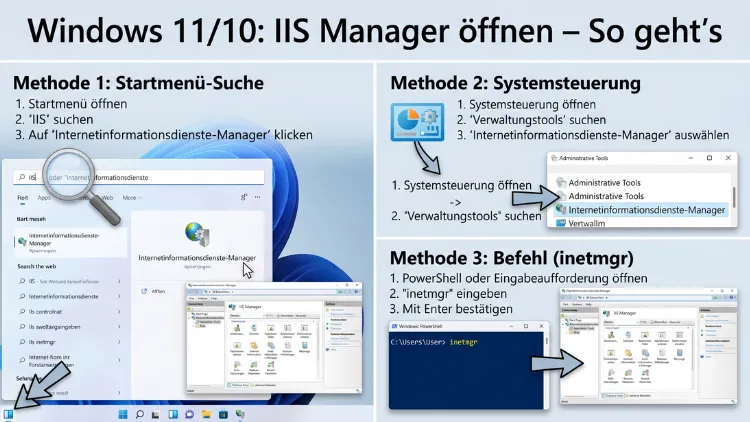
Der IIS Manager (Internetinformationsdienste-Manager) ist unter Windows 10, Windows 11 und Windows Server das zentrale Verwaltungswerkzeug für lokale Webserver.
Damit öffnen Sie ihn am schnellsten: Drücken Sie Win+R, geben Sie inetmgr ein und bestätigen Sie mit Enter. Voraussetzung ist jedoch, dass IIS zuvor in den Windows-Features aktiviert wurde. Dieser Artikel zeigt Ihnen alle verfügbaren Methoden Schritt für Schritt.
Was ist der IIS Manager überhaupt?
Der Internetinformationsdienste-Manager, kurz IIS Manager, ist eine grafische Benutzeroberfläche zur Verwaltung des Microsoft-Webservers IIS. Damit richten Sie Websites, Webanwendungen und FTP-Server ein und konfigurieren diese. Zudem verwalten Sie darüber Zertifikate, Verbindungslimits, Authentifizierungsregeln und Anwendungspools.
IIS steht für Internet Information Services und ist seit Windows NT als integrierter Bestandteil des Betriebssystems verfügbar. Jedoch ist der Dienst nicht automatisch aktiv. Stattdessen müssen Sie ihn zunächst über die Windows-Features manuell installieren und aktivieren. Erst danach ist der IIS Manager zugänglich.
Relevante Einsatzgebiete des IIS Managers sind unter anderem:
- Lokale Entwicklung und Test von Webanwendungen auf Basis von ASP.NET oder PHP
- Hosting von Intranet-Seiten im Unternehmensnetzwerk
- Konfiguration von HTTPS und SSL/TLS-Zertifikaten
- Verwaltung von FTP-Sites und virtuellen Verzeichnissen
- Leistungsüberwachung und Fehleranalyse auf Windows Server
Außerdem ist der IIS Manager die empfohlene Schnittstelle für Administratoren, die mehrere Sites gleichzeitig verwalten. Deshalb lohnt es sich, die verschiedenen Wege zum Öffnen des Tools gut zu kennen.
Voraussetzungen: IIS unter Windows 10/11 aktivieren
Bevor Sie den IIS Manager öffnen, müssen Sie sicherstellen, dass der Dienst installiert ist. Standardmäßig ist IIS unter Windows 10 und Windows 11 deaktiviert. Folgen Sie deshalb diesen Schritten, um IIS zu aktivieren:
IIS über die Windows-Features aktivieren
- Drücken Sie Win+R, geben Sie
optionalfeaturesein und drücken Sie Enter. Alternativ öffnen Sie die Systemsteuerung, navigieren zu Programme und klicken auf Windows-Features aktivieren oder deaktivieren. - In der Liste suchen Sie nach dem Eintrag Internetinformationsdienste. Setzen Sie dort das Häkchen.
- Erweitern Sie den Eintrag, um Unterkomponenten auszuwählen. Empfehlenswert sind zumindest: Webverwaltungstools (enthält den IIS Manager selbst), WWW-Dienste sowie Anwendungsentwicklungsfeatures (z. B. ASP.NET 4.x).
- Klicken Sie auf OK und warten Sie, bis Windows die Komponenten installiert hat.
- Starten Sie danach den Computer neu, sofern Windows Sie dazu auffordert.
Zusätzlich können Sie IIS über PowerShell aktivieren. Öffnen Sie dazu PowerShell als Administrator und führen Sie den folgenden Befehl aus:
Enable-WindowsOptionalFeature -Online -FeatureName IIS-WebServerRoleDieser Befehl aktiviert den Webserver-Rollendienst inklusive der grundlegenden IIS-Funktionen. Für den IIS Manager zusätzlich benötigen Sie außerdem das Feature IIS-ManagementConsole. Geben Sie dazu ein:
Enable-WindowsOptionalFeature -Online -FeatureName IIS-ManagementConsoleWichtig: Unter Windows 11 Home ist der Funktionsumfang von IIS eingeschränkt. Einige Features, wie erweiterte Authentifizierungsmethoden oder FTP-Server, stehen nur unter Windows 11 Pro, Enterprise oder Education vollständig zur Verfügung. Deshalb empfiehlt sich für den professionellen Einsatz mindestens die Pro-Edition.
IIS Manager öffnen – 8 bewährte Methoden
Sobald IIS aktiviert ist, stehen Ihnen zahlreiche Wege zur Verfügung, um den IIS Manager zu öffnen. Im Folgenden finden Sie alle Methoden mit konkreter Anleitung.
Methode 1: Über den Ausführen-Dialog (schnellste Methode)
Die schnellste Methode ist der Ausführen-Dialog. Drücken Sie dazu die Tastenkombination Win+R. Geben Sie anschließend den Befehl inetmgr ein und bestätigen Sie mit Enter. Der IIS Manager öffnet sich sofort. Diese Methode funktioniert unter Windows 10 und Windows 11 gleichermaßen zuverlässig.
Vorteil: Kein Suchen im Startmenü notwendig. Der Befehl inetmgr ist der direkte Aufrufpfad für %SystemRoot%\system32\inetsrv\InetMgr.exe.
Methode 2: Über die Windows-Suche
Ebenso praktisch ist die Windows-Suche. Klicken Sie auf das Suchsymbol in der Taskleiste oder drücken Sie Win+S. Tippen Sie dann IIS oder Internetinformationsdienste in das Suchfeld ein. Windows zeigt daraufhin den Internetinformationsdienste-Manager in den Suchergebnissen an. Klicken Sie auf den Eintrag, um das Tool zu öffnen.
Unter Windows 11 können Sie auch direkt über die Taste Win suchen. Tippen Sie einfach nach dem Drücken der Windows-Taste sofort IIS ein.
Methode 3: Über die Eingabeaufforderung (CMD)
Zusätzlich lässt sich der IIS Manager über die Eingabeaufforderung starten. Öffnen Sie CMD mit Win+R → cmd → Enter. Geben Sie danach folgenden Befehl ein und drücken Sie Enter:
%SystemRoot%\system32\inetsrv\InetMgr.exeAlternativ genügt auch einfach:
inetmgrDie Eingabeaufforderung muss dafür nicht zwingend als Administrator ausgeführt werden. Jedoch kann es für bestimmte Verwaltungsaufgaben im IIS Manager erforderlich sein, diese mit erhöhten Rechten zu starten. Führen Sie CMD in diesem Fall als Administrator aus: Rechtsklick auf CMD → Als Administrator ausführen.
Methode 4: Über Windows PowerShell
Ebenso funktioniert der Start über PowerShell. Öffnen Sie PowerShell über Win+X → Windows PowerShell (oder Terminal). Geben Sie anschließend ein:
Start-Process inetmgrAlternativ verwenden Sie einfach:
inetmgrBeide Befehle öffnen den IIS Manager direkt. Deshalb bietet sich PowerShell besonders dann an, wenn Sie ohnehin bereits an der Konsole arbeiten.
Methode 5: Über die Systemsteuerung
Darüber hinaus erreichen Sie den IIS Manager über die klassische Systemsteuerung. Öffnen Sie diese über Win+R → control → Enter. Navigieren Sie dann zu System und Sicherheit → Verwaltung. Alternativ wechseln Sie in der Systemsteuerung zur Ansicht Große Symbole oder Kleine Symbole. Dort finden Sie den Eintrag Internetinformationsdienste (IIS)-Manager. Ein Doppelklick öffnet die Anwendung.
Hinweis: Unter Windows 11 wurde die klassische Systemsteuerung zunehmend durch die Einstellungen-App ersetzt. Den direkten Verwaltungsbereich finden Sie jedoch weiterhin unter der oben genannten Systemsteuerungspfad.
Methode 6: Über die Computerverwaltung
Zudem können Sie den IIS Manager indirekt über die Computerverwaltung aufrufen. Drücken Sie Win+X und wählen Sie Computerverwaltung. Alternativ öffnen Sie diese über Win+R → compmgmt.msc → Enter. Unter Dienste und Anwendungen finden Sie links im Navigationsbaum den Eintrag Internetinformationsdienste (IIS)-Manager. Klicken Sie darauf, um direkt in die IIS-Verwaltung zu wechseln.
Diese Methode bietet den Vorteil, dass Sie parallel auch andere Systemdienste im Blick behalten, zum Beispiel den Dienste-Bereich oder den Ereignisanzeige.
Methode 7: Über den Task-Manager
Ebenso lässt sich der IIS Manager über den Task-Manager starten, was besonders in Ausnahmesituationen nützlich ist. Öffnen Sie den Task-Manager mit Strg+Shift+Esc oder durch Rechtsklick auf die Taskleiste → Task-Manager. Klicken Sie oben auf Datei → Neuen Task ausführen. Geben Sie inetmgr ein und bestätigen Sie mit OK. Aktivieren Sie dabei optional das Häkchen bei Diesen Task mit Administratorrechten erstellen, sofern erhöhte Berechtigungen erforderlich sind.
Methode 8: Über eine Desktop-Verknüpfung (dauerhafter Zugriff)
Für den täglichen Einsatz empfiehlt sich eine Desktop-Verknüpfung. Navigieren Sie dazu im Windows Explorer zum Pfad:
C:\Windows\System32\inetsrv\Suchen Sie die Datei InetMgr.exe. Führen Sie einen Rechtsklick aus und wählen Sie Senden an → Desktop (Verknüpfung erstellen). Fortan öffnen Sie den IIS Manager per Doppelklick vom Desktop aus. Zusätzlich können Sie die Verknüpfung mit einem Rechtsklick → Eigenschaften mit einer Tastenkombination versehen, zum Beispiel Strg+Alt+I.
IIS Manager unter Windows Server öffnen
Unter Windows Server 2016, Windows Server 2019, Windows Server 2022 und Windows Server 2025 wird IIS als Serverrolle installiert. Deshalb unterscheidet sich der Installationsprozess gegenüber den Client-Betriebssystemen. Jedoch sind die Öffnungsmethoden anschließend identisch.
IIS-Rolle über den Server-Manager hinzufügen
- Öffnen Sie den Server-Manager über das Startmenü oder die Taskleiste.
- Klicken Sie auf Rollen und Features hinzufügen.
- Wählen Sie im Assistenten Rollenbasierte oder featurebasierte Installation aus.
- Wählen Sie Ihren Server aus und navigieren Sie zur Rolle Webserver (IIS).
- Bestätigen Sie die zusätzlichen Features und schließen Sie die Installation ab.
Nach der Installation erscheint der IIS Manager im Server-Manager unter Tools → Internetinformationsdienste (IIS)-Manager. Außerdem steht der Befehl inetmgr im Ausführen-Dialog und in der Eingabeaufforderung zur Verfügung.
Unter Windows Server Core (ohne grafische Oberfläche) verwalten Sie IIS ausschließlich über PowerShell-Cmdlets oder über die Remote-Verwaltung vom IIS Manager eines anderen Computers aus.
IIS Remote-Verwaltung einrichten
Mit dem IIS Manager verwalten Sie nicht nur lokale Server, sondern ebenso entfernte IIS-Server im Netzwerk. Dafür müssen Sie auf dem Zielserver den IIS-Remoteverwaltungsdienst aktivieren.
Remote-Verwaltung aktivieren (auf dem Zielserver)
- Öffnen Sie auf dem Zielserver den IIS Manager.
- Klicken Sie in der Mitte auf Verbindungsfunktionen und wählen Sie Verwaltungsdienst.
- Aktivieren Sie Remoteverbindungen zulassen und klicken Sie auf Übernehmen.
- Starten Sie den Web Management Service (WMSvc) neu: Klicken Sie rechts auf Starten oder öffnen Sie die Dienstverwaltung (
services.msc) und starten Sie Web Management Service.
Außerdem ist es erforderlich, in der Windows-Firewall den Port 8172 für eingehende TCP-Verbindungen freizugeben, da der Remoteverwaltungsdienst standardmäßig über diesen Port kommuniziert.
Verbindung zum Remote-Server herstellen (auf dem lokalen Computer)
- Öffnen Sie den lokalen IIS Manager über eine der oben beschriebenen Methoden.
- Klicken Sie links im Bereich Verbindungen mit der rechten Maustaste auf den obersten Eintrag und wählen Sie Mit einem Server verbinden.
- Geben Sie die IP-Adresse oder den Hostnamen des Zielservers ein.
- Geben Sie die Anmeldeinformationen eines Benutzers mit IIS-Verwaltungsberechtigungen an.
- Klicken Sie auf Fertig stellen.
Danach erscheint der Remote-Server links in der Verbindungsstruktur und lässt sich genauso verwalten wie ein lokaler Server.
Fehlerbehebung: IIS Manager lässt sich nicht öffnen
Gelegentlich tritt das Problem auf, dass der Befehl inetmgr zwar ausgeführt, aber kein Fenster geöffnet wird. Ebenso kann es vorkommen, dass der IIS Manager mit einer Fehlermeldung abbricht. Deshalb finden Sie hier die häufigsten Fehlerursachen und deren Lösungen.
Problem 1: IIS ist nicht installiert
Symptom: Der Befehl inetmgr gibt die Meldung zurück: „Der Befehl wurde nicht gefunden“ oder es passiert schlicht nichts.
Lösung: Stellen Sie sicher, dass IIS und der IIS Manager installiert sind. Aktivieren Sie dazu in den Windows-Features die Komponenten Internetinformationsdienste und Webverwaltungstools (→ IIS-Verwaltungskonsole). Anschließend sollte inetmgr funktionieren.
Problem 2: Fehlende Administratorrechte
Symptom: Der IIS Manager öffnet sich, jedoch können keine Einstellungen vorgenommen werden. Bestimmte Optionen sind ausgegraut.
Lösung: Starten Sie den IIS Manager als Administrator. Klicken Sie dazu in der Windows-Suche auf den IIS Manager und wählen Sie Als Administrator ausführen. Alternativ öffnen Sie CMD oder PowerShell als Administrator und starten den Manager von dort.
Problem 3: Der IIS-Dienst ist gestoppt
Symptom: Der IIS Manager öffnet sich zwar, aber Websites werden nicht ausgeliefert oder zeigen den Status „Gestoppt“.
Lösung: Öffnen Sie CMD als Administrator und führen Sie den Befehl aus:
net start w3svcEbenso können Sie in der Dienstverwaltung (services.msc) den Dienst World Wide Web Publishing Service (W3SVC) manuell starten.
Problem 4: Beschädigte IIS-Installation
Symptom: Der IIS Manager startet nicht und gibt Laufzeitfehler aus, zum Beispiel Fehler im Zusammenhang mit iismanager.dll.
Lösung: Deinstallieren Sie zunächst die IIS-Features vollständig über die Windows-Features. Starten Sie den Computer neu und installieren Sie IIS anschließend erneut. Außerdem hilft in manchen Fällen die Systemdateiprüfung mit dem Befehl:
sfc /scannowFühren Sie diesen Befehl als Administrator in CMD aus. Windows prüft dabei alle geschützten Systemdateien und ersetzt beschädigte Dateien automatisch.
Problem 5: IIS-Verwaltungskonsolendienst ist nicht aktiviert
Symptom: IIS ist installiert, aber der IIS Manager erscheint nicht in der Suche oder der Systemsteuerung.
Lösung: Öffnen Sie die Windows-Features erneut und stellen Sie sicher, dass unter Internetinformationsdienste → Webverwaltungstools der Eintrag IIS-Verwaltungskonsole aktiviert ist. Ohne diese Komponente ist zwar der Webserver aktiv, aber die grafische Verwaltungsoberfläche fehlt.
Nützliche IIS-Konsolenbefehle für Administratoren
Neben dem grafischen IIS Manager gibt es außerdem das Befehlszeilentool appcmd.exe, mit dem sich IIS vollständig über die Kommandozeile verwalten lässt. Dieses Tool befindet sich unter C:\Windows\System32\inetsrv\appcmd.exe.
Einige häufig verwendete Befehle:
appcmd list sites– Zeigt alle konfigurierten Websites anappcmd start site /site.name:"Default Web Site"– Startet eine bestimmte Websiteappcmd stop site /site.name:"Default Web Site"– Stoppt eine Websiteappcmd list apppool– Listet alle Anwendungspools aufappcmd recycle apppool /apppool.name:"DefaultAppPool"– Recycelt einen Anwendungspool
Deshalb eignet sich appcmd hervorragend für Skripting und automatisierte Serveradministration, insbesondere in Kombination mit Batchskripten oder PowerShell-Workflows.
IIS Manager unter Windows Server Core (ohne GUI)
Windows Server Core ist eine minimalistische Server-Installation ohne grafische Benutzeroberfläche. Deshalb lässt sich der IIS Manager dort nicht lokal öffnen. Stattdessen verwalten Sie IIS-Instanzen auf Server Core auf zwei Wegen:
Weg 1 – PowerShell-Remoting: Verbinden Sie sich mit Enter-PSSession -ComputerName <Servername> per PowerShell-Remotesession. Verwalten Sie IIS dann über das Modul WebAdministration, das nach der IIS-Installation verfügbar ist. Beispiel:
Import-Module WebAdministration
Get-Website
Weg 2 – Remote-IIS Manager: Aktivieren Sie auf dem Server Core die IIS-Remoteverwaltung (siehe Abschnitt weiter oben) und verbinden Sie sich vom IIS Manager eines vollständigen Windows-Systems aus. Dieser Weg ist besonders komfortabel, da Sie die gewohnte grafische Oberfläche nutzen.
Empfohlene Vorgehensweisen beim Umgang mit dem IIS Manager
Der IIS Manager ist ein mächtiges Werkzeug. Deshalb sollten Sie bei der Arbeit damit einige empfohlene Vorgehensweisen beachten:
Arbeiten Sie stets mit dem Prinzip der minimalen Rechtevergabe. Geben Sie Benutzern nur die IIS-Berechtigungen, die sie tatsächlich benötigen. Vermeiden Sie es, normale Entwickler mit Administratorrechten auf dem IIS Manager auszustatten. Nutzen Sie stattdessen die IIS-Delegierung, um einzelne Sites gezielt zu delegieren.
Sichern Sie die IIS-Konfiguration regelmäßig. Öffnen Sie dazu in der Eingabeaufforderung als Administrator folgenden Befehl:
%windir%\system32\inetsrv\appcmd add backup "MeinBackup"Damit erstellen Sie eine vollständige Sicherung der IIS-Konfiguration. Diese lässt sich bei Bedarf mit appcmd restore backup "MeinBackup" wiederherstellen.
Aktivieren Sie ausschließlich benötigte Features. Jede aktivierte IIS-Komponente stellt eine potenzielle Angriffsfläche dar. Deshalb sollten Sie nur die Features aktivieren, die Ihre Anwendungen tatsächlich benötigen. Deaktivieren Sie nicht genutzte HTTP-Methoden, Verzeichnisauflistungen und WebDAV, sofern nicht erforderlich.
Nutzen Sie HTTPS. Konfigurieren Sie für alle produktiven Websites eine HTTPS-Bindung mit einem gültigen SSL/TLS-Zertifikat. Seit 2026 stufen gängige Browser unverschlüsselte HTTP-Seiten als unsicher ein. Kostenlose Zertifikate stellt Let’s Encrypt bereit. Unter IIS können Sie diese mit dem kostenlosen Tool Win-ACME automatisch einrichten und erneuern.
Überwachen Sie Anwendungspools. Falsch konfigurierte Anwendungspools sind eine häufige Fehlerquelle. Prüfen Sie regelmäßig im IIS Manager unter Anwendungspools, ob alle Pools den Status Gestartet anzeigen. Außerdem empfiehlt es sich, das automatische Recycling auf sinnvolle Zeiten (z. B. nachts) einzustellen.
Häufige Fragen zum IIS Manager
Wie öffne ich den IIS Manager unter Windows 11 am schnellsten?
Die schnellste Methode unter Windows 11 ist die Tastenkombination Win+R, gefolgt von der Eingabe inetmgr und Enter. Voraussetzung ist, dass IIS inklusive der IIS-Verwaltungskonsole in den Windows-Features aktiviert ist. Ist das der Fall, öffnet sich der IIS Manager in weniger als einer Sekunde.
Warum erscheint inetmgr nicht als Befehl in der Eingabeaufforderung?
Wenn inetmgr nicht als Befehl erkannt wird, ist entweder IIS nicht installiert oder die Umgebungsvariable %PATH% enthält den Pfad C:\Windows\System32\inetsrv\ nicht. Überprüfen Sie zunächst, ob die IIS-Verwaltungskonsole in den Windows-Features aktiviert ist. Alternativ rufen Sie den vollständigen Pfad direkt auf: %SystemRoot%\system32\inetsrv\InetMgr.exe.
Ist der IIS Manager unter Windows 10 Home verfügbar?
Ja, IIS ist grundsätzlich auch unter Windows 10 Home verfügbar, jedoch mit erheblichen Einschränkungen. So fehlen unter anderem die erweiterte Authentifizierung, FTP-Server und mehrere gleichzeitig aktive Websites. Für den professionellen Einsatz oder die Entwicklung empfiehlt sich deshalb mindestens Windows 10/11 Pro.
Welchen Unterschied gibt es zwischen IIS und dem IIS Manager?
IIS (Internet Information Services) ist der eigentliche Webserverdienst, der HTTP-Anfragen entgegennimmt und beantwortet. Der IIS Manager hingegen ist die grafische Verwaltungsoberfläche, mit der Sie IIS konfigurieren. Einfach ausgedrückt: IIS ist der Motor, der IIS Manager das Armaturenbrett.
Kann ich den IIS Manager nutzen, um Remote-Server zu verwalten?
Ja, das ist möglich. Dafür müssen Sie auf dem Zielserver den Web Management Service (WMSvc) aktivieren und Remoteverbindungen erlauben. Anschließend verbinden Sie sich im lokalen IIS Manager über Verbindungen → Mit einem Server verbinden mit dem Remote-Server. Standardmäßig läuft die Kommunikation über Port 8172.
Wie starte ich den IIS-Dienst neu, ohne den Computer neu zu starten?
Öffnen Sie dazu CMD als Administrator und führen Sie nacheinander aus:
net stop w3svc
net start w3svc
Alternativ verwenden Sie den IIS Manager selbst: Klicken Sie links auf den Servernamen und dann rechts auf Neu starten. Außerdem funktioniert das Neustarten über PowerShell mit Restart-WebItem IIS:\.
Was tun, wenn der IIS Manager nach dem Windows-Update nicht mehr startet?
Updates können gelegentlich IIS-Konfigurationen beschädigen. Führen Sie zunächst in CMD als Administrator sfc /scannow aus, um beschädigte Systemdateien zu reparieren. Hilft das nicht, deinstallieren Sie IIS vollständig über die Windows-Features, starten Sie den Rechner neu und installieren Sie IIS danach erneut. Ihre Website-Konfigurationen bleiben dabei in der Regel in C:\Windows\System32\inetsrv\config\ erhalten.
Kann ich mehrere IIS-Sites auf demselben Server betreiben?
Ja, IIS unterstützt das gleichzeitige Betreiben mehrerer Websites auf einem Server. Dabei unterscheiden Sie Sites anhand von Hostname-Bindungen, Portnummern oder IP-Adressen. Zum Beispiel können site1.local und site2.local beide über Port 80 laufen, solange Sie unterschiedliche Hostheader konfigurieren. Unter Windows 10/11 Home ist diese Funktion jedoch eingeschränkt.
Wie öffne ich den IIS Manager auf Windows Server Core ohne grafische Oberfläche?
Da Windows Server Core keine grafische Oberfläche bietet, können Sie den IIS Manager nicht lokal starten. Stattdessen aktivieren Sie auf dem Server Core die IIS-Remoteverwaltung und verbinden sich mit dem IIS Manager von einem vollständigen Windows-System aus. Ebenso verwalten Sie IIS über das PowerShell-Modul WebAdministration per Remote-Session.
Wo finde ich die Protokolldateien von IIS, um Fehler zu analysieren?
IIS speichert Zugriffs- und Fehlerprotokolle standardmäßig unter C:\inetpub\logs\LogFiles\. Jede Website hat dort einen eigenen Unterordner, zum Beispiel W3SVC1 für die erste Site. Zusätzlich finden Sie im IIS Manager unter Protokollierung die genauen Einstellungen und können den Protokollpfad individuell anpassen. Das Windows-Ereignisprotokoll (eventvwr.msc) enthält außerdem IIS-Fehler unter Windows-Protokolle → Anwendung.
Fazit
Den IIS Manager öffnen Sie am einfachsten mit Win+R → inetmgr → Enter. Voraussetzung ist stets, dass IIS in den Windows-Features aktiv ist. Darüber hinaus stehen Ihnen zahlreiche alternative Methoden zur Verfügung – von der Suche bis zur PowerShell.
Egal ob unter Windows 10, Windows 11 oder Windows Server: Mit den in diesem Artikel beschriebenen Schritten ist der IIS Manager in Sekunden erreichbar. Zudem helfen die Fehlerbehebungstipps dabei, typische Probleme schnell und zuverlässig zu lösen.
