
Windows 11/10: So erstellen Sie ein Image von einem USB-Stick – mit Win32 Disk Imager, Rufus oder PowerShell. Schritt-für-Schritt-Anleitung für Ihren PC.
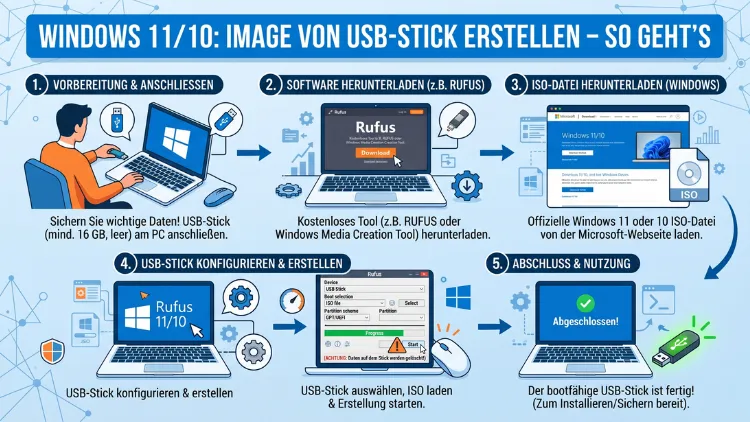
Mit einem Image eines USB-Sticks sichern Sie Ihre bootfähigen Windows-Installationsmedien als einzelne Datei – schnell, zuverlässig und jederzeit wiederherstellbar.
In diesem Artikel zeigen wir Ihnen Schritt für Schritt, wie Sie unter Windows 10 und Windows 11 ein USB-Image erstellen. Außerdem erfahren Sie, welche kostenlosen Tools sich am besten eignen und wie Sie typische Fehler gezielt vermeiden.
Was ist ein Image von einem USB-Stick?
Ein USB-Image ist eine exakte, bitgenaue Kopie aller Daten eines USB-Sticks. Dabei wird die gesamte Laufwerkstruktur – einschließlich Bootloader, versteckter Partitionen und Systemdateien – als eine einzige Datei auf Ihrer Festplatte gespeichert. Deshalb unterscheidet sich ein Image grundlegend von einer normalen Dateikopie: Während Sie beim einfachen Kopieren nur die sichtbaren Dateien übertragen, erfasst ein Image den Datenträger sektorweise und 1:1.
Für USB-Sticks mit Windows-Installationsmedien stehen hauptsächlich zwei Dateiformate zur Verfügung:
- .img – universelles Rohdatenformat, für alle USB-Stick-Typen geeignet
- .iso – ursprünglich für optische Medien konzipiert, jedoch auch für bootfähige USB-Sticks weit verbreitet
Zusätzlich gibt es das .vhd/.vhdx-Format von Microsoft. Dieses Format wird jedoch hauptsächlich für virtuelle Maschinen genutzt. Für die Sicherung und Wiederherstellung eines USB-Sticks empfehlen wir deshalb das .img-Format, da es mit den gängigsten Tools kompatibel ist und eine vollständige 1:1-Kopie gewährleistet.
Ein USB-Image ist außerdem plattformübergreifend nutzbar: Sie können ein unter Windows erstelltes Image ebenso unter Linux oder macOS zurückspielen – und umgekehrt. Das macht es zu einem besonders flexiblen Werkzeug.
Warum sollten Sie ein Image Ihres USB-Sticks erstellen?
Es gibt mehrere überzeugende Gründe, ein Image Ihres USB-Sticks zu erstellen. Deshalb lohnt es sich, die einzelnen Szenarien zu kennen:
Sicherung von Installationsmedien: Haben Sie einen bootfähigen Windows-11- oder Windows-10-USB-Stick erstellt, können Sie diesen als Image dauerhaft sichern. Dadurch müssen Sie bei einem defekten Stick nicht erneut mehrere Gigabyte herunterladen.
Einfaches Duplizieren: Mit einem gespeicherten Image lässt sich ein bootfähiger Stick beliebig oft auf neue USB-Sticks kopieren. Das ist zum Beispiel nützlich, wenn Sie mehrere PCs gleichzeitig einrichten oder neu aufsetzen möchten.
Archivierung bestimmter Windows-Versionen: Zudem ist ein Image eine praktische Möglichkeit, eine bestimmte Windows-Version dauerhaft zu archivieren. So können Sie zum Beispiel Windows 10 für ältere Hardware auch noch 2026 problemlos einsetzen und bei Bedarf neu installieren.
Schutz vor Datenverlust: Sollte Ihr USB-Stick beschädigt werden, verloren gehen oder defekt sein, können Sie das Image jederzeit auf einem neuen Stick wiederherstellen. Außerdem lässt sich das Image direkt in virtuellen Maschinen wie VMware Workstation oder Oracle VirtualBox einbinden.
Übertragung auf schnellere Sticks: Darüber hinaus ermöglicht ein Image, einen alten, langsamen USB-Stick auf ein neues, schnelleres Modell zu übertragen – ohne das Installationsmedium komplett neu erstellen zu müssen.
Voraussetzungen: Was Sie vor dem Start benötigen
Bevor Sie beginnen, sollten Sie die folgenden Voraussetzungen sicherstellen:
- Windows 10 oder Windows 11 als Betriebssystem auf Ihrem PC
- Administratorrechte auf dem Computer
- Den Quell-USB-Stick, von dem Sie ein Image erstellen möchten (eingesteckt und vom System erkannt)
- Ausreichend freier Speicherplatz auf Ihrer Festplatte – mindestens so viel wie die Kapazität des USB-Sticks (also z. B. 32 GB für einen 32-GB-Stick)
- Das passende Tool – je nach gewählter Methode
Außerdem empfehlen wir ausdrücklich, vor dem Start alle anderen USB-Speichergeräte zu entfernen. Dadurch vermeiden Sie Verwechslungen zwischen den Laufwerken und schützen sich vor versehentlichem Datenverlust.
Methode 1: USB-Image mit Win32 Disk Imager erstellen (empfohlen für Einsteiger)
Win32 Disk Imager ist eines der zuverlässigsten und benutzerfreundlichsten Tools, um ein Image eines USB-Sticks unter Windows zu erstellen. Das Programm ist kostenlos, quelloffen und kommt ohne komplizierte Einstellungen aus. Deshalb empfehlen wir es besonders für Einsteiger und alle, die schnell zum Ergebnis kommen möchten.
Win32 Disk Imager herunterladen und starten
Schritt 1: Öffnen Sie Ihren Browser und rufen Sie folgende Seite auf: sourceforge.net/projects/win32diskimager/
Schritt 2: Klicken Sie auf „Download“ und laden Sie das Installationsprogramm herunter.
Schritt 3: Installieren Sie Win32 Disk Imager und starten Sie das Programm anschließend per Rechtsklick → „Als Administrator ausführen“.
USB-Image erstellen – Schritt für Schritt
Schritt 1: Stecken Sie den USB-Stick ein, von dem Sie das Image erstellen möchten.
Schritt 2: Geben Sie im Feld „Image File“ den Pfad und den Dateinamen für das Image an – zum Beispiel: C:\Images\windows11-usb-2026.img. Falls der Ordner noch nicht existiert, erstellen Sie ihn zunächst im Windows Explorer.
Schritt 3: Wählen Sie unter „Device“ den Laufwerksbuchstaben Ihres USB-Sticks aus der Dropdown-Liste aus. Achten Sie dabei besonders darauf, das richtige Laufwerk auszuwählen – ein falsches Laufwerk kann zu unwiederbringlichem Datenverlust führen!
Schritt 4: Klicken Sie auf die Schaltfläche „Read“. Das Programm beginnt daraufhin, den USB-Stick sektorweise auszulesen und als Image-Datei zu speichern.
Schritt 5: Warten Sie, bis der Fortschrittsbalken 100 % erreicht hat. Je nach Stick-Größe und USB-Geschwindigkeit dauert dieser Vorgang 5 bis 30 Minuten.
Schritt 6: Nach Abschluss erscheint die Meldung „Read Successful“. Die fertige Image-Datei befindet sich nun am angegebenen Speicherort.
Tipp: Aktivieren Sie anschließend optional die „Verify“-Funktion. Damit vergleicht Win32 Disk Imager die Image-Datei mit dem Originalstick und bestätigt, dass alles korrekt gespeichert wurde.
Methode 2: USB-Image mit Rufus zurückspielen und verwalten
Rufus ist vor allem als Tool zum Erstellen bootfähiger USB-Sticks bekannt. Jedoch eignet es sich ebenso hervorragend dazu, ein vorhandenes Image auf einen neuen Stick zurückzuspielen. Außerdem ist Rufus kostenlos und benötigt keine Installation.
Rufus herunterladen
Schritt 1: Besuchen Sie die offizielle Website: rufus.ie
Schritt 2: Laden Sie die aktuelle Version (Stand 2026: Version 4.x) herunter.
Schritt 3: Starten Sie Rufus per Rechtsklick → „Als Administrator ausführen“.
Image mit Rufus auf USB-Stick schreiben – Schritt für Schritt
Schritt 1: Stecken Sie den Ziel-USB-Stick ein, auf den das Image geschrieben werden soll.
Schritt 2: Öffnen Sie Rufus. Unter „Gerät“ erscheint Ihr Stick automatisch in der Auswahlliste.
Schritt 3: Klicken Sie auf „AUSWAHL“ und wählen Sie Ihre .img-Datei aus.
Schritt 4: Rufus erkennt dabei das Format automatisch. Stellen Sie sicher, dass unter „Partitionsschema“ die richtige Option eingestellt ist: MBR für ältere BIOS-Systeme oder GPT für UEFI-Systeme.
Schritt 5: Klicken Sie auf „START“ und bestätigen Sie die Warnmeldung. Rufus überschreibt damit alle Daten auf dem Zielstick.
Wichtig: Rufus eignet sich hervorragend zum Zurückspielen von Images. Zum reinen Auslesen eines USB-Sticks empfehlen wir jedoch Win32 Disk Imager oder den dd-Befehl, da diese dafür optimiert sind.
Methode 3: USB-Image mit dem dd-Befehl erstellen (PowerShell und WSL)
Für fortgeschrittene Nutzer bieten Windows 10 und Windows 11 die Möglichkeit, den klassischen dd-Befehl über das Windows-Subsystem für Linux (WSL) zu nutzen. Dabei handelt es sich um ein leistungsstarkes Kommandozeilenwerkzeug, das unter Linux und macOS zum Standard gehört.
Achtung: Der dd-Befehl ist sehr mächtig, jedoch auch fehleranfällig. Wenn Sie Quell- und Zielpfad vertauschen, löscht dd Daten unwiederbringlich. Deshalb empfehlen wir diese Methode ausschließlich erfahrenen Benutzern.
WSL aktivieren und dd nutzen – Schritt für Schritt
Schritt 1: Öffnen Sie die PowerShell als Administrator und aktivieren Sie WSL mit folgendem Befehl:
wsl --installStarten Sie den PC danach neu, falls das System dazu auffordert.
Schritt 2: Öffnen Sie anschließend das WSL-Terminal (z. B. Ubuntu) über das Startmenü.
Schritt 3: Identifizieren Sie den Gerätepfad Ihres USB-Sticks mit:
lsblkDer USB-Stick erscheint in der Regel als /dev/sdb oder /dev/sdc. Achten Sie genau darauf, das richtige Gerät zu identifizieren.
Schritt 4: Erstellen Sie das Image mit folgendem Befehl:
sudo dd if=/dev/sdb of=/mnt/c/Images/windows11-usb.img bs=4M status=progress conv=fsyncDabei bedeuten die Parameter:
- if= → „input file“: Quelle (Ihr USB-Stick)
- of= → „output file“: Ziel (die Image-Datei auf Ihrer Festplatte)
- bs=4M → Blockgröße 4 Megabyte, dadurch wird der Vorgang erheblich beschleunigt
- status=progress → zeigt den Fortschritt in Echtzeit an
- conv=fsync → stellt sicher, dass alle Daten vollständig auf die Festplatte geschrieben werden
Schritt 5: Warten Sie, bis der Befehl abgeschlossen ist. Je nach Stick-Größe dauert das einige bis dreißig Minuten.
Methode 4: USB-Image mit HDD Raw Copy Tool erstellen
Das HDD Raw Copy Tool von HDDGURU ist eine weitere kostenlose und unkomplizierte Lösung für Windows. Ebenso wie Win32 Disk Imager erstellt es eine sektorweise Kopie des Datenträgers. Zusätzlich unterstützt es neben USB-Sticks auch Festplatten, SSDs und SD-Karten.
HDD Raw Copy Tool herunterladen und nutzen – Schritt für Schritt
Schritt 1: Laden Sie das HDD Raw Copy Tool kostenlos von hddguru.com herunter und starten Sie es als Administrator.
Schritt 2: Wählen Sie in der Geräteliste Ihren USB-Stick als Quelle (Source) aus und klicken Sie auf „Continue“.
Schritt 3: Wählen Sie auf der nächsten Seite als Ziel (Destination) die Option „IMAGE FILE“ und geben Sie den gewünschten Speicherort an – zum Beispiel: D:\Backup\usb-windows10.img.
Schritt 4: Klicken Sie auf „Continue“ und anschließend auf „Start“. Der Kopiervorgang beginnt daraufhin und zeigt den Fortschritt in Prozent sowie die aktuelle Übertragungsrate.
Das HDD Raw Copy Tool ist besonders dann nützlich, wenn Sie gleichzeitig verschiedene Speichermedien sichern möchten – also nicht nur USB-Sticks, sondern ebenso externe Festplatten oder SD-Karten.
Methode 5: USB-Image mit Clonezilla erstellen (für Systemadministratoren)
Clonezilla ist ein leistungsstarkes Open-Source-Werkzeug für umfangreiche Sicherungs- und Klonaufgaben. Jedoch ist die Bedienung etwas komplexer als bei den zuvor genannten Tools. Deshalb empfehlen wir Clonezilla vor allem für Systemadministratoren und technisch versierte Nutzer.
Ein wesentlicher Vorteil von Clonezilla ist, dass es als eigenständiges Live-System bootet und damit völlig unabhängig vom installierten Windows arbeitet. Dadurch können Sie auch USB-Sticks sichern, die anderweitig aktiv verwendet werden oder auf die Windows keinen direkten Zugriff hat.
Clonezilla für USB-Image nutzen – Kurzanleitung
Schritt 1: Laden Sie Clonezilla Live von clonezilla.org herunter und erstellen Sie mit Rufus einen bootfähigen Clonezilla-USB-Stick.
Schritt 2: Booten Sie Ihren PC von diesem Clonezilla-Stick. Dazu legen Sie im BIOS/UEFI den USB-Stick als erstes Bootmedium fest.
Schritt 3: Wählen Sie im Clonezilla-Startmenü „Start Clonezilla“ und danach „device-image“.
Schritt 4: Wählen Sie als Speicherort ein externes Laufwerk oder eine Netzwerkfreigabe (z. B. einen Samba-Server).
Schritt 5: Wählen Sie den Quell-USB-Stick als zu sicherndes Gerät aus.
Schritt 6: Starten Sie den Vorgang und warten Sie, bis Clonezilla das vollständige Image erstellt hat. Das Tool komprimiert das Image dabei optional, um erheblich Speicherplatz zu sparen.
USB-Image auf neuen Stick zurückspielen
Nachdem Sie ein Image erstellt haben, möchten Sie es möglicherweise auf einen neuen USB-Stick zurückspielen. Dafür stehen mehrere Möglichkeiten zur Verfügung.
Zurückspielen mit Win32 Disk Imager
Schritt 1: Stecken Sie den neuen Ziel-USB-Stick ein und öffnen Sie Win32 Disk Imager als Administrator.
Schritt 2: Wählen Sie unter „Image File“ Ihre gespeicherte .img-Datei aus.
Schritt 3: Wählen Sie unter „Device“ den Laufwerksbuchstaben des Zielsticks aus.
Schritt 4: Klicken Sie auf „Write“ und bestätigen Sie die Sicherheitsabfrage. Win32 Disk Imager überschreibt dabei alle Daten auf dem Zielstick und schreibt das Image exakt zurück.
Schritt 5: Nach Abschluss erscheint die Meldung „Write Successful“. Der Zielstick ist nun eine exakte Kopie des Originals.
Zurückspielen mit Rufus
Schritt 1: Öffnen Sie Rufus als Administrator und stecken Sie den Zielstick ein.
Schritt 2: Klicken Sie auf „AUSWAHL“ und wählen Sie Ihre .img-Datei aus.
Schritt 3: Prüfen Sie die Einstellungen für Partitionsschema (MBR oder GPT) und Dateisystem.
Schritt 4: Klicken Sie auf „START“ und bestätigen Sie. Rufus beschreibt den Stick daraufhin vollständig mit dem Image.
Wichtig: Beim Zurückspielen werden alle vorhandenen Daten auf dem Zielstick unwiderruflich überschrieben. Stellen Sie daher unbedingt sicher, dass Sie das richtige Laufwerk ausgewählt haben.
Häufige Fehler und wie Sie diese beheben
Beim Erstellen eines USB-Images können verschiedene Probleme auftreten. Deshalb zeigen wir Ihnen die häufigsten Fehler und die entsprechenden Lösungen:
Fehler 1: „Laufwerk nicht gefunden“ oder falsches Laufwerk angezeigt
Das Tool erkennt den USB-Stick nicht oder zeigt das falsche Laufwerk an. Ziehen Sie in diesem Fall den Stick ab und stecken Sie ihn erneut ein. Außerdem sollten Sie einen anderen USB-Anschluss ausprobieren und das Tool als Administrator starten. Ebenso hilft es, im Geräte-Manager zu prüfen, ob der Stick korrekt erkannt wird.
Fehler 2: „Zugriff verweigert“ (Access Denied)
Dieser Fehler tritt häufig auf, wenn das Tool ohne Administratorrechte gestartet wurde. Starten Sie das Programm daher grundsätzlich per Rechtsklick → „Als Administrator ausführen“.
Fehler 3: Image zu groß für den Zielstick
Das Image passt beim Zurückspielen nicht auf den neuen Stick. Das passiert, wenn der neue Stick kleiner als das Original ist – auch wenn die tatsächlich genutzten Daten weniger Platz belegen. Verwenden Sie deshalb immer einen Stick mit gleicher oder größerer Kapazität als das Original.
Fehler 4: Image-Erstellung hängt oder bricht ab
Mögliche Ursachen sind ein fehlerhafter USB-Anschluss, ein beschädigter Stick oder unzureichender Speicherplatz auf dem Zieldatenträger. Prüfen Sie außerdem, ob Ihr Antivirenprogramm den Zugriff auf den Datenträger blockiert – und deaktivieren Sie es gegebenenfalls vorübergehend.
Fehler 5: Stick nach dem Zurückspielen nicht bootfähig
Prüfen Sie zunächst, ob das BIOS/UEFI so konfiguriert ist, dass es von USB booten kann. Überprüfen Sie außerdem, ob Secure Boot für Ihr Installationsmedium deaktiviert sein muss. Stellen Sie zudem sicher, dass das Partitionsschema (MBR/GPT) korrekt gewählt wurde.
Empfohlene Vorgehensweisen beim Erstellen von USB-Images
Damit alles reibungslos klappt, sollten Sie die folgenden empfohlenen Vorgehensweisen beachten:
1. Regelmäßige Sicherungen anlegen: Erstellen Sie ein neues Image jedes Mal, wenn Sie wichtige Änderungen an einem USB-Stick vornehmen. Dadurch verfügen Sie immer über eine aktuelle und verlässliche Sicherung.
2. Verify-Funktion nutzen: Viele Tools bieten eine integrierte Überprüfungsfunktion. Bei Win32 Disk Imager heißt sie „Verify“. Nutzen Sie diese, um sicherzustellen, dass das Image fehlerfrei und vollständig ist.
3. Speicherort klug wählen: Speichern Sie Images nicht auf derselben Partition wie Ihr Betriebssystem. Verwenden Sie stattdessen eine externe Festplatte oder einen zweiten internen Datenträger, um bei einem Systemausfall auf die Sicherung zugreifen zu können.
4. Dateinamen aussagekräftig vergeben: Benennen Sie Images sinnvoll, z. B. windows11-23H2-bootusb-2026-03.img. Dadurch finden Sie das richtige Image auch Monate später noch schnell und eindeutig.
5. SHA256-Prüfsumme berechnen: Berechnen Sie nach der Image-Erstellung eine Prüfsumme mithilfe des folgenden PowerShell-Befehls:
Get-FileHash -Algorithm SHA256 "C:\Images\windows11-usb.img"Speichern Sie die Prüfsumme zusammen mit der Image-Datei. Dadurch können Sie später jederzeit prüfen, ob das Image unverändert und integer ist.
6. Mehrere Kopien an verschiedenen Orten aufbewahren: Lagern Sie wichtige Images auf mehreren Datenträgern – idealerweise eine Kopie lokal und eine in einer sicheren Cloud oder auf einem NAS. Ebenso empfehlen wir, stets mindestens eine Offline-Kopie zu behalten.
7. USB-Stick vorab auf Fehler prüfen: Überprüfen Sie den Stick vor der Image-Erstellung mit dem Windows-Befehl chkdsk X: /f (wobei X der Laufwerksbuchstabe Ihres Sticks ist). Dadurch minimieren Sie das Risiko, ein fehlerhaftes Image zu erzeugen.
Häufige Fragen zum Erstellen von USB-Images
Welches Format ist besser für USB-Images – .img oder .iso?
Für die Sicherung von USB-Sticks eignet sich das .img-Format am besten, da es eine exakte sektorweise Kopie speichert. Das .iso-Format wurde dagegen ursprünglich für optische Medien entwickelt und ist deshalb besonders für bootfähige Medien geeignet, die als DVD-Image konzipiert wurden. Für eine 1:1-Sicherung eines USB-Sticks empfehlen wir daher grundsätzlich .img.
Kann ich ein Image von einem schreibgeschützten USB-Stick erstellen?
Ja, das ist problemlos möglich. Der Schreibschutz verhindert nur das Schreiben auf den Stick, nicht das Lesen. Deshalb können Tools wie Win32 Disk Imager den Stick ohne Einschränkungen auslesen und vollständig als Image speichern.
Wie lange dauert das Erstellen eines USB-Images unter Windows?
Das hängt hauptsächlich von der Stick-Größe und der USB-Geschwindigkeit ab. Ein 32-GB-Stick benötigt an einem USB-3.0-Anschluss in der Regel 5 bis 15 Minuten. An einem USB-2.0-Anschluss kann es hingegen 30 Minuten oder länger dauern. Außerdem beeinflusst die Schreibgeschwindigkeit Ihrer Festplatte die Gesamtdauer erheblich.
Muss ich den USB-Stick vor der Image-Erstellung formatieren?
Nein, das ist weder notwendig noch sinnvoll. Das Formatieren würde die Daten auf dem Stick löschen und damit den Zweck der Image-Erstellung zunichtemachen. Stecken Sie den Stick daher einfach ein und starten Sie direkt den Image-Prozess mit dem gewählten Tool.
Kann ich ein USB-Image auf einen kleineren Stick zurückspielen?
In der Regel nicht direkt, da das Image sämtliche Sektoren des Originalsticks enthält. Der Zielstick muss daher mindestens gleich groß oder größer sein als das Original. Jedoch gibt es unter Linux das Tool PiShrink, das ein Image verkleinern kann – allerdings nur dann, wenn auf dem Originalstick ausreichend freier Speicherplatz vorhanden war.
Funktioniert Win32 Disk Imager auch unter Windows 11?
Ja, Win32 Disk Imager ist vollständig kompatibel mit Windows 11. Starten Sie das Programm als Administrator, um sicherzustellen, dass es auf alle Laufwerke zugreifen kann. Zudem empfehlen wir, stets die aktuellste Version von der offiziellen SourceForge-Seite herunterzuladen.
Kann ich ein USB-Image auch auf eine SD-Karte zurückspielen?
Ja, das ist möglich. Tools wie Win32 Disk Imager und HDD Raw Copy Tool unterstützen neben USB-Sticks ebenso SD-Karten und andere Wechseldatenträger. Wählen Sie dabei unbedingt den korrekten Laufwerksbuchstaben aus, um Datenverlust zu vermeiden.
Was passiert, wenn ich den USB-Stick während der Image-Erstellung abziehe?
Das sollten Sie unbedingt vermeiden. Wenn Sie den Stick vorzeitig entfernen, wird das Image unvollständig und unbrauchbar. Außerdem kann es dabei zu Dateisystemfehlern auf dem Stick kommen. Warten Sie daher stets auf die Abschlussmeldung des Tools, bevor Sie den Stick entfernen.
Gibt es eine Windows-Bordmittellösung ganz ohne Drittanbieter-Tools?
Ja. Mit dem DISM-Befehl (Deployment Image Servicing and Management) stellt Windows 10 und Windows 11 ein integriertes Werkzeug zur Verfügung. Zusätzlich können erfahrene Nutzer über PowerShell und WSL den dd-Befehl verwenden. Für Einsteiger sind diese Methoden jedoch komplexer – deshalb empfehlen wir hier klar Win32 Disk Imager.
Wie prüfe ich, ob ein erstelltes Image fehlerfrei ist?
Die zuverlässigste Methode ist das Zurückspielen des Images auf einen anderen Stick und das anschließende Testen – zum Beispiel durch Starten des Computers von diesem Stick. Außerdem bietet Win32 Disk Imager eine integrierte Verify-Funktion. Zusätzlich empfehlen wir, eine SHA256-Prüfsumme zu berechnen und zu speichern, um die Integrität des Images jederzeit überprüfen zu können.
Fazit
Ein Image von einem USB-Stick zu erstellen ist unter Windows 10 und Windows 11 einfach und zuverlässig möglich. Für die meisten Nutzer empfehlen wir Win32 Disk Imager – es ist kostenlos, übersichtlich und in wenigen Schritten bedient. Fortgeschrittene Nutzer können zudem auf den dd-Befehl via WSL oder auf Clonezilla zurückgreifen.
Mit einer regelmäßigen Image-Sicherung schützen Sie Ihre bootfähigen Installationsmedien dauerhaft und können diese jederzeit wiederherstellen oder beliebig oft duplizieren – ein kleiner Aufwand mit großem Nutzen.
