
Benachrichtigungen von Programmen in Windows 11 und 10 aktivieren oder deaktivieren: Hier erfahren Sie, wie Sie alle Einstellungen richtig konfigurieren.
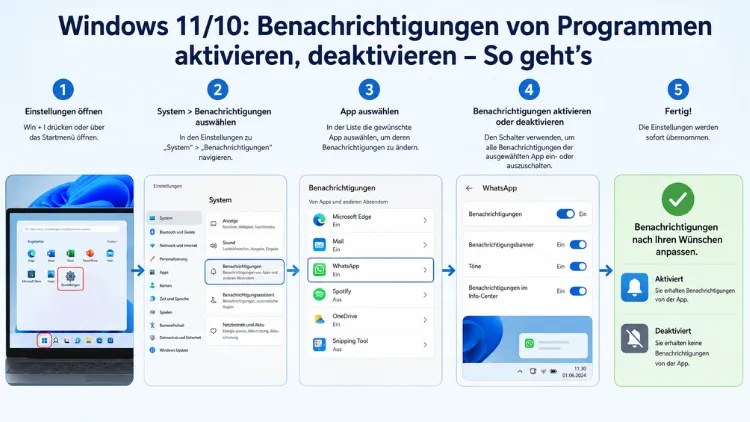
Benachrichtigungen von Programmen lassen sich in Windows 11 und Windows 10 gezielt aktivieren oder deaktivieren – entweder für alle Apps gleichzeitig oder für einzelne Programme separat.
Dazu öffnen Sie die Einstellungen unter System → Benachrichtigungen und passen den Hauptschalter oder die app-spezifischen Optionen an. Zusätzlich stehen der Modus „Nicht stören“ sowie der Fokus-Assistent für temporäre Stille zur Verfügung.
Warum Benachrichtigungen in Windows gezielt verwalten?
Windows informiert Nutzer ständig: Neue E-Mails, App-Tipps, Systemhinweise, OneDrive-Meldungen oder Sicherheitswarnungen erscheinen als Banner am rechten unteren Bildschirmrand und landen zusätzlich im Benachrichtigungscenter. Einerseits helfen diese Hinweise dabei, nichts Wichtiges zu verpassen. Andererseits unterbrechen sie den Arbeitsfluss erheblich – besonders bei konzentrierter Arbeit, während Präsentationen oder beim Gaming.
Studien zeigen, dass eine einzige Unterbrechung bis zu 23 Minuten Konzentration kosten kann. Deshalb lohnt es sich, die Benachrichtigungsverwaltung in Windows einmalig sorgfältig einzurichten. Windows bietet dabei mehrere Ebenen der Steuerung: Die globalen Einstellungen schalten alle Benachrichtigungen auf einen Schlag ab, während die app-spezifischen Einstellungen eine feingranulare Kontrolle erlauben. Zusätzlich gibt es den temporären Modus „Nicht stören“ sowie automatische Regeln für bestimmte Situationen.
Grundsätzlich gilt: Selbst wenn eine App Benachrichtigungen senden darf, lassen sich einzelne Komponenten – Banner, Sounds, Sperrbildschirm-Anzeige – unabhängig voneinander ein- oder ausschalten. Außerdem bleiben die Funktionen der jeweiligen App vollständig erhalten, wenn Benachrichtigungen deaktiviert werden.
Benachrichtigungen in Windows 11 verwalten
Alle Benachrichtigungen in Windows 11 deaktivieren oder aktivieren
Der schnellste Weg führt direkt über die Windows-Einstellungen. So gehen Sie vor:
- Drücken Sie Windows + I, um die Einstellungen zu öffnen.
- Klicken Sie links auf „System“.
- Wählen Sie „Benachrichtigungen“.
- Betätigen Sie den Hauptschalter neben „Benachrichtigungen“, um alle App-Benachrichtigungen auf einmal zu deaktivieren – oder wieder zu aktivieren.
Sobald der Hauptschalter deaktiviert ist, zeigt Windows 11 keine Pop-ups, Banner oder Hinweise von Apps mehr an. Wichtig dabei: Neue Benachrichtigungen erscheinen trotzdem weiterhin im Benachrichtigungscenter, wenn Sie es manuell öffnen. Wer auch das verhindern möchte, deaktiviert zusätzlich die Option „Benachrichtigungen im Benachrichtigungscenter anzeigen“ unterhalb des Hauptschalters.
Alternativ lassen sich die Benachrichtigungseinstellungen ebenfalls über einen Rechtsklick auf das Glockensymbol in der Taskleiste aufrufen und anschließend „Benachrichtigungseinstellungen“ auswählen.
Benachrichtigungen für einzelne Apps in Windows 11 ein- oder ausschalten
Häufig möchten Nutzer nicht alle Benachrichtigungen abschalten, sondern nur bestimmte Programme ruhigstellen. Windows 11 bietet dafür eine sehr detaillierte Steuerung:
- Öffnen Sie Einstellungen → System → Benachrichtigungen.
- Lassen Sie den Hauptschalter aktiviert.
- Scrollen Sie nach unten zur Liste „Benachrichtigungen von diesen Absendern“.
- Suchen Sie die gewünschte App – zum Beispiel Microsoft Store, OneDrive oder einen Browser – und deaktivieren Sie den Schalter neben dem App-Namen.
Für noch feinere Einstellungen klicken Sie auf den Namen einer App. Es öffnet sich ein Untermenü, in dem Sie folgende Optionen separat steuern können:
- Benachrichtigungen (generell ein/aus)
- Benachrichtigungsbanner (Pop-up-Fenster ein/aus)
- Benachrichtigungen im Benachrichtigungscenter anzeigen
- Sound bei eingehender Benachrichtigung wiedergeben
- Benachrichtigungen auf dem Sperrbildschirm anzeigen
- Priorität (Oben, Hoch, Normal)
Besonders praktisch ist die Prioritätseinstellung: Wenn Sie einer App die Priorität „Oben“ geben, erscheinen deren Benachrichtigungen stets ganz oben im Benachrichtigungscenter – ideal für wichtige Kommunikationstools wie Outlook oder Teams.
Windows 11-Tipp: Intelligente Benachrichtigungen nutzen
Windows 11 analysiert das Nutzungsverhalten und schlägt automatisch vor, welche Benachrichtigungen seltener geöffnete Apps besser deaktiviert werden sollten. Diese Funktion finden Sie unter Einstellungen → System → Benachrichtigungen → Intelligente Benachrichtigungen. Damit lässt sich die Benachrichtigungsliste automatisch optimieren, ohne jede App manuell durchzugehen.
Benachrichtigungen in Windows 10 verwalten
Obwohl Microsoft den offiziellen Support für Windows 10 am 14. Oktober 2025 beendet hat, nutzen nach wie vor viele Anwender dieses Betriebssystem. Deshalb beschreiben wir die Vorgehensweise ebenso vollständig.
Alle Benachrichtigungen in Windows 10 deaktivieren
- Öffnen Sie die Einstellungen mit Windows + I.
- Klicken Sie auf „System“.
- Wählen Sie in der linken Spalte „Benachrichtigungen und Aktionen“.
- Deaktivieren Sie den Schieberegler „Benachrichtigungen von Apps und anderen Absendern abrufen“, um alle Benachrichtigungen zu deaktivieren.
Unterhalb dieses Hauptschalters finden Sie zusätzliche Optionen, die unabhängig voneinander steuerbar sind:
- Benachrichtigungen auf dem Sperrbildschirm anzeigen
- Wecker und eingehende VoIP-Anrufe auf dem Sperrbildschirm anzeigen
- Windows-Tipps und Hinweise anzeigen lassen
- Hinweise auf Werbung und Empfehlungen von Microsoft
Benachrichtigungen für einzelne Apps in Windows 10 anpassen
Ebenso wie in Windows 11 lassen sich in Windows 10 app-spezifische Einstellungen vornehmen:
- Öffnen Sie Einstellungen → System → Benachrichtigungen und Aktionen.
- Scrollen Sie nach unten zum Abschnitt „Benachrichtigungen dieser Absender abrufen“.
- Aktivieren oder deaktivieren Sie den Schalter neben der jeweiligen App.
- Für Detaileinstellungen klicken Sie auf den App-Namen und passen die folgenden Optionen individuell an:
- Benachrichtigungsbanner ein/aus
- Sound ein/aus
- Benachrichtigungen auf dem Sperrbildschirm anzeigen
- Benachrichtigungen im Info-Center anzeigen
Ein Sonderfall ist Microsoft Outlook: Damit Outlook-Benachrichtigungen über das Windows-System erscheinen, müssen Sie zusätzlich in den Outlook-Optionen unter „E-Mail“ → „Nachrichteneingang“ die Funktion „Desktopbenachrichtigungen anzeigen“ aktivieren. Erst dann wird Outlook in der Windows-App-Liste für Benachrichtigungen geführt.
Modus „Nicht stören“ in Windows 11
Windows 11 hat den früheren Fokus-Assistenten (Focus Assist) durch den weiterentwickelten Modus „Nicht stören“ ersetzt. Dieser schaltet bei Aktivierung alle Benachrichtigungen, Warnmeldungen und Pop-ups stumm – erlaubt aber gleichzeitig Ausnahmen, zum Beispiel für Telefonanrufe oder Alarme.
„Nicht stören“ manuell aktivieren
- Öffnen Sie mit einem Klick auf den Uhrzeitbereich unten rechts das Benachrichtigungscenter.
- Klicken Sie auf das Glockensymbol mit zZ oben rechts, um den Modus sofort zu aktivieren.
Alternativ: Einstellungen → System → Benachrichtigungen → Bitte nicht stören einschalten.
„Nicht stören“ automatisch aktivieren
Besonders nützlich sind die automatischen Regeln, die den Modus situationsabhängig aktivieren:
- Öffnen Sie Einstellungen → System → Benachrichtigungen.
- Klappen Sie den Bereich „Bitte nicht stören automatisch aktivieren“ auf.
- Aktivieren Sie die gewünschten Bedingungen:
- Zu bestimmten Uhrzeiten (z. B. von 22:00 bis 07:00 Uhr)
- Beim Duplizieren des Bildschirms (ideal für Präsentationen)
- Beim Spielen eines Spiels im Vollbildmodus
- Beim Verwenden einer App im Vollbildmodus (z. B. Videoplayer)
- In der ersten Stunde nach dem Windows-Start
Außerdem lassen sich unter „Prioritätsbenachrichtigungen festlegen“ gezielt Ausnahmen definieren – sodass beispielsweise Anrufe, Erinnerungen oder Nachrichten von bestimmten Kontakten trotz aktiviertem Modus durchkommen.
Fokus-Assistent in Windows 10
In Windows 10 heißt die entsprechende Funktion Fokus-Assistent (auch: „Benachrichtigungsassistent“ oder „Ruhezeiten“). Sie bietet zwei Filterebenen:
- „Nur Priorität“: Alle Benachrichtigungen werden unterdrückt, außer denen aus der selbst definierten Prioritätsliste.
- „Nur Alarme“: Nur Wecker und Alarme werden angezeigt – alles andere wird stummgeschaltet.
Den Fokus-Assistenten erreichen Sie über Einstellungen → System → Fokus-Assistent. Automatische Regeln gibt es ebenso, zum Beispiel für den Vollbildmodus oder beim Spielen.
Benachrichtigungen über Gruppenrichtlinien deaktivieren (Windows Pro/Enterprise)
In Unternehmensumgebungen oder für eine zentrale Verwaltung bieten Windows 11 und Windows 10 die Möglichkeit, Benachrichtigungen dauerhaft über Gruppenrichtlinien zu steuern. Diese Methode ist ausschließlich in den Editionen Pro, Enterprise und Education verfügbar:
- Drücken Sie Windows + R und geben Sie gpedit.msc ein, dann bestätigen Sie mit Enter.
- Navigieren Sie zu: Computerkonfiguration → Administrative Vorlagen → Startmenü und Taskleiste.
- Suchen Sie den Eintrag „Popupbenachrichtigungen deaktivieren“ und öffnen Sie ihn per Doppelklick.
- Setzen Sie die Option auf „Aktiviert“ und bestätigen Sie mit OK.
Diese Einstellung deaktiviert alle Toast-Benachrichtigungen systemweit. Dadurch können Nutzer die Benachrichtigungen anschließend auch nicht mehr über die Benutzeroberfläche reaktivieren – was besonders in verwalteten Umgebungen sinnvoll ist.
Benachrichtigungen auf dem Sperrbildschirm ausblenden
Standardmäßig zeigt Windows sowohl in Version 10 als auch in Version 11 Benachrichtigungen auf dem Sperrbildschirm an – darunter potenziell vertrauliche E-Mail-Inhalte, Kalendertermine oder Nachrichten. Deshalb empfehlen wir, diese Funktion zu deaktivieren:
Windows 11:
- Öffnen Sie Einstellungen → System → Benachrichtigungen.
- Klappen Sie den Abschnitt „Benachrichtigungen“ auf.
- Entfernen Sie den Haken bei „Benachrichtigungen auf dem Sperrbildschirm anzeigen“.
Windows 10:
- Öffnen Sie Einstellungen → System → Benachrichtigungen und Aktionen.
- Deaktivieren Sie die Option „Benachrichtigungen auf dem Sperrbildschirm anzeigen“.
Zusätzlich lässt sich in beiden Systemen unter Personalisierung → Sperrbildschirm das Windows-Spotlight deaktivieren, um auch dort Werbung und Empfehlungen zu unterbinden.
Browser-Benachrichtigungen separat verwalten
Ein häufig übersehener Punkt: Browser wie Google Chrome, Microsoft Edge oder Mozilla Firefox verwenden ein eigenes Benachrichtigungssystem, das unabhängig von den Windows-Einstellungen funktioniert. Das bedeutet, dass Website-Benachrichtigungen auch dann noch erscheinen können, wenn alle App-Benachrichtigungen in Windows deaktiviert sind.
Google Chrome:
- Öffnen Sie Chrome und gehen Sie zu Einstellungen → Datenschutz und Sicherheit → Website-Einstellungen → Benachrichtigungen.
- Wählen Sie „Websites dürfen keine Benachrichtigungen senden“ oder verwalten Sie die Ausnahmen einzelner Seiten.
Microsoft Edge:
- Öffnen Sie Edge und rufen Sie Einstellungen → Cookies und Websiteberechtigungen → Benachrichtigungen auf.
- Aktivieren Sie „Vor dem Senden fragen“ oder deaktivieren Sie Benachrichtigungen vollständig.
Mozilla Firefox:
- Öffnen Sie Firefox und gehen Sie zu Einstellungen → Datenschutz & Sicherheit → Berechtigungen → Benachrichtigungen → Einstellungen.
- Deaktivieren Sie hier einzelne Domains oder aktivieren Sie die Option „Neue Anfragen zur Benachrichtigungserlaubnis blockieren“.
Empfohlene Vorgehensweisen für die Benachrichtigungsverwaltung
Für einen effizienten und störungsfreien Arbeitsalltag empfehlen sich folgende Vorgehensweisen:
Whitelist statt Blacklist: Deaktivieren Sie zunächst alle Benachrichtigungen global und aktivieren Sie anschließend gezielt nur die Apps, die wirklich wichtige Hinweise liefern – zum Beispiel Outlook, Teams oder der Kalender. Diese Methode stellt sicher, dass tatsächlich nur relevante Benachrichtigungen erscheinen.
Automatischen „Nicht stören“-Modus nutzen: Richten Sie in Windows 11 automatische Regeln ein, die den Modus beim Spielen, bei Präsentationen und während der Nacht automatisch aktivieren. Deshalb entfällt das manuelle Umschalten in diesen Situationen vollständig.
Sperrbildschirm-Benachrichtigungen deaktivieren: Zum Schutz sensibler Daten sollten Benachrichtigungen auf dem Sperrbildschirm grundsätzlich ausgeblendet werden – besonders auf Geräten, die in öffentlichen Umgebungen oder in Büros genutzt werden.
Browser-Benachrichtigungen separat prüfen: Da Browser eigene Benachrichtigungssysteme nutzen, sollten die Einstellungen zusätzlich direkt im jeweiligen Browser kontrolliert werden.
Windows 10-Nutzer: Da Microsoft den Support für Windows 10 im Oktober 2025 offiziell eingestellt hat, erhalten Anwender keine kostenlosen Sicherheitsupdates mehr. Deshalb empfiehlt sich mittelfristig der Wechsel auf Windows 11, um auch von den verbesserten Benachrichtigungsoptionen wie dem „Nicht stören“-Modus zu profitieren.
Häufige Fragen zu Benachrichtigungen in Windows
Wo finde ich die Benachrichtigungseinstellungen in Windows 11?
Die Benachrichtigungseinstellungen in Windows 11 finden Sie unter Einstellungen → System → Benachrichtigungen. Außerdem lässt sich das Menü über einen Rechtsklick auf das Glockensymbol in der Taskleiste direkt aufrufen. Dort stehen der Hauptschalter sowie alle app-spezifischen Optionen zur Verfügung.
Wie deaktiviere ich Benachrichtigungen nur für eine bestimmte App?
Öffnen Sie Einstellungen → System → Benachrichtigungen und scrollen Sie zur Liste der Apps. Deaktivieren Sie den Schalter neben der gewünschten App. Für detailliertere Einstellungen wie Banner, Sound oder Sperrbildschirm-Anzeige klicken Sie auf den App-Namen und passen die einzelnen Optionen an.
Was ist der Unterschied zwischen „Nicht stören“ und dem Fokus-Assistenten?
In Windows 11 ersetzt der Modus „Nicht stören“ den früheren Fokus-Assistenten aus Windows 10. Beide Funktionen schalten Benachrichtigungen temporär stumm. Jedoch bietet Windows 11 zusätzlich Fokussitzungen in der Uhr-App, mit denen geplante Konzentrationsphasen inklusive Timer und optionaler Spotify-Integration gestartet werden können.
Warum erscheinen Benachrichtigungen trotz deaktivierter Einstellungen?
Mögliche Ursachen sind Browser-Benachrichtigungen, die separat im jeweiligen Browser verwaltet werden müssen, oder Apps, die eigene Benachrichtigungssysteme außerhalb des Windows-Frameworks nutzen. Außerdem kann ein Windows-Update gelegentlich Einstellungen zurücksetzen, weshalb eine Überprüfung nach größeren Updates empfehlenswert ist.
Kann ich Benachrichtigungen auf dem Sperrbildschirm ausblenden?
Ja. Öffnen Sie Einstellungen → System → Benachrichtigungen, klappen Sie den Abschnitt auf und entfernen Sie den Haken bei „Benachrichtigungen auf dem Sperrbildschirm anzeigen“. Diese Einstellung schützt vertrauliche Informationen vor unbeabsichtigter Einsicht.
Wie richte ich automatische Ruhezeiten für Benachrichtigungen ein?
In Windows 11 öffnen Sie Einstellungen → System → Benachrichtigungen → „Bitte nicht stören“ automatisch aktivieren und definieren einen Zeitraum, zum Beispiel von 22:00 bis 07:00 Uhr. Deshalb werden in diesem Zeitfenster alle Benachrichtigungen automatisch unterdrückt, ohne dass ein manuelles Eingreifen erforderlich ist.
Was ist die Prioritätseinstellung bei Benachrichtigungen?
Die Priorität bestimmt, an welcher Stelle eine App-Benachrichtigung im Benachrichtigungscenter erscheint. „Oben“ bedeutet, dass neue Hinweise ganz oben angezeigt werden – unabhängig von anderen Benachrichtigungen. Diese Einstellung empfiehlt sich für besonders wichtige Programme wie Outlook, Teams oder Sicherheits-Apps.
Wie verwalte ich Benachrichtigungen über die Gruppenrichtlinie?
In Windows 11 und 10 (Pro/Enterprise/Education) öffnen Sie gpedit.msc und navigieren zu Computerkonfiguration → Administrative Vorlagen → Startmenü und Taskleiste. Dort aktivieren Sie den Eintrag „Popupbenachrichtigungen deaktivieren“. Diese Methode ist besonders für Unternehmensumgebungen geeignet, da sie die Einstellung für alle Nutzer dauerhaft setzt.
Weshalb zeigt Outlook keine Benachrichtigungen in Windows an?
Outlook erfordert eine zusätzliche Einstellung: Öffnen Sie in Outlook Datei → Optionen → E-Mail → Nachrichteneingang und aktivieren Sie „Desktopbenachrichtigungen anzeigen“. Anschließend erscheint Outlook in der Windows-Benachrichtigungsliste und lässt sich zentral verwalten.
Wie deaktiviere ich Browser-Benachrichtigungen in Chrome und Edge?
In Google Chrome gehen Sie zu Einstellungen → Datenschutz und Sicherheit → Website-Einstellungen → Benachrichtigungen und wählen „Websites dürfen keine Benachrichtigungen senden“. In Microsoft Edge öffnen Sie Einstellungen → Cookies und Websiteberechtigungen → Benachrichtigungen und deaktivieren Sie die Option oder legen Sie Ausnahmen fest.
Fazit
Benachrichtigungen in Windows 11 und Windows 10 lassen sich präzise steuern – von der vollständigen Deaktivierung bis zur feingranularen App-Kontrolle. Zudem bieten der Modus „Nicht stören“ und automatische Regeln eine flexible Lösung für konzentriertes Arbeiten ohne dauerhaften Informationsverlust.
Wer einmalig die empfohlenen Vorgehensweisen umsetzt – Whitelist-Strategie, automatische Ruhezeiten und Browser-Einstellungen – genießt dauerhaft einen aufgeräumten Desktop. Ebenso wichtig: Auch Sperrbildschirm-Benachrichtigungen sollten aus Datenschutzgründen deaktiviert werden.
