
Indexinformationen unter Windows 10 und 11 anzeigen: So finden Sie Speicherort, Indexdaten und alle Einstellungen des Windows-Suchindex schnell und einfach
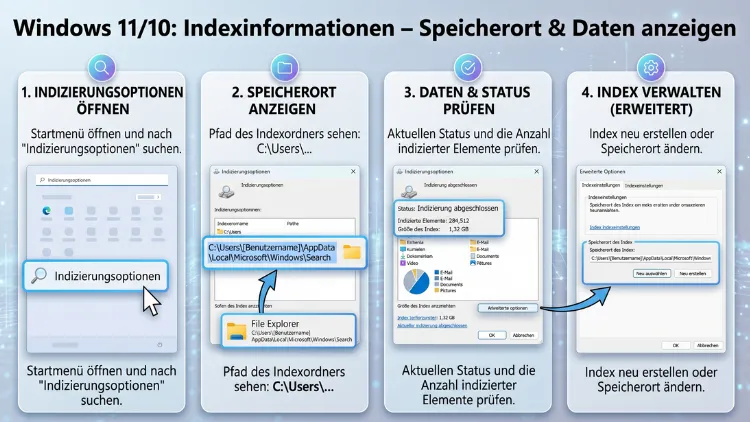
Der Windows-Suchindex ist das Herzstück der schnellen Dateisuche in Windows 10 und Windows 11. Er speichert Informationen über Dateien, Ordner, Metadaten und Inhalte in einer zentralen Datenbankdatei.
In diesem Artikel erfahren Sie, wo die Indexinformationen gespeichert sind, wie Sie die Indexdaten anzeigen, verwalten und den Speicherort bei Bedarf anpassen.
Was ist der Windows-Suchindex?
Der Windows-Suchindex ist ein systeminterner Katalog, den Windows im Hintergrund ständig pflegt. Ohne ihn müsste das Betriebssystem bei jeder Suchanfrage sämtliche Dateien auf dem Laufwerk einzeln durchsuchen – ein Vorgang, der je nach Datenmenge Minuten dauern kann. Dank des Index liefert die Suchfunktion Ergebnisse in Sekunden, weil Windows lediglich den bereits vorbereiteten Katalog abfragt.
Technisch gesehen handelt es sich dabei um eine ESE-Datenbank (Extensible Storage Engine). Diese Datenbankstruktur erlaubt es Windows, strukturierte und unstrukturierte Daten effizient zu speichern und abzurufen. Zudem umfasst der Index nicht nur Dateinamen, sondern auch Metadaten wie Erstellungsdatum, Dateigröße, Autor oder Tags sowie – je nach Einstellung – den vollständigen Dateiinhalt.
Sowohl Windows 10 als auch Windows 11 nutzen denselben grundlegenden Mechanismus. Dennoch gibt es kleinere Unterschiede: In Windows 11 ist die Suche stärker in das Startmenü integriert und die Einstellungen sind modernisiert. In Windows 10 hingegen ist die klassische Systemsteuerung noch stärker in den Vordergrund gerückt. Der eigentliche Speicherort der Indexdaten sowie die zugrunde liegende Technik sind jedoch bei beiden Systemen identisch.
Wo sind die Indexinformationen gespeichert?
Der standardmäßige Speicherort des Windows-Suchindex lautet:
C:\ProgramData\Microsoft\Search\Data\Applications\Windows
Dort befindet sich die zentrale Indexdatei mit dem Namen Windows.edb. Da der Ordner ProgramData standardmäßig ausgeblendet ist, müssen Sie zunächst versteckte Dateien und Ordner im Datei-Explorer aktivieren, um darauf zugreifen zu können.
So zeigen Sie den Ordner mit den Indexdaten an:
- Öffnen Sie den Datei-Explorer (Tastenkombination: Windows-Taste + E).
- Klicken Sie oben auf „Ansicht“ → „Anzeigen“ → „Ausgeblendete Elemente“ (Windows 11) bzw. aktivieren Sie unter „Ansicht“ → „Optionen“ → „Ordner- und Suchoptionen“ die Anzeige versteckter Dateien (Windows 10).
- Navigieren Sie nun zu:
C:\ProgramData\Microsoft\Search\Data\Applications\Windows - Dort sehen Sie die Datei Windows.edb – das ist die eigentliche Indexdatenbank.
Wie groß ist die Windows.edb?
Die Größe der Datei hängt direkt von der Anzahl und Art der indizierten Dateien ab. Bei einem typischen Heimanwender mit einigen tausend Dokumenten beträgt die Dateigröße meist zwischen 200 MB und 1 GB. Bei intensiver Nutzung – beispielsweise mit einem großen Outlook-Archiv oder Millionen von Dateien – kann die Windows.edb jedoch mehrere Gigabyte groß werden. Eine ungewöhnlich große Datei ist deshalb häufig ein Hinweis darauf, dass zu viele Speicherorte oder sehr umfangreiche Inhalte indiziert werden.
Indexinformationen anzeigen: Die Indizierungsoptionen
Windows bietet ein zentrales Verwaltungsfenster, über das Sie alle wichtigen Informationen zum aktuellen Indexstatus einsehen können: die Indizierungsoptionen. Dieses Werkzeug ist sowohl unter Windows 10 als auch unter Windows 11 verfügbar.
Indizierungsoptionen öffnen – Windows 11
- Öffnen Sie die Einstellungen (Tastenkombination: Windows-Taste + I).
- Navigieren Sie zu „Datenschutz & Sicherheit“ → „Windows-Suche“.
- Scrollen Sie nach unten zu „Verwandte Einstellungen“ und klicken Sie auf „Erweiterte Indizierungsoptionen“.
- Das Fenster „Indizierungsoptionen“ öffnet sich.
Alternativ können Sie auch direkt in die Taskleisten-Suche „Indizierungsoptionen“ eintippen und die Enter-Taste drücken – das funktioniert auf beiden Systemen.
Indizierungsoptionen öffnen – Windows 10
- Öffnen Sie die Systemsteuerung (Suche in der Taskleiste: „Systemsteuerung“).
- Wechseln Sie die Ansicht zu „Kleine Symbole“ oder „Große Symbole“.
- Klicken Sie auf „Indizierungsoptionen“.
- Das Verwaltungsfenster öffnet sich.
Was zeigen die Indizierungsoptionen?
Im Hauptfenster sehen Sie auf den ersten Blick:
- Die Anzahl der indizierten Elemente – beispielsweise „15.432 Elemente indiziert“
- Den aktuellen Indexstatus – entweder „Indizierung wird ausgeführt“ oder „Indizierung abgeschlossen“
- Eine Liste aller indizierten Speicherorte – also welche Ordner und Laufwerke aktuell in den Index aufgenommen werden
Diese Übersicht ist besonders nützlich, wenn Sie prüfen möchten, ob bestimmte Ordner überhaupt durchsucht werden oder warum die Suche bestimmte Dateien nicht findet.
Erweiterte Indexinformationen abrufen
Für detailliertere Informationen klicken Sie im Fenster „Indizierungsoptionen“ auf die Schaltfläche „Erweitert“. Daraufhin öffnet sich das Dialogfenster „Erweiterte Optionen“ mit zwei Registerkarten.
Registerkarte „Indexeinstellungen“
Hier erhalten Sie folgende Informationen und Optionen:
- Verschlüsselte Dateien indizieren: Sie können festlegen, ob auch mit BitLocker oder anderen Methoden verschlüsselte Dateien in den Index aufgenommen werden. Beachten Sie dabei, dass hierfür entsprechende Leseberechtigungen notwendig sind.
- Ähnlich geschriebene Wörter: Diese Option beeinflusst, ob der Index alternative Schreibweisen bei der Suche berücksichtigt.
- Aktueller Indexspeicherort: Weiter unten im Fenster zeigt Windows den genauen Pfad, in dem die Indexdaten gespeichert sind. Standardmäßig ist das
C:\ProgramData\Microsoft\Search\Data. - Index neu erstellen: Mit der Schaltfläche „Neu erstellen“ können Sie den gesamten Index löschen und von Grund auf neu aufbauen. Dieser Vorgang kann je nach Datenmenge mehrere Stunden dauern.
Registerkarte „Dateitypen“
Hier sehen Sie eine vollständige Liste aller Dateiendungen, die Windows aktuell indiziert. Zudem können Sie für jeden Dateityp individuell festlegen, ob:
- Nur Eigenschaften indiziert werden (Dateiname, Größe, Datum) – das reduziert die Indexgröße erheblich, schränkt aber die Volltextsuche ein.
- Eigenschaften und Dateiinhalte indiziert werden – das ermöglicht die Suche nach Wörtern innerhalb von Dokumenten, PDFs oder E-Mails, benötigt aber mehr Speicherplatz.
Für Textdateien, Office-Dokumente und PDFs empfiehlt sich die vollständige Inhaltsindizierung. Für große Binärdateien, Video- oder Audiodateien ist hingegen die reine Eigenschaftsindizierung sinnvoller, da diese Formate ohnehin keinen durchsuchbaren Text enthalten.
Indexierte Speicherorte anzeigen und anpassen
Durch einen Klick auf „Ändern“ im Hauptfenster der Indizierungsoptionen öffnet sich ein weiteres Dialogfeld. Dort sehen Sie in einer Baumstruktur alle aktuell indizierten Ordner und Laufwerke. Standardmäßig indiziert Windows die gängigsten Benutzerordner:
- Dokumente
- Desktop
- Bilder
- Musik
- Videos
- Offline-Dateien
- Outlook-Daten (sofern Microsoft Outlook installiert ist)
Zusätzlich können Sie beliebige weitere Ordner aktivieren oder bereits indizierte Bereiche deaktivieren. Beispielsweise macht es wenig Sinn, große Backup-Laufwerke oder Archivordner zu indizieren, da diese selten durchsucht werden und den Index unnötig aufblähen.
Suchmodus: Klassisch vs. Erweitert
Unter Windows 11 – und teilweise auch unter Windows 10 – bietet die Einstellung „Windows-Suche“ in den Datenschutz- und Sicherheitseinstellungen zwei grundlegende Modi:
Klassischer Modus
Der Standardmodus indiziert ausschließlich die Benutzerprofilordner wie Dokumente, Bilder, Desktop und Musik. Dieser Modus ist ressourcenschonend und für die meisten Anwender vollkommen ausreichend, solange Dateien überwiegend in den Standardordnern gespeichert sind.
Erweiterter Modus
Im erweiterten Modus indiziert Windows den gesamten PC – einschließlich aller Laufwerke und Systemordner. Dadurch werden umfassendere Suchergebnisse erzielt, jedoch steigt auch der CPU- und Akkuverbrauch merklich. Außerdem kann die Indexdatei in diesem Modus erheblich größer werden.
Empfehlung: Wählen Sie den erweiterten Modus nur dann, wenn Sie regelmäßig Dateien außerhalb der Standardordner suchen. In den meisten Fällen ist der klassische Modus mit manuell hinzugefügten Ordnern die bessere Wahl, da er Systemressourcen schont.
Den Speicherort der Indexdaten ändern
In manchen Situationen kann es sinnvoll sein, die Indexdatenbank auf ein anderes Laufwerk zu verschieben. Das ist besonders dann hilfreich, wenn:
- Die Systempartition (C:) wenig freien Speicherplatz hat
- Sie eine schnelle NVMe-SSD für den Index nutzen möchten
- Sie den Index auf eine separate Datenpartition auslagern wollen
Speicherort des Index ändern – Schritt für Schritt
- Öffnen Sie die Indizierungsoptionen (wie oben beschrieben).
- Klicken Sie auf „Erweitert“.
- Wechseln Sie zur Registerkarte „Indexeinstellungen“.
- Im Abschnitt „Indexspeicherort“ sehen Sie den aktuellen Pfad.
- Klicken Sie auf „Neues auswählen“ (Windows 10) bzw. „Neu auswählen“ (Windows 11).
- Wählen Sie im Dateidialog den gewünschten Zielordner aus.
- Bestätigen Sie mit „OK“.
Windows startet daraufhin den Windows-Suchdienst automatisch neu. Anschließend wird der Index am neuen Speicherort vollständig neu aufgebaut – dieser Vorgang kann je nach Datenmenge bis zu mehreren Stunden dauern.
Wichtig: Wählen Sie keinen Systemordner, keinen temporären Ordner und kein Netzlaufwerk als Ziel. Diese Speicherorte können zu Problemen mit dem Indexdienst führen.
Speicherort über den Registrierungseditor ändern (alternativ)
Erfahrene Anwender können den Speicherort auch über den Registrierungseditor ändern:
- Öffnen Sie regedit über die Suchleiste oder mit Windows-Taste + R →
regedit→ Enter. - Navigieren Sie zum Pfad:
HKEY_LOCAL_MACHINE\SOFTWARE\Microsoft\Windows Search - Suchen Sie dort den Eintrag „DataDirectory“.
- Doppelklicken Sie auf den Eintrag und ändern Sie den Pfad auf den gewünschten Speicherort.
- Starten Sie den Dienst „Windows Search“ über die Dienste-Verwaltung neu.
Hinweis: Erstellen Sie vor jeder Änderung an der Registry unbedingt eine Sicherungskopie der betroffenen Schlüssel, um Systemfehler zu vermeiden.
Indexstatus über die Eingabeaufforderung prüfen
Zusätzlich zu den grafischen Werkzeugen bietet Windows auch Kommandozeilen-Tools, mit denen Sie den Indexstatus abfragen können.
Windows-Suche-Dienststatus prüfen
- Öffnen Sie die Eingabeaufforderung als Administrator (Rechtsklick auf das Startmenü → „Terminal (Administrator)“ oder „Eingabeaufforderung (Administrator)“).
- Geben Sie folgenden Befehl ein:
sc query wsearch
- Drücken Sie Enter.
Die Ausgabe zeigt Ihnen den aktuellen Status des Windows-Suchdienstes. „RUNNING“ bedeutet, dass der Dienst aktiv läuft. „STOPPED“ zeigt an, dass der Dienst angehalten ist – in diesem Fall kann keine Indizierung stattfinden, und die Suche fällt auf eine langsamere Direktsuche zurück.
Index neu aufbauen per Befehlszeile
Außerdem können Sie den Index über die PowerShell zurücksetzen. Führen Sie dazu folgenden Befehl in einer PowerShell als Administrator aus:
Stop-Service WSearch; Remove-Item -Path "C:\ProgramData\Microsoft\Search\Data\Applications\Windows\Windows.edb" -Force; Start-Service WSearch
Dieser Befehl hält den Suchdienst an, löscht die Indexdatei und startet den Dienst neu – woraufhin Windows den Index von Grund auf neu aufbaut.
Indexinformationen über Task-Manager und Ressourcenmonitor einsehen
Für eine tiefergehende Analyse des Indexierungsprozesses eignen sich auch der Task-Manager und der Ressourcenmonitor.
Task-Manager
- Öffnen Sie den Task-Manager mit Strg + Umschalt + Esc.
- Wechseln Sie zur Registerkarte „Details“ (Windows 10) oder „Prozesse“ (Windows 11).
- Suchen Sie nach „SearchIndexer.exe“ – das ist der eigentliche Indizierungsprozess.
- Dort sehen Sie den aktuellen CPU- und Arbeitsspeicherverbrauch des Indexers.
Falls SearchIndexer.exe dauerhaft hohe CPU-Auslastung verursacht, läuft gerade eine intensive Indizierung. Das ist normal nach einem Neustart oder nach größeren Dateiänderungen. Hält die hohe Auslastung jedoch dauerhaft an, kann ein Index-Neuaufbau Abhilfe schaffen.
Ressourcenmonitor
Der Ressourcenmonitor (zu öffnen über Task-Manager → „Leistung“ → „Ressourcenmonitor öffnen“) zeigt zudem detailliert, welche Dateien SearchIndexer.exe gerade liest oder schreibt. Dadurch lässt sich nachvollziehen, welche Ordner momentan aktiv indiziert werden.
Indizierungsprobleme erkennen und beheben
Gelegentlich zeigt Windows die Meldung, dass „die Indizierung angehalten“ wurde. Häufige Ursachen dafür sind:
- Niedriger Akkustand: Windows pausiert die Indizierung automatisch, um Energie zu sparen.
- Zu wenig freier Festplattenspeicher: Der Indexer benötigt ausreichend Platz für die Windows.edb-Datei.
- Beschädigte Indexdatenbank: In diesem Fall hilft ein vollständiger Neuaufbau.
- Deaktivierter Windows-Suchdienst: Prüfen Sie, ob der Dienst „WSearch“ in der Dienste-Verwaltung aktiv ist.
Index neu erstellen – Schritt für Schritt
- Öffnen Sie die Indizierungsoptionen.
- Klicken Sie auf „Erweitert“.
- Wechseln Sie zur Registerkarte „Indexeinstellungen“.
- Klicken Sie auf „Neu erstellen“ und bestätigen Sie die Nachfrage mit „OK“.
- Windows löscht nun den bisherigen Index und beginnt mit dem Neuaufbau. Dieser Vorgang kann bis zu 24 Stunden dauern.
Während der Neuaufbau läuft, sind Suchergebnisse möglicherweise unvollständig. Deshalb empfiehlt sich dieser Schritt am besten außerhalb der Arbeitszeit.
Empfohlene Vorgehensweisen für einen optimalen Suchindex
Damit der Windows-Suchindex stets zuverlässig und schlank bleibt, sollten Sie folgende Punkte beachten:
Nur relevante Ordner indizieren: Fügen Sie ausschließlich Ordner zum Index hinzu, die Sie regelmäßig durchsuchen. Große Backup-Verzeichnisse, externe Archivlaufwerke oder temporäre Ordner gehören nicht in den Index.
Dateitypen gezielt steuern: Deaktivieren Sie die Inhaltsindizierung für Dateitypen, die Sie nie per Volltextsuche suchen – beispielsweise große Video- oder Audiodateien. Das reduziert die Indexgröße spürbar.
Index regelmäßig prüfen: Kontrollieren Sie in den Indizierungsoptionen von Zeit zu Zeit, wie viele Elemente indiziert sind und ob der Status „Abgeschlossen“ angezeigt wird. Ein dauerhaft laufender Index kann auf ein Problem hinweisen.
Windows.edb von Backups ausschließen: Da die Indexdatei ständig verändert wird, verursacht sie bei inkrementellen oder differenziellen Backups unnötig große Sicherungsdateien. Schließen Sie den Ordner C:\ProgramData\Microsoft\Search aus Ihren Backup-Routinen aus.
Systemressourcen im Blick behalten: Falls SearchIndexer.exe dauerhaft hohe CPU-Auslastung erzeugt, prüfen Sie, ob zu viele oder zu große Ordner indiziert werden. Reduzieren Sie den Umfang des Index gezielt, bevor Sie den Dienst ganz deaktivieren.
Häufige Fragen zum Windows-Suchindex
Wo genau liegt die Indexdatei unter Windows 10 und Windows 11?
Die Indexdatei Windows.edb befindet sich standardmäßig im versteckten Systemordner C:\ProgramData\Microsoft\Search\Data\Applications\Windows. Um diesen Ordner im Datei-Explorer sehen zu können, müssen Sie zunächst die Anzeige versteckter Dateien und Ordner aktivieren.
Wie kann ich den aktuellen Indexstatus anzeigen?
Öffnen Sie die Indizierungsoptionen – am schnellsten per Suche in der Taskleiste. Im Hauptfenster sehen Sie sofort, wie viele Elemente indiziert sind und ob die Indizierung gerade läuft oder abgeschlossen ist.
Was passiert, wenn ich die Windows.edb-Datei lösche?
Wenn Sie die Datei manuell löschen – was nur im gestoppten Zustand des WSearch-Dienstes möglich ist – erstellt Windows beim nächsten Start des Suchdienstes automatisch eine neue, leere Indexdatenbank und beginnt mit der Neuindizierung. Das entspricht dem gleichen Vorgang wie „Index neu erstellen“ in den Indizierungsoptionen.
Warum ist die Windows.edb mehrere Gigabyte groß?
Eine sehr große Indexdatei entsteht meist durch eine hohe Anzahl indizierter Dateien oder durch die Volltext-Indizierung umfangreicher Inhalte wie großer Outlook-Archive. Außerdem können zu viele konfigurierte Indizierungsorte die Dateigröße erheblich ansteigen lassen.
Kann ich den Suchindex auf ein anderes Laufwerk verschieben?
Ja. Öffnen Sie dazu die Indizierungsoptionen → „Erweitert“ → Registerkarte „Indexeinstellungen“ → „Neues auswählen“. Wählen Sie den gewünschten Zielordner und bestätigen Sie. Windows baut den Index daraufhin am neuen Speicherort neu auf.
Wie erkenne ich, ob der Windows-Suchdienst aktiv ist?
Geben Sie in einer Eingabeaufforderung sc query wsearch ein. Zeigt die Ausgabe „RUNNING“, ist der Dienst aktiv. Alternativ finden Sie den Dienst „Windows Search“ in der Dienste-Verwaltung (services.msc), wo Sie Status und Starttyp einsehen und ändern können.
Was ist der Unterschied zwischen klassischer und erweiterter Indizierung?
Im klassischen Modus werden nur die Standardbenutzerordner (Dokumente, Desktop, Bilder etc.) indiziert. Im erweiterten Modus indiziert Windows den gesamten PC. Letzterer bietet umfassendere Suchergebnisse, benötigt jedoch mehr CPU-Leistung und Speicherplatz.
Warum zeigt Windows „Indizierung angehalten“?
Häufige Ursachen sind ein niedriger Akkustand, zu wenig freier Speicherplatz auf dem Systemlaufwerk oder eine beschädigte Indexdatenbank. Deshalb empfiehlt sich in solchen Fällen zuerst die Überprüfung des verfügbaren Speicherplatzes und danach gegebenenfalls ein Neuaufbau des Index.
Welche Dateitypen werden standardmäßig indiziert?
Windows indiziert standardmäßig eine umfangreiche Liste gängiger Dateitypen, darunter Office-Dokumente (.docx, .xlsx, .pptx), PDF-Dateien, E-Mails, Textdateien, HTML-Dateien sowie Bild- und Musikmetadaten. Die vollständige Liste lässt sich in den Indizierungsoptionen unter „Erweitert“ → „Dateitypen“ einsehen und anpassen.
Wie oft aktualisiert Windows den Suchindex?
Der Windows-Suchindex wird kontinuierlich im Hintergrund aktualisiert. Sobald eine Datei in einem indizierten Ordner erstellt, geändert oder gelöscht wird, erkennt der Indexdienst diese Änderung und aktualisiert die Datenbank entsprechend – in der Regel innerhalb weniger Minuten.
Fazit
Der Windows-Suchindex liegt standardmäßig unter C:\ProgramData\Microsoft\Search\Data und lässt sich komfortabel über die Indizierungsoptionen einsehen und verwalten. Mit gezielten Einstellungen zu Speicherort, indizierten Ordnern und Dateitypen behalten Sie die volle Kontrolle über Umfang und Leistung der Systemsuche.
Wer den Index regelmäßig pflegt, unnötige Speicherorte entfernt und bei Problemen einen Neuaufbau durchführt, sorgt dauerhaft für schnelle und zuverlässige Suchergebnisse unter Windows 10 und Windows 11.
