
Sie möchten unter Windows 11 oder 10 die Druckereinstellungen anzeigen? Erfahren Sie hier, wie Sie schnell und einfach darauf zugreifen können – so geht’s.
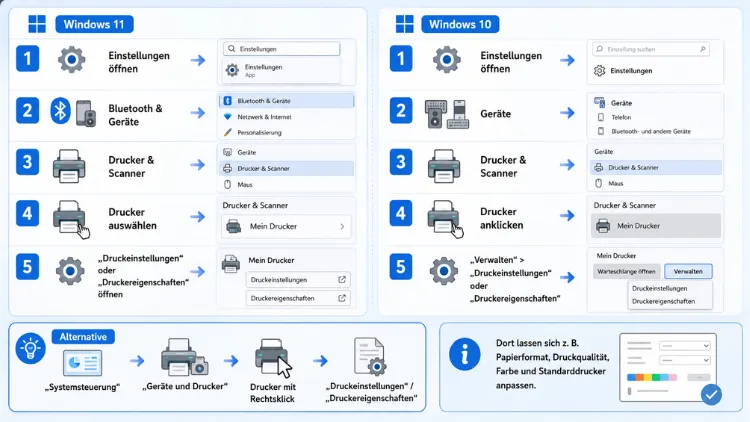
Die Druckereinstellungen lassen sich unter Windows 11 sowie Windows 10 über mehrere Wege aufrufen, zum Beispiel über die Einstellungen-App, die Systemsteuerung oder das Kontextmenü im Infobereich.
Je nach Aufgabe eignet sich ein anderer Zugang besser. Nachfolgend erfahren Sie Schritt für Schritt, wie Sie Druckerdetails, Warteschlangen und erweiterte Optionen einsehen und anpassen.
Warum die Druckereinstellungen wichtig sind
Druckereinstellungen bestimmen, wie ein Gerät mit dem Betriebssystem kommuniziert und welche Funktionen zur Verfügung stehen. Wer beispielsweise Papierformat, Farbmodus oder Druckqualität dauerhaft ändern möchte, muss dafür an die richtige Stelle im System gelangen.
Zudem lassen sich über die Einstellungen Probleme wie eine hängende Druckwarteschlange, ein nicht erkannter Drucker oder ein falsch eingestellter Standarddrucker beheben. Da Windows 11 und Windows 10 die Menüführung teilweise unterschiedlich gestalten, lohnt sich ein genauer Blick auf beide Systeme.
Alle Wege zu den Druckereinstellungen im Überblick
Bevor die einzelnen Methoden im Detail erklärt werden, hier ein kurzer Überblick über die wichtigsten Zugänge:
- Einstellungen-App: Windows-Taste + I, dann Drucker & Scanner
- Systemsteuerung: Ausführen-Dialog mit
control printers - Infobereich: Druckersymbol in der Taskleiste bei aktivem Druckauftrag
- Druckserver-Eigenschaften: für systemweite, administrative Einstellungen
- Geräte-Manager: zur Prüfung von Treiberstatus und Hardwareerkennung
Jede dieser Methoden führt zu leicht unterschiedlichen Detailtiefen, weshalb sich die Kombination je nach Anliegen lohnt.
Druckereinstellungen unter Windows 11 anzeigen
Windows 11 hat die klassische Druckerverwaltung stärker in die moderne Einstellungen-App verlagert. Trotzdem bleibt die alte Systemsteuerung im Hintergrund erreichbar, was vor allem bei erweiterten Konfigurationen hilfreich ist.
Über die Einstellungen-App
Der schnellste Weg führt über die App Einstellungen. Gehen Sie dafür wie folgt vor:
- Öffnen Sie die Einstellungen mit Windows-Taste + I.
- Klicken Sie im linken Menü auf Bluetooth & Geräte.
- Wählen Sie anschließend Drucker & Scanner aus.
- Klicken Sie auf den gewünschten Drucker in der Liste.
Zusätzlich lässt sich hier festlegen, ob Windows automatisch den zuletzt genutzten Drucker als Standard verwenden soll, oder ob Sie diesen manuell auswählen möchten. Wenn Sie auf einen Drucker klicken, öffnet sich eine Detailansicht mit folgenden Optionen:
- Druckwarteschlange öffnen: zeigt aktive und wartende Druckaufträge
- Druckereigenschaften: allgemeine Angaben wie Standort, Kommentar und Freigabe
- Druckereinstellungen verwalten: gerätespezifische Optionen wie Papierzufuhr oder Farbprofil
Die genaue Bezeichnung und Anordnung der letzten Option hängt vom jeweiligen Herstellertreiber ab.
Über die Systemsteuerung
Alternativ funktioniert der bewährte Weg über die Systemsteuerung weiterhin zuverlässig:
- Drücken Sie Windows-Taste + R.
- Geben Sie
control printersein. - Bestätigen Sie mit Enter.
Es öffnet sich das Fenster Geräte und Drucker, in dem sämtliche verbundenen und zuvor genutzten Drucker angezeigt werden. Ein Rechtsklick auf das jeweilige Gerät bietet Optionen wie Druckeinstellungen, Druckereigenschaften sowie Als Standarddrucker festlegen. Diese Methode eignet sich besonders für Nutzer, die aus früheren Windows-Versionen an die klassische Oberfläche gewöhnt sind.
Über das Symbol im Infobereich
Sofern ein Druckauftrag aktiv ist, erscheint zudem ein kleines Druckersymbol im Infobereich der Taskleiste. Ein Klick darauf öffnet direkt die Druckwarteschlange des aktuell verwendeten Geräts. Diese Methode ist besonders praktisch, wenn Sie einen laufenden Druckvorgang schnell überprüfen oder abbrechen möchten, ohne durch mehrere Menüs zu navigieren.
Druckereinstellungen unter Windows 10 anzeigen
Unter Windows 10 verläuft der Zugriff ähnlich, jedoch mit einigen optischen Unterschieden gegenüber Windows 11.
Über die Einstellungen-App
Öffnen Sie auch hier zunächst die Einstellungen über Windows-Taste + I:
- Klicken Sie auf Geräte.
- Wählen Sie im linken Bereich Drucker & Scanner.
- Klicken Sie auf den gewünschten Drucker.
Windows 10 zeigt Ihnen danach die Schaltflächen Verwalten, Warteschlange öffnen sowie Entfernen an. Über Verwalten gelangen Sie zu den Druckereigenschaften sowie zu den Druckeinstellungen, die je nach Hersteller unterschiedlich aufgebaut sind.
Über die Systemsteuerung
Auch unter Windows 10 funktioniert der Aufruf über control printers im Ausführen-Dialog zuverlässig. Das Fenster Geräte und Drucker listet alle Geräte übersichtlich auf. Per Rechtsklick lassen sich dieselben Funktionen wie unter Windows 11 aufrufen, darunter Druckeinstellungen, Druckereigenschaften und Problembehandlung. Diese Konsistenz erleichtert den Umstieg zwischen beiden Systemen erheblich.
Erweiterte Druckereinstellungen im Detail
Neben den grundlegenden Optionen bieten sowohl Windows 11 als auch Windows 10 tiefere Konfigurationsmöglichkeiten, die vor allem bei Problemen oder speziellen Anforderungen relevant sind.
Druckereigenschaften
Ein Rechtsklick auf den gewünschten Drucker in Geräte und Drucker öffnet über Druckereigenschaften ein Fenster mit mehreren Registerkarten:
- Allgemein: Name, Standort und ein frei wählbarer Kommentar
- Freigabe: Freigabe des Druckers im Netzwerk für andere Geräte
- Anschlüsse: technischer Verbindungsweg, etwa USB oder IP-Adresse
- Erweitert: Zeitplan, Spooling-Verhalten und Prioritäten
Diese Registerkarten sind besonders in Haushalten oder kleinen Büros mit mehreren Computern relevant, da sich darüber die gemeinsame Nutzung eines Geräts steuern lässt.
Druckeinstellungen (Treiberoptionen)
Über den Button Druckeinstellungen innerhalb der Eigenschaften öffnet sich ein herstellerspezifisches Fenster. Dort lassen sich üblicherweise folgende Punkte festlegen:
- Papierformat und Papierquelle
- Ausrichtung (Hochformat oder Querformat)
- Druckqualität und Farbmodus
- Duplexdruck, sofern das Gerät dies unterstützt
Bei Tintenstrahldruckern von Herstellern wie HP, Canon oder Epson finden sich zusätzlich Optionen zur Düsenreinigung sowie zur Kalibrierung der Druckköpfe. Da diese Menüs vom jeweiligen Treiber abhängen, unterscheiden sich Bezeichnungen und Anordnung je nach installierter Software.
Standarddrucker festlegen
Damit Dokumente automatisch an das richtige Gerät gesendet werden, sollten Sie den Standarddrucker korrekt konfigurieren:
- Öffnen Sie Einstellungen und klicken Sie auf Drucker & Scanner.
- Deaktivieren Sie die Option Windows verwaltet meinen Standarddrucker, sofern Sie eine feste Zuweisung wünschen.
- Wählen Sie das gewünschte Gerät aus.
- Klicken Sie auf Als Standard festlegen.
Alternativ funktioniert dies auch über einen Rechtsklick in Geräte und Drucker.
Druckwarteschlange verwalten
Die Druckwarteschlange zeigt alle aktuell wartenden oder aktiven Druckaufträge an. Um diese zu öffnen, klicken Sie in den Druckereigenschaften auf Warteschlange öffnen oder doppelklicken auf das Druckersymbol im Infobereich. Dort lassen sich einzelne Aufträge pausieren, fortsetzen oder komplett abbrechen. Sollte ein Auftrag hängen bleiben, hilft häufig ein Neustart des Druckerspoolers:
- Öffnen Sie
services.mscüber den Ausführen-Dialog. - Suchen Sie den Eintrag Druckwarteschlange.
- Wählen Sie im Kontextmenü Neu starten aus.
Netzwerkdrucker anzeigen und verwalten
Bei Druckern, die über ein Heim- oder Firmennetzwerk eingebunden sind, gestaltet sich der Zugriff geringfügig anders. Gehen Sie dazu folgendermaßen vor:
- Klicken Sie unter Drucker & Scanner auf Drucker oder Scanner hinzufügen.
- Warten Sie, bis Windows automatisch nach verfügbaren Netzwerkgeräten sucht.
- Wird der Drucker nicht gefunden, klicken Sie auf Der gewünschte Drucker ist nicht aufgeführt.
- Geben Sie manuell eine IP-Adresse oder einen freigegebenen Netzwerkpfad ein.
Zusätzlich empfiehlt es sich, im Router-Menü zu prüfen, ob dem Drucker eine feste IP-Adresse zugewiesen wurde, damit sich die Verbindung nach einem Neustart nicht ändert.
Druckereinstellungen über die Systemsteuerung im Detail-Modus
Wer tiefer in die Konfiguration eintauchen möchte, findet in der Systemsteuerung unter Hardware und Sound den Bereich Geräte und Drucker. Von dort aus führt ein Klick auf Druckserver-Eigenschaften in der oberen Menüleiste zu systemweiten Einstellungen. Diese betreffen unter anderem installierte Treiber, Formulare sowie Sicherheitsoptionen für alle Benutzer des Geräts. Diese Ansicht eignet sich vor allem für Nutzer, die mehrere Drucker gleichzeitig verwalten oder administrative Anpassungen vornehmen möchten.
Problembehebung bei fehlerhaften Druckereinstellungen
Sollten sich Einstellungen nicht speichern lassen oder ein Drucker nicht reagieren, bietet Windows eine integrierte Problembehandlung:
- Öffnen Sie Einstellungen und klicken Sie auf System.
- Wählen Sie Problembehandlung und danach Weitere Problembehandlungstools.
- Klicken Sie bei Drucker auf Ausführen.
- Folgen Sie den Vorschlägen des automatischen Scans.
Das Tool erkennt häufige Ursachen wie veraltete Treiber, blockierte Warteschlangen oder fehlerhafte Verbindungen. Zusätzlich empfiehlt es sich, im Geräte-Manager zu prüfen, ob der Drucker korrekt erkannt wird. Öffnen Sie diesen über einen Rechtsklick auf das Startmenü und die Auswahl Geräte-Manager. Unter Drucker oder Bildverarbeitungsgeräte sollte das entsprechende Gerät ohne Warnsymbol angezeigt werden. Erscheint dennoch ein gelbes Ausrufezeichen, deutet dies meist auf einen veralteten oder fehlerhaften Treiber hin, der über die Website des Herstellers aktualisiert werden sollte.
Unterschiede zwischen Windows 11 und Windows 10 im Überblick
Obwohl beide Systeme im Kern ähnliche Funktionen bieten, unterscheiden sich Menüführung und Optik spürbar:
- Windows 11: Zugriff über Bluetooth & Geräte → Drucker & Scanner, moderne Kachel-Optik
- Windows 10: Zugriff über Geräte → Drucker & Scanner, klassischere Menüstruktur
- Gemeinsam: identische Systemsteuerung, identische Druckwarteschlange, identische Treiberverwaltung
Trotz dieser optischen Anpassungen bleiben die grundlegenden Funktionen wie Warteschlange, Freigabe und Treiberverwaltung in beiden Systemen nahezu identisch, sodass sich erlerntes Wissen problemlos übertragen lässt.
Druckereinstellungen für mehrere Benutzerkonten
In Umgebungen mit mehreren Benutzerkonten auf einem Gerät lohnt sich ein Blick auf die Freigabeoptionen. Über die Registerkarte Freigabe in den Druckereigenschaften lässt sich festlegen, ob ein Drucker für alle Konten sichtbar ist oder nur für den aktuell angemeldeten Benutzer.
Ebenso können Administratoren über die Druckserver-Eigenschaften Sicherheitsrichtlinien definieren, die bestimmen, wer Druckaufträge verwalten oder Einstellungen ändern darf. Diese Funktion ist besonders in Familien- oder Büroumgebungen mit gemeinsam genutzten Geräten von Bedeutung.
Häufige Fragen zu Druckereinstellungen
Wo finde ich die Druckereinstellungen unter Windows 11?
Sie erreichen die Druckereinstellungen über Einstellungen, dann Bluetooth & Geräte und Drucker & Scanner. Dort wählen Sie das gewünschte Gerät aus und klicken auf Druckereinstellungen verwalten.
Wo finde ich die Druckereinstellungen unter Windows 10?
Öffnen Sie Einstellungen, klicken Sie auf Geräte und anschließend auf Drucker & Scanner. Nach Auswahl des Druckers gelangen Sie über Verwalten zu den Detaileinstellungen.
Wie öffne ich die klassische Druckerübersicht schnell?
Drücken Sie Windows-Taste + R, geben Sie control printers ein und bestätigen Sie mit Enter. Dadurch öffnet sich direkt das Fenster Geräte und Drucker.
Wie ändere ich den Standarddrucker?
Deaktivieren Sie in Drucker & Scanner die Funktion Windows verwaltet meinen Standarddrucker, wählen Sie anschließend den gewünschten Drucker aus und klicken Sie auf Als Standard festlegen.
Wie öffne ich die Druckwarteschlange?
Klicken Sie auf das Druckersymbol im Infobereich der Taskleiste oder öffnen Sie in den Druckereigenschaften den Button Warteschlange öffnen, um wartende Aufträge einzusehen.
Warum werden meine geänderten Druckeinstellungen nicht gespeichert?
Häufig liegt die Ursache an veralteten Treibern oder fehlenden Berechtigungen. Prüfen Sie den Geräte-Manager auf Warnsymbole und aktualisieren Sie den Treiber über die Website des Herstellers.
Wie füge ich einen Netzwerkdrucker hinzu?
Klicken Sie unter Drucker & Scanner auf Drucker oder Scanner hinzufügen. Wird das Gerät nicht automatisch gefunden, geben Sie manuell die IP-Adresse über Der gewünschte Drucker ist nicht aufgeführt ein.
Wie starte ich die Druckwarteschlange neu, wenn sie hängt?
Öffnen Sie services.msc, suchen Sie den Eintrag Druckwarteschlange und wählen Sie im Kontextmenü Neu starten aus, um blockierte Aufträge zu löschen.
