
Möchten Sie den Sperrbildschirm-Hintergrund unter Windows 11 und 10 individuell gestalten? Wir zeigen Ihnen praktische Wege, eigene Bilder und Diashows einzurichten.
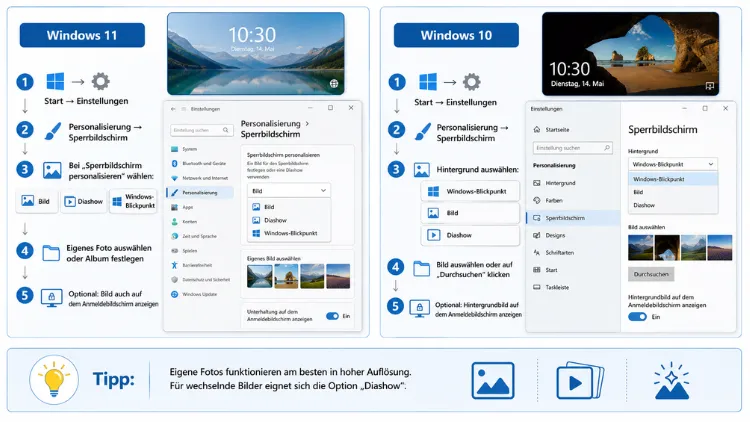
Sie möchten den Sperrbildschirm-Hintergrund unter Windows 11 oder Windows 10 anpassen? Das gelingt direkt über die Einstellungen: Öffnen Sie Personalisierung → Sperrbildschirm und wählen Sie zwischen Windows-Spotlight, einem eigenen Bild oder einer Diashow.
Zusätzlich lassen sich Widgets, Statusanzeigen und die Bildschirmzeit individuell festlegen. Dieser Artikel zeigt Ihnen jeden Schritt im Detail – für Windows 11 ebenso wie für Windows 10.
Was der Sperrbildschirm ist und wofür er dient
Der Sperrbildschirm ist die erste Ansicht, die Sie sehen, sobald Sie Ihren PC starten, aus dem Ruhezustand aufwecken oder das Gerät manuell sperren. Er liegt vor dem eigentlichen Anmeldebildschirm und zeigt üblicherweise Uhrzeit, Datum sowie ein Hintergrundbild an. Zusätzlich lassen sich dort Statusinformationen einblenden, beispielsweise Wetterdaten, Kalendertermine oder ungelesene E-Mails.
Technisch betrachtet ist der Sperrbildschirm eine eigenständige Oberfläche, die unabhängig vom Desktop-Hintergrund gestaltet werden kann. Deshalb sehen Sie beim Hochfahren häufig ein anderes Bild als später auf Ihrem Desktop. Diese Trennung hat einen praktischen Vorteil: Sie können auf dem Sperrbildschirm ein neutrales oder stimmungsvolles Motiv zeigen, während der eigentliche Desktop mit einem funktionaleren Hintergrund arbeitet.
Außerdem übernimmt der Sperrbildschirm eine Sicherheitsfunktion. Bevor jemand auf Ihre Dateien und Programme zugreifen kann, muss zunächst eine PIN, ein Kennwort oder eine biometrische Anmeldung wie Windows Hello erfolgen. Der Hintergrund ist somit nicht nur Dekoration, sondern auch ein Teil der Schutzschicht, die Ihr Gerät vor unbefugtem Zugriff bewahrt. Wer den Sperrbildschirm individuell gestaltet, verbessert deshalb nicht nur die Optik, sondern schafft zugleich einen persönlicheren Einstieg in die tägliche Arbeit.
Sperrbildschirm-Hintergrund unter Windows 11 ändern
Unter Windows 11 ist die Anpassung des Sperrbildschirms in einem zentralen Bereich der Einstellungen gebündelt. Gehen Sie folgendermaßen vor:
- Öffnen Sie die Einstellungen über das Tastenkürzel Windows-Taste + I oder klicken Sie mit der rechten Maustaste auf eine freie Fläche des Desktops und wählen Sie „Anpassen“.
- Klicken Sie im Menü links auf „Personalisierung“.
- Wählen Sie den Punkt „Sperrbildschirm“ aus.
- Öffnen Sie das Dropdown-Menü unter „Hintergrund personalisieren“.
- Entscheiden Sie sich für Windows-Spotlight, Bild oder Diashow.
Sobald Sie eine dieser drei Optionen auswählen, passt sich der Bereich darunter automatisch an und zeigt zusätzliche Einstellmöglichkeiten. Bei der Option „Bild“ erscheint beispielsweise eine Übersicht mit zuletzt verwendeten Motiven sowie ein Button, über den Sie per Dateiexplorer ein eigenes Foto auswählen. Zudem können Sie festlegen, welche Statusinformationen zusätzlich zur Uhrzeit erscheinen sollen, etwa Kalendereinträge oder Wetterdaten. Diese Anpassungen wirken sich unmittelbar aus, sodass Sie das Ergebnis sofort im Vorschaubild sehen.
Ein weiterer Vorteil dieser zentralen Ansicht: Sie müssen nicht zwischen mehreren Menüs wechseln, um Desktop-Hintergrund, Design und Sperrbildschirm aufeinander abzustimmen. Alles befindet sich in unmittelbarer Nähe innerhalb der Personalisierungseinstellungen.
Sperrbildschirm-Hintergrund unter Windows 10 ändern
Auch unter Windows 10 läuft die Anpassung über die Personalisierungseinstellungen, wenngleich das Menü etwas anders aufgebaut ist als bei Windows 11. So gehen Sie vor:
- Klicken Sie mit der rechten Maustaste auf den Desktop und wählen Sie „Anpassen“, oder öffnen Sie die Einstellungen über Windows-Taste + I.
- Wechseln Sie in den Bereich „Personalisierung“.
- Klicken Sie links auf „Sperrbildschirm“.
- Wählen Sie unter „Hintergrund“ zwischen Windows-Spotlight, Bild und Diashow.
- Klicken Sie bei der Option „Bild“ auf „Durchsuchen“, um ein eigenes Foto aus dem Datei-Explorer auszuwählen.
Da Microsoft seit Oktober 2025 keine kostenlosen Sicherheitsupdates mehr für Windows 10 bereitstellt, funktioniert die grundlegende Anpassung des Sperrbildschirms zwar weiterhin einwandfrei, jedoch erhalten Sie bei Problemen keine offizielle technische Unterstützung mehr. Deshalb empfiehlt es sich, mittelfristig über einen Wechsel zu Windows 11 nachzudenken, sofern Ihr Gerät die Systemanforderungen erfüllt. Bis dahin lassen sich sämtliche in diesem Artikel beschriebenen Schritte jedoch problemlos auch unter Windows 10 umsetzen.
Windows-Spotlight aktivieren und die Bilder dauerhaft speichern
Windows-Spotlight, teilweise auch als Windows-Blickpunkt bezeichnet, ist eine Funktion, die Ihnen automatisch wechselnde, von Microsoft kuratierte Bilder auf dem Sperrbildschirm anzeigt. Die Motive stammen häufig aus der Natur- und Reisefotografie und wechseln in regelmäßigen Abständen, meist täglich. Damit die Funktion reibungslos arbeitet, benötigt Ihr Gerät eine bestehende Internetverbindung, da die Bilder im Hintergrund heruntergeladen werden.
Um Windows-Spotlight zu aktivieren, wählen Sie im Dropdown-Menü unter Personalisierung → Sperrbildschirm einfach die entsprechende Option aus. Zusätzlich erscheint häufig ein kleines Symbol mit „Gefällt mir“ und „Gefällt mir nicht“ direkt auf dem Sperrbildschirm. Über diese Bewertung passt sich die Bildauswahl im Lauf der Zeit an Ihren Geschmack an.
Viele Nutzer möchten die besonders gelungenen Spotlight-Motive auch außerhalb des Sperrbildschirms verwenden, beispielsweise als Desktop-Hintergrund. Dafür gibt es zwei Wege:
Erstens können Sie über Einstellungen → Personalisierung → Sperrbildschirm einen Link finden, der auf den Ordner mit den heruntergeladenen Spotlight-Bildern verweist. Zweitens lassen sich die Dateien manuell über den Datei-Explorer aufspüren, indem Sie in die Adresszeile folgenden Pfad eingeben:
%LOCALAPPDATA%\Packages\Microsoft.Windows.ContentDeliveryManager_cw5n1h2txyewy\LocalState\AssetsIn diesem Ordner liegen die Bilddateien allerdings ohne Dateiendung. Deshalb müssen Sie jede Datei manuell in „.jpg“ umbenennen, bevor Sie sie öffnen oder als Hintergrund verwenden können. Zudem empfiehlt es sich, die Dateien zuvor in einen anderen Ordner zu kopieren, damit Windows sie nicht automatisch wieder löscht.
Ein eigenes Bild für den Sperrbildschirm einrichten
Wer lieber ein persönliches Foto statt automatisch wechselnder Motive verwenden möchte, entscheidet sich für die Option „Bild“. Gehen Sie dazu wie folgt vor:
- Öffnen Sie Personalisierung → Sperrbildschirm.
- Wählen Sie im Dropdown „Bild“ aus.
- Klicken Sie auf „Foto durchsuchen“ beziehungsweise „Durchsuchen“.
- Navigieren Sie im Datei-Explorer zum gewünschten Bild und bestätigen Sie mit „Öffnen“.
Das ausgewählte Bild wird sofort übernommen und in der Vorschau angezeigt. Achten Sie dabei auf die Bildqualität: Ein zu kleines oder stark komprimiertes Foto wirkt auf hochauflösenden Displays schnell verpixelt. Deshalb empfiehlt es sich, Bilder mit mindestens 1920 × 1080 Pixel zu verwenden. Bei modernen 4K-Displays, wie sie beispielsweise in aktuellen Laptop-Modellen verbaut sind, sollten Sie idealerweise eine Auflösung von 3840 × 2160 Pixel wählen, damit das Motiv gestochen scharf dargestellt wird.
Zusätzlich lohnt sich ein Blick auf den Bildaufbau. Da Uhrzeit und Datum meist mittig oder im oberen Bereich des Sperrbildschirms erscheinen, eignen sich Motive mit ruhiger Bildmitte und wenig Detailfülle besonders gut. Wählen Sie zudem eher dunklere oder mittelhelle Töne, da helle Schrift auf hellem Hintergrund schnell schwer lesbar wird. Formate wie JPEG oder PNG werden problemlos unterstützt.
Eine Diashow für den Sperrbildschirm einrichten
Wenn Ihnen ein einzelnes Bild zu eintönig erscheint, bietet sich die Option „Diashow“ an. Dabei wechselt Windows automatisch zwischen mehreren Bildern aus einem von Ihnen festgelegten Ordner. So richten Sie die Funktion ein:
- Wählen Sie unter Personalisierung → Sperrbildschirm die Option „Diashow“.
- Klicken Sie auf „Ordner hinzufügen“ beziehungsweise den Plus-Button.
- Wählen Sie im Datei-Explorer den Ordner aus, in dem sich Ihre gewünschten Bilder befinden.
- Bestätigen Sie mit „Diesen Ordner auswählen“.
Anschließend können Sie über den Link „Erweiterte Diashoweinstellungen“ weitere Details festlegen. Dazu zählt beispielsweise, ob die Diashow auch dann läuft, wenn Ihr Gerät im Akkubetrieb arbeitet, oder ob nur Bilder verwendet werden sollen, die zum Bildschirmformat passen. Letzteres verhindert, dass Fotos im Hochformat verzerrt oder stark beschnitten dargestellt werden. Ebenfalls sinnvoll ist die Einstellung, ob Windows Bilder aus Unterordnern automatisch einbeziehen soll. Das erleichtert die Verwaltung erheblich, wenn Ihre Fotosammlung in mehreren Kategorien organisiert ist.
Mehrere Monitore: Sperrbildschirm-Hintergrund richtig anpassen
Bei einem Mehrmonitor-Setup zeigt der Sperrbildschirm standardmäßig auf allen angeschlossenen Bildschirmen dasselbe Motiv an, während der eigentliche Desktop-Hintergrund pro Monitor individuell einstellbar ist. Möchten Sie dennoch ein durchgängiges Panoramabild über mehrere Monitore hinweg verwenden, benötigen Sie ein Motiv mit passender Gesamtbreite. Für drei nebeneinanderstehende Full-HD-Bildschirme wären das beispielsweise 5760 × 1080 Pixel.
Da diese Panorama-Funktion allerdings in erster Linie für den Desktop-Hintergrund gedacht ist, bleibt der Sperrbildschirm bei mehreren Monitoren meist auf ein einzelnes zentrales Bild beschränkt. Wer dennoch ein möglichst stimmiges Gesamtbild erzielen möchte, wählt für den Sperrbildschirm ein Motiv, das farblich und stilistisch zum Desktop-Hintergrund passt. So wirkt der Übergang zwischen Anmeldung und Arbeitsoberfläche deutlich harmonischer.
Widgets und Statusanzeigen auf dem Sperrbildschirm anpassen
Neben dem eigentlichen Hintergrundbild lassen sich auf dem Sperrbildschirm zusätzliche Informationen einblenden. Diese sogenannten Statusanzeigen greifen auf Daten aus verknüpften Apps zurück, etwa Kalender, Mail oder Wetter. Um diese Funktion anzupassen, gehen Sie wie folgt vor:
- Öffnen Sie Personalisierung → Sperrbildschirm.
- Scrollen Sie zum Abschnitt „Sperrbildschirmstatus“ beziehungsweise „Detaillierter Status“.
- Wählen Sie über das Dropdown-Menü die gewünschte App aus, etwa Kalender oder Wetter.
- Legen Sie zusätzlich fest, welche Apps einen Kurzstatus anzeigen dürfen.
Zudem lässt sich einstellen, ob Benachrichtigungen direkt auf dem Sperrbildschirm erscheinen sollen. Das ist praktisch, wenn Sie schnell einen Blick auf neue Termine oder Nachrichten werfen möchten, ohne sich vollständig anzumelden. Andererseits kann diese Funktion aus Datenschutzgründen problematisch sein, insbesondere wenn Sie Ihr Gerät in öffentlichen Umgebungen nutzen. Deshalb sollten Sie im nächsten Abschnitt genauer prüfen, welche Sicherheitsaspekte dabei zu beachten sind.
Sicherheit und Datenschutz beim Sperrbildschirm beachten
Da der Sperrbildschirm auch ohne vollständige Anmeldung sichtbar ist, sollten Sie bei den angezeigten Inhalten vorsichtig vorgehen. Wenn beispielsweise Terminvorschauen oder E-Mail-Betreffzeilen eingeblendet werden, könnte theoretisch jede Person mit Blick auf Ihr Display diese Informationen mitlesen. Zusätzlich empfiehlt es sich deshalb, sensible Statusanzeigen zu deaktivieren, sobald Sie Ihr Gerät regelmäßig in Büros, Cafés oder öffentlichen Verkehrsmitteln verwenden.
Ebenso wichtig ist eine kurze Bildschirm-Timeout-Zeit. Diese legen Sie unter Einstellungen → System → Netzbetrieb & Akku fest, indem Sie festlegen, nach welcher Zeit sich der Bildschirm automatisch ausschaltet beziehungsweise sperrt. Ein Zeitraum von zwei bis fünf Minuten hat sich in der Praxis bewährt, da er einen guten Kompromiss zwischen Komfort und Sicherheit darstellt.
Zusätzlich sollten Sie eine sichere Anmeldemethode aktivieren, beispielsweise Windows Hello mit Gesichtserkennung, Fingerabdruck oder eine ausreichend komplexe PIN. Diese Einstellungen finden Sie unter Einstellungen → Konten → Anmeldeoptionen. Auf diese Weise stellen Sie sicher, dass der individuell gestaltete Sperrbildschirm nicht nur optisch überzeugt, sondern auch tatsächlich vor unbefugtem Zugriff schützt.
Sperrbildschirm-Hintergrund per Registry oder Gruppenrichtlinie anpassen
Für fortgeschrittene Nutzer sowie in Unternehmensumgebungen lässt sich der Sperrbildschirm auch über die Registrierungsdatenbank oder den Gruppenrichtlinien-Editor steuern. Diese Methode eignet sich vor allem dann, wenn ein festes Firmenlogo dauerhaft angezeigt werden soll oder wenn Nutzer daran gehindert werden sollen, den Sperrbildschirm eigenständig zu verändern.
Um den Gruppenrichtlinien-Editor zu öffnen, gehen Sie folgendermaßen vor:
- Drücken Sie Windows-Taste + R, geben Sie „gpedit.msc“ ein und bestätigen Sie mit Enter.
- Navigieren Sie zu „Computerkonfiguration“ → „Administrative Vorlagen“ → „Systemsteuerung“ → „Personalisierung“.
- Öffnen Sie die Richtlinie „Sperrbildschirmbild nicht ändern“ beziehungsweise „Sperrbildschirmbild angeben“.
- Aktivieren Sie die Richtlinie und hinterlegen Sie bei Bedarf den Pfad zu einer bestimmten Bilddatei.
Beachten Sie jedoch, dass der Gruppenrichtlinien-Editor ausschließlich in den Editionen Windows 11 Pro, Enterprise sowie Education verfügbar ist. Nutzer der Home-Edition müssen stattdessen auf den Registrierungs-Editor zurückgreifen, um vergleichbare Einstellungen vorzunehmen. Da Eingriffe in die Registry jedoch bei fehlerhafter Anwendung zu Systemproblemen führen können, sollten Sie vorab unbedingt eine Sicherungskopie der Registrierung erstellen und diese Methode nur dann nutzen, wenn Sie sich mit den technischen Hintergründen auskennen.
Sperrbildschirm-Hintergrund lässt sich nicht ändern – so beheben Sie das Problem
Gelegentlich berichten Nutzer, dass sich der Sperrbildschirm-Hintergrund trotz korrekter Einstellungen nicht ändern lässt. In diesem Fall helfen meist folgende Schritte:
Zunächst sollten Sie prüfen, ob das ausgewählte Bild an einem Speicherort liegt, auf den Windows tatsächlich zugreifen kann. Bilder auf externen Netzlaufwerken oder in Cloud-Ordnern, die nicht vollständig synchronisiert sind, führen häufig zu Problemen. Kopieren Sie das Bild deshalb probeweise auf ein lokales Laufwerk, etwa in den Ordner „Bilder“.
Zudem lohnt sich ein Neustart des Geräts, da viele Anzeigefehler nach einem einfachen Neustart verschwinden. Sollte das Problem weiterhin bestehen, prüfen Sie außerdem, ob Drittanbieter-Tools wie Winaero Tweaker oder ähnliche Anpassungsprogramme installiert sind. Diese Werkzeuge überschreiben mitunter die Standardeinstellungen von Windows und verursachen dadurch Konflikte. Deaktivieren oder deinstallieren Sie solche Programme testweise, um die Ursache einzugrenzen.
Ebenso kann ein aktivierter Gruppenrichtlinien-Eintrag dazu führen, dass sich der Sperrbildschirm nicht mehr manuell anpassen lässt, insbesondere auf Firmengeräten oder verwalteten Systemen. In diesem Fall wenden Sie sich am besten an Ihre IT-Abteilung, da die entsprechende Sperre häufig zentral vorgegeben ist. Sollte Windows-Spotlight nicht laden, prüfen Sie zunächst Ihre Internetverbindung. Anschließend hilft es oft, sich kurz ab- und wieder anzumelden, damit Windows die Spotlight-Einstellungen neu initialisiert. Bleibt das Problem bestehen, kann außerdem eine Systemaktualisierung über Windows Update ausstehende Fehlerbehebungen nachliefern.
Empfohlene Vorgehensweisen für einen gelungenen Sperrbildschirm
Damit Ihr Sperrbildschirm dauerhaft gut aussieht und das System nicht unnötig belastet, sollten Sie einige empfohlene Vorgehensweisen beachten. Verwenden Sie zunächst Bilder in ausreichender Auflösung, idealerweise passend zur nativen Displayauflösung Ihres Geräts. Andernfalls wirkt das Motiv schnell unscharf oder verpixelt.
Achten Sie außerdem auf einen moderaten Kontrast. Weder extrem helle noch übermäßig dunkle Bilder eignen sich optimal, da Uhrzeit und Statusanzeigen sonst schwer lesbar werden. Motive mit ruhiger Bildmitte und dezenten Farbverläufen liefern in der Praxis die besten Ergebnisse. Zudem sollten Sie regelmäßig prüfen, ob die verwendeten Bilddateien noch am ursprünglichen Speicherort liegen, da verschobene oder gelöschte Dateien zu Anzeigefehlern führen können.
Wer Windows-Spotlight nutzt, profitiert zusätzlich von der automatischen Aktualisierung, ohne selbst aktiv werden zu müssen. Wer hingegen volle Kontrolle über die Bildauswahl behalten möchte, greift besser auf ein eigenes Bild oder eine Diashow mit sorgfältig ausgewählten Motiven zurück. Ebenso empfiehlt es sich, die Statusanzeigen bewusst zu reduzieren, sofern Sie Ihr Gerät häufig in öffentlichen Umgebungen nutzen. So verbinden Sie ansprechende Optik mit einem durchdachten Sicherheitskonzept.
Häufige Fragen rund um den Sperrbildschirm-Hintergrund
Wie öffne ich die Sperrbildschirm-Einstellungen am schnellsten?
Geben Sie in der Windows-Suche einfach „Sperrbildschirmeinstellungen“ ein und klicken Sie auf das erste Suchergebnis. Alternativ gelangen Sie über Windows-Taste + I und anschließend „Personalisierung → Sperrbildschirm“ ebenfalls direkt zum passenden Menü.
Warum unterscheidet sich der Sperrbildschirm vom Desktop-Hintergrund?
Windows behandelt beide Bereiche als getrennte Elemente, damit Sie unterschiedliche Motive für Anmeldung und Arbeitsoberfläche verwenden können. Deshalb müssen Sie den Sperrbildschirm separat über den entsprechenden Menüpunkt anpassen.
Kann ich Windows-Spotlight-Bilder dauerhaft speichern?
Ja, die Bilder liegen im lokalen Ordner „Assets“ innerhalb des Content-Delivery-Manager-Verzeichnisses. Kopieren Sie die gewünschten Dateien heraus und benennen Sie sie mit der Endung „.jpg“ um, bevor Sie sie weiterverwenden.
Welche Bildauflösung eignet sich am besten für den Sperrbildschirm?
Für die meisten Geräte reicht eine Auflösung von 1920 × 1080 Pixel aus. Besitzen Sie ein 4K-Display, sollten Sie hingegen ein Bild mit 3840 × 2160 Pixel wählen, damit das Motiv gestochen scharf dargestellt wird.
Wie stelle ich eine Diashow für den Sperrbildschirm ein?
Wählen Sie unter Personalisierung → Sperrbildschirm die Option „Diashow“ und fügen Sie anschließend einen Ordner mit Ihren gewünschten Bildern hinzu. Über die erweiterten Einstellungen können Sie zusätzlich festlegen, ob nur formatpassende Bilder verwendet werden sollen.
Warum lässt sich mein Sperrbildschirm-Hintergrund nicht ändern?
Häufige Ursachen sind ein nicht erreichbarer Speicherort des Bildes, installierte Drittanbieter-Tools oder eine per Gruppenrichtlinie aktivierte Sperre. Prüfen Sie zunächst den Speicherort, deaktivieren Sie testweise Anpassungsprogramme und kontrollieren Sie gegebenenfalls die Gruppenrichtlinien-Einstellungen.
Funktioniert die Anpassung des Sperrbildschirms auch unter Windows 10 identisch?
Grundsätzlich ja, jedoch unterscheidet sich die Menüführung leicht von Windows 11. Zudem erhält Windows 10 seit Oktober 2025 keine kostenlosen Sicherheitsupdates mehr, weshalb sich ein mittelfristiger Umstieg auf Windows 11 empfiehlt.
Wie zeige ich Kalendertermine oder Wetterdaten auf dem Sperrbildschirm an?
Öffnen Sie Personalisierung → Sperrbildschirm und wählen Sie im Abschnitt „Sperrbildschirmstatus“ die gewünschte App aus, beispielsweise Kalender oder Wetter. Anschließend erscheinen die entsprechenden Informationen automatisch auf dem Sperrbildschirm.
Kann ich den Sperrbildschirm über die Registry anpassen?
Ja, fortgeschrittene Nutzer können über den Registrierungs-Editor oder den Gruppenrichtlinien-Editor ein festes Bild vorgeben und Änderungen durch andere Nutzer verhindern. Erstellen Sie vorab jedoch unbedingt eine Sicherungskopie der Registrierung.
Beeinflusst der Sperrbildschirm-Hintergrund die Sicherheit meines Geräts?
Direkt nicht, jedoch können auf dem Sperrbildschirm angezeigte Statusinformationen sensible Daten preisgeben. Deshalb sollten Sie diese Anzeigen reduzieren, sofern Sie Ihr Gerät regelmäßig in öffentlichen Umgebungen verwenden.
