
Erfahren Sie, wie Sie unter Windows 11 und Windows 10 den Druckerverlauf einfach einsehen, prüfen und verwalten – mit praktischen Tipps bei Problemen.
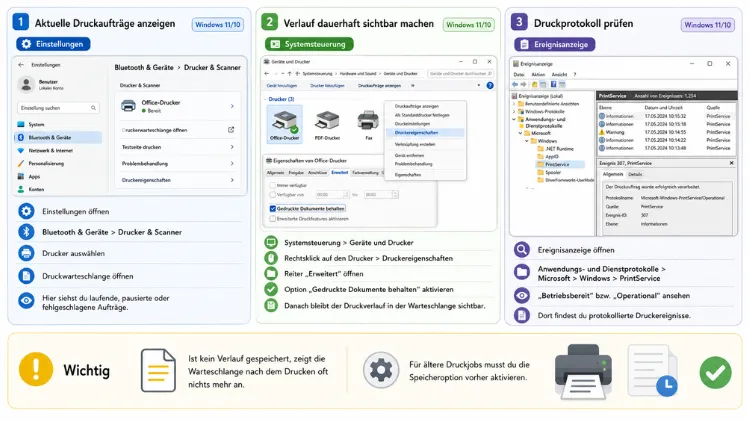
Wer wissen möchte, welche Dokumente kürzlich gedruckt wurden, findet diese Informationen unter Windows standardmäßig nicht auf Anhieb, denn der Druckverlauf wird von Windows normalerweise nicht dauerhaft gespeichert.
Deshalb zeigt dieser Beitrag, wie Sie den Druckerverlauf unter Windows 11 und Windows 10 aktivieren, einsehen und dauerhaft protokollieren – über die Druckwarteschlange, die Ereignisanzeige sowie PowerShell.
Warum Windows den Druckverlauf nicht automatisch speichert
Viele Nutzer wundern sich, weshalb ein Druckauftrag nach dem Ausdruck spurlos aus der Warteschlange verschwindet. Der Grund liegt im Spooler-Dienst von Windows: Sobald ein Dokument vollständig an den Drucker übertragen wurde, entfernt das System den entsprechenden Eintrag automatisch.
Zudem ist diese Funktion aus Datenschutzgründen bewusst so eingerichtet, denn nicht jeder Nutzer möchte, dass gedruckte Inhalte dauerhaft nachvollziehbar bleiben. Allerdings kann es durchaus sinnvoll sein, den Verlauf gedruckter Dokumente einzusehen, etwa um zu prüfen, ob ein wichtiger Ausdruck tatsächlich beim Drucker angekommen ist.
Ebenso ist die Nachverfolgung zur Kostenkontrolle in einem Büro relevant, wenn nachvollzogen werden soll, wer wie viel gedruckt hat. Aus diesem Grund bietet Windows sowohl in Version 11 als auch in Version 10 mehrere Wege, um die Protokollierung nachträglich zu aktivieren.
Druckverlauf in der Druckwarteschlange aktivieren (Windows 11)
Die einfachste Methode, um sich einen groben Überblick über zuletzt gesendete Druckaufträge zu verschaffen, führt über die Druckereigenschaften. Diese Funktion sorgt dafür, dass abgeschlossene Druckaufträge in der Warteschlange sichtbar bleiben, anstatt sofort gelöscht zu werden.
So gehen Sie unter Windows 11 konkret vor:
- Öffnen Sie die Einstellungen über die Tastenkombination Windows-Taste + I.
- Klicken Sie in der Seitenleiste auf Bluetooth & Geräte und wählen Sie anschließend Drucker & Scanner aus.
- Wählen Sie den gewünschten Drucker aus der Liste aus.
- Klicken Sie auf Druckereigenschaften.
- Wechseln Sie zum Reiter Erweitert.
- Setzen Sie ein Häkchen bei „Gedruckte Dokumente beibehalten“.
- Bestätigen Sie mit Übernehmen und OK.
Sobald diese Einstellung aktiv ist, bleiben abgeschlossene Druckaufträge dauerhaft in der Warteschlange sichtbar, bis Sie diese manuell löschen. Um den Verlauf einzusehen, öffnen Sie erneut Drucker & Scanner, wählen den Drucker aus und klicken auf „Warteschlange öffnen“.
Dort erscheinen Dokumentname, Status, Nutzername sowie Uhrzeit des Druckvorgangs. Beachten Sie jedoch, dass bei einem Neustart des Spooler-Dienstes die Warteschlange in manchen Konfigurationen dennoch geleert wird.
Druckverlauf in der Druckwarteschlange aktivieren (Windows 10)
Unter Windows 10 führt der Weg zur gleichen Funktion über ein etwas anderes Menü, das Prinzip bleibt jedoch identisch. Zunächst navigieren Sie zu den Druckereinstellungen und aktivieren dort die Protokollierung.
- Öffnen Sie Start und klicken Sie auf das Zahnrad-Symbol, um die Einstellungen zu öffnen.
- Wählen Sie Geräte und anschließend Drucker & Scanner.
- Alternativ gelangen Sie über Systemsteuerung > Hardware und Sound > Geräte und Drucker ebenfalls zur Druckerübersicht.
- Klicken Sie mit der rechten Maustaste auf den gewünschten Drucker und wählen Sie Druckereigenschaften.
- Öffnen Sie den Reiter Erweitert und aktivieren Sie „Gedruckte Dokumente beibehalten“.
- Speichern Sie mit Übernehmen und OK.
Anschließend können Sie mit einem Doppelklick auf den Drucker die Warteschlange öffnen und dort alle bisherigen sowie aktuellen Druckaufträge einsehen. Zusätzlich lässt sich über das Menü Drucker die Option „Alle Dokumente abbrechen“ aufrufen, falls Sie fehlerhafte Aufträge entfernen möchten.
Ebenso wie unter Windows 11 gilt jedoch auch hier: Diese Methode bietet lediglich eine begrenzte Übersicht. Für eine wirklich dauerhafte Protokollierung eignet sich die Ereignisanzeige deutlich besser.
Druckverlauf dauerhaft protokollieren mit der Ereignisanzeige
Für eine detaillierte und dauerhaft gespeicherte Übersicht eignet sich die Ereignisanzeige (Event Viewer) besser als die einfache Warteschlangen-Ansicht. Diese Systemkomponente protokolliert Dokumentname, Benutzerkonto, Zeitstempel, Druckername sowie die Anzahl der gedruckten Seiten.
Standardmäßig ist dieses Protokoll jedoch deaktiviert und muss zunächst manuell eingeschaltet werden. Das funktioniert sowohl unter Windows 11 als auch unter Windows 10 identisch.
- Klicken Sie mit der rechten Maustaste auf das Startmenü und wählen Sie Ausführen, oder drücken Sie Windows-Taste + R.
- Geben Sie eventvwr.msc ein und bestätigen Sie mit Enter.
- Navigieren Sie zu Anwendungs- und Dienstprotokolle > Microsoft > Windows > PrintService.
- Klicken Sie mit der rechten Maustaste auf den Unterordner Operational.
- Wählen Sie „Protokoll aktivieren“ aus.
Sobald das Protokoll aktiv ist, zeichnet Windows ab diesem Zeitpunkt jeden neuen Druckauftrag auf. Um den Verlauf später einzusehen, öffnen Sie erneut die Ereignisanzeige und klicken auf PrintService > Operational.
Besonders relevant ist dabei die Ereignis-ID 307, die Auskunft über abgeschlossene Druckaufträge samt Dokumentname und Benutzerkonto gibt. Da dieses Protokoll fortlaufend Einträge sammelt, empfiehlt es sich zudem, die maximale Protokollgröße unter den Eigenschaften des Logs anzupassen.
Klicken Sie hierfür erneut mit der rechten Maustaste auf Operational und wählen Sie Eigenschaften. Erhöhen Sie den Wert unter „Maximale Protokollgröße“ nach Bedarf, beispielsweise auf 20.480 KB oder mehr.
Druckverlauf per PowerShell auslesen
Wer den Druckerverlauf nicht manuell durch die Ereignisanzeige durchsuchen möchte, kann alternativ auf PowerShell zurückgreifen. Diese Methode eignet sich besonders für Nutzer, die regelmäßig größere Datenmengen auswerten oder exportieren möchten.
- Öffnen Sie das Startmenü, geben Sie PowerShell ein und wählen Sie „Als Administrator ausführen“.
- Geben Sie Get-WinEvent -LogName „Microsoft-Windows-PrintService/Operational“ ein, um die letzten Druckereignisse abzurufen.
- Nutzen Sie Get-WinEvent -FilterHashtable @{LogName=“Microsoft-Windows-PrintService/Operational“; ID=307}, um gezielt nach abgeschlossenen Druckaufträgen zu filtern.
- Ergänzen Sie | Export-Csv -Path „C:\Druckverlauf.csv“ -NoTypeInformation, um die Ergebnisse in eine CSV-Datei zu exportieren.
Dieser Weg bietet gegenüber der grafischen Ereignisanzeige den Vorteil, dass sich die Daten filtern, sortieren und exportieren lassen. Zudem eignet sich diese Methode hervorragend, um regelmäßige Auswertungen zu automatisieren, etwa mittels eines geplanten Skripts.
Druckverlauf über Gruppenrichtlinien zentral aktivieren
In Unternehmensumgebungen mit mehreren Arbeitsplätzen ist es oft unpraktisch, die Protokollierung auf jedem Rechner manuell einzuschalten. Stattdessen lässt sich diese Einstellung zentral über den Gruppenrichtlinien-Editor ausrollen.
- Öffnen Sie mit Windows-Taste + R den Befehl gpedit.msc.
- Navigieren Sie zu Computerkonfiguration > Administrative Vorlagen > Drucker.
- Suchen Sie die Richtlinie „Ereignisprotokollierung“ beziehungsweise die Protokollierungsoptionen für den Druckdienst.
- Aktivieren Sie die gewünschten Protokollierungsstufen und bestätigen Sie mit OK.
Diese Vorgehensweise ist zwar primär für Systemadministratoren gedacht, funktioniert jedoch ebenso auf einem einzelnen Rechner mit Windows 11 Pro oder Windows 10 Pro. Zu beachten ist dabei, dass die Home-Editionen standardmäßig keinen Zugriff auf gpedit.msc bieten, weshalb dort die Ereignisanzeige die praktikablere Alternative darstellt.
Häufige Probleme beim Anzeigen des Druckverlaufs
Selbst nach der Aktivierung kommt es gelegentlich vor, dass der Druckverlauf leer bleibt oder unvollständig erscheint. Häufig liegt die Ursache darin, dass die Option „Gedruckte Dokumente beibehalten“ nicht korrekt gespeichert wurde.
Ebenso kann ein zurückliegender Neustart des Druckspooler-Dienstes dazu führen, dass ältere Einträge aus der Warteschlange verschwinden, da der Spooler beim Neustart geleert wird. Zusätzlich sollten Sie prüfen, ob der Dienst Druckwarteschlange überhaupt aktiv läuft.
Öffnen Sie hierfür Dienste über die Suche, suchen Sie „Druckwarteschlange“ und stellen Sie sicher, dass der Starttyp auf „Automatisch“ eingestellt ist. Falls das Protokoll in der Ereignisanzeige trotz Aktivierung leer bleibt, hilft oft ein Neustart des Spooler-Dienstes.
Ein weiterer häufiger Stolperstein besteht darin, dass Berechtigungseinschränkungen auf einem Firmenrechner die Änderung der Druckereigenschaften verhindern. In diesem Fall sollte der zuständige IT-Administrator kontaktiert werden.
Empfohlene Vorgehensweisen für die Überwachung des Druckverlaufs
Damit die Nachverfolgung des Druckerverlaufs langfristig zuverlässig funktioniert, empfiehlt es sich, mehrere Maßnahmen zu kombinieren. Zunächst sollte die Option „Gedruckte Dokumente beibehalten“ für alle wichtigen Drucker aktiviert werden.
Darüber hinaus lohnt sich die zusätzliche Aktivierung des PrintService-Protokolls, denn nur dieses speichert die Daten auch über einen Neustart des Spoolers hinaus. Ebenso empfiehlt es sich, die maximale Protokollgröße regelmäßig zu kontrollieren.
Zudem sollten Sie in Firmenumgebungen auf eine zentrale Steuerung über Gruppenrichtlinien setzen, um eine einheitliche Protokollierung sicherzustellen. Schließlich ist es ratsam, sensible Druckaufträge im Sinne des Datenschutzes nur so lange zu protokollieren, wie es tatsächlich erforderlich ist.
Häufige Fragen zum Druckverlauf unter Windows
Wo finde ich den Druckverlauf unter Windows 11?
Sie finden ihn über Einstellungen > Bluetooth & Geräte > Drucker & Scanner, indem Sie den gewünschten Drucker auswählen und „Warteschlange öffnen“ anklicken. Voraussetzung ist, dass die Option „Gedruckte Dokumente beibehalten“ zuvor aktiviert wurde.
Wo finde ich den Druckverlauf unter Windows 10?
Unter Windows 10 gelangen Sie über Einstellungen > Geräte > Drucker & Scanner oder alternativ über die Systemsteuerung zur Druckerübersicht. Anschließend öffnen Sie die Warteschlange per Doppelklick, sofern die Protokollierung aktiviert ist.
Warum ist meine Druckwarteschlange leer, obwohl ich gedruckt habe?
Dies liegt daran, dass Windows abgeschlossene Aufträge standardmäßig sofort löscht. Deshalb müssen Sie zunächst die Option „Gedruckte Dokumente beibehalten“ in den erweiterten Druckereigenschaften aktivieren.
Wie aktiviere ich das Druckprotokoll dauerhaft?
Öffnen Sie die Ereignisanzeige mit dem Befehl eventvwr.msc und navigieren Sie zu Anwendungs- und Dienstprotokolle > Microsoft > Windows > PrintService. Aktivieren Sie dort das Operational-Protokoll per Rechtsklick.
Kann ich den Druckverlauf auch ohne Administratorrechte einsehen?
Die Druckwarteschlange lässt sich auch ohne erweiterte Rechte öffnen. Das Aktivieren der Protokollierung in der Ereignisanzeige sowie über Gruppenrichtlinien erfordert jedoch in der Regel Administratorrechte.
Wie lange speichert Windows den Druckverlauf?
In der einfachen Druckwarteschlange bleiben Einträge gespeichert, bis sie manuell gelöscht oder der Spooler-Dienst neu gestartet wird. Das PrintService-Protokoll speichert die Daten hingegen deutlich länger, bis die maximale Protokollgröße erreicht ist.
Kann ich den Druckverlauf für einen bestimmten Nutzer filtern?
Ja, dies ist über PowerShell möglich, indem Sie das Cmdlet Get-WinEvent mit einem entsprechenden Filter kombinieren. So lassen sich beispielsweise nur Druckaufträge eines bestimmten Benutzerkontos anzeigen.
