
Sie möchten Ihre Microsoft- oder Outlook-E-Mail-Adresse ändern? Erfahren Sie hier Schritt für Schritt, wie Sie Ihr Windows-Konto einfach aktualisieren.
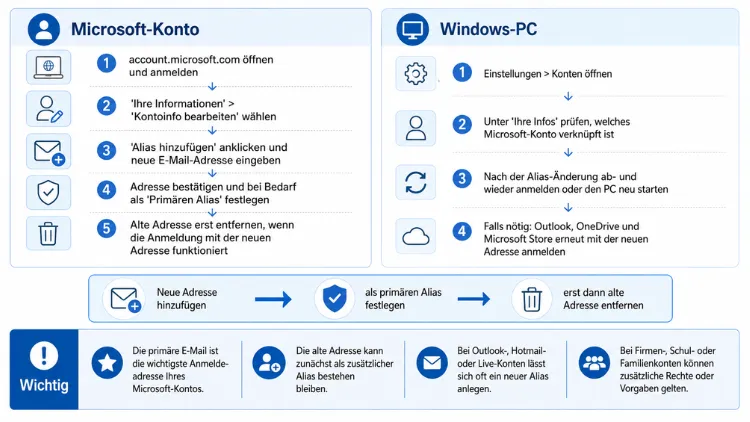
Wenn Sie Ihre Microsoft-Konto-E-Mail-Adresse ändern möchten, öffnen Sie die Verwaltungsseite unter account.live.com/names/manage, fügen dort eine neue Adresse als Alias hinzu und legen diese anschließend als primäre E-Mail-Adresse fest.
Zudem lässt sich die Anmeldeadresse für Windows 10 und Windows 11 darüber automatisch aktualisieren, da beide Systeme direkt mit dem Microsoft-Konto verknüpft sind.
Microsoft-Konto und Windows-Anmeldung: Der Zusammenhang
Bevor Sie mit der eigentlichen Änderung beginnen, lohnt sich ein Blick auf die Zusammenhänge zwischen den einzelnen Konten. Denn viele Nutzer verwechseln das Microsoft-Konto, das lokale Windows-Konto sowie den reinen E-Mail-Anbieter Outlook.com miteinander.
Ihr Microsoft-Konto ist die zentrale Identität, mit der Sie sich bei Windows, Office, Xbox, OneDrive und weiteren Microsoft-Diensten anmelden. Die zugehörige E-Mail-Adresse dient dabei als Benutzername. Ändern Sie diese Adresse, wirkt sich das folglich auf alle verknüpften Dienste gleichzeitig aus.
Nutzen Sie hingegen ein lokales Windows-Konto ohne Microsoft-Anbindung, ist gar keine E-Mail-Adresse hinterlegt. In diesem Fall lässt sich lediglich der Anzeigename ändern, jedoch keine E-Mail-Adresse, da diese Kontoart grundsätzlich ohne Online-Verknüpfung funktioniert.
Zusätzlich gibt es den Begriff des Alias: Ein Alias ist eine weitere E-Mail-Adresse, die mit demselben Microsoft-Konto verknüpft ist. Alle Aliase teilen sich denselben Posteingang, dieselben Kontakte, denselben Onlinespeicher sowie dasselbe Passwort. Deshalb empfiehlt sich meistens nicht das Löschen der alten Adresse, sondern lediglich das Hinzufügen einer neuen und deren Festlegung als primäre Adresse.
Vorbereitung: Diese Voraussetzungen sollten erfüllt sein
Damit die Änderung reibungslos funktioniert, sollten Sie im Vorfeld einige Punkte klären. Zunächst benötigen Sie Zugriff auf Ihr aktuelles Microsoft-Konto samt Passwort. Ebenso sollte mindestens eine funktionierende Wiederherstellungsoption wie eine alternative E-Mail-Adresse oder eine Telefonnummer hinterlegt sein.
Außerdem ist wichtig: Möchten Sie eine bereits bestehende E-Mail-Adresse eines anderen Anbieters nutzen, etwa von Gmail oder Yahoo, darf diese noch keinem anderen Microsoft-Konto zugeordnet sein. Eine Adresse, die bereits einem geschäftlichen Microsoft-365- oder Schulkonto zugewiesen wurde, lässt sich zudem grundsätzlich nicht als Alias hinzufügen.
Falls Sie stattdessen eine völlig neue Adresse wünschen, bietet sich die Erstellung einer neuen Outlook.com-Adresse an. Diese wird direkt als Alias an Ihr bestehendes Konto angehängt, wodurch Sie sämtliche Vorteile der Microsoft-Produktsuite, insbesondere in Outlook, ohne Umwege nutzen können.
Microsoft-Konto-E-Mail-Adresse ändern: Schritt-für-Schritt-Anleitung
Die eigentliche Änderung nehmen Sie über die offizielle Verwaltungsseite vor. Gehen Sie dabei wie folgt vor:
1. Verwaltungsseite aufrufen. Öffnen Sie in einem beliebigen Browser die Adresse account.live.com/names/manage und melden Sie sich mit Ihrem aktuellen Microsoft-Konto an.
2. Alias hinzufügen auswählen. Klicken Sie auf die Schaltfläche „E-Mail hinzufügen“. Anschließend haben Sie die Wahl zwischen einer neuen Outlook.com-Adresse und einer bereits vorhandenen E-Mail-Adresse eines anderen Anbieters.
3. Neue Adresse eingeben. Tragen Sie die gewünschte E-Mail-Adresse ein und bestätigen Sie den Vorgang mit „Alias hinzufügen“. Falls Sie eine fremde Adresse verwenden, erhalten Sie daraufhin eine Bestätigungs-E-Mail mit einem Code.
4. Bestätigungscode eingeben. Öffnen Sie das entsprechende Postfach, kopieren Sie den zugesandten Code und fügen Sie ihn auf der Microsoft-Seite ein. Dadurch bestätigen Sie, dass Ihnen die Adresse tatsächlich gehört.
5. Neue Adresse als primär festlegen. Sobald der Alias erfolgreich hinzugefügt wurde, klicken Sie neben der neuen Adresse auf „Als primär festlegen“. Ab diesem Zeitpunkt nutzt Microsoft diese Adresse standardmäßig für Anmeldungen und Benachrichtigungen.
6. Anmeldeeinstellungen anpassen. Scrollen Sie zum Bereich „Anmeldeeinstellungen ändern“. Setzen Sie hier die Häkchen so, dass ausschließlich die gewünschte Adresse zur Anmeldung verwendet wird, sofern die alte Adresse künftig nicht mehr genutzt werden soll.
Nachdem Sie diese Schritte abgeschlossen haben, ist die Änderung sofort wirksam. Zudem synchronisieren sich Windows, Office und OneDrive automatisch mit der neuen Adresse, sobald Sie sich das nächste Mal anmelden.
Alte E-Mail-Adresse entfernen: Was Sie beachten sollten
Möchten Sie die alte Adresse anschließend vollständig entfernen, ist das grundsätzlich möglich, jedoch nicht ohne Einschränkungen. So lässt sich die primäre Adresse nicht direkt löschen, solange sie noch als solche markiert ist. Legen Sie deshalb zunächst die neue Adresse als primär fest, bevor Sie die alte entfernen.
Ebenso sollten Sie bedenken, dass eine entfernte Adresse künftig nicht mehr zur Identitätsprüfung zur Verfügung steht. Falls diese Adresse bislang als Sicherheitsinformation für die Konto-Wiederherstellung diente, sollten Sie vorher eine alternative Methode hinterlegen, etwa eine Telefonnummer oder eine zweite E-Mail-Adresse.
E-Mail-Adresse für Windows 10 und Windows 11 aktualisieren
Da Windows 10 sowie Windows 11 die Anmeldedaten direkt aus dem Microsoft-Konto beziehen, müssen Sie am Betriebssystem selbst in der Regel nichts weiter einstellen. Trotzdem lohnt sich eine kurze Kontrolle, damit die Anzeige auf allen Geräten korrekt aktualisiert wird.
Öffnen Sie dazu Einstellungen, anschließend Konten und danach Ihre Daten. Dort sehen Sie die aktuell hinterlegte E-Mail-Adresse. Erscheint hier noch die alte Adresse, melden Sie sich einmal ab und wieder an, damit Windows die Änderung übernimmt.
Sollte die alte Adresse dauerhaft angezeigt bleiben, hilft häufig ein erneuter Neustart des Geräts. Alternativ entfernen Sie das Konto unter Einstellungen → Konten → E-Mail & Konten und fügen es anschließend mit der neuen Adresse erneut hinzu. Beachten Sie dabei jedoch, dass lokal gespeicherte App-Einstellungen in seltenen Fällen zurückgesetzt werden können.
Outlook.com und E-Mail-Alias verwalten
Wer sein Postfach vor allem über Outlook.com oder die Outlook-App nutzt, kann die Alias-Verwaltung ebenfalls direkt dort vornehmen. Öffnen Sie hierzu die Kontoeinstellungen innerhalb von Outlook.com und wählen Sie den Punkt „Alias verwalten“. Diese Ansicht führt letztlich zur selben Verwaltungsseite wie beim Microsoft-Konto, bietet jedoch einen schnelleren Zugriff direkt aus dem Postfach heraus.
Zusätzlich lässt sich hier festlegen, welche Adresse standardmäßig als Absenderadresse beim Versenden neuer E-Mails verwendet wird. Das ist besonders praktisch, wenn Sie zwar die primäre Anmeldeadresse geändert haben, jedoch weiterhin über die alte Adresse kommunizieren möchten.
Alternative E-Mail-Adresse für die Kontosicherheit ändern
Neben der eigentlichen Anmeldeadresse verwaltet Microsoft zusätzlich eine alternative E-Mail-Adresse zur Identitätsprüfung. Diese kommt beispielsweise dann zum Einsatz, wenn Sie Ihr Passwort vergessen haben oder verdächtige Aktivitäten auf Ihrem Konto festgestellt wurden.
Um diese Adresse zu aktualisieren, navigieren Sie zu account.microsoft.com, wählen dort Sicherheit und anschließend Erweiterte Sicherheitsoptionen. Klicken Sie im Bereich „Möglichkeiten zum Nachweisen, wer Sie sind“ auf „Neue Methode zur Anmeldung hinzufügen“ und tragen Sie Ihre gewünschte neue Adresse ein.
Existiert die bisherige alternative Adresse nicht mehr, etwa wegen Inaktivität, kann sich die Änderung schwieriger gestalten. In diesem Fall bietet Microsoft ein geführtes Wiederherstellungsverfahren an, das über zusätzliche Nachweise wie Gerätekennung oder frühere Passwörter funktioniert.
E-Mail-Adresse im geschäftlichen Microsoft-365-Konto ändern
Nutzen Sie ein geschäftliches Konto über Microsoft 365, unterscheidet sich der Ablauf deutlich vom privaten Microsoft-Konto. Hier übernimmt üblicherweise ein Administrator die Änderung zentral über das Microsoft 365 Admin Center.
Der Administrator meldet sich dazu im Admin Center an und wählt Benutzer sowie anschließend Aktive Benutzer. Danach wird der betreffende Benutzer ausgewählt und über „Benutzername und E-Mail verwalten“ die neue Adresse eingetragen. Wichtig dabei: Die gewünschte Domäne muss zuvor im Microsoft-365-Tenant registriert sein, andernfalls lässt sich die Änderung nicht abschließen.
Verfügen Sie selbst nicht über Administratorrechte, sollten Sie sich zudem direkt an die IT-Abteilung Ihres Unternehmens wenden, da Endnutzer geschäftliche Adressen in der Regel nicht eigenständig ändern können.
Empfohlene Vorgehensweisen beim Ändern der E-Mail-Adresse
Damit die Umstellung möglichst reibungslos verläuft, empfehlen sich einige grundlegende Vorgehensweisen. Zunächst sollten Sie die alte Adresse nicht sofort löschen, sondern zunächst einige Wochen als sekundären Alias bestehen lassen. Dadurch verpassen Sie keine wichtigen Benachrichtigungen, die möglicherweise noch an die alte Adresse gesendet werden.
Ebenso empfiehlt sich die Aktualisierung der Anmeldedaten in wichtigen Drittanbieter-Diensten, sofern diese mit der alten Microsoft-Adresse verknüpft wurden. Zusätzlich sollten Sie nach der Änderung prüfen, ob die Zwei-Faktor-Authentifizierung weiterhin korrekt funktioniert, da diese teils an bestimmte Kontaktdaten gebunden ist.
Darüber hinaus lohnt sich ein Blick in wichtige Cloud-Dienste wie OneDrive oder Teams, um sicherzustellen, dass Freigaben und Berechtigungen nach der Umstellung weiterhin bestehen. Notieren Sie sich außerdem die neue Adresse an einem sicheren Ort, damit Sie diese bei zukünftigen Anmeldungen zur Hand haben.
Häufige Probleme beim Ändern der E-Mail-Adresse und Lösungen
Trotz einer eigentlich unkomplizierten Anleitung treten in der Praxis gelegentlich Probleme auf. Ein häufiger Fall: Die neue Adresse lässt sich nicht hinzufügen, da sie bereits einem anderen Microsoft-Konto zugeordnet ist. Hier hilft nur die Verwendung einer anderen Adresse oder die vorherige Entfernung der Adresse vom ursprünglichen Konto.
Ein weiteres verbreitetes Problem betrifft die fehlende Bestätigungs-E-Mail. Prüfen Sie in diesem Fall zunächst den Spam-Ordner des jeweiligen Postfachs. Zudem kann es hilfreich sein, den Vorgang nach einigen Minuten erneut zu starten, da der Versand gelegentlich verzögert erfolgt.
Können Sie sich gar nicht mehr am Konto anmelden, bietet Microsoft ein eigenes Anmeldehilfsprogramm an, das die häufigsten Zugriffsprobleme automatisch erkennt und passende Lösungswege vorschlägt.
Häufige Fragen zum Ändern der Microsoft- und Windows-E-Mail-Adresse
Wie lange dauert es, bis die neue E-Mail-Adresse aktiv ist?
In den meisten Fällen ist die neue Adresse sofort nach der Bestätigung aktiv. Gelegentlich kann die vollständige Synchronisierung mit allen Geräten jedoch bis zu 24 Stunden dauern.
Kann ich meine E-Mail-Adresse mehrmals ändern?
Ja, Sie können beliebig viele Aliase hinzufügen und die primäre Adresse mehrfach wechseln. Allerdings gilt pro Tag üblicherweise ein Limit für neue Aliase, um Missbrauch zu verhindern.
Verliere ich beim Ändern meine gespeicherten Dateien und E-Mails?
Nein, sämtliche Inhalte wie E-Mails, OneDrive-Dateien und Kontakte bleiben vollständig erhalten. Diese sind an das Microsoft-Konto selbst gebunden, nicht an die einzelne E-Mail-Adresse.
Was passiert mit Windows, wenn ich die E-Mail-Adresse ändere?
Windows aktualisiert die Anmeldedaten in der Regel automatisch nach der nächsten An- und Abmeldung. Zeigt sich weiterhin die alte Adresse, hilft meistens ein Neustart des Geräts.
Kann ich eine Gmail- oder Yahoo-Adresse als Microsoft-Konto nutzen?
Ja, jede beliebige E-Mail-Adresse lässt sich grundsätzlich als Alias für ein Microsoft-Konto hinzufügen. Voraussetzung ist lediglich, dass diese Adresse noch keinem anderen Microsoft-Konto zugeordnet ist.
Wie ändere ich die E-Mail-Adresse bei einem lokalen Windows-Konto?
Bei einem lokalen Konto ohne Microsoft-Anbindung existiert keine hinterlegte E-Mail-Adresse. Sie können hier lediglich den Anzeigenamen über die Kontoeinstellungen anpassen.
Was mache ich, wenn meine alte alternative E-Mail-Adresse nicht mehr existiert?
In diesem Fall benötigen Sie das erweiterte Wiederherstellungsverfahren von Microsoft. Dieses fragt zusätzliche Nachweise ab, etwa frühere Passwörter oder bekannte Gerätedaten.
Muss ich nach der Änderung meine Passwörter neu eingeben?
Das Passwort selbst bleibt unverändert, da es an das Konto und nicht an die E-Mail-Adresse gebunden ist. Einige Geräte oder Apps fordern jedoch aus Sicherheitsgründen eine erneute Anmeldung an.
Wie ändere ich die E-Mail-Adresse für ein geschäftliches Microsoft-365-Konto?
Diese Änderung nimmt üblicherweise ein Administrator über das Microsoft 365 Admin Center vor. Einzelne Nutzer besitzen dafür in den meisten Organisationen keine eigenständigen Berechtigungen.
