
Windows 11/10: So finden Sie Ihren BitLocker-Wiederherstellungsschlüssel in den Kontoeinstellungen, im Active Directory oder auf einem USB-Stick.
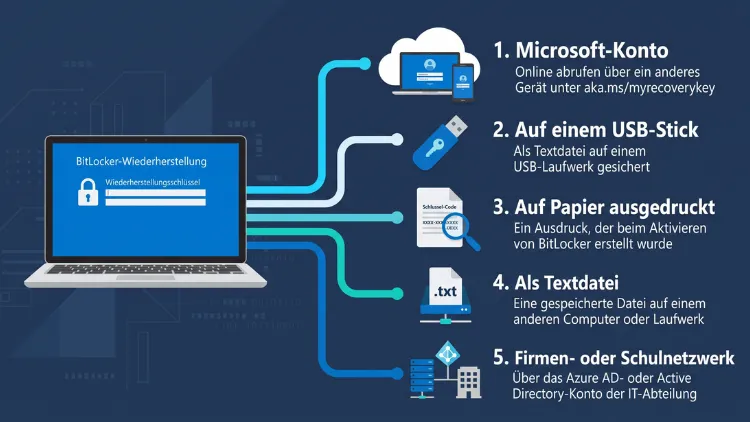
Den BitLocker Wiederherstellungsschlüssel finden Sie unter Windows 11/10 am schnellsten in Ihrem Microsoft-Konto auf der Seite „BitLocker-Wiederherstellungsschlüssel“. Alternativ liegt der 48-stellige Code oft auf einem USB-Stick, auf einem Ausdruck, in einer Textdatei oder bei Ihrem Administrator. Läuft Windows noch normal, lesen Sie ihn zudem per Eingabeaufforderung oder PowerShell aus.
Dieser Ratgeber zeigt Ihnen deshalb alle wichtigen Fundorte Schritt für Schritt und erklärt außerdem, was ohne Schlüssel tatsächlich noch möglich ist.
Was ist der BitLocker Wiederherstellungsschlüssel?
Der BitLocker Wiederherstellungsschlüssel ist ein 48-stelliger Zahlencode. Er besteht aus acht Blöcken mit jeweils sechs Ziffern. Windows erzeugt ihn automatisch, sobald ein Laufwerk verschlüsselt wird.
Der Code dient als Notfallzugang. Normalerweise entsperrt der Sicherheitschip TPM das Laufwerk beim Start unbemerkt im Hintergrund. Erkennt BitLocker jedoch eine Veränderung am System, verlangt es stattdessen den Wiederherstellungsschlüssel.
Wichtig ist deshalb die Abgrenzung zu anderen Zugangsdaten:
- Der Schlüssel ist nicht Ihr Windows-Kennwort.
- Er ist außerdem nicht Ihre Windows-Hello-PIN.
- Ebenso ist er nicht das Kennwort Ihres Microsoft-Kontos.
- Auch der Produktschlüssel (Lizenzschlüssel) von Windows hat damit nichts zu tun.
Wiederherstellungsschlüssel und Schlüssel-ID unterscheiden
Auf dem blauen Wiederherstellungsbildschirm zeigt Windows eine Wiederherstellungsschlüssel-ID an. Diese ID ist jedoch nicht der Schlüssel selbst. Sie dient lediglich dazu, den passenden Schlüssel zu erkennen.
Notieren Sie sich daher zuerst die ersten acht Zeichen der Schlüssel-ID. Anschließend vergleichen Sie diese Zeichen mit den gespeicherten Einträgen. Stimmen sie überein, haben Sie den richtigen 48-stelligen Code gefunden.
BitLocker und Geräteverschlüsselung: der Unterschied
Windows kennt zwei Varianten der Laufwerkverschlüsselung. Beide nutzen dieselbe Technik und denselben Wiederherstellungsschlüssel.
- Geräteverschlüsselung: Diese Variante gibt es auch in Windows 11/10 Home. Sie verschlüsselt automatisch und bietet nur wenige Einstellungen.
- BitLocker-Laufwerkverschlüsselung: Diese Variante ist dagegen in den Editionen Pro, Enterprise und Education enthalten. Sie lässt sich zudem für einzelne Laufwerke und USB-Sticks („BitLocker To Go“) gezielt steuern.
Für die Suche nach dem Schlüssel spielt die Variante jedoch kaum eine Rolle. Die Fundorte sind nämlich in beiden Fällen dieselben.
Warum fragt Windows plötzlich nach dem Schlüssel?
Viele Nutzer haben BitLocker nie bewusst eingeschaltet. Trotzdem erscheint eines Tages der blaue Bildschirm mit der Aufforderung zur Eingabe. Dafür gibt es mehrere typische Auslöser.
Häufige Ursachen im Überblick:
- Windows-Updates: Einzelne Sicherheitsupdates lösten in der Vergangenheit die Abfrage aus. So schickte zum Beispiel das Sicherheitsupdate vom Oktober 2025 einige Geräte mit Windows 11 25H2, 24H2 und Windows 10 22H2 nach dem Neustart in die Wiederherstellung. Ebenso bestätigte Microsoft im April 2026, dass Geräte mit einer nicht empfohlenen BitLocker-Gruppenrichtlinie beim ersten Neustart nach dem Update den Schlüssel eingeben mussten.
- BIOS- oder UEFI-Update: Eine neue Firmware verändert die Messwerte des TPM. Deshalb verweigert der Chip die automatische Freigabe.
- Geänderte UEFI-Einstellungen: Dazu zählen zum Beispiel ein deaktivierter „Secure Boot“ oder eine geänderte Startreihenfolge.
- Hardwaretausch: Ein neues Mainboard, eine umgebaute SSD oder eine Dockingstation können die Abfrage ebenfalls auslösen.
- TPM zurückgesetzt: Wird der Sicherheitschip gelöscht, fehlt anschließend der dort hinterlegte Schlüssel.
- Zu viele falsche PIN-Eingaben: Danach sperrt sich das TPM vorübergehend.
- Start von einem anderen Medium: Auch ein angeschlossener USB-Stick oder ein zweites Betriebssystem kann die Prüfung stören.
Außerdem ist die Verschlüsselung heute viel häufiger aktiv als früher. Seit Windows 11 Version 24H2 ist die Verschlüsselung bei einer Neuinstallation auf unterstützter Hardware standardmäßig eingeschaltet. Das gilt sogar für die Home-Edition, sofern die Anmeldung mit einem Microsoft-Konto erfolgt.
Folglich sind viele neue Notebooks verschlüsselt, ohne dass der Besitzer davon weiß. Der Schlüssel landet in diesem Fall jedoch fast immer automatisch im Microsoft-Konto.
Vorbereitung: Schlüssel-ID notieren und Konto klären
Bevor Sie suchen, sollten Sie zunächst zwei Dinge klären. Dadurch sparen Sie später viel Zeit.
- Schlüssel-ID ablesen: Notieren Sie auf dem Wiederherstellungsbildschirm die angezeigte Wiederherstellungsschlüssel-ID.
- Konto ermitteln: Überlegen Sie anschließend, mit welchem Konto das Gerät erstmals eingerichtet wurde.
Der zweite Punkt wird oft unterschätzt. Der Schlüssel liegt nämlich bei dem Konto, das bei der Aktivierung angemeldet war. Das kann zum Beispiel das Konto eines Familienmitglieds oder des Vorbesitzers sein.
Hilfreich ist zudem eine Neuerung: Ab Windows 11 Version 24H2 zeigt der Wiederherstellungsbildschirm einen Hinweis auf das Microsoft-Konto an, dem der Schlüssel zugeordnet ist. Dadurch erkennen Sie sofort, wo Sie sich anmelden müssen.
Zusätzlich benötigen Sie ein zweites Gerät mit Internetzugang. Das kann ein Smartphone, ein Tablet oder ein anderer PC sein.
BitLocker Wiederherstellungsschlüssel im Microsoft-Konto finden
Das Microsoft-Konto ist bei privaten Geräten der mit Abstand häufigste Speicherort. Deshalb sollten Sie hier immer zuerst nachsehen.
So gehen Sie vor:
- Öffnen Sie auf einem zweiten Gerät einen Browser.
- Geben Sie anschließend die Adresse
account.microsoft.com/devices/recoverykeyein. Alternativ funktioniert die Kurzadresseaka.ms/myrecoverykey. - Melden Sie sich danach mit dem Microsoft-Konto an, das auf dem gesperrten PC verwendet wird.
- Bestätigen Sie gegebenenfalls die Sicherheitsabfrage per Code oder Authenticator-App.
- Suchen Sie nun in der Liste den Eintrag mit dem passenden Gerätenamen.
- Vergleichen Sie außerdem die Schlüssel-ID mit der ID auf dem gesperrten Bildschirm.
- Lesen Sie schließlich den 48-stelligen Wiederherstellungsschlüssel ab.
Die Liste zeigt neben dem Schlüssel auch das Laufwerk an. Dabei steht „OSV“ für das Betriebssystemlaufwerk. „FDV“ kennzeichnet hingegen ein fest eingebautes Datenlaufwerk, und „RDV“ steht für einen Wechseldatenträger.
Alternativer Weg über die Geräteübersicht
Sie erreichen die Schlüssel ebenso über die normale Kontoverwaltung:
- Rufen Sie
account.microsoft.comauf und melden Sie sich an. - Wechseln Sie danach in den Bereich „Geräte“.
- Wählen Sie das betroffene Gerät aus und klicken Sie auf „Details anzeigen“.
- Klicken Sie anschließend unter „BitLocker-Datenschutz“ auf „Wiederherstellungsschlüssel verwalten“.
Wenn im Microsoft-Konto kein Schlüssel erscheint
Bleibt die Liste leer, ist das noch kein Grund zur Sorge. Meist liegt nämlich eine der folgenden Ursachen vor:
- Falsches Konto: Viele Nutzer besitzen mehrere Microsoft-Konten. Prüfen Sie deshalb auch ältere E-Mail-Adressen.
- Konto eines anderen Nutzers: Das Gerät wurde möglicherweise von einem Familienmitglied eingerichtet.
- Vorbesitzer: Bei gebrauchten Geräten liegt der Schlüssel eventuell noch im Konto des Verkäufers.
- Arbeits- oder Schulkonto: In diesem Fall verwaltet die Organisation den Schlüssel.
- Lokale Sicherung: Der Schlüssel wurde stattdessen als Datei oder Ausdruck gesichert.
Schlüssel im Geschäfts-, Schul- oder Unikonto finden
Wurde das Gerät mit einem Geschäfts-, Schul- oder Unikonto verbunden, liegt der Schlüssel in der Regel bei der Organisation. Technisch geschieht das über Microsoft Entra ID (früher „Azure Active Directory“).
So rufen Sie den Schlüssel selbst ab:
- Öffnen Sie auf einem zweiten Gerät die Adresse
aka.ms/aadrecoverykey. Alternativ nutzen Siemyaccount.microsoft.com. - Melden Sie sich anschließend mit Ihrem Arbeits- oder Schulkonto an.
- Wechseln Sie danach zum Bereich „Geräte“.
- Klappen Sie das betroffene Gerät auf.
- Klicken Sie schließlich auf „BitLocker-Schlüssel anzeigen“.
Manche Organisationen sperren diese Selbsthilfe jedoch. Dann erscheint der Menüpunkt nicht. Wenden Sie sich in diesem Fall an den IT-Helpdesk und nennen Sie die Schlüssel-ID.
Das gilt übrigens auch für private Geräte. Haben Sie dort einmal ein Arbeitskonto mit der Option „Verwaltung durch meine Organisation zulassen“ hinzugefügt, kann der Schlüssel ebenfalls beim Arbeitgeber liegen.
Schlüssel auf USB-Stick, Ausdruck oder als Textdatei suchen
Bei der manuellen Aktivierung fragt BitLocker, wie der Schlüssel gesichert werden soll. Viele Nutzer wählen dabei eine lokale Variante. Deshalb lohnt sich die Suche an folgenden Orten.
Textdatei auf einem anderen Laufwerk
Windows speichert den Schlüssel als einfache TXT-Datei. Der Dateiname beginnt üblicherweise mit „BitLocker-Wiederherstellungsschlüssel“, gefolgt von der Schlüssel-ID. Bei englischen Systemen heißt die Datei dagegen „BitLocker Recovery Key“.
So suchen Sie gezielt danach:
- Öffnen Sie auf einem anderen PC den Explorer.
- Klicken Sie anschließend in das Suchfeld oben rechts.
- Geben Sie
BitLockerein und bestätigen Sie mit der Eingabetaste. - Durchsuchen Sie außerdem externe Festplatten, NAS-Laufwerke und Cloud-Ordner wie OneDrive, Google Drive oder Dropbox.
Zusätzlich lohnt sich ein Blick in das E-Mail-Postfach. Manche Nutzer schicken sich die Datei nämlich selbst zu. Suchen Sie dort ebenfalls nach dem Begriff „BitLocker“.
USB-Stick
Wurde der Schlüssel auf einem USB-Stick gesichert, liegt dort ebenfalls eine Textdatei. Stecken Sie den Stick deshalb an ein anderes Gerät. Öffnen Sie danach die Datei mit dem Editor und lesen Sie den Code ab.
Prüfen Sie dabei alle vorhandenen Sticks. Oft liegt der richtige Datenträger nämlich in einer Schublade oder in der Originalverpackung des Notebooks.
Ausdruck auf Papier
BitLocker bietet zudem die Option „Wiederherstellungsschlüssel drucken“. Suchen Sie deshalb dort, wo Sie wichtige Unterlagen aufbewahren:
- Ordner mit Rechnungen und Garantieunterlagen
- Kartons und Handbücher des Geräts
- Tresor oder Dokumentenmappe
- Ablage im Büro
Ebenso kann der Ausdruck als PDF-Datei existieren. Viele Nutzer wählen im Druckdialog nämlich „Microsoft Print to PDF“. Suchen Sie daher auch nach PDF-Dateien mit dem Begriff „BitLocker“.
Passwort-Manager und Notizen
Schließlich kommen noch digitale Notizen infrage. Prüfen Sie zum Beispiel Ihren Passwort-Manager, OneNote oder die Notizen-App auf dem Smartphone. Auch ein Foto des Ausdrucks in der Bildergalerie ist denkbar.
Schlüssel in Windows auslesen, solange der PC noch startet
Startet Windows noch normal, können Sie den BitLocker Wiederherstellungsschlüssel anzeigen und sofort sichern. Das ist zum Beispiel vor einem BIOS-Update oder einem Hardwaretausch sehr sinnvoll. Für alle folgenden Wege benötigen Sie jedoch Administratorrechte.
Methode 1: Eingabeaufforderung mit „manage-bde“
- Drücken Sie die Windows-Taste und tippen Sie
cmd. - Klicken Sie anschließend rechts auf „Als Administrator ausführen“.
- Bestätigen Sie danach die Abfrage der Benutzerkontensteuerung mit „Ja“.
- Geben Sie nun diesen Befehl ein und drücken Sie die Eingabetaste:
manage-bde -protectors -get C:
- Suchen Sie in der Ausgabe den Abschnitt „Numerisches Kennwort“.
- Notieren Sie schließlich die ID und das darunter stehende 48-stellige Kennwort.
Für ein anderes Laufwerk ersetzen Sie einfach den Buchstaben. Für das Laufwerk D lautet der Befehl also manage-bde -protectors -get D:.
Methode 2: PowerShell
- Klicken Sie mit der rechten Maustaste auf den Start-Button.
- Wählen Sie unter Windows 11 „Terminal (Administrator)“. Unter Windows 10 heißt der Eintrag dagegen „Windows PowerShell (Administrator)“.
- Geben Sie anschließend folgenden Befehl ein:
(Get-BitLockerVolume -MountPoint C).KeyProtector
- Lesen Sie danach den Wert hinter „RecoveryPassword“ ab.
Möchten Sie hingegen alle Laufwerke auf einmal prüfen, hilft dieser Befehl:
Get-BitLockerVolume | Select-Object MountPoint, VolumeStatus, ProtectionStatus
Dadurch sehen Sie sofort, welche Laufwerke verschlüsselt und geschützt sind.
Methode 3: Sicherung über die Systemsteuerung (Pro, Enterprise, Education)
- Drücken Sie die Windows-Taste und tippen Sie
BitLocker verwalten. - Öffnen Sie anschließend den gleichnamigen Treffer.
- Klicken Sie neben dem Laufwerk auf „Wiederherstellungsschlüssel sichern“.
- Wählen Sie danach eine der Optionen:
- „In Microsoft-Konto speichern“
- „Auf USB-Speicherstick speichern“
- „In Datei speichern“
- „Wiederherstellungsschlüssel drucken“
- Schließen Sie den Vorgang zuletzt mit „Fertig stellen“ ab.
Beachten Sie dabei: Windows erlaubt das Speichern der Datei nicht auf dem verschlüsselten Laufwerk selbst. Wählen Sie deshalb einen USB-Stick oder ein Netzlaufwerk.
Methode 4: Einstellungen in Windows 11/10 Home
In der Home-Edition fehlt die klassische BitLocker-Verwaltung. Stattdessen nutzen Sie die Geräteverschlüsselung.
Windows 11:
- Öffnen Sie die Einstellungen mit der Tastenkombination Windows + I.
- Wechseln Sie anschließend zu „Datenschutz und Sicherheit“.
- Klicken Sie danach auf „Geräteverschlüsselung“.
- Wählen Sie schließlich den Link zum BitLocker-Wiederherstellungsschlüssel.
Windows 10:
- Öffnen Sie die Einstellungen mit Windows + I.
- Wechseln Sie danach zu „Update und Sicherheit“.
- Klicken Sie anschließend links auf „Geräteverschlüsselung“.
Fehlt der Eintrag „Geräteverschlüsselung“, unterstützt Ihr Gerät die Funktion nicht. In diesem Fall ist das Laufwerk also gar nicht verschlüsselt. Die Befehle aus Methode 1 funktionieren jedoch auch in der Home-Edition.
Wiederherstellungsschlüssel in Active Directory, Entra ID und Intune
In Unternehmen speichern Administratoren die Schlüssel zentral. Je nach Umgebung kommen dafür drei Systeme infrage.
Active Directory (lokale Domäne)
- Öffnen Sie auf einem Verwaltungsrechner „Active Directory-Benutzer und -Computer“.
- Suchen Sie anschließend das Computerobjekt des betroffenen Geräts.
- Öffnen Sie danach die Eigenschaften per Doppelklick.
- Wechseln Sie schließlich auf die Registerkarte „BitLocker-Wiederherstellung“.
Die Registerkarte erscheint jedoch nur, wenn das Feature „BitLocker-Wiederherstellungskennwort-Viewer“ installiert ist. Zudem lässt sich über einen Rechtsklick auf die Domäne gezielt nach der Schlüssel-ID suchen.
Microsoft Entra Admin Center
- Melden Sie sich im Microsoft Entra Admin Center an.
- Wechseln Sie anschließend zu „Geräte“ und dann zu „Alle Geräte“.
- Wählen Sie danach das betroffene Gerät aus.
- Klicken Sie schließlich auf „BitLocker-Schlüssel“ und auf „Wiederherstellungsschlüssel anzeigen“.
Microsoft Intune
- Öffnen Sie das Intune Admin Center.
- Wechseln Sie anschließend zu „Geräte“ und wählen Sie das Gerät aus.
- Klicken Sie danach im Bereich „Überwachen“ auf „Wiederherstellungsschlüssel“.
Schlüssel nachträglich zentral sichern
Fehlt ein Schlüssel im Verzeichnis, lässt er sich nachträglich hochladen. Voraussetzung ist allerdings ein noch laufendes Windows.
Für Active Directory nutzen Sie diesen Befehl mit der passenden ID:
manage-bde -protectors -adbackup C: -id {Schlüssel-ID}
Für Entra ID verwenden Sie dagegen PowerShell:
BackupToAAD-BitLockerKeyProtector -MountPoint C: -KeyProtectorId "{Schlüssel-ID}"
Die Schlüssel-ID ermitteln Sie zuvor mit manage-bde -protectors -get C:.
BitLocker Wiederherstellungsschlüssel eingeben: So entsperren Sie das Laufwerk
Haben Sie den Code gefunden, geben Sie ihn direkt auf dem blauen Bildschirm ein.
- Tippen Sie die 48 Ziffern über die Zifferntasten ein. Die Bindestriche setzt Windows dabei automatisch.
- Prüfen Sie anschließend jeden Block sorgfältig.
- Bestätigen Sie danach mit der Eingabetaste.
- Warten Sie schließlich, bis Windows normal startet.
Tipps bei Eingabeproblemen:
- Nutzen Sie bei Notebooks die obere Zahlenreihe. Der Ziffernblock ist nämlich manchmal deaktiviert.
- Schließen Sie zudem bei Tablets eine USB-Tastatur an.
- Jeder Block ist durch 11 teilbar. Dadurch erkennt Windows Tippfehler oft schon im einzelnen Block.
- Vergleichen Sie außerdem erneut die Schlüssel-ID, falls der Code abgelehnt wird.
Datenlaufwerk oder USB-Stick entsperren
Bei einem Datenlaufwerk erscheint die Abfrage dagegen direkt in Windows.
- Öffnen Sie den Explorer und doppelklicken Sie auf das gesperrte Laufwerk.
- Klicken Sie anschließend auf „Weitere Optionen“.
- Wählen Sie danach „Wiederherstellungsschlüssel eingeben“.
- Tippen Sie zuletzt den 48-stelligen Code ein und klicken Sie auf „Entsperren“.
Entsperren über die Wiederherstellungsumgebung
Alternativ entsperren Sie das Laufwerk über die Eingabeaufforderung der Windows-Wiederherstellungsumgebung. Das hilft zum Beispiel, wenn Windows nach der Eingabe trotzdem nicht startet.
- Klicken Sie auf dem Wiederherstellungsbildschirm auf „Laufwerk überspringen“.
- Wählen Sie anschließend „Problembehandlung“ und dann „Erweiterte Optionen“.
- Öffnen Sie danach die „Eingabeaufforderung“.
- Geben Sie nun folgenden Befehl mit Ihrem Schlüssel ein:
manage-bde -unlock C: -RecoveryPassword 111111-222222-333333-444444-555555-666666-777777-888888
- Setzen Sie zusätzlich den Schutz vorübergehend aus:
manage-bde -protectors -disable C:
Anschließend starten Sie den PC neu. Dadurch bleibt die Abfrage beim nächsten Start aus.
Windows fragt immer wieder nach dem Schlüssel: So beenden Sie die Schleife
Manchmal verlangt Windows den Schlüssel bei jedem Start erneut. In diesem Fall stimmt meist etwas mit den TPM-Messwerten nicht. Folgende Schritte helfen dann weiter.
Schritt 1: Schutz anhalten und fortsetzen
- Melden Sie sich nach der Eingabe des Schlüssels in Windows an.
- Öffnen Sie anschließend die Eingabeaufforderung als Administrator.
- Geben Sie zuerst
manage-bde -protectors -disable C:ein. - Starten Sie den PC danach einmal neu.
- Geben Sie zuletzt
manage-bde -protectors -enable C:ein.
Dadurch speichert BitLocker die aktuellen Systemwerte neu im TPM.
Schritt 2: Updates installieren
Installieren Sie außerdem alle verfügbaren Windows-Updates. Microsoft behebt bekannte Fehler nämlich meist per Folgeupdate. So wurde zum Beispiel der Fehler vom April 2026 für Windows 11 25H2 mit einem kumulativen Update korrigiert.
Schritt 3: Externe Geräte entfernen
Trennen Sie zudem USB-Sticks, externe Festplatten und Dockingstationen. Starten Sie danach erneut.
Schritt 4: UEFI-Einstellungen prüfen
Prüfen Sie schließlich im UEFI, ob „Secure Boot“ und das TPM aktiviert sind. Setzen Sie geänderte Einstellungen gegebenenfalls zurück.
Kein Schlüssel auffindbar: Was jetzt noch möglich ist
Diese Situation ist unangenehm, jedoch gibt es noch einige sinnvolle Schritte. Arbeiten Sie die folgende Liste deshalb der Reihe nach ab.
1. Änderungen rückgängig machen
Haben Sie kurz zuvor etwas verändert? Dann stellen Sie den alten Zustand wieder her. Bauen Sie zum Beispiel die ursprüngliche Hardware wieder ein. Setzen Sie ebenso geänderte UEFI-Optionen zurück. Oft startet Windows danach wieder ohne Abfrage.
2. Alle Konten prüfen
Melden Sie sich anschließend nacheinander mit jedem Microsoft-Konto an, das infrage kommt. Denken Sie dabei auch an alte Adressen von Outlook, Hotmail, Live oder Xbox.
3. Familie, Vorbesitzer und Arbeitgeber fragen
Fragen Sie außerdem alle Personen, die das Gerät eingerichtet haben könnten. Ebenso hilft bei Firmengeräten der Administrator weiter.
4. Kontozugang wiederherstellen
Haben Sie das Kennwort des Microsoft-Kontos vergessen, setzen Sie es über die Seite account.live.com/password/reset zurück. Danach erreichen Sie auch die gespeicherten Schlüssel wieder.
5. Gerät zurücksetzen
Bleibt die Suche erfolglos, bleibt nur der Neuanfang. Der Microsoft-Support kann einen verlorenen Schlüssel weder abrufen noch bereitstellen oder neu erstellen. Ohne Schlüssel müssen Sie das Gerät daher über eine der Windows-Wiederherstellungsoptionen zurücksetzen.
So setzen Sie den PC zurück:
- Klicken Sie auf dem Wiederherstellungsbildschirm auf „Laufwerk überspringen“.
- Wählen Sie anschließend „Problembehandlung“.
- Klicken Sie danach auf „Diesen PC zurücksetzen“.
- Wählen Sie schließlich „Alles entfernen“.
Alternativ installieren Sie Windows mit einem Installationsstick neu. Diesen erstellen Sie auf einem anderen PC mit dem „Media Creation Tool“ von Microsoft. Löschen Sie während der Installation alle Partitionen des Laufwerks.
Wichtig: In beiden Fällen gehen sämtliche Daten auf dem verschlüsselten Laufwerk verloren. Sichern Sie daher vorher alles, was noch erreichbar ist, zum Beispiel Dateien aus OneDrive.
Vorsicht bei Tools und angeblichen Hintertüren
Im Internet werben manche Programme damit, den Schlüssel „wiederherzustellen“. Diese Aussagen sollten Sie jedoch kritisch sehen. BitLocker nutzt eine starke AES-Verschlüsselung, und eine Hintertür existiert nicht.
Solche Tools lesen den Schlüssel deshalb nur aus einem bereits entsperrten Windows aus. Das gelingt allerdings ebenso mit dem kostenlosen Befehl manage-bde -protectors -get C:. Bei einem gesperrten Laufwerk helfen sie dagegen nicht.
Geben Sie Ihren Schlüssel außerdem niemals an Unbekannte weiter. Betrüger geben sich nämlich häufig als Support-Mitarbeiter aus.
Wiederherstellungsschlüssel sicher aufbewahren
Ein gefundener Schlüssel sollte künftig schnell greifbar sein. Deshalb empfiehlt sich eine Sicherung an mindestens zwei getrennten Orten.
Empfohlene Speicherorte:
- Microsoft-Konto: Diese Variante ist bequem und von jedem Gerät erreichbar. Schützen Sie das Konto jedoch unbedingt mit der Zwei-Faktor-Authentifizierung.
- Ausdruck: Legen Sie das Blatt zusätzlich zu Ihren wichtigen Dokumenten oder in einen Tresor.
- USB-Stick: Bewahren Sie den Stick außerdem getrennt vom Notebook auf, also nicht in der Notebooktasche.
- Passwort-Manager: Speichern Sie den Code ebenso als sichere Notiz, zum Beispiel in Bitwarden, KeePassXC oder 1Password.
Diese Orte sollten Sie dagegen vermeiden:
- das verschlüsselte Laufwerk selbst
- einen Zettel am Gerät
- unverschlüsselte E-Mails an Dritte
- Fotos in öffentlich geteilten Alben
Prüfen, ob Ihr PC verschlüsselt ist
Viele Nutzer wissen nicht, ob BitLocker aktiv ist. Das prüfen Sie jedoch in wenigen Sekunden.
- Öffnen Sie die Eingabeaufforderung als Administrator.
- Geben Sie anschließend
manage-bde -statusein. - Achten Sie danach auf die Zeilen „Konvertierungsstatus“ und „Schutzstatus“.
Steht dort „Vollständig verschlüsselt“ und „Der Schutz ist aktiviert“, ist das Laufwerk gesichert. Erscheint dagegen „Vollständig entschlüsselt“, benötigen Sie keinen Schlüssel.
Ein Sonderfall ist der Hinweis „Warten auf Aktivierung“. Das Laufwerk ist dann zwar verschlüsselt, aber noch nicht geschützt. Das passiert zum Beispiel bei der Anmeldung mit einem lokalen Konto. Ein Wiederherstellungsschlüssel existiert in diesem Zustand also noch nicht.
Schutz vor Änderungen am System anhalten
Vor einem BIOS-Update oder Hardwaretausch sollten Sie BitLocker kurz pausieren. Dadurch vermeiden Sie die Abfrage von vornherein.
- Öffnen Sie „BitLocker verwalten“ über die Windows-Suche.
- Klicken Sie anschließend auf „Schutz anhalten“.
- Bestätigen Sie danach mit „Ja“.
- Führen Sie nun das Update durch.
- Klicken Sie zuletzt auf „Schutz fortsetzen“.
In der Home-Edition nutzen Sie stattdessen den Befehl manage-bde -protectors -disable C: -RebootCount 1. Der Schutz aktiviert sich danach beim übernächsten Start automatisch wieder.
Neuen Schlüssel erzeugen
Ist Ihr Schlüssel in falsche Hände geraten, erzeugen Sie einfach einen neuen. Dazu schalten Sie die Verschlüsselung aus und wieder ein.
- Öffnen Sie „BitLocker verwalten“.
- Klicken Sie anschließend auf „BitLocker deaktivieren“ und warten Sie die Entschlüsselung ab.
- Klicken Sie danach auf „BitLocker aktivieren“.
- Sichern Sie schließlich den neuen Schlüssel sofort an zwei Orten.
Besonderheiten bei Windows 11 und Windows 10
Die Fundorte sind in beiden Systemen identisch. Dennoch gibt es einige Unterschiede, die Sie kennen sollten.
Windows 11:
- Die Verschlüsselung ist seit Version 24H2 bei Neuinstallationen meist automatisch aktiv.
- Die Einstellungen liegen zudem unter „Datenschutz und Sicherheit“.
- Der Wiederherstellungsbildschirm nennt außerdem einen Hinweis auf das zugehörige Microsoft-Konto.
- Das „Terminal“ ersetzt darüber hinaus die klassische PowerShell-Verknüpfung im Startmenü.
Windows 10:
- Die automatische Geräteverschlüsselung setzt strengere Hardwarebedingungen voraus. Deshalb ist sie auf älteren PCs seltener aktiv.
- Die Einstellungen liegen dagegen unter „Update und Sicherheit“.
- Der reguläre Support endete im Oktober 2025. Sicherheitsupdates erhalten seitdem nur noch Geräte im ESU-Programm.
- Die Befehle
manage-bdeundGet-BitLockerVolumefunktionieren jedoch unverändert.
Externe Laufwerke mit „BitLocker To Go“:
- USB-Sticks und externe Festplatten entsperren Sie normalerweise per Kennwort.
- Haben Sie das Kennwort vergessen, hilft ebenfalls der Wiederherstellungsschlüssel.
- Dieser liegt dann meist im Microsoft-Konto oder als Textdatei vor.
Häufige Fragen zum BitLocker Wiederherstellungsschlüssel
Wo finde ich die BitLocker Wiederherstellungsschlüssel-ID?
Die Schlüssel-ID steht direkt auf dem blauen Wiederherstellungsbildschirm. Läuft Windows noch, zeigt sie außerdem der Befehl manage-bde -protectors -get C: an. Vergleichen Sie anschließend die ersten acht Zeichen mit den Einträgen in Ihrem Microsoft-Konto. Dadurch finden Sie bei mehreren Geräten sofort den passenden Schlüssel.
Kann der Microsoft-Support den Schlüssel wiederherstellen?
Nein, das ist leider nicht möglich. Der Support hat nämlich keinen Zugriff auf Ihre Schlüssel und kann auch keinen neuen erzeugen. Ebenso wenig helfen der Gerätehersteller oder der Händler weiter. Der Schlüssel existiert daher nur dort, wo er bei der Aktivierung gesichert wurde.
Kann ich BitLocker ohne Wiederherstellungsschlüssel umgehen?
Nein, eine Umgehung gibt es nicht. Die Verschlüsselung ist schließlich genau dafür gemacht, Unbefugte auszusperren. Sie können lediglich die auslösende Änderung rückgängig machen. Gelingt das nicht, bleibt deshalb nur das Zurücksetzen des Geräts mit vollständigem Datenverlust.
Ändert sich der Wiederherstellungsschlüssel irgendwann?
Der Schlüssel bleibt grundsätzlich gleich, solange die Verschlüsselung aktiv ist. Er ändert sich jedoch, wenn Sie BitLocker deaktivieren und erneut aktivieren. In verwalteten Umgebungen erzeugt Windows außerdem nach einer Nutzung oft automatisch einen neuen Schlüssel. Prüfen Sie daher gelegentlich, ob Ihre Sicherung noch aktuell ist.
Warum ist BitLocker aktiv, obwohl ich es nie eingeschaltet habe?
Windows aktiviert die Geräteverschlüsselung auf vielen modernen Geräten automatisch. Das geschieht zum Beispiel bei der Ersteinrichtung mit einem Microsoft-Konto. Dabei wird der Schlüssel zugleich im Konto hinterlegt. Sehen Sie deshalb zuerst unter account.microsoft.com/devices/recoverykey nach.
Im Microsoft-Konto stehen mehrere Schlüssel – welcher ist richtig?
Jedes verschlüsselte Laufwerk besitzt einen eigenen Eintrag. Zudem bleiben alte Schlüssel früherer Installationen oft gespeichert. Entscheidend ist deshalb allein die Schlüssel-ID. Wählen Sie also den Eintrag, dessen ID mit der Anzeige auf dem gesperrten PC übereinstimmt.
Lässt sich der Schlüssel im BIOS oder auf dem Gerät selbst finden?
Nein, der 48-stellige Code steht weder im BIOS noch auf einem Aufkleber. Das TPM speichert zwar einen eigenen Schlüssel, gibt diesen jedoch nicht heraus. Außerdem liegt der Wiederherstellungsschlüssel nicht lesbar auf der gesperrten Festplatte. Suchen Sie daher ausschließlich an den beschriebenen externen Speicherorten.
Gibt es BitLocker auch in Windows 11/10 Home?
Ja, allerdings in abgespeckter Form als Geräteverschlüsselung. Diese arbeitet technisch wie BitLocker und nutzt ebenfalls einen 48-stelligen Wiederherstellungsschlüssel. Die ausführliche Verwaltung über die Systemsteuerung fehlt jedoch. Den Schlüssel lesen Sie dennoch mit manage-bde -protectors -get C: aus.
Sollte ich BitLocker lieber ganz deaktivieren?
Das ist in den meisten Fällen nicht ratsam. Die Verschlüsselung schützt Ihre Daten nämlich bei Diebstahl oder Verlust des Geräts. Besonders bei Notebooks ist dieser Schutz deshalb wertvoll. Sichern Sie stattdessen den Schlüssel sorgfältig an zwei Orten, dann bleibt das Risiko sehr gering.
Was mache ich bei einem gebraucht gekauften PC mit BitLocker-Abfrage?
Kontaktieren Sie zunächst den Verkäufer, denn der Schlüssel liegt vermutlich in seinem Konto. Erhalten Sie keine Antwort, installieren Sie Windows stattdessen komplett neu. Löschen Sie dabei alle Partitionen des Laufwerks. Dadurch verschwindet die alte Verschlüsselung, und das Gerät ist anschließend wieder voll nutzbar.
Fazit
Den BitLocker Wiederherstellungsschlüssel finden Sie unter Windows 11/10 meist im Microsoft-Konto. Zudem kommen USB-Stick, Ausdruck, Textdatei oder der Administrator infrage. Entscheidend ist dabei stets die passende Schlüssel-ID.
Läuft Ihr PC noch, sichern Sie den Code deshalb sofort an zwei getrennten Orten. Ohne Schlüssel bleibt nämlich nur das Zurücksetzen. Mit einer guten Sicherung verliert die Abfrage jedoch ihren Schrecken.
