
Erfahren Sie, wie Sie Ihre Android-Version schnell und einfach prüfen und aktualisieren – für mehr Sicherheit, neue Funktionen und bessere Geräteleistung.
Die Android-Version zu kennen, ist wichtig, um Sicherheitslücken zu schließen und neue Funktionen zu nutzen. Sie erfahren hier, wie Sie in wenigen Schritten herausfinden, welche Android-Version auf Ihrem Smartphone läuft, und wie Sie diese anschließend aktualisieren.
Egal, ob Samsung, Google Pixel, Xiaomi oder ein anderer Hersteller – die Vorgehensweise ist grundsätzlich ähnlich, unterscheidet sich jedoch in Details. So bleibt Ihr Gerät stets aktuell und geschützt.
Warum die Android-Version wichtig ist
Die installierte Android-Version entscheidet darüber, welche Funktionen, Sicherheitsstandards und App-Kompatibilitäten Ihr Smartphone unterstützt. Zudem schließen neue Versionen bekannte Sicherheitslücken, die andernfalls von Angreifern ausgenutzt werden könnten. Deshalb empfehlen sowohl Google als auch die Gerätehersteller, regelmäßig nach Updates zu suchen und diese zeitnah zu installieren.
Außerdem verbessern neue Android-Versionen häufig die Akkulaufzeit, die Systemstabilität sowie die Benutzeroberfläche. Ebenso profitieren Sie von aktualisierten Datenschutzeinstellungen, die Ihnen mehr Kontrolle über Apps und deren Berechtigungen geben. Wer eine veraltete Android-Version nutzt, riskiert dagegen, dass bestimmte Apps nicht mehr korrekt funktionieren oder gar nicht erst installiert werden können.
Nicht zuletzt spielt die Android-Version auch beim Wiederverkaufswert eines Geräts eine Rolle. Ein aktuelles, gut gepflegtes Smartphone lässt sich in der Regel zu einem höheren Preis verkaufen, da potenzielle Käufer auf ein unterstütztes System achten.
Aktuelle Android-Version im Überblick (Stand 2026)
Mit Stand August 2026 ist Android 17 die aktuelle stabile Hauptversion, die seit Anfang Juni 2026 zunächst für Google-Pixel-Geräte ausgerollt wurde. Zuvor galt Android 16 als aktuellster Standard, seit dessen Veröffentlichung im Juni 2025. Viele Geräte, insbesondere von Samsung, Xiaomi und anderen Herstellern, erhalten das Update auf die jeweils neueste Version jedoch zeitversetzt, da die Hersteller ihre eigene Bedienoberfläche zunächst anpassen müssen.
Zusätzlich veröffentlicht Google regelmäßig sogenannte Quartalsupdates (QPRs), die kleinere Verbesserungen und Fehlerbehebungen zwischen den großen Versionssprüngen liefern. Diese Updates sind besonders für die Sicherheit relevant, da sie aktuelle Patches enthalten.
Die folgende Tabelle zeigt einen Überblick über die letzten Android-Hauptversionen:
| Android-Version | Veröffentlichung | Status (Stand 2026) |
|---|---|---|
| Android 14 | Oktober 2023 | Sicherheitsupdates ausgelaufen |
| Android 15 | Oktober 2024 | Eingeschränkte Updates |
| Android 16 | Juni 2025 | Weit verbreitet, weiterhin unterstützt |
| Android 17 | Juni 2026 | Aktuellste Version, Rollout läuft |
Da die Verteilung je nach Hersteller unterschiedlich schnell verläuft, lohnt es sich, die eigene Android-Version regelmäßig zu prüfen und mit der aktuellen Version zu vergleichen.
So finden Sie heraus, welche Android-Version Sie nutzen
Bevor Sie ein Update durchführen, sollten Sie zunächst herausfinden, welche Android-Version aktuell auf Ihrem Gerät installiert ist. Der grundsätzliche Weg ist bei den meisten Geräten ähnlich, unterscheidet sich jedoch je nach Hersteller in der Menüführung.
Schritt-für-Schritt: Android-Version allgemein prüfen
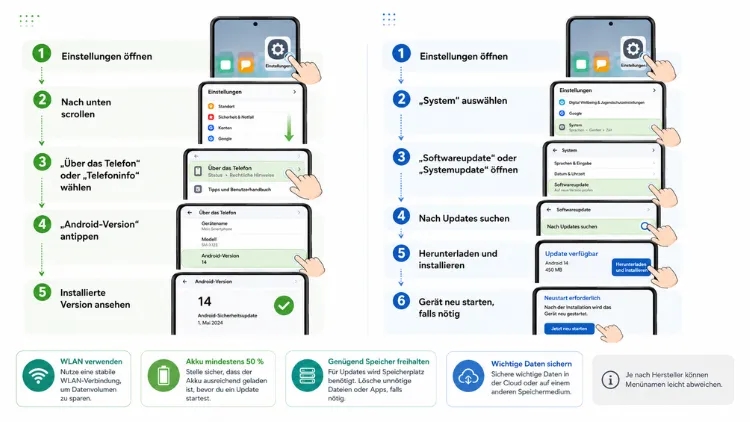
- Öffnen Sie die Einstellungen auf Ihrem Smartphone.
- Scrollen Sie ganz nach unten und tippen Sie auf „Über das Telefon“ beziehungsweise „Über das Gerät“.
- Wählen Sie anschließend „Softwareinformationen“ aus.
- Dort finden Sie den Eintrag „Android-Version“ mit der entsprechenden Versionsnummer.
Sollten Sie den Menüpunkt nicht direkt finden, hilft die Suchfunktion innerhalb der Einstellungen weiter. Geben Sie dazu einfach „Android-Version“ in das Suchfeld ein.
Android-Version bei Samsung-Geräten (One UI) prüfen
Samsung nutzt eine eigene Bedienoberfläche namens One UI, die auf Android basiert, jedoch eigene Menüpunkte enthält. Gehen Sie deshalb wie folgt vor:
- Öffnen Sie die Einstellungen.
- Tippen Sie auf „Über das Telefon“.
- Wählen Sie „Softwareinformationen“ aus.
- Unter „Android-Version“ sehen Sie die installierte Version, zusätzlich wird die One-UI-Version angezeigt.
Somit erhalten Sie bei Samsung gleich zwei relevante Informationen: die zugrunde liegende Android-Version sowie die Version der Bedienoberfläche.
Android-Version bei Google-Pixel-Geräten prüfen
Da Google Pixel die Referenzgeräte für reines Android darstellen, erhalten sie neue Versionen in der Regel als Erste. Die Vorgehensweise ist entsprechend einfach:
- Öffnen Sie die Einstellungen.
- Tippen Sie auf „Über das Telefon“.
- Wählen Sie „Android-Version“ direkt aus der Liste aus.
- Dort sehen Sie zudem das aktuelle Sicherheitspatch-Datum.
Pixel-Geräte zeigen außerdem häufig als Erste an, ob eine neue Beta-Version verfügbar ist, falls Sie am Android Beta-Programm teilnehmen.
Android-Version bei Xiaomi-Geräten (HyperOS/MIUI) prüfen
Xiaomi-Smartphones laufen unter der Oberfläche HyperOS, die frühere MIUI-Versionen abgelöst hat. Gehen Sie hier folgendermaßen vor:
- Öffnen Sie die Einstellungen.
- Tippen Sie auf „Alle Einstellungen“ und anschließend auf „Über das Telefon“.
- Wählen Sie „Version“ oder „Android-Version“ aus, je nach HyperOS-Version.
- Tippen Sie mehrfach auf die Versionsnummer, um zusätzliche Systeminformationen einzublenden.
Android-Version bei weiteren Herstellern prüfen
Auch bei Herstellern wie OnePlus, Oppo, Motorola oder Honor funktioniert die Prüfung ähnlich, jedoch mit leicht abweichender Bezeichnung der Menüpunkte:
- OnePlus (OxygenOS): Einstellungen → „Über das Gerät“ → „Versionen“ → „Android-Version“
- Motorola: Einstellungen → „Über das Telefon“ → „Android-Version“ wird direkt angezeigt
- Oppo (ColorOS): Einstellungen → „Über das Telefon“ → „Softwareversion“
- Honor (MagicOS): Einstellungen → „Über das Telefon“ → „Build-Nummer“ antippen, um Details einzusehen
Unabhängig vom Hersteller gilt: Die Android-Version selbst folgt stets demselben Nummerierungssystem, während die Bezeichnung der Bedienoberfläche je nach Hersteller variiert.
Android aktualisieren: So geht’s Schritt für Schritt
Sobald Sie wissen, welche Android-Version aktuell installiert ist, können Sie prüfen, ob ein Update verfügbar ist. Zuvor sollten Sie jedoch einige Voraussetzungen beachten, damit der Aktualisierungsprozess reibungslos verläuft.
Voraussetzungen vor dem Update
- Stabile WLAN-Verbindung: Da Updates häufig mehrere Gigabyte groß sind, sollten Sie diese nicht über mobile Daten herunterladen.
- Ausreichend Akku: Laden Sie Ihr Gerät auf mindestens 50 Prozent, idealerweise verbinden Sie es zusätzlich mit dem Ladegerät.
- Genügend Speicherplatz: Prüfen Sie unter „Speicher“ in den Einstellungen, ob mindestens 2 bis 4 Gigabyte freier Speicher vorhanden sind.
- Backup erstellen: Sichern Sie wichtige Fotos, Dokumente und Kontakte, beispielsweise über Google Drive oder Google Fotos, bevor Sie das Update starten.
Schritt-für-Schritt: Android-Update installieren
- Öffnen Sie die Einstellungen auf Ihrem Smartphone.
- Tippen Sie auf „System“ beziehungsweise „Softwareupdate“, je nach Hersteller.
- Wählen Sie „Nach Updates suchen“ aus.
- Falls ein Update verfügbar ist, tippen Sie auf „Herunterladen und installieren“.
- Warten Sie, bis der Download abgeschlossen ist, und bestätigen Sie anschließend die Installation.
- Ihr Gerät startet automatisch neu, sobald das Update vollständig installiert wurde.
Beachten Sie, dass der Installationsvorgang je nach Gerät und Updategröße 10 bis 30 Minuten dauern kann. Zudem sollten Sie das Smartphone während der Installation nicht ausschalten, da dies zu Fehlern führen kann.
Update-Verzögerungen je nach Hersteller
Nicht jedes Gerät erhält ein neues Android-Update zeitgleich. Während Google Pixel in der Regel sofort versorgt wird, dauert es bei anderen Herstellern deutlich länger, da zunächst die eigene Bedienoberfläche angepasst werden muss.
| Hersteller | Typische Verzögerung nach Android-Release |
|---|---|
| Google Pixel | Sofort bis wenige Tage |
| Samsung | Ca. 2 bis 4 Monate |
| Xiaomi | Ca. 3 bis 6 Monate |
| OnePlus | Ca. 2 bis 5 Monate |
| Motorola | Ca. 4 bis 8 Monate |
Zusätzlich hängt die Update-Geschwindigkeit vom jeweiligen Modell ab. Aktuelle Flaggschiffe erhalten in der Regel schneller ein Update als ältere oder günstigere Mittelklassegeräte.
Kein Update verfügbar? Mögliche Ursachen und Lösungen
Wenn Ihr Gerät kein Update anzeigt, obwohl bereits eine neue Android-Version veröffentlicht wurde, kann dies mehrere Gründe haben. Geräteauslauf: Viele Hersteller garantieren nur einen begrenzten Zeitraum an Systemupdates, meist zwischen zwei und sieben Jahren, abhängig von Modell und Preisklasse.
Regionale Verzögerung: Updates werden häufig zunächst in bestimmten Ländern ausgerollt, bevor sie schrittweise weltweit verfügbar werden. Deshalb kann es sein, dass Nutzer in anderen Regionen das Update bereits erhalten haben, während es in Deutschland noch aussteht.
Unzureichender Speicherplatz: Ist zu wenig freier Speicher vorhanden, blockiert das System mitunter die Installation. Löschen Sie in diesem Fall nicht benötigte Apps, Fotos oder Videos, um Platz zu schaffen.
Fehlerhafte Internetverbindung: Eine instabile WLAN-Verbindung kann den Downloadvorgang unterbrechen. Versuchen Sie deshalb, sich mit einem anderen Netzwerk zu verbinden oder den Router neu zu starten.
Gerootete Geräte: Wurde das Smartphone gerootet oder mit einer inoffiziellen Software (Custom ROM) versehen, erkennt das System möglicherweise keine offiziellen Updates mehr.
Sollte trotz erfüllter Voraussetzungen weiterhin kein Update angezeigt werden, hilft häufig ein Neustart des Geräts oder das manuelle Löschen des Zwischenspeichers der Google Play Services über die App-Einstellungen.
Empfohlene Vorgehensweisen für ein sicheres und stabiles Update
- Regelmäßig prüfen: Kontrollieren Sie mindestens einmal im Monat manuell, ob ein neues Update verfügbar ist, anstatt sich ausschließlich auf automatische Benachrichtigungen zu verlassen.
- Backups automatisieren: Aktivieren Sie die automatische Sicherung in Google Drive, damit Ihre Daten auch bei unerwarteten Problemen geschützt bleiben.
- Beta-Programme meiden: Nutzen Sie auf Ihrem Hauptgerät keine Beta-Versionen, da diese instabiler sein können als die finale, stabile Version.
- Apps aktuell halten: Aktualisieren Sie zudem regelmäßig Ihre installierten Apps über den Google Play Store, da veraltete Apps nach einem Systemupdate gelegentlich Kompatibilitätsprobleme verursachen.
- Ladezustand beachten: Führen Sie größere Updates ausschließlich bei ausreichendem Akkustand oder angeschlossenem Ladekabel durch, um einen Abbruch während der Installation zu vermeiden.
Häufige Fragen zur Android-Version und zum Update
Wie finde ich heraus, welche Android-Version ich habe?
Öffnen Sie die Einstellungen, tippen Sie auf „Über das Telefon“ und anschließend auf „Softwareinformationen“. Dort wird Ihnen die installierte Android-Version angezeigt.
Welche Android-Version ist die aktuellste im Jahr 2026?
Mit Stand August 2026 ist Android 17 die aktuellste Hauptversion, deren Rollout im Juni 2026 begonnen hat. Viele Geräte laufen jedoch weiterhin mit dem weit verbreiteten Android 16.
Wie lange erhält mein Smartphone Android-Updates?
Das hängt stark vom Hersteller und Modell ab. Google-Pixel- und aktuelle Samsung-Flaggschiffe erhalten häufig bis zu sieben Jahre Updates, während günstigere Geräte oft nur zwei bis drei Jahre unterstützt werden.
Kann ich Android manuell auf eine neuere Version aktualisieren?
In der Regel erfolgt die Aktualisierung automatisch über die Einstellungen. Alternativ bieten manche Hersteller, wie Google bei Pixel-Geräten, sogenannte Factory Images an, mit denen sich das Update manuell installieren lässt, was jedoch technisches Vorwissen erfordert.
Was passiert, wenn ich mein Android nicht aktualisiere?
Bleibt Ihr Gerät auf einer veralteten Version, steigt das Risiko für Sicherheitslücken. Zudem funktionieren manche Apps nach einiger Zeit nicht mehr korrekt oder lassen sich gar nicht erst installieren.
Verliere ich meine Daten beim Android-Update?
Normalerweise bleiben Ihre Daten beim Update erhalten. Dennoch empfiehlt es sich, vorab ein Backup zu erstellen, um im Falle eines Fehlers keine wichtigen Informationen zu verlieren.
Warum dauert das Android-Update bei manchen Herstellern länger als bei Google?
Hersteller wie Samsung oder Xiaomi passen ihre eigene Bedienoberfläche zunächst an die neue Android-Version an. Dieser Prozess nimmt zusätzliche Zeit in Anspruch, weshalb das Update später als bei reinen Android-Geräten erscheint.
Wie kann ich prüfen, ob mein Gerät noch Sicherheitsupdates erhält?
Kontrollieren Sie unter „Softwareinformationen“ das aktuelle Sicherheitspatch-Datum. Liegt dieses mehrere Monate zurück und es erscheint kein neues Update, hat Ihr Gerät möglicherweise das Ende des Support-Zeitraums erreicht.
Fazit
Die Android-Version regelmäßig zu prüfen, lohnt sich, da sie direkten Einfluss auf Sicherheit, Funktionsumfang und App-Kompatibilität hat. Über die Einstellungen finden Sie zudem in wenigen Schritten heraus, ob ein aktuelles Update verfügbar ist.
Achten Sie deshalb auf ausreichenden Speicherplatz, eine stabile WLAN-Verbindung sowie ein zuvor erstelltes Backup, bevor Sie ein Update durchführen. So bleibt Ihr Gerät dauerhaft geschützt und funktioniert zuverlässig.
