
Windows 11 Themes kostenlos herunterladen und installieren: Schritt-für-Schritt-Anleitung für neues Design mit Hintergründen, Farben und Icons.
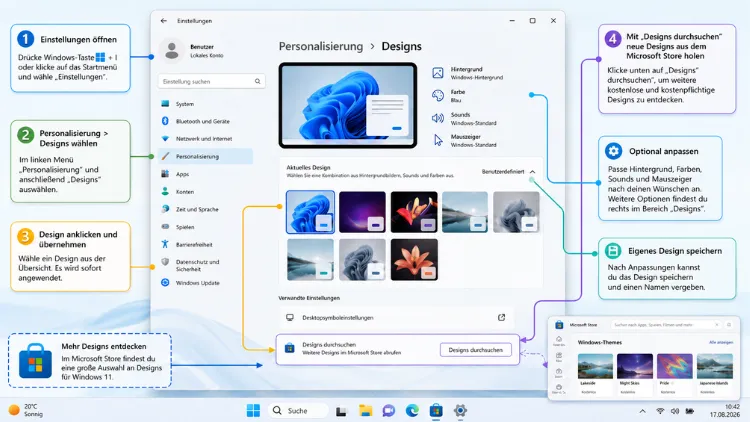
Windows 11 Themen ändern Sie am schnellsten über Einstellungen > Personalisierung > Designs. Dort wählen Sie ein vorinstalliertes Design aus oder laden zusätzlich kostenlose Windows 11 Themen direkt aus dem Microsoft Store herunter.
Anschließend passt sich Ihr Desktop mit neuen Hintergründen, Farben und Sounds automatisch an – ganz ohne zusätzliche Software.
Was sind Windows-11-Themen und wofür werden sie gebraucht?
Ein Design, auch Theme genannt, bündelt mehrere Personalisierungs-Elemente zu einem Paket. Dazu gehören üblicherweise Hintergrundbilder, eine Akzentfarbe, ein Soundschema sowie teilweise ein passender Mauszeiger. Somit lässt sich das Aussehen des gesamten Systems mit wenigen Klicks verändern.
Zudem bietet Windows 11 seit einem größeren Update im Microsoft Store deutlich mehr Auswahl als frühere Versionen. Mittlerweile stehen dort mehrere Hundert kostenlose Designs bereit, die nach Stimmung, Motiv oder Themenwelt sortiert sind. Dadurch finden Sie mit etwas Geduld für nahezu jeden Geschmack ein passendes Ergebnis.
Ein Design unterscheidet sich außerdem von einem kompletten Skin, der tiefer in das System eingreift. Während ein normales Theme lediglich sichtbare Elemente austauscht, verändert ein Skin oft die Taskleiste, das Startmenü oder den Explorer grundlegend. Deshalb eignen sich Skins eher für erfahrene Nutzer, während Themes aus dem Store risikofrei für jeden geeignet sind.
Windows-11-Design über die Einstellungen ändern
Der einfachste und sicherste Weg führt über die Bordmittel von Windows 11. Diese Methode benötigt keine zusätzliche Software und funktioniert auf jedem aktuellen System.
So gehen Sie konkret vor:
- Einstellungen öffnen: Drücken Sie die Tastenkombination
Windows + I. - Personalisierung auswählen: Klicken Sie im linken Menü auf den Punkt Personalisierung.
- Designs anklicken: Wählen Sie anschließend den Unterpunkt Designs aus.
- Design auswählen: Unter „Designs ändern“ sehen Sie eine Liste vorinstallierter Designs, beispielsweise Windows, Windows (dunkler Modus) oder Blumen. Klicken Sie einfach auf eines davon.
- Übernahme abwarten: Windows wendet das gewählte Design innerhalb weniger Sekunden automatisch an.
Sobald das Design aktiv ist, ändern sich Hintergrund, Akzentfarbe und Sounds gleichzeitig. Falls Ihnen ein einzelnes Element nicht gefällt, lässt es sich jederzeit separat austauschen, ohne das gesamte Design zu verwerfen.
Kostenlose Windows-11-Themen aus dem Microsoft Store herunterladen
Wer über die vorinstallierten Optionen hinaus möchte, findet im Microsoft Store eine riesige Auswahl an kostenlosen Windows-11-Themen. Diese Sammlung wurde Ende 2025 deutlich erweitert und umfasst inzwischen weit über 400 Designs. Somit ist der Store aktuell die sicherste und zugleich umfangreichste Quelle für neue Optiken.
Anleitung: Themen im Store finden und installieren
- Öffnen Sie Einstellungen > Personalisierung > Designs.
- Klicken Sie auf Weitere Designs im Microsoft Store abrufen.
- Der Store öffnet sich automatisch im Bereich „Designs“. Durchsuchen Sie die Kategorien nach Motiv, etwa Natur, Tiere, Architektur oder Anime.
- Prüfen Sie vor dem Download, ob bei der Beschreibung tatsächlich „Kostenlos“ steht, da einige erweiterte Designs kostenpflichtig sind.
- Klicken Sie auf Abrufen beziehungsweise Installieren.
- Wechseln Sie zurück zu Einstellungen > Personalisierung > Designs und wählen Sie das neu heruntergeladene Design unter „Aktuelle Designs“ aus.
Empfehlenswerte kostenlose Themen im Überblick
Folgende Designs eignen sich 2026 besonders gut, da sie zuverlässig verfügbar sind und unterschiedliche Stimmungen abdecken:
- Forest for the Trees: Ein grünes Naturdesign mit 20 Bildern aus tropischen Wäldern, ideal für Nutzer, die es ruhig und organisch mögen.
- Northern Lights: Ein dunkles Design mit 15 Hintergründen von Polarlichtern und der Milchstraße, passend zu einem dunklen Interface.
- Amazon Rainforest: Zeigt Aufnahmen des Amazonas und üppige Vegetation, wodurch ein frischer, natürlicher Look entsteht.
- Opaline: Ein modernes, ruhiges Design mit geometrischen Formen und floralen Elementen.
- Luminous Flow: Sanfte, verlaufende Farbverläufe, die sich gut mit hellen Oberflächen kombinieren lassen.
Da der Store laufend neue Inhalte ergänzt, lohnt sich zusätzlich ein regelmäßiger Blick in die Kategorie „Neu und beliebt“. Auf diese Weise entdecken Sie stets aktuelle Designs, ohne aktiv danach suchen zu müssen.
Eigenes Windows-11-Theme erstellen und speichern
Neben fertigen Designs lässt sich in Windows 11 auch ein individuelles Theme zusammenstellen. Dadurch kombinieren Sie eigene Fotos mit einer selbst gewählten Akzentfarbe und einem passenden Soundschema.
So erstellen Sie ein eigenes Design:
- Öffnen Sie Einstellungen > Personalisierung > Hintergrund und wählen Sie ein eigenes Bild oder eine Diashow aus.
- Wechseln Sie zu Farben und legen Sie unter „Akzentfarbe“ eine individuelle Farbe fest.
- Gehen Sie zu Sound, um ein alternatives Soundschema zu wählen, etwa Windows-Standard oder Sparsam.
- Öffnen Sie anschließend Personalisierung > Designs und klicken Sie oben auf Design speichern.
- Vergeben Sie einen eindeutigen Namen, damit Sie das Design später leicht wiederfinden.
Das gespeicherte Design erscheint danach dauerhaft unter „Aktuelle Designs“ und lässt sich jederzeit erneut aktivieren. Zudem können Sie es exportieren und auf einem zweiten Windows-11-Gerät importieren, wodurch sich ein einheitlicher Look über mehrere Geräte hinweg realisieren lässt.
Einzelne Design-Elemente gezielt anpassen
Manchmal reicht bereits eine kleine Änderung, statt ein komplettes Theme zu wechseln. Windows 11 erlaubt es deshalb, jedes Element separat anzupassen.
Hintergrundbild ändern
Gehen Sie zu Einstellungen > Personalisierung > Hintergrund. Dort wählen Sie zwischen einem einzelnen Bild, einer Farbe oder einer Diashow aus mehreren Bildern. Bei der Diashow legen Sie zusätzlich fest, wie oft das Bild wechselt.
Akzentfarbe anpassen
Unter Personalisierung > Farben aktivieren Sie entweder Automatisch für eine dynamische Farbe passend zum Hintergrund oder wählen manuell einen Farbton aus. Ebenso lässt sich hier festlegen, ob die Akzentfarbe auch in Start-, Taskleiste und Fenstertiteln erscheinen soll.
Mauszeiger und Cursor-Design ändern
Über Einstellungen > Bedienungshilfen > Mauszeiger und Zeiger stellen Sie Größe und Farbe des Mauszeigers ein. Alternativ öffnen Sie über die Systemsteuerung den klassischen Dialog Mauseigenschaften, um vollständige Cursor-Sets zu laden.
Soundschema wechseln
Unter Einstellungen > System > Sound > Erweitert finden Sie den Punkt Soundschema. Dort wählen Sie zwischen mehreren vorinstallierten Schemata, beispielsweise Windows-Standard oder Ohne Sounds.
Themen von Drittanbietern sicher nutzen
Wer über den Microsoft Store hinausgehen möchte, stößt schnell auf Tools für tiefere Anpassungen. Diese Werkzeuge greifen jedoch teilweise in Systemdateien ein, weshalb bei der Auswahl besondere Vorsicht geboten ist.
Folgende Programme gelten aktuell als etabliert und vergleichsweise sicher:
- Rainmeter: Ermöglicht individuelle Desktop-Widgets, Uhren und Systemmonitore, ohne Systemdateien zu verändern.
- Windhawk: Erlaubt gezielte Anpassungen an Taskleiste, Startmenü oder Explorer über einzelne, reversible Module.
- StartAllBack: Bringt klassische Menüstrukturen zurück und passt die Taskleiste optisch an.
- SecureUxTheme: Wird benötigt, um inoffizielle Theme-Dateien zu aktivieren, da Windows 11 dies standardmäßig blockiert.
Bevor Sie eines dieser Programme installieren, empfiehlt sich unbedingt ein Wiederherstellungspunkt. Diesen legen Sie über die Systemsteuerung unter System schützen an. Sollte danach ein Problem auftreten, lässt sich der vorherige Zustand somit jederzeit wiederherstellen.
Zusätzlich sollten Sie ausschließlich Quellen mit aktiver Moderation nutzen, etwa bekannte GitHub-Repositories oder etablierte Customization-Communities. Dateien von unbekannten Downloadportalen bergen dagegen ein erhöhtes Risiko für Schadsoftware, weshalb hiervon grundsätzlich abzuraten ist.
Häufige Probleme beim Ändern von Windows-11-Themen beheben
Gelegentlich funktioniert die Design-Änderung nicht wie erwartet. In den meisten Fällen lässt sich das Problem jedoch mit wenigen Schritten lösen.
Store lädt keine Themen herunter:
Prüfen Sie zunächst, ob Sie mit einem Microsoft-Konto angemeldet sind. Kontrollieren Sie außerdem Ihre Internetverbindung und stellen Sie sicher, dass sowohl Windows als auch die Store-App aktuell sind.
Design wird nicht vollständig angewendet:
Starten Sie in diesem Fall den Windows-Explorer neu. Öffnen Sie dazu den Task-Manager über Strg + Umschalt + Esc, suchen Sie den Prozess „Windows-Explorer“ und wählen Sie Neu starten.
Akzentfarbe ändert sich nicht automatisch:
Aktivieren Sie unter Personalisierung > Farben die Option Automatisch erneut, da diese Einstellung nach einem Update gelegentlich zurückgesetzt wird.
Drittanbieter-Design lässt sich nicht aktivieren:
Prüfen Sie, ob SecureUxTheme korrekt installiert und aktiviert ist, da Windows 11 inoffizielle Designs sonst standardmäßig blockiert.
Häufige Fragen zu Windows-11-Themen
Wie finde ich weitere Designs im Microsoft Store?
Öffnen Sie Einstellungen > Personalisierung > Designs und klicken Sie auf Weitere Designs im Microsoft Store abrufen. Dadurch gelangen Sie direkt in den passenden Store-Bereich.
Sind Designs aus dem Microsoft Store wirklich kostenlos?
Die meisten Designs sind kostenlos, jedoch existieren vereinzelt kostenpflichtige, erweiterte Pakete. Achten Sie deshalb vor dem Download auf die Kennzeichnung „Kostenlos“ in der Beschreibung.
Wie entferne ich ein installiertes Design wieder?
Öffnen Sie Einstellungen > Personalisierung > Designs, wählen Sie ein anderes Design aus und deinstallieren Sie das nicht mehr benötigte Design anschließend über die Store-App.
Kann ich ein eigenes Foto als Design verwenden?
Ja, wählen Sie unter Personalisierung > Hintergrund ein eigenes Bild aus und speichern Sie die Kombination anschließend über Design speichern als eigenständiges Theme.
Warum wird mein Design nach einem Update zurückgesetzt?
Größere Windows-Updates setzen Personalisierungseinstellungen gelegentlich auf Standardwerte zurück. Wählen Sie in diesem Fall Ihr gespeichertes Design einfach erneut unter „Aktuelle Designs“ aus.
Sind Drittanbieter-Skins wie Rainmeter sicher?
Rainmeter selbst gilt als sicher, da es keine Systemdateien verändert. Dennoch sollten Sie ausschließlich Widgets aus vertrauenswürdigen Quellen laden und vorher einen Wiederherstellungspunkt anlegen.
Wie stelle ich ein Design auf mehreren PCs bereit?
Exportieren Sie ein gespeichertes Design über die Datei-Endung .deskthemepack und übertragen Sie diese Datei anschließend auf das zweite Gerät, wo Sie sie per Doppelklick installieren.
Beeinflusst ein Design die Systemleistung?
Standard-Designs aus dem Microsoft Store beeinflussen die Leistung kaum. Umfangreiche Skins mit vielen Widgets, etwa über Rainmeter, können hingegen bei älteren Geräten spürbar Ressourcen beanspruchen.
Funktionieren dunkle Designs automatisch mit dem Dunkelmodus?
Nicht zwingend, da Design und Farbmodus getrennte Einstellungen sind. Aktivieren Sie zusätzlich unter Personalisierung > Farben den Punkt Dunkel, um beide Optionen zu kombinieren.

Sehr geehrte Damen und Herren,
Ganz anderes Fenster bei Win 11 auf meinem PC als hier gezeigt, (PC´s seit 1996 immer selbst gebaut) keine Möglichkeit Design zu wählen, nur Diashow, kein Design mit Sound, etc. Keine Downloadmöglichkeit. Ganz schlecht. Ich suche jetzt schon mehrere Stunden. Egal ob ich bei Microsoft, Chip, Computerbild suche, es gibt keine Möglichkeit etwas downzuladen, im Themes Bereich und schon gar nicht mit Sound, (wie früher z.B. Fruit Ninja, etc.). Es gibt einfach keine Option mehr, auch nicht in der Systhemsteuerung, auch nicht unter Personalisierung. Windows wird immer unübersichtlicher , komplizierter, und diese Ki nervt am Meisten.
LG Ralf