
Neuen Benutzer in Windows 10 anlegen: einfache Anleitung für lokale Konten und Microsoft-Konten, inklusive Admin-Rechten und Kindersicherung.
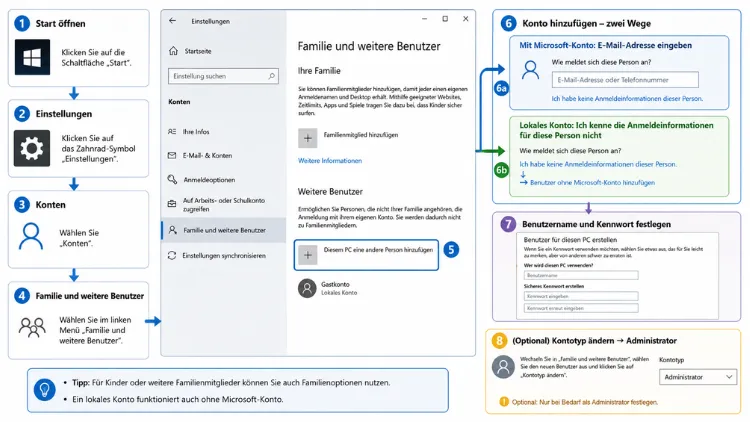
In Windows 10 legen Sie neue Benutzerkonten über die App „Einstellungen“, die Systemsteuerung, die Eingabeaufforderung oder PowerShell an. Dabei wählen Sie zwischen einem lokalen Konto und einem Microsoft-Konto sowie zwischen den Rechten Administrator oder Standardbenutzer.
Im Folgenden erfahren Sie Schritt für Schritt, wie das gelingt.
Warum ein eigenes Benutzerkonto sinnvoll ist
Ein separates Benutzerkonto trennt persönliche Daten, Einstellungen und Apps zwischen mehreren Personen, die denselben Computer nutzen. Außerdem verhindert ein eigenes Konto, dass Kinder, Gäste oder Kollegen versehentlich wichtige Dateien verändern. Zudem lässt sich mit einem Standardkonto die Sicherheit erhöhen, da dieses keine systemkritischen Änderungen vornehmen kann.
Darüber hinaus profitieren Sie von individuellen Desktophintergründen, eigenen Browserverläufen und getrennten OneDrive-Ordnern. Deshalb lohnt es sich, für jede Person, die den Rechner regelmäßig nutzt, ein eigenes Profil einzurichten.
Kontotypen in Windows 10 im Überblick
Bevor Sie einen neuen Benutzer anlegen, sollten Sie sich für einen Kontotyp entscheiden. Windows 10 unterscheidet grundsätzlich zwischen zwei Anmeldearten.
Lokales Konto
Ein lokales Konto existiert ausschließlich auf dem jeweiligen Gerät. Es wird kein Microsoft-Server benötigt, wodurch sich dieser Kontotyp besonders für Offline-Nutzung oder zusätzliche Sicherheit eignet. Allerdings gehen bei einem lokalen Konto Funktionen wie die automatische OneDrive-Synchronisierung oder der Zugriff auf den Microsoft Store teilweise verloren.
Microsoft-Konto
Ein Microsoft-Konto verknüpft die Anmeldung mit einer E-Mail-Adresse, beispielsweise bei Outlook oder Hotmail. Dadurch synchronisieren sich Einstellungen, Passwörter und Dateien geräteübergreifend. Zudem ist ein Microsoft-Konto seit dem offiziellen Support-Ende von Windows 10 im Oktober 2025 relevant geworden, da Microsoft kostenlose Sicherheitsupdates bis Oktober 2026 ausschließlich Nutzern mit angemeldetem Microsoft-Konto anbietet. Wer also weiterhin geschützt bleiben möchte, sollte dies bei der Kontowahl berücksichtigen.
Administrator vs. Standardbenutzer
Zusätzlich zur Anmeldeart legen Sie die Berechtigungsebene fest:
- Administrator: Darf Software installieren, Systemeinstellungen ändern und andere Konten verwalten.
- Standardbenutzer: Darf Programme nutzen, jedoch keine tiefgreifenden Systemänderungen vornehmen.
Aus Sicherheitsgründen empfiehlt sich für den täglichen Gebrauch ein Standardkonto, während das Administratorkonto nur für Wartungsarbeiten reserviert bleibt.
Voraussetzungen für das Anlegen eines neuen Benutzers
Damit Sie einen Benutzer in Windows 10 erstellen können, benötigen Sie Folgendes:
- Ein bestehendes Administratorkonto auf dem Gerät
- Bei einem Microsoft-Konto: eine gültige E-Mail-Adresse und Internetzugang
- Bei einem lokalen Konto: einen gewünschten Benutzernamen sowie optional ein Passwort
- Ausreichend freien Speicherplatz für ein neues Benutzerprofil
Sofern diese Punkte erfüllt sind, können Sie mit der eigentlichen Einrichtung beginnen.
Neuen Benutzer über die Einstellungen-App anlegen (empfohlener Weg)
Der einfachste Weg führt über die Einstellungen-App. Dieser Weg funktioniert sowohl in Windows 10 Home als auch in Windows 10 Pro.
- Öffnen Sie das Startmenü und klicken Sie auf das Zahnrad-Symbol für „Einstellungen“.
- Wählen Sie den Bereich „Konten“ aus.
- Klicken Sie links auf „Familie und andere Benutzer“.
- Wählen Sie unter „Andere Benutzer“ die Option „Person zu diesem PC hinzufügen“.
- Geben Sie die E-Mail-Adresse der Person ein, falls ein Microsoft-Konto verwendet werden soll, und bestätigen Sie mit „Weiter“.
Falls die Person kein Microsoft-Konto besitzt oder Sie ausschließlich ein lokales Konto einrichten möchten, gehen Sie stattdessen so vor:
- Klicken Sie im Fenster „Person zu diesem PC hinzufügen“ auf „Ich habe keine Anmeldeinformationen dieser Person“.
- Wählen Sie anschließend „Benutzer ohne Microsoft-Konto hinzufügen“.
- Vergeben Sie einen Benutzernamen sowie optional ein Passwort samt drei Sicherheitsfragen.
- Bestätigen Sie mit „Weiter“, um das Konto zu erstellen.
Das neue Profil erscheint anschließend in der Liste „Andere Benutzer“. Standardmäßig wird es als Standardbenutzer angelegt.
Kontotyp nachträglich auf Administrator ändern
Möchten Sie dem neuen Benutzer weitreichendere Rechte geben, ändern Sie den Kontotyp im Nachhinein.
- Öffnen Sie erneut „Einstellungen“ > „Konten“ > „Familie und andere Benutzer“.
- Klicken Sie auf das gewünschte Konto und wählen Sie „Kontotyp ändern“.
- Wählen Sie im Dropdown-Menü „Administrator“ aus.
- Bestätigen Sie mit „OK“.
Da Administratorrechte weitreichende Systemeingriffe erlauben, sollten Sie diese Option nur vergeben, wenn es wirklich notwendig ist.
Benutzer über die Systemsteuerung erstellen
Alternativ lässt sich ein neues Konto auch über die klassische Systemsteuerung anlegen. Dieser Weg eignet sich besonders für Nutzer, die mit älteren Windows-Versionen vertraut sind.
- Geben Sie im Startmenü „Systemsteuerung“ ein und öffnen Sie diese.
- Klicken Sie auf „Benutzerkonten“.
- Wählen Sie „Anderes Konto verwalten“.
- Klicken Sie auf „Neues Konto in den Einstellungen hinzufügen“.
Da Microsoft die klassische Kontoverwaltung in aktuellen Versionen zunehmend durch die Einstellungen-App ersetzt, landen Sie hier meist automatisch wieder im zuvor beschriebenen Menü.
Neuen Benutzer per Eingabeaufforderung (CMD) erstellen
Für technisch versierte Nutzer bietet sich die Eingabeaufforderung an. Diese Methode ist besonders schnell, sofern Sie mehrere Konten gleichzeitig einrichten möchten.
- Öffnen Sie das Startmenü, geben Sie „cmd“ ein und wählen Sie „Als Administrator ausführen“.
- Geben Sie folgenden Befehl ein und ersetzen Sie „Benutzername“ sowie „Passwort“ durch Ihre Wunschdaten:
net user Benutzername Passwort /add- Bestätigen Sie mit der Eingabetaste.
- Möchten Sie das Konto zusätzlich zur Administratorgruppe hinzufügen, verwenden Sie anschließend:
net localgroup Administratoren Benutzername /addAuf diese Weise erstellen Sie in wenigen Sekunden ein vollständiges lokales Konto, ohne durch mehrere Menüs klicken zu müssen.
Neuen Benutzer per PowerShell anlegen
Ebenso lässt sich ein Benutzer über PowerShell erstellen, was insbesondere in Unternehmensumgebungen häufig genutzt wird.
- Öffnen Sie das Startmenü, suchen Sie nach „PowerShell“ und starten Sie diese als Administrator.
- Geben Sie folgenden Befehl ein:
New-LocalUser "Benutzername" -Password (Read-Host -AsSecureString "Passwort eingeben") -FullName "Vollständiger Name" -Description "Beschreibung"- Bestätigen Sie die Eingabe mit Enter und tragen Sie anschließend das gewünschte Passwort ein.
- Um den neuen Benutzer einer Gruppe hinzuzufügen, nutzen Sie zusätzlich:
Add-LocalGroupMember -Group "Administratoren" -Member "Benutzername"Dadurch erhält PowerShell direkten Zugriff auf alle relevanten Kontoparameter, was sich vor allem für automatisierte Abläufe eignet.
Benutzer über die Computerverwaltung erstellen (nur Windows 10 Pro)
Nutzer von Windows 10 Pro, Enterprise oder Education können zusätzlich die Computerverwaltung nutzen. Diese Methode steht in der Home-Edition nicht zur Verfügung.
- Drücken Sie die Tastenkombination Windows-Taste + R.
- Geben Sie „lusrmgr.msc“ ein und bestätigen Sie mit „OK“.
- Klicken Sie im linken Bereich auf „Benutzer“.
- Wählen Sie im Menü „Aktion“ die Option „Neuer Benutzer…“.
- Füllen Sie Benutzername, Vollständiger Name sowie Passwort aus.
- Klicken Sie abschließend auf „Erstellen“ und danach auf „Schließen“.
Diese Methode bietet zusätzliche Optionen, etwa das Erzwingen einer Passwortänderung bei der nächsten Anmeldung oder ein unbegrenzt gültiges Passwort.
Familienkonto und Kindersicherung einrichten
Möchten Sie ein Konto für ein Kind anlegen, empfiehlt sich die Nutzung von Microsoft Family Safety. Dabei gehen Sie folgendermaßen vor:
- Öffnen Sie „Einstellungen“ > „Konten“ > „Familie und andere Benutzer“.
- Klicken Sie auf „Familienmitglied hinzufügen“.
- Wählen Sie „Kind hinzufügen“ und geben Sie die entsprechende E-Mail-Adresse ein.
- Bestätigen Sie die Einladung, die anschließend per E-Mail versendet wird.
Auf diese Weise lassen sich Bildschirmzeiten begrenzen, Apps freigeben und Aktivitätsberichte einsehen, wodurch die Nutzung für jüngere Familienmitglieder sicherer wird.
Häufige Probleme beim Erstellen eines Benutzers lösen
Gelegentlich treten beim Anlegen eines neuen Kontos Schwierigkeiten auf. Deshalb folgen hier die häufigsten Ursachen samt Lösung.
Option „Person zu diesem PC hinzufügen“ fehlt
Ist diese Option ausgegraut, liegt dies häufig an fehlenden Administratorrechten. Melden Sie sich daher zunächst mit einem bestehenden Administratorkonto an.
Fehlermeldung bei der E-Mail-Adresse
Wird die eingegebene E-Mail-Adresse nicht akzeptiert, prüfen Sie zunächst die Internetverbindung. Zudem hilft es oft, die Eingabe in Kleinbuchstaben vorzunehmen.
Neues Konto erscheint nicht am Anmeldebildschirm
In diesem Fall genügt meist ein Neustart des Rechners, da Windows die Kontoliste erst danach vollständig aktualisiert.
Passwort wird nicht akzeptiert
Windows verlangt bei Microsoft-Konten häufig eine Mindestlänge sowie eine Kombination aus Buchstaben, Zahlen und Sonderzeichen. Passen Sie das Passwort entsprechend an, um Fehlermeldungen zu vermeiden.
Benutzer wieder löschen oder deaktivieren
Sollte ein Konto nicht mehr benötigt werden, entfernen Sie es über „Einstellungen“ > „Konten“ > „Familie und andere Benutzer“. Klicken Sie dort auf das entsprechende Profil und wählen Sie „Entfernen“. Anschließend bestätigen Sie den Vorgang mit „Konto und Daten löschen“.
Beachten Sie jedoch, dass hierbei sämtliche lokal gespeicherten Dateien des Benutzers unwiderruflich gelöscht werden. Sichern Sie deshalb vorab wichtige Daten.
Häufige Fragen zum Erstellen von Benutzern in Windows 10
Wie viele Benutzerkonten kann ich in Windows 10 anlegen?
Grundsätzlich ist die Anzahl der Benutzerkonten in Windows 10 nicht begrenzt. Allerdings sollten Sie bedenken, dass jedes Profil zusätzlichen Speicherplatz beansprucht.
Brauche ich für ein neues Konto zwingend ein Microsoft-Konto?
Nein, Sie können ebenso ein lokales Konto ohne E-Mail-Adresse erstellen. Dieses bietet jedoch keinen automatischen Zugriff auf Cloud-Dienste wie OneDrive.
Kann ich ein Standardkonto nachträglich zum Administrator machen?
Ja, das ist über „Einstellungen“ > „Konten“ > „Familie und andere Benutzer“ jederzeit möglich. Wählen Sie dort einfach „Kontotyp ändern“ aus.
Warum sehe ich die Option „Familie und andere Benutzer“ nicht?
Dies tritt gelegentlich auf, wenn das Gerät einer Domäne angehört, beispielsweise in einem Unternehmensnetzwerk. In diesem Fall verwaltet üblicherweise ein IT-Administrator die Konten zentral.
Wie erstelle ich ein Konto ohne Passwort?
Beim Anlegen eines lokalen Kontos lassen Sie das Passwortfeld einfach leer und bestätigen direkt mit „Weiter“. Aus Sicherheitsgründen empfiehlt sich dies jedoch nicht dauerhaft.
Was passiert mit den Dateien, wenn ich ein Konto lösche?
Sofern Sie beim Löschvorgang „Konto und Daten löschen“ wählen, werden sämtliche lokal gespeicherten Dateien entfernt. Möchten Sie diese behalten, sichern Sie sie zuvor auf einem externen Speicher.
Kann ich mehrere Administratorkonten gleichzeitig verwenden?
Ja, Windows 10 erlaubt beliebig viele Administratorkonten parallel. Dennoch sollten Sie aus Sicherheitsgründen nur wenigen Personen diese Rechte einräumen.
Funktioniert das Anlegen eines Benutzers auch offline?
Ja, ein lokales Konto lässt sich vollständig ohne Internetverbindung erstellen. Lediglich für ein Microsoft-Konto benötigen Sie eine aktive Verbindung.
Ist PowerShell sicherer als die Einstellungen-App?
Beide Methoden führen letztlich zum gleichen Ergebnis. Allerdings bietet PowerShell zusätzliche Automatisierungsmöglichkeiten, die sich vor allem in größeren Netzwerken lohnen.
Fazit
Das Erstellen eines Benutzers in Windows 10 gelingt sowohl über die Einstellungen-App als auch über Systemsteuerung, CMD oder PowerShell. Je nach Bedarf wählen Sie dabei zwischen lokalem Konto und Microsoft-Konto sowie zwischen Standard- und Administratorrechten.
Somit lässt sich für jede Person am Rechner ein passendes, sicheres Profil einrichten, wodurch sich persönliche Daten zuverlässig trennen lassen.
