
Mikrofon funktioniert nicht unter Windows 11/10? Zugriffsrechte prüfen und freigeben – kompakte Anleitung mit allen nötigen Einstellungsschritten.
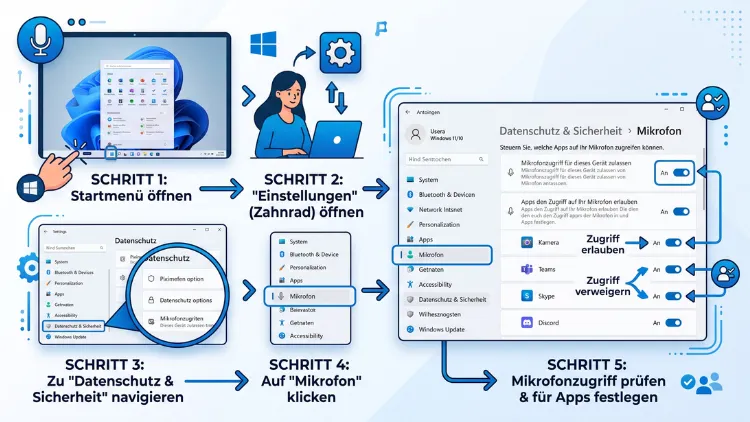
Wer unter Windows 11 oder Windows 10 feststellt, dass eine App das Mikrofon nicht nutzen kann, findet die Ursache meistens in den Datenschutzeinstellungen. Dort legen Sie fest, welche Anwendungen auf Ihr Mikrofon zugreifen dürfen.
Im folgenden Artikel erfahren Sie Schritt für Schritt, wie Sie die Mikrofonberechtigungen prüfen, anpassen und typische Probleme beheben – für beide Windows-Versionen.
Warum die Mikrofon-Zugriffsrechte überhaupt eine Rolle spielen
Moderne Anwendungen fragen beim ersten Start häufig nach dem Zugriff auf Mikrofon und Kamera. Dazu zählen beispielsweise Videokonferenz-Tools, Messenger-Apps, Spiele sowie Sprachassistenten. Deshalb summieren sich mit der Zeit zahlreiche App-Berechtigungen, die Sie oft gar nicht mehr im Blick haben.
Genau hier setzt die Mikrofonzugriffsprüfung an. Wenn Sie regelmäßig kontrollieren, welche Apps tatsächlich noch berechtigt sind, schützen Sie zugleich Ihre Privatsphäre. Zudem lässt sich auf diese Weise schnell klären, warum ein Programm wie Teams oder Zoom plötzlich kein Audiosignal mehr empfängt. Ebenso hilft die Kontrolle dabei, unerwünschte Hintergrundaufnahmen durch fremde Software zu verhindern.
Ein weiterer Grund liegt in der Systemsicherheit: Schadsoftware oder unseriöse Anwendungen könnten theoretisch versuchen, das Mikrofon ohne Ihr Wissen zu aktivieren. Windows blockiert solche Versuche standardmäßig über die zentrale Berechtigungsverwaltung, sofern diese korrekt konfiguriert ist.
Wo Sie die Mikrofoneinstellungen in Windows finden
Sowohl in Windows 11 als auch in Windows 10 befinden sich die relevanten Optionen im gleichen Bereich, allerdings mit leicht unterschiedlicher Bezeichnung und Menüstruktur. Der zentrale Anlaufpunkt lautet in beiden Systemen:
- Einstellungen > Datenschutz und Sicherheit > Mikrofon (Windows 11)
- Einstellungen > Datenschutz > Mikrofon (Windows 10)
Über diesen Bereich steuern Sie sowohl den globalen Mikrofonzugriff für das gesamte System als auch die Berechtigungen für einzelne Apps. Außerdem können Sie hier einsehen, welche Anwendung zuletzt auf das Mikrofon zugegriffen hat.
Mikrofon-Zugriffsrechte unter Windows 11 prüfen: Schritt für Schritt
Unter Windows 11 ist die Vorgehensweise besonders übersichtlich gestaltet. Folgen Sie dazu dieser Anleitung:
- Drücken Sie die Tastenkombination Windows-Taste + I, um die Einstellungen zu öffnen.
- Klicken Sie im linken Menü auf Datenschutz und Sicherheit.
- Scrollen Sie im rechten Bereich zum Abschnitt App-Berechtigungen und wählen Sie Mikrofon aus.
- Prüfen Sie zunächst den obersten Schalter Mikrofonzugriff. Ist dieser deaktiviert, kann keine einzige App auf das Mikrofon zugreifen – unabhängig von weiteren Einstellungen.
- Aktivieren Sie anschließend Apps Zugriff auf Ihr Mikrofon gewähren, damit die darunterliegenden Optionen überhaupt greifen.
- Scrollen Sie weiter zur Liste Auswählen, welche Apps auf Ihr Mikrofon zugreifen können und schalten Sie dort gezielt einzelne Anwendungen ein oder aus.
Falls Sie zusätzlich klassische Desktop-Programme wie Audacity, OBS Studio oder ältere Windows-Anwendungen nutzen möchten, benötigen Sie eine weitere Freigabe. Diese finden Sie unter demselben Menüpunkt unter der Bezeichnung Desktop-Apps den Zugriff auf Ihr Mikrofon erlauben. Aktivieren Sie diesen Schalter, sofern das Mikrofon in einem klassischen Windows-Programm nicht funktioniert.
Neue Funktion in aktuellen Insider-Versionen
Aktuelle Insider-Testversionen von Windows 11 (Build 26340.9212, Stand August 2026) zeigen zudem eine Erweiterung, bei der sich Kamera-, Mikrofon- und Standortzugriff künftig auch für einzelne Win32-Desktop-Apps separat verwalten lassen sollen. Bisher galt die Desktop-App-Freigabe stets pauschal für alle klassischen Programme gleichzeitig. Ob und wann diese Funktion regulär ausgerollt wird, ist derzeit allerdings noch offen, da Microsoft sie in den offiziellen Versionshinweisen bislang nicht erwähnt.
Mikrofon-Zugriffsrechte unter Windows 10 prüfen: Schritt für Schritt
Auch unter Windows 10 lässt sich die Berechtigung in wenigen Schritten kontrollieren:
- Öffnen Sie die Einstellungen über das Startmenü oder mit Windows-Taste + I.
- Klicken Sie auf Datenschutz.
- Wählen Sie im linken Bereich unter App-Berechtigungen den Eintrag Mikrofon aus.
- Stellen Sie sicher, dass die Umschaltfläche für den Mikrofonzugriff für dieses Gerät aktiviert ist.
- Aktivieren Sie zusätzlich Apps den Zugriff auf Ihr Mikrofon erlauben.
- Legen Sie im unteren Bereich fest, welche einzelnen Store-Apps zugreifen dürfen.
Genau wie unter Windows 11 finden Sie auch hier eine separate Option für klassische Desktop-Programme. Diese trägt die Bezeichnung Desktop-Apps den Zugriff auf Ihr Mikrofon erlauben und sollte aktiviert sein, wenn Sie Software außerhalb des Microsoft Store verwenden.
Beachten Sie zudem, dass Microsoft seit Oktober 2025 keine kostenlosen Sicherheitsupdates mehr für Windows 10 bereitstellt. Deshalb empfiehlt es sich grundsätzlich, mittelfristig auf Windows 11 zu wechseln, auch wenn Windows 10 technisch weiterhin funktioniert.
Mikrofonzugriff für einzelne Apps gezielt kontrollieren
Statt den Zugriff pauschal für alle Anwendungen zu erlauben, empfiehlt sich eine differenzierte Freigabe. Gehen Sie dazu wie folgt vor:
- Öffnen Sie den Mikrofon-Bereich der Datenschutzeinstellungen wie oben beschrieben.
- Scrollen Sie zur Liste der installierten Store-Apps.
- Schalten Sie ausschließlich jene Anwendungen frei, die das Mikrofon tatsächlich benötigen, etwa Microsoft Teams, Skype oder Discord.
- Deaktivieren Sie den Zugriff bei Apps, die Sie selten oder nie für Sprach- beziehungsweise Videofunktionen verwenden.
Diese Vorgehensweise reduziert das Risiko unerwünschter Zugriffe erheblich. Außerdem behalten Sie so einen besseren Überblick über tatsächlich aktive Berechtigungen.
Welche App zuletzt auf das Mikrofon zugegriffen hat, sehen Sie ebenfalls
Sowohl Windows 11 als auch Windows 10 protokollieren, welche Anwendung kürzlich auf das Mikrofon zugegriffen hat. Klicken Sie in der App-Liste auf einen einzelnen Eintrag, um Details zur zugehörigen Programmdatei einzusehen. Nutzt eine App das Mikrofon indirekt über eine Windows-Komponente, wird stattdessen diese Komponente angezeigt – beispielsweise die Speech Runtime bei Sprachassistenten.
Mikrofon funktioniert trotz aktivierter Berechtigung nicht – mögliche Ursachen
Manchmal bleibt das Mikrofon selbst nach korrekt gesetzter Freigabe stumm. In diesem Fall lohnt sich eine systematische Fehlersuche:
- Systemsound-Einstellungen prüfen: Öffnen Sie Start > Einstellungen > System > Sound. Wählen Sie unter Eingabe Ihr Mikrofon aus und starten Sie den integrierten Test, um die Aufnahmelautstärke zu kontrollieren.
- Standardgerät kontrollieren: Stellen Sie sicher, dass das gewünschte Mikrofon als Standardaufnahmegerät festgelegt ist, falls mehrere Geräte angeschlossen sind.
- Treiber aktualisieren: Öffnen Sie den Geräte-Manager, klicken Sie mit der rechten Maustaste auf den Audioeingang und wählen Sie Treiber aktualisieren.
- App-spezifische Einstellungen prüfen: Manche Programme besitzen eigene Mikrofoneinstellungen, die unabhängig von Windows konfiguriert werden müssen.
- Physische Verbindung testen: Ein lockeres Kabel oder ein defekter Anschluss verursacht ebenfalls häufig Probleme, insbesondere bei externen USB-Mikrofonen.
Wenn keiner dieser Schritte hilft, kann zudem ein Neustart des Rechners bereits bestehende Softwarekonflikte beheben. Ebenso empfiehlt sich ein Blick in den Geräte-Manager, um zu prüfen, ob das Mikrofon dort überhaupt korrekt erkannt wird.
Datenschutz und Sicherheit: Worauf Sie zusätzlich achten sollten
Neben der reinen Freigabe lohnt sich ein Blick auf weitere Schutzmaßnahmen. Zunächst sollten Sie in regelmäßigen Abständen die komplette App-Liste durchgehen und veraltete oder nicht mehr genutzte Freigaben entfernen. Darüber hinaus bietet es sich an, den globalen Mikrofonzugriff zeitweise komplett zu deaktivieren, wenn Sie das Gerät längere Zeit nicht für Sprach- oder Videoanwendungen nutzen.
Zusätzlich empfiehlt sich die Verwendung eines physischen Mikrofon-Mute-Schalters, sofern Ihr Headset oder Notebook über einen solchen verfügt. Dieser unterbricht die Audioaufnahme unabhängig von der Softwareeinstellung und bietet damit eine zusätzliche Sicherheitsebene. Ebenso sinnvoll ist ein aktueller Virenscanner, da manche Schadsoftware versucht, Berechtigungen über Systemprozesse zu umgehen.
Mikrofonzugriff über die Gruppenrichtlinie steuern (für erfahrene Nutzer)
In Unternehmensumgebungen oder bei erweiterten Anforderungen lässt sich der Mikrofonzugriff zusätzlich über den Gruppenrichtlinien-Editor steuern. Öffnen Sie dazu gpedit.msc über die Ausführen-Funktion (Windows-Taste + R) und navigieren Sie zu:
Computerkonfiguration > Administrative Vorlagen > Windows-Komponenten > App-Datenschutz
Dort lassen sich Richtlinien für den Mikrofonzugriff zentral festlegen, was insbesondere für IT-Administratoren relevant ist. Für private Nutzer reicht dagegen in der Regel die Steuerung über die reguläre Einstellungen-App vollkommen aus.
Mikrofonzugriff zurücksetzen, wenn nichts mehr hilft
Sollten sämtliche Einstellungen korrekt gesetzt sein und das Mikrofon dennoch nicht funktionieren, kann ein vollständiges Zurücksetzen der Berechtigungen helfen. Deaktivieren Sie dazu zunächst sämtliche Mikrofon-Schalter in den Datenschutzeinstellungen, starten Sie den Rechner neu und aktivieren Sie die Berechtigungen anschließend erneut Schritt für Schritt. Auf diese Weise werden mögliche Konflikte zwischen App und Systemeinstellung häufig zuverlässig behoben.
Häufige Fragen zu den Mikrofon-Zugriffsrechten unter Windows
Wo finde ich die Mikrofoneinstellungen unter Windows 11?
Die Einstellungen befinden sich unter Einstellungen > Datenschutz und Sicherheit > Mikrofon. Dort verwalten Sie sowohl den globalen Zugriff als auch einzelne App-Berechtigungen.
Warum kann ich einzelne Apps nicht vom Mikrofonzugriff ausschließen?
Manche Windows-Systemfunktionen benötigen zwingend Zugriff auf das Mikrofon und lassen sich deshalb nicht deaktivieren. Dies betrifft insbesondere bestimmte Kernkomponenten des Betriebssystems.
Muss ich Desktop-Apps separat freigeben?
Ja, klassische Desktop-Programme benötigen zusätzlich zur allgemeinen Freigabe die Option Desktop-Apps den Zugriff auf Ihr Mikrofon erlauben, da diese Programme technisch anders eingebunden sind als Store-Apps.
Wie erkenne ich, welche App zuletzt auf mein Mikrofon zugegriffen hat?
In der Mikrofon-Berechtigungsliste zeigt Windows den letzten Zugriffszeitpunkt jeder App an. Ein Klick auf den jeweiligen Eintrag liefert zudem weitere technische Details.
Was tue ich, wenn das Mikrofon trotz Freigabe nicht funktioniert?
Prüfen Sie zunächst die Sound-Einstellungen unter System > Sound, kontrollieren Sie das Standardgerät und aktualisieren Sie gegebenenfalls den Treiber über den Geräte-Manager.
Gibt es Unterschiede zwischen Windows 10 und Windows 11 bei den Mikrofoneinstellungen?
Die grundlegende Funktionsweise ist identisch, jedoch unterscheidet sich die Menüstruktur leicht. Windows 11 fasst die Optionen unter Datenschutz und Sicherheit zusammen, während Windows 10 lediglich Datenschutz verwendet.
Kann ich den Mikrofonzugriff komplett deaktivieren?
Ja, über den obersten Schalter im Mikrofonbereich lässt sich der Zugriff systemweit deaktivieren. In diesem Fall kann keine App mehr auf das Mikrofon zugreifen, unabhängig von einzelnen App-Berechtigungen.
Bietet Windows 11 künftig mehr Kontrolle für Desktop-Apps?
Aktuelle Insider-Testversionen deuten auf eine erweiterte Steuerung einzelner Win32-Apps hin. Diese Funktion befindet sich jedoch noch im experimentellen Stadium und ist bislang nicht offiziell verfügbar.
Warum sollte ich die Mikrofonberechtigungen regelmäßig überprüfen?
Da sich mit der Zeit zahlreiche App-Berechtigungen ansammeln, hilft eine regelmäßige Kontrolle dabei, Ihre Privatsphäre zu schützen und unnötige Zugriffe zu vermeiden.
Fazit
Die Mikrofon-Zugriffsrechte lassen sich unter Windows 11 und Windows 10 zentral über die Datenschutzeinstellungen verwalten. Wer die Berechtigungen regelmäßig prüft und unnötige Freigaben entfernt, schützt dadurch seine Privatsphäre spürbar.
Bei anhaltenden Problemen helfen zudem die Sound-Einstellungen sowie ein aktueller Treiber weiter. So bleibt das Mikrofon zuverlässig funktionsfähig.
