
Kategorien in Outlook anlegen, zuweisen und verwalten: Schritt-für-Schritt-Anleitung für mehr Übersicht im Posteingang und effizientere E-Mail-Organisation im Alltag.
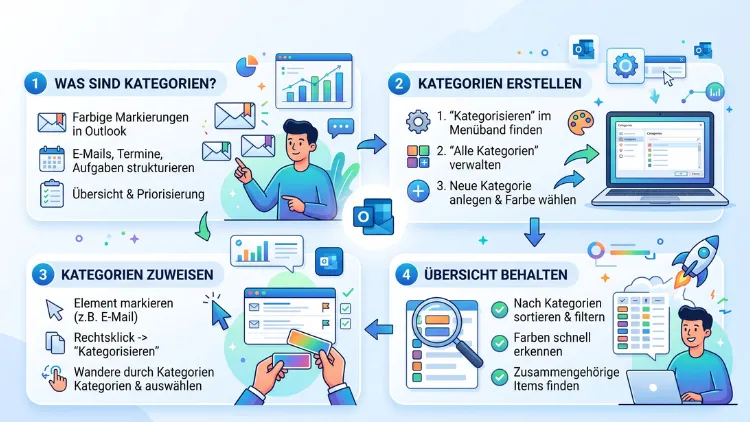
Kategorien in Outlook sind farbige Kennzeichnungen, mit denen sich E-Mails, Termine, Kontakte und Aufgaben schnell sortieren und wiederfinden lassen. Sie funktionieren im klassischen Outlook, im neuen Outlook, in Outlook im Web sowie in der mobilen App.
Diese Anleitung zeigt Schritt für Schritt, wie Sie Kategorien erstellen, zuweisen, verwalten und automatisieren.
Was sind Kategorien in Outlook und wofür sind sie sinnvoll?
Kategorien sind frei wählbare Schlagwörter mit einer zugeordneten Farbe. Sie lassen sich nahezu jedem Element in Outlook zuweisen: E-Mails, Kalendereinträgen, Kontakten, Aufgaben und Notizen. Dadurch entsteht eine zusätzliche Sortierebene, die unabhängig von Ordnerstrukturen funktioniert.
Der Vorteil liegt auf der Hand: Während ein Ordner ein Element nur an einem Ort speichert, kann eine E-Mail gleichzeitig mehrere Kategorien tragen. Eine Nachricht lässt sich also zum Beispiel als „Projekt A“ und zusätzlich als „Dringend“ kennzeichnen. Deshalb eignen sich Kategorien besonders gut, um Themen, Projekte oder Prioritäten sichtbar zu machen, ohne E-Mails ständig zwischen Ordnern verschieben zu müssen.
Zudem lassen sich Kategorien mit Regeln, Suchfunktionen und Ansichten kombinieren. Dadurch entsteht ein System, das sich automatisch pflegt, sobald es einmal eingerichtet ist. Wer viel E-Mail-Volumen bewältigt, profitiert also erheblich von einer durchdachten Kategorienstruktur.
Wichtig zu wissen: Kategorien sind grundsätzlich lokal und privat. Andere Personen sehen also nicht, welche Kategorie Sie einer E-Mail zugewiesen haben, selbst wenn das Postfach freigegeben ist. Eine Ausnahme bilden Kalendereinträge, die Sie mit anderen teilen – hier kann die Kategorie je nach Einstellung sichtbar sein.
Kategorien in Outlook erstellen
Die genaue Vorgehensweise unterscheidet sich leicht zwischen den Outlook-Versionen. Da der Titel dieses Artikels keine bestimmte Version nennt, folgt hier eine Anleitung für alle relevanten Plattformen: klassisches Outlook für Windows, das neue Outlook für Windows, Outlook im Web beziehungsweise Outlook.com sowie die mobile App.
Kategorien im klassischen Outlook für Windows erstellen
Im klassischen Outlook, das viele Unternehmen weiterhin einsetzen, funktioniert die Einrichtung folgendermaßen:
- Öffnen Sie eine beliebige Ansicht, etwa den Posteingang, und wechseln Sie in das Register „Start“.
- Klicken Sie im Menüband auf die Schaltfläche „Kategorisieren“.
- Wählen Sie im Dropdown-Menü den Eintrag „Alle Kategorien…“.
- Es öffnet sich das Fenster „Farbkategorien“. Klicken Sie dort auf „Neu…“.
- Vergeben Sie einen aussagekräftigen Namen, wählen Sie eine Farbe aus und legen Sie optional eine Tastenkombination fest.
- Bestätigen Sie mit „OK“.
Anschließend erscheint die neue Kategorie in der Liste und steht sofort zur Zuweisung bereit. Ein Tipp vorab: Wählen Sie Namen, die Sie auch in einem Monat noch eindeutig zuordnen können, denn zu viele ähnliche Bezeichnungen erschweren später die Übersicht.
Kategorien im neuen Outlook für Windows erstellen
Das neue Outlook für Windows unterscheidet sich optisch vom klassischen Programm, das Prinzip bleibt jedoch ähnlich:
- Markieren Sie eine E-Mail oder öffnen Sie den Kalender.
- Klicken Sie in der oberen Symbolleiste auf „Kategorisieren“.
- Wählen Sie „Neue Kategorie erstellen“ beziehungsweise „Kategorien verwalten“.
- Geben Sie einen Namen ein und wählen Sie eine Farbe aus der angebotenen Palette.
- Speichern Sie die Eingabe.
Da Microsoft die Oberfläche regelmäßig anpasst, kann die Bezeichnung einzelner Schaltflächen leicht variieren. Grundsätzlich finden Sie die Funktion jedoch immer über die Symbolleiste beim geöffneten Element oder per Rechtsklick.
Kategorien in Outlook im Web und Outlook.com erstellen
Für Nutzer, die über den Browser auf ihr Postfach zugreifen, gilt folgender Ablauf:
- Klicken Sie mit der rechten Maustaste auf eine E-Mail.
- Wählen Sie im Kontextmenü „Kategorisieren“.
- Klicken Sie auf „Neue Kategorie“.
- Vergeben Sie einen Namen und wählen Sie eine Farbe aus.
- Aktivieren Sie optional die Option „Zu Favoriten hinzufügen“, damit die Kategorie im linken Menü dauerhaft sichtbar bleibt.
Standardmäßig stehen in Outlook.com bereits sechs generische Kategorien zur Verfügung, beispielsweise „Gelb“ oder „Orange“. Diese lassen sich umbenennen, sodass Sie nicht zwingend bei null anfangen müssen.
Kategorien in der mobilen Outlook-App erstellen
Auch unterwegs lassen sich Kategorien anlegen, wenngleich der Funktionsumfang der mobilen App etwas eingeschränkter ist:
- Öffnen Sie eine E-Mail oder halten Sie eine Nachricht in der Liste gedrückt.
- Tippen Sie auf das Symbol für „Kategorisieren“ beziehungsweise die drei Punkte für weitere Optionen.
- Wählen Sie eine bestehende Kategorie aus oder legen Sie über „Neue Kategorie“ eine zusätzliche an.
Da mobile Endgeräte primär für die schnelle Bearbeitung gedacht sind, empfiehlt es sich, die eigentliche Struktur der Kategorien am Desktop-Gerät aufzubauen und unterwegs lediglich zuzuweisen.
Kategorien einer E-Mail zuweisen
Sobald die gewünschten Kategorien existieren, lassen sie sich mit wenigen Klicks anwenden. Im klassischen Outlook markieren Sie zunächst die betreffende Nachricht. Anschließend klicken Sie auf „Kategorisieren“ und wählen die passende Kategorie aus der Liste. Alternativ funktioniert die zuvor festgelegte Tastenkombination, was insbesondere bei häufiger Nutzung viel Zeit spart.
Im neuen Outlook sowie in Outlook im Web gehen Sie ähnlich vor: Rechtsklick auf die Nachricht, dann „Kategorisieren“ und die gewünschte Kategorie anklicken. Da sich mehrere Kategorien gleichzeitig zuweisen lassen, können Sie diesen Schritt beliebig oft wiederholen, um eine E-Mail zum Beispiel gleichzeitig als „Kunde“ und „Rechnung“ zu markieren.
Möchten Sie eine Kategorie wieder entfernen, öffnen Sie erneut das Kategorisieren-Menü und entfernen das Häkchen neben dem entsprechenden Eintrag. Somit bleibt die Struktur jederzeit flexibel anpassbar.
Wichtiger Hinweis: Bei einem IMAP-Konto unterstützt Outlook keine Kategorienzuweisung. Wer also ein IMAP-Postfach nutzt, sollte stattdessen auf Ordner oder Regeln zurückgreifen, da die Kategorienfunktion in diesem Fall technisch nicht verfügbar ist.
Kategorien für Kalender, Kontakte und Aufgaben nutzen
Kategorien beschränken sich keineswegs auf E-Mails. Gerade im Kalender entfalten sie großen Nutzen, da sich Termine nach Typ unterscheiden lassen, etwa „Meeting intern“, „Kundentermin“ oder „Privat“. Öffnen Sie dazu einen Termin, klicken Sie auf „Kategorisieren“ und wählen Sie die passende Farbe. Dadurch erhalten Sie auf einen Blick eine visuelle Übersicht über Ihre Woche.
Auch bei Kontakten lohnt sich der Einsatz. Weisen Sie Geschäftspartnern, Lieferanten oder privaten Kontakten unterschiedliche Kategorien zu, lassen sich später gezielt Serienmails oder Gruppen erstellen. Ebenso praktisch ist die Kombination mit Aufgaben: Kennzeichnen Sie Aufgaben nach Projekt oder Priorität, um den Überblick über parallel laufende Vorhaben zu behalten.
Da alle Programmbereiche auf dieselbe Kategorienliste zugreifen, bleibt das System übergreifend konsistent. Eine einmal angelegte Kategorie „Projekt Sonne“ steht folglich sowohl im Posteingang als auch im Kalender und bei den Aufgaben zur Verfügung.
Kategorien bearbeiten, umbenennen und Farbe ändern
Mit der Zeit verändern sich Anforderungen, weshalb eine Anpassung bestehender Kategorien oft sinnvoll ist. Im klassischen Outlook öffnen Sie erneut das Fenster „Farbkategorien“ über „Kategorisieren“ und „Alle Kategorien…“. Markieren Sie den gewünschten Eintrag und klicken Sie auf „Umbenennen“, um den Namen zu ändern, oder wählen Sie eine neue Farbe aus der Dropdown-Liste.
Im neuen Outlook und in Outlook im Web klicken Sie stattdessen auf „Kategorien verwalten“. Dort lassen sich Name und Farbe ebenfalls unkompliziert bearbeiten. Änderungen wirken sich sofort auf alle Elemente aus, die bereits mit dieser Kategorie versehen wurden, sodass keine manuelle Nacharbeit notwendig ist.
Ein nützlicher Zusatz: Wer eine Kategorie besonders häufig verwendet, sollte sie als Favorit markieren, sofern die genutzte Outlook-Version diese Funktion anbietet. Favoriten erscheinen dann prominent im linken Navigationsbereich und lassen sich dadurch noch schneller erreichen.
Kategorien löschen
Nicht mehr benötigte Kategorien sollten regelmäßig entfernt werden, da eine überladene Liste die Übersicht erschwert. Im klassischen Outlook öffnen Sie dazu wiederum die Farbkategorien-Verwaltung, markieren die betreffende Kategorie und klicken auf „Löschen“. Outlook fragt in der Regel zur Sicherheit nach, ob der Vorgang wirklich ausgeführt werden soll.
Im neuen Outlook sowie im Web funktioniert das Löschen über „Kategorien verwalten“, gefolgt von einem Klick auf das Papierkorb-Symbol neben dem entsprechenden Eintrag. Beachten Sie dabei: Beim Löschen einer Kategorie verschwindet lediglich die Kennzeichnung. Die zugehörigen E-Mails, Termine oder Kontakte bleiben selbstverständlich vollständig erhalten.
Tastenkombinationen für Kategorien nutzen
Wer regelmäßig große E-Mail-Mengen bearbeitet, profitiert enorm von Tastenkombinationen. Im klassischen Outlook lässt sich beim Erstellen einer Kategorie eine Kombination wie „Strg+F2“ hinterlegen. Anschließend genügt ein Tastendruck, um eine markierte Nachricht sofort der gewünschten Kategorie zuzuordnen.
Zusätzlich existiert ein Schnellklick-Feature: Klicken Sie in der Nachrichtenliste auf das kleine Kategorienfeld neben einer E-Mail, öffnet sich sofort die zuletzt verwendete Kategorie zur Auswahl. Dadurch entfällt der Umweg über das Menüband komplett.
In Outlook im Web sind klassische Tastenkombinationen für Kategorien derzeit weniger verbreitet, jedoch lässt sich die Kategorisierung über das Kontextmenü mit wenigen Klicks ebenso zügig erledigen.
Nach Kategorien sortieren, filtern und suchen
Der eigentliche Mehrwert von Kategorien zeigt sich beim Sortieren und Filtern. Im klassischen Outlook klicken Sie dazu im Register „Ansicht“ auf „Anordnen nach“ und wählen dort „Kategorien“ aus. Anschließend gruppiert Outlook alle Nachrichten automatisch nach ihrer jeweiligen Zuordnung.
Ebenso lässt sich die Suchleiste einsetzen: Geben Sie „Kategorie:“ gefolgt vom Namen ein, etwa „Kategorie:Projekt Sonne“, zeigt Outlook ausschließlich passende Ergebnisse an. Diese Funktion funktioniert sowohl im klassischen Outlook als auch im neuen Outlook und im Web nahezu identisch.
Zusätzlich bieten viele Versionen eine Filteroption direkt in der Symbolleiste. Klicken Sie dort auf das Filtersymbol und wählen Sie die entsprechende Kategorie aus der Liste. Somit reduziert sich der Posteingang auf die relevanten Nachrichten, ohne dass etwas gelöscht oder verschoben werden muss.
Kategorien in Regeln automatisieren
Damit nicht jede E-Mail manuell kategorisiert werden muss, lässt sich der Vorgang automatisieren. Im klassischen Outlook öffnen Sie dazu „Datei“, dann „Regeln und Benachrichtigungen verwalten“ und erstellen eine neue Regel. Wählen Sie als Bedingung beispielsweise den Absender oder ein bestimmtes Schlagwort im Betreff und legen Sie als Aktion „Kategorie zuweisen“ fest.
Im neuen Outlook sowie in Outlook im Web finden Sie eine vergleichbare Funktion unter den Einstellungen im Bereich „Regeln“. Auch hier lässt sich festlegen, dass eingehende Nachrichten eines bestimmten Absenders automatisch eine Kategorie erhalten.
Diese Automatisierung spart auf Dauer erheblich Zeit, da eingehende Rechnungen, Newsletter oder Kundenanfragen sofort korrekt eingeordnet werden. Zudem sinkt dadurch das Risiko, wichtige Nachrichten im allgemeinen Posteingang zu übersehen.
Kategorien für gemeinsame Postfächer und freigegebene Kalender
Bei freigegebenen Postfächern gilt eine Besonderheit: Kategorien sind grundsätzlich Benutzer-spezifisch gespeichert. Das bedeutet, dass Ihre eigene Kategorienliste nicht automatisch für alle Personen sichtbar ist, die Zugriff auf dasselbe Postfach besitzen. Möchten Team-Mitglieder dieselben Kategorien nutzen, sollte die Struktur vorab gemeinsam abgestimmt und identisch angelegt werden.
Bei freigegebenen Kalendern hingegen können Kategorien je nach Konfiguration für andere Teilnehmer sichtbar werden, sobald ein Termin mit dieser Kennzeichnung geteilt wird. Deshalb lohnt sich vorab ein kurzer Test, um unerwünschte Sichtbarkeit zu vermeiden.
Tipps für eine sinnvolle Kategorienstruktur
Damit das System langfristig funktioniert, empfiehlt sich eine durchdachte Planung von Anfang an. Folgende Punkte haben sich in der Praxis bewährt:
- Beschränken Sie sich auf maximal 10 bis 15 Kategorien, da eine zu große Auswahl die tägliche Nutzung erschwert.
- Verwenden Sie klare, eindeutige Namen statt allgemeiner Begriffe wie „Sonstiges“.
- Nutzen Sie Farben konsequent, sodass Rot beispielsweise immer für „Dringend“ steht.
- Kombinieren Sie Kategorien mit Regeln, um wiederkehrende Zuordnungen zu automatisieren.
- Überprüfen Sie die Liste alle paar Monate und entfernen Sie nicht mehr benötigte Einträge.
Außerdem empfiehlt es sich, die Struktur nicht ausschließlich für E-Mails, sondern ebenso für Kalender und Aufgaben zu nutzen, da dadurch ein einheitliches System über alle Bereiche hinweg entsteht.
Häufige Probleme bei der Nutzung von Kategorien lösen
Gelegentlich treten beim Einsatz von Kategorien kleinere Schwierigkeiten auf. Ein häufiges Problem betrifft IMAP-Konten: Da diese Kontoart keine Kategorien unterstützt, erscheint die entsprechende Funktion entweder gar nicht oder lässt sich nicht speichern. In diesem Fall hilft nur der Wechsel auf ein Exchange- oder Microsoft-365-Konto, sofern die Funktion zwingend benötigt wird.
Ein weiteres Problem entsteht, wenn Kategorien nach einem Versionswechsel scheinbar verschwunden sind. Meist liegt dies daran, dass das neue Outlook eine eigene Synchronisation der Kategorienliste durchführt, die einige Minuten dauern kann. Ein kurzer Neustart der Anwendung löst dieses Problem in den meisten Fällen.
Zudem berichten manche Nutzer, dass zugewiesene Farben auf unterschiedlichen Geräten leicht abweichen. Da die Darstellung teilweise vom jeweiligen Client abhängt, handelt es sich hierbei jedoch meist nur um eine optische Abweichung und nicht um einen technischen Fehler.
Häufig gestellte Fragen zur Nutzung von Kategorien in Outlook
Wie erstelle ich eine neue Kategorie in Outlook?
Klicken Sie auf „Kategorisieren“ und anschließend auf „Alle Kategorien…“ beziehungsweise „Kategorien verwalten“. Wählen Sie dort „Neu“, vergeben Sie einen Namen sowie eine Farbe und bestätigen Sie die Eingabe.
Kann ich einer E-Mail mehrere Kategorien gleichzeitig zuweisen?
Ja, Outlook erlaubt die Zuweisung mehrerer Kategorien pro Element. Öffnen Sie dazu einfach mehrfach das Menü „Kategorisieren“ und wählen Sie jeweils eine weitere passende Kategorie aus.
Sehen andere Personen meine zugewiesenen Kategorien?
Grundsätzlich nicht, da Kategorien lokal gespeichert werden. Eine Ausnahme bilden geteilte Kalendereinträge, bei denen die Kategorie je nach Einstellung sichtbar sein kann.
Warum funktionieren Kategorien bei meinem E-Mail-Konto nicht?
Vermutlich handelt es sich um ein IMAP-Konto. Dieser Kontotyp unterstützt in Outlook keine Kategorienzuweisung, weshalb die Funktion dort deaktiviert bleibt.
Wie kann ich eine Kategorie umbenennen oder ihre Farbe ändern?
Öffnen Sie „Alle Kategorien…“ beziehungsweise „Kategorien verwalten“, markieren Sie den gewünschten Eintrag und klicken Sie auf „Umbenennen“ oder wählen Sie eine neue Farbe aus.
Wie lösche ich eine nicht mehr benötigte Kategorie?
Öffnen Sie die Kategorienverwaltung, markieren Sie die Kategorie und klicken Sie auf „Löschen“ beziehungsweise das Papierkorb-Symbol. Die zugehörigen Elemente bleiben davon unberührt.
Lassen sich Kategorien automatisch zuweisen?
Ja, über Regeln lässt sich festlegen, dass eingehende Nachrichten bestimmter Absender oder mit bestimmten Schlagwörtern automatisch eine Kategorie erhalten.
Funktionieren Kategorien auch im Kalender und bei Kontakten?
Ja, Kategorien stehen programmübergreifend zur Verfügung und lassen sich ebenso für Termine, Kontakte, Aufgaben und Notizen einsetzen.
Wie viele Kategorien sollte ich maximal anlegen?
Empfehlenswert sind etwa 10 bis 15 Kategorien. Eine größere Anzahl erschwert erfahrungsgemäß die tägliche Übersicht und Nutzung.
Kann ich nach Kategorien suchen oder filtern?
Ja, geben Sie in der Suchleiste „Kategorie:“ gefolgt vom Namen ein oder nutzen Sie die Filterfunktion in der Symbolleiste, um passende Elemente anzuzeigen.
Fazit
Kategorien verwandeln Outlook in ein flexibles Ordnungssystem, das weit über klassische Ordnerstrukturen hinausgeht. Wer Farben, Namen und Regeln sinnvoll kombiniert, spart täglich Zeit und behält selbst bei hohem E-Mail-Aufkommen die Übersicht.
Mit den gezeigten Schritten lassen sich Kategorien in jeder Outlook-Version schnell einrichten. Somit steht einer klar strukturierten Postfach-Organisation im Jahr 2026 nichts mehr im Wege.
