
iPhone lädt nicht mehr? Typische Ursachen von defektem Kabel bis Softwarefehler sowie praktische Lösungen zur schnellen Behebung finden Sie hier.
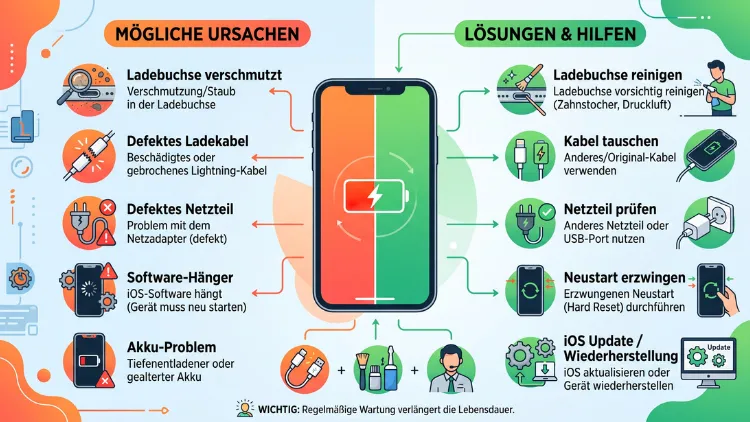
Wenn das iPhone nicht mehr lädt, liegt die Ursache meistens bei einem defekten Kabel, einer verschmutzten Ladebuchse oder einem Softwarefehler. Zunächst hilft ein Wechsel des Zubehörs sowie ein Neustart.
Zeigt sich dennoch keine Besserung, deutet vieles auf ein Hardwareproblem hin, das eine Reparatur erfordert.
Warum lädt mein iPhone nicht mehr?
Ein iPhone, das plötzlich nicht mehr lädt, sorgt zunächst für Verunsicherung. Tatsächlich steckt jedoch in den meisten Fällen keine schwerwiegende Störung dahinter. Stattdessen sind es oft simple Gründe wie Schmutz im Anschluss, ein ausgeleiertes Kabel oder ein veraltetes Betriebssystem.
Zudem betrifft das Problem grundsätzlich alle aktuellen Modelle, also sowohl das iPhone mit Lightning-Anschluss als auch neuere Geräte mit USB-C, etwa das iPhone 15 und das iPhone 16. Ebenso können iPhones mit MagSafe oder klassischem Qi-Laden betroffen sein. Deshalb lohnt es sich, systematisch vorzugehen, anstatt vorschnell einen Defekt anzunehmen.
Im Folgenden erfahren Sie, welche Ursachen infrage kommen und wie Sie das Problem Schritt für Schritt selbst lösen können.
Die häufigsten Ursachen im Überblick
Bevor Sie mit der Fehlersuche beginnen, hilft ein kurzer Überblick über die wahrscheinlichsten Auslöser:
- Verschmutzter Ladeanschluss durch Staub, Fusseln oder Flusen
- Defektes Kabel oder ausgeleierter Stecker
- Schwaches oder inkompatibles Netzteil
- Software-Fehler nach einem iOS-Update oder durch veraltete Systemsoftware
- Tiefenentladener Akku, der verzögert reagiert
- Beschädigte oder verschlissene Akkuzelle
- Feuchtigkeit im Anschluss, die den Ladevorgang blockiert
- Defekte Ladeelektronik auf der Hauptplatine
Da diese Ursachen unterschiedlich behandelt werden müssen, empfiehlt sich eine strukturierte Fehlerdiagnose, die im nächsten Abschnitt beginnt.
Erste Sofortmaßnahmen, wenn das iPhone nicht lädt
Zunächst sollten Sie die einfachsten und schnellsten Lösungen ausprobieren, bevor Sie tiefer in die Fehlersuche einsteigen. Diese Schritte lösen bereits einen Großteil aller Ladeprobleme.
Schritt 1: Kabel und Netzteil überprüfen
Zuerst gilt es, das Zubehör zu kontrollieren. Prüfen Sie das Lightning-Kabel beziehungsweise USB-C-Kabel auf sichtbare Schäden wie Knicke, Risse oder ausgefranste Stellen an den Steckern.
- Verwenden Sie idealerweise ein originales Apple-Kabel oder ein zertifiziertes „MFi“-Kabel (Made for iPhone)
- Testen Sie ein zweites Kabel, um einen Defekt sicher auszuschließen
- Wechseln Sie außerdem das Netzteil, etwa auf das Apple 20-W-USB-C-Netzteil
- Probieren Sie eine andere Steckdose aus, da auch diese defekt sein kann
Sollte das iPhone mit einem anderen Kabel plötzlich wieder laden, war das ursprüngliche Kabel die Ursache.
Schritt 2: Ladeanschluss reinigen
Anschließend lohnt ein Blick in die Ladebuchse selbst. Über die Hälfte aller Ladeprobleme entsteht durch Staub, Flusen oder Schmutz im Anschluss, die sich mit der Zeit durch das Einstecken des Kabels immer weiter festsetzen.
So reinigen Sie die Buchse sicher:
- Schalten Sie das iPhone vollständig aus
- Leuchten Sie mit einer Taschenlampe in den Anschluss, um Schmutz sichtbar zu machen
- Nutzen Sie einen Zahnstocher aus Holz oder eine weiche, antistatische Bürste
- Kratzen Sie vorsichtig und ohne Druck den Schmutz heraus
- Blasen Sie anschließend leicht in die Öffnung oder verwenden Sie Druckluft aus der Dose
Wichtig dabei: Verwenden Sie keine Metallgegenstände wie Nadeln, da diese die feinen Kontakte im Inneren beschädigen können.
Schritt 3: iPhone neu starten
Falls die Reinigung keine Besserung bringt, ist ein Neustart der nächste logische Schritt. Dieser behebt häufig kleinere Softwarefehler, die den Ladevorgang blockieren.
- iPhone 8 und neuer sowie iPhone SE (2. Generation und neuer): Lauter-Taste kurz drücken und loslassen, dann Leiser-Taste kurz drücken und loslassen, anschließend die Seitentaste gedrückt halten, bis das Apple-Logo erscheint
- Ältere Modelle mit Home-Button: Home-Taste und Standby-Taste gleichzeitig gedrückt halten, bis das Apple-Logo erscheint
Ebenso empfiehlt sich danach ein Test mit dem Ladekabel, um zu prüfen, ob der Neustart das Problem gelöst hat.
Software als Ursache: iOS-Update prüfen
Neben Hardwareproblemen kann auch veraltete oder fehlerhafte Software den Ladevorgang stören. Deshalb sollten Sie zeitnah kontrollieren, ob eine aktuelle iOS-Version installiert ist.
So gehen Sie vor:
- Öffnen Sie die Einstellungen
- Tippen Sie auf Allgemein
- Wählen Sie Softwareupdate
- Installieren Sie ein verfügbares Update, sofern der Akkustand dies zulässt
Da Apple im Jahr 2026 regelmäßig kleinere iOS-Updates veröffentlicht, die auch Fehler im Energiemanagement beheben, lohnt sich diese Kontrolle in jedem Fall. Sollte das iPhone nach einem kürzlichen Update erstmals Ladeprobleme zeigen, kann zudem ein erneutes Update oder ein Zurücksetzen der Einstellungen helfen.
Einstellungen zurücksetzen
Falls das Problem weiterhin besteht, kann folgender Schritt zusätzlich helfen:
- Gehen Sie zu Einstellungen → Allgemein → Zurücksetzen → Alle Einstellungen zurücksetzen
- Dabei bleiben sämtliche Daten und Fotos erhalten, lediglich individuelle Einstellungen werden gelöscht
Dieser Schritt behebt in manchen Fällen tiefer liegende Softwarekonflikte, die einen Neustart allein nicht lösen kann.
Wenn das iPhone lädt, aber der Akku nicht voller wird
Ein besonderer Fall liegt vor, wenn das Ladesymbol zwar erscheint, der Prozentwert jedoch nicht steigt. Dieses Problem trat unter anderem bei aktuellen Modellen wie dem iPhone 16 Pro auf und wird häufig durch folgende Ursachen ausgelöst:
- Zu viele im Hintergrund aktive Apps, die mehr Strom verbrauchen, als das Netzteil liefert
- Ein zu schwaches Netzteil, etwa ein altes 5-W-Ladegerät bei einem leistungshungrigen Gerät
- Eine defekte Akkuzelle, die keine volle Kapazität mehr aufnehmen kann
Zunächst sollten Sie das iPhone vollständig ausschalten und für mindestens 30 Minuten am Strom lassen. Anschließend prüfen Sie, ob sich der Ladestand erhöht hat. Bleibt der Wert weiterhin unverändert, deutet dies stark auf einen Akkudefekt oder ein Problem der Ladeelektronik hin.
Zusätzlich lässt sich die Akku-Zustand in den Einstellungen überprüfen:
- Öffnen Sie Einstellungen → Batterie → Batteriezustand und Ladevorgang
- Liegt die maximale Kapazität deutlich unter 80 Prozent, ist ein Akkutausch ratsam
iPhone zeigt kein Ladesymbol bei leerem Akku
Ein weiteres häufiges Szenario betrifft ein iPhone, das nach vollständiger Entladung zunächst gar keine Reaktion zeigt. Hierbei handelt es sich oft nicht um einen Defekt, sondern um eine normale Verzögerung.
Folgende Gründe kommen infrage:
- Der Akku ist tiefenentladen, wodurch das Ladesymbol erst nach einigen Minuten erscheint
- Eine schlechte Kabelverbindung verhindert, dass der Ladevorgang überhaupt erkannt wird
- Ein interner Softwarefehler blockiert die Anzeige, obwohl bereits geladen wird
Deshalb gilt: Schließen Sie das iPhone an ein funktionierendes Netzteil an und warten Sie geduldig mindestens 15 bis 30 Minuten, bevor Sie von einem Defekt ausgehen. Häufig erscheint das Apple-Logo oder das Batteriesymbol erst nach dieser Wartezeit.
Drahtloses Laden als Alternative testen
Besitzen Sie ein iPhone mit MagSafe- oder Qi-Unterstützung, bietet sich ein zusätzlicher Test an. Funktioniert das kabellose Laden problemlos, während das Laden über Kabel weiterhin fehlschlägt, liegt die Ursache sehr wahrscheinlich im Ladeanschluss selbst und nicht im Akku.
Testen Sie hierfür:
- Ein MagSafe-Ladegerät von Apple oder ein zertifiziertes Zubehörteil
- Eine Qi-kompatible Ladestation, sofern MagSafe nicht verfügbar ist
Umgekehrt gilt: Funktioniert weder kabelgebundenes noch kabelloses Laden, deutet vieles auf ein tieferliegendes Problem der Akkuelektronik oder der Hauptplatine hin.
Wichtiger Hinweis zu Fremdherstellern und USB-C-Netzteilen
Seit der Umstellung auf USB-C beim iPhone 15 und iPhone 16 berichten einige Nutzer von Problemen, wenn sie nicht zertifizierte Netzteile fremder Hersteller verwenden, etwa Ladegeräte von Notebooks anderer Marken. In Einzelfällen kam es dabei sogar zu einem durchgebrannten Ladeschaltkreis, was ausschließlich durch eine kostenpflichtige Reparatur behoben werden konnte.
Deshalb empfiehlt es sich dringend, ausschließlich zertifiziertes Zubehör zu verwenden, idealerweise das Original-Netzteil von Apple oder ein Produkt mit dem Vermerk „Made for iPhone“. Auf diese Weise lässt sich das Risiko eines Hardwareschadens deutlich reduzieren.
Feuchtigkeit im Ladeanschluss
Ist Wasser oder Feuchtigkeit in den Anschluss gelangt, blockiert das iPhone den Ladevorgang automatisch als Schutzmechanismus. In diesem Fall erscheint häufig eine Warnmeldung auf dem Bildschirm.
So gehen Sie vor:
- Trennen Sie das iPhone sofort vom Ladekabel
- Legen Sie das Gerät mit der Ladebuchse nach unten auf ein trockenes Tuch
- Lassen Sie das iPhone mindestens 24 Stunden an einem trockenen, gut belüfteten Ort liegen
- Verzichten Sie auf Reis oder Wattestäbchen, da diese Rückstände hinterlassen können
Erst wenn keine Feuchtigkeit mehr sichtbar ist, sollten Sie erneut versuchen, das Gerät zu laden.
Wann ein Hardwaredefekt vorliegt
Haben Sie sämtliche vorherigen Schritte durchgeführt und lädt das iPhone weiterhin nicht, liegt mit hoher Wahrscheinlichkeit ein Hardwaredefekt vor. Typische Anzeichen dafür sind:
- Das iPhone lädt trotz mehrerer verschiedener Kabel und Netzteile nicht
- Weder kabelgebundenes noch kabelloses Laden funktioniert
- Der Akkuzustand liegt deutlich unter der ursprünglichen Kapazität
- Das Gerät wird beim Laden ungewöhnlich heiß oder schaltet sich unerwartet ab
In diesem Fall sollten Sie einen Termin bei der Genius Bar eines Apple Stores vereinbaren. Diese Diagnose ist in der Regel kostenlos und liefert einen verbindlichen Kostenvoranschlag für eine mögliche Reparatur. Alternativ bietet sich eine zertifizierte Werkstatt als zweite Meinung an.
Sollte sich eine Reparatur nicht mehr lohnen, etwa bei einem durchgebrannten Ladeschaltkreis, kommt zudem der Kauf eines refurbished iPhones infrage, das deutlich günstiger als ein Neugerät ist und dennoch eine geprüfte Qualität bietet.
Checkliste: iPhone lädt nicht mehr
Zum Abschluss der Fehlersuche fasst diese Checkliste alle wichtigen Schritte kompakt zusammen:
- ✅ Kabel und Netzteil gewechselt
- ✅ Ladeanschluss auf Schmutz kontrolliert und gereinigt
- ✅ Neustart beziehungsweise erzwungener Neustart durchgeführt
- ✅ iOS-Update installiert
- ✅ Einstellungen zurückgesetzt
- ✅ Drahtloses Laden getestet
- ✅ Anschluss auf Feuchtigkeit geprüft
- ✅ Akkuzustand in den Einstellungen kontrolliert
- ✅ Bei anhaltendem Problem Termin bei Apple oder Fachwerkstatt vereinbart
Häufige Fragen, wenn das iPhone nicht lädt
Warum lädt mein iPhone nicht, obwohl das Ladesymbol erscheint?
In diesem Fall liegt oft ein zu schwaches Netzteil oder ein hoher Stromverbrauch durch Hintergrundaktivitäten vor. Schalten Sie das Gerät testweise aus und lassen Sie es eine halbe Stunde laden, um Klarheit zu gewinnen.
Wie lange dauert es, bis ein komplett leeres iPhone wieder ein Signal zeigt?
Nach einer Tiefenentladung kann es bis zu 30 Minuten dauern, bis das Apple-Logo oder das Batteriesymbol erscheint. Geduld ist hier entscheidend, bevor Sie von einem Defekt ausgehen.
Kann ein günstiges Fremdkabel das iPhone beschädigen?
Ja, minderwertige oder nicht zertifizierte Kabel können sowohl den Ladevorgang stören als auch langfristig die Ladebuchse beschädigen. Deshalb ist ein Produkt mit „MFi“-Zertifizierung empfehlenswert.
Was tun, wenn nur die drahtlose Ladefunktion funktioniert?
Funktioniert ausschließlich MagSafe oder Qi, deutet dies auf ein Problem im Ladeanschluss hin. Eine Reinigung schafft häufig Abhilfe, andernfalls ist eine Prüfung durch Apple sinnvoll.
Ist es normal, dass das iPhone beim Laden warm wird?
Eine leichte Erwärmung ist normal, insbesondere bei gleichzeitiger Nutzung. Wird das Gerät jedoch sehr heiß oder schaltet sich ab, sollte der Ladevorgang unterbrochen und das Gerät überprüft werden.
Hilft ein Zurücksetzen auf Werkseinstellungen bei Ladeproblemen?
In manchen Fällen ja, da tiefere Softwarekonflikte behoben werden. Sichern Sie vorab jedoch unbedingt ein Backup über iCloud oder einen Computer, bevor Sie diesen Schritt durchführen.
Kann ich den Akkuzustand meines iPhones selbst überprüfen?
Ja, unter Einstellungen → Batterie → Batteriezustand und Ladevorgang sehen Sie die maximale Kapazität. Werte unter 80 Prozent sprechen für einen bevorstehenden Akkutausch.
Wie viel kostet eine Reparatur des Ladeanschlusses bei Apple?
Die Kosten variieren je nach Modell und Garantiestatus. Eine kostenlose Diagnose in der Genius Bar liefert einen genauen, verbindlichen Kostenvoranschlag.
Was mache ich, wenn das iPhone nach einem iOS-Update plötzlich nicht mehr lädt?
Zunächst sollten Sie ein weiteres Update abwarten oder installieren, da Apple bekannte Fehler regelmäßig behebt. Bleibt das Problem bestehen, hilft ein Zurücksetzen der Einstellungen.
