
Sprachsteuerung auf iPhone, iPad und iPod touch aktivieren: Schritt-für-Schritt-Anleitung für iOS, iPadOS und die passenden Einstellungen zur Bedienung per Stimme.
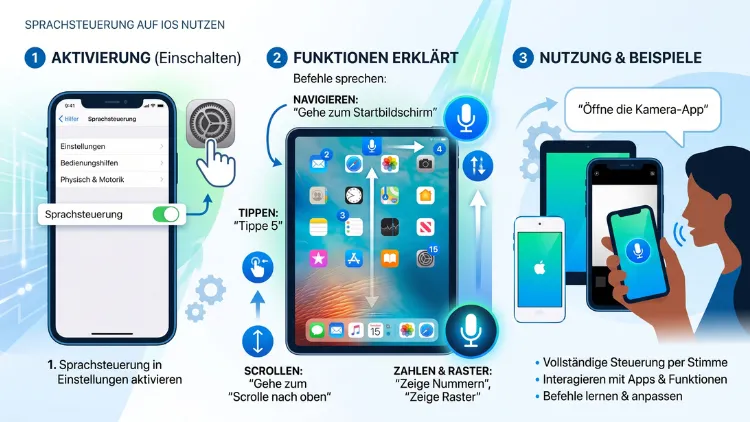
Die Sprachsteuerung ermöglicht es, iPhone, iPad und iPod touch komplett per Stimme zu bedienen, ohne den Bildschirm zu berühren. Sie aktivieren die Funktion unter „Einstellungen“ > „Bedienungshilfen“ > „Sprachsteuerung“ und richten sie dort in wenigen Schritten ein.
Anschließend steuern Sie Apps, tippen auf Objekte und diktieren Text ausschließlich mit gesprochenen Befehlen.
Was ist die Sprachsteuerung auf iPhone, iPad und iPod touch?
Die Sprachsteuerung, auf Englisch „Voice Control“ genannt, gehört zu den Bedienungshilfen von Apple. Ursprünglich wurde sie mit iOS 13 eingeführt und richtet sich in erster Linie an Menschen mit motorischen Einschränkungen. Zudem eignet sie sich für alle, die ihr Gerät freihändig bedienen möchten, etwa beim Kochen oder während der Arbeit.
Im Gegensatz zu Siri, die vor allem auf natürliche Sprachbefehle wie Fragen oder Anweisungen reagiert, funktioniert die Sprachsteuerung anders. Sie übersetzt gesprochene Kommandos direkt in Berührungen, Wischgesten und Tastendrücke. Somit lässt sich praktisch jede Aktion, die Sie sonst mit dem Finger ausführen, auch per Stimme auslösen.
Wichtig zu wissen: Die Sprachsteuerung nutzt für die eigentliche Spracherkennung die Technologie von Siri, verarbeitet die Befehle jedoch vollständig auf dem Gerät. Dadurch funktioniert sie auch offline, sobald die notwendige Sprachdatei einmal heruntergeladen wurde.
Seit 2026 erweitert Apple die Funktion zudem im Rahmen von Apple Intelligence: Die Sprachsteuerung versteht dadurch erstmals auch natürlichere Formulierungen statt nur starrer Befehlssätze. Diese Erweiterung wird schrittweise mit neueren Systemversionen ausgerollt.
Für welche Geräte ist die Sprachsteuerung verfügbar?
Die Sprachsteuerung steht grundsätzlich auf drei Apple-Geräten zur Verfügung:
- iPhone ab iOS 13
- iPad ab iPadOS 13
- iPod touch ab iOS 13 (sofern das Modell diese Systemversion unterstützt)
Da alle drei Geräte auf derselben Betriebssystemgrundlage basieren, unterscheidet sich die Einrichtung kaum. Allerdings gibt es bei der Bedienung kleine Unterschiede, etwa bei der Anzeige von Rastern oder Nummern, die je nach Bildschirmgröße leicht variieren.
Beachten Sie außerdem, dass die Sprachsteuerung nicht in jeder Sprache und nicht in jeder Region verfügbar ist. Aktuell unterstützt Apple unter anderem folgende Sprachen:
- Deutsch (Deutschland)
- Englisch (USA, Großbritannien, Kanada, Australien, Indien)
- Spanisch (Spanien, Mexiko, USA)
- Französisch (Frankreich)
- Japanisch
- Chinesisch (Festlandchina, Hongkong)
Somit lohnt sich vor der Einrichtung ein Blick in die Sprachauswahl, damit Sie prüfen können, ob Ihre bevorzugte Sprache bereits unterstützt wird.
Voraussetzungen für die Sprachsteuerung
Bevor Sie die Sprachsteuerung aktivieren, sollten Sie einige Voraussetzungen beachten. Zunächst benötigen Sie mindestens iOS 13 beziehungsweise iPadOS 13, wobei aktuelle Geräte ohnehin mit neueren Versionen wie iOS 26 laufen.
Des Weiteren lädt das System bei der ersten Einrichtung eine Sprachdatei herunter. Diese Datei ermöglicht die Offline-Verarbeitung der Befehle. Deshalb empfiehlt sich für den ersten Start eine stabile WLAN-Verbindung, damit der Download zügig abgeschlossen wird.
Zusätzlich benötigt die Sprachsteuerung ausreichend freien Speicherplatz auf dem Gerät, da die Spracherkennungsdaten je nach Sprache mehrere hundert Megabyte umfassen können. Ist der Download einmal erfolgt, funktioniert die Funktion anschließend auch ohne Internetverbindung zuverlässig.
Sprachsteuerung auf iPhone, iPad und iPod touch aktivieren: Schritt für Schritt
Die Einrichtung der Sprachsteuerung gelingt in wenigen Minuten. Gehen Sie dazu wie folgt vor:
- Öffnen Sie die Einstellungen-App auf Ihrem Gerät.
- Tippen Sie auf „Bedienungshilfen“.
- Wählen Sie den Menüpunkt „Sprachsteuerung“ aus.
- Tippen Sie auf „Sprachsteuerung konfigurieren“ beziehungsweise „Sprachsteuerung einrichten“.
- Bestätigen Sie mit „Fortfahren“, damit der Dateidownload startet.
- Warten Sie, bis der Download abgeschlossen ist. In der Statusleiste erscheint anschließend ein kleines Mikrofonsymbol.
- Aktivieren Sie den Schalter neben „Sprachsteuerung“, sofern dies nicht bereits automatisch geschehen ist.
Sobald die Einrichtung abgeschlossen ist, hört Ihr Gerät aktiv zu und reagiert auf Sprachbefehle. Das Mikrofonsymbol in der Statusleiste zeigt Ihnen dabei jederzeit an, ob die Sprachsteuerung gerade zuhört oder pausiert ist.
Die interaktive Einführung nutzen
Damit Sie sich mit den wichtigsten Befehlen vertraut machen, bietet Apple eine interaktive Sprachsteuerungseinführung an. Diese finden Sie ebenfalls unter „Einstellungen“ > „Bedienungshilfen“ > „Sprachsteuerung“ > „Sprachsteuerungseinführung öffnen“.
In dieser Einführung üben Sie grundlegende Befehle in einer sicheren Umgebung, bevor Sie die Sprachsteuerung im Alltag einsetzen. Somit vermeiden Sie unnötige Fehlbedienungen zu Beginn.
Sprachsteuerung schnell aktivieren und deaktivieren
Nachdem Sie die Sprachsteuerung einmal eingerichtet haben, müssen Sie nicht jedes Mal den vollständigen Einrichtungsweg über die Einstellungen gehen. Stattdessen stehen Ihnen mehrere schnelle Wege zur Verfügung:
- Kontrollzentrum: Fügen Sie die Sprachsteuerung dem Kontrollzentrum hinzu, um sie mit einem Fingertipp ein- und auszuschalten.
- Bedienungshilfen-Kurzbefehl: Richten Sie einen Kurzbefehl ein, den Sie durch dreifaches Drücken der Seitentaste oder des Home-Buttons auslösen.
- Siri: Sagen Sie beispielsweise „Sprachsteuerung aktivieren“, um die Funktion per Sprachbefehl einzuschalten.
- Sprachbefehl innerhalb der Sprachsteuerung: Ist die Funktion bereits aktiv, deaktivieren Sie sie mit dem Kommando „Sprachsteuerung ausschalten“.
Zudem empfiehlt es sich, den Bedienungshilfen-Kurzbefehl einzurichten, da dieser auch dann funktioniert, wenn das Mikrofon aus Datenschutzgründen zeitweise pausiert wurde.
Grundlegende Sprachbefehle für iPhone, iPad und iPod touch
Nach der Aktivierung können Sie mit einfachen Kommandos navigieren. Die folgenden Befehle gehören zu den am häufigsten verwendeten:
- „Kontrollzentrum öffnen“
- „Zum Home-Bildschirm wechseln“
- „Nach unten streichen“, um Spotlight zu öffnen
- „Nach oben streichen“
- „Auf ‚Objektname‘ tippen“, um ein bestimmtes Element auszuwählen
- „Mach lauter“ oder „Mach leiser“
- „Gehe zurück“
- „Öffne [App-Name]“
Um lange Drückgesten auszulösen, verwenden Sie zudem Formulierungen wie „[App-Name] lange drücken“. Dadurch öffnen sich beispielsweise Kontextmenüs, die normalerweise per Fingerdruck erscheinen.
Falls Sie nicht sicher sind, welcher Befehl in einer bestimmten Situation infrage kommt, sagen Sie einfach „Zeige mir, was ich sagen soll“. Das System zeigt Ihnen daraufhin passende Vorschläge an.
Vollständige Befehlsliste anzeigen
Wenn Sie einen umfassenderen Überblick über alle verfügbaren Kommandos wünschen, gehen Sie folgendermaßen vor:
- Öffnen Sie „Einstellungen“ > „Bedienungshilfen“.
- Tippen Sie auf „Sprachsteuerung“.
- Wählen Sie „Befehle anpassen“ aus.
Dort finden Sie sämtliche Befehle, gruppiert nach Funktionsbereichen wie „Basisnavigation“ oder „Überlagerungen“. Jede Gruppe listet die zugehörigen Kommandos auf, sodass Sie gezielt nachschlagen können.
Objekte auf dem Bildschirm per Sprache ansteuern
Ein zentraler Bestandteil der Sprachsteuerung sind die sogenannten Überlagerungen. Diese helfen dabei, auch Bereiche anzusprechen, die keinen eindeutigen Namen tragen. Folgende Optionen stehen zur Verfügung:
- Namen anzeigen: Über den Objekten erscheinen Beschriftungen, die Sie direkt aussprechen.
- Zahlen anzeigen: Jedes interaktive Element erhält eine Nummer, die Sie ansagen, um es auszuwählen.
- Raster anzeigen: Ein Gitternetz legt sich über den Bildschirm, wodurch Sie theoretisch jeden Pixel erreichen. Das ist besonders praktisch, wenn Sie beispielsweise den Fokus innerhalb einer Kamera-App präzise setzen möchten.
Um eine Überlagerung zu aktivieren, sagen Sie beispielsweise „Zeig Zahlen“ oder „Zeig Raster“. Anschließend können Sie die angezeigte Nummer oder Rasterzelle aussprechen, um dorthin zu tippen.
Text diktieren und bearbeiten mit der Sprachsteuerung
Sobald die Sprachsteuerung aktiviert ist, übernimmt sie automatisch auch das Diktieren von Text. Die reguläre iOS-Diktierfunktion steht in diesem Modus nicht separat zur Verfügung, da die Sprachsteuerung diese Aufgabe übernimmt.
Um einen Text zu diktieren, tippen Sie zunächst per Sprachbefehl in ein Textfeld und sprechen anschließend den gewünschten Inhalt. Danach lässt sich der Text ebenfalls per Stimme bearbeiten, korrigieren oder formatieren.
Folgende Bearbeitungsbefehle sind besonders hilfreich:
- „Wort löschen“
- „Alles auswählen“
- „Füge [Wort] nach [Wort] ein“
- „Groß-/Kleinschreibung ändern“
- „Rückgängig machen“
Falls Sie stattdessen nur diktieren, jedoch nicht die vollständige Sprachsteuerung nutzen möchten, verwenden Sie besser die separate Diktierfunktion über das Mikrofonsymbol auf der Tastatur.
Sprachsteuerung pausieren
In manchen Situationen sollen gesprochene Wörter nicht als Befehl interpretiert werden, etwa während eines Telefonats oder Gesprächs. Deshalb bietet die Sprachsteuerung eine Pausenfunktion an.
Sagen Sie einfach „Pausiere die Sprachsteuerung“ oder „Schlaf ein“, um das Mikrofon vorübergehend stummzuschalten. Um sie danach wieder zu aktivieren, tippen Sie auf das entsprechende Symbol oder sagen „Wach auf“.
Zusätzlich gibt es auf iPhone-Modellen mit Face ID eine praktische Funktion namens „Aufmerksamkeitssensibel“. Diese sorgt dafür, dass die Sprachsteuerung automatisch pausiert, sobald Sie wegschauen, und sich wieder aktiviert, wenn Sie erneut auf das Display blicken.
Eigene Befehle und Vokabeln erstellen
Ein besonderer Vorteil der Sprachsteuerung liegt in ihrer Anpassbarkeit. Unter „Befehle anpassen“ erstellen Sie eigene Kommandos, die auf Ihre individuellen Bedürfnisse zugeschnitten sind.
So gehen Sie vor, um einen benutzerdefinierten Befehl anzulegen:
- Öffnen Sie „Einstellungen“ > „Bedienungshilfen“ > „Sprachsteuerung“.
- Tippen Sie auf „Befehle anpassen“.
- Wählen Sie „Benutzerdefiniert“ und anschließend das Plus-Symbol.
- Legen Sie fest, welche Aktion der neue Befehl auslösen soll, beispielsweise das Öffnen einer bestimmten App oder eine Kurzbefehl-Aktion.
- Geben Sie den gewünschten Sprachbefehl ein und speichern Sie die Einstellung.
Darüber hinaus lassen sich unter dem Punkt „Vokabular“ neue Wörter oder Fachbegriffe hinzufügen, die das System noch nicht korrekt erkennt. Dies ist besonders hilfreich bei Namen, Fremdwörtern oder Fachjargon, der im Alltag häufig vorkommt.
Aufgezeichnete Befehle wiedergeben
Eine weitere nützliche Funktion nennt sich „Aufgezeichnete Befehle wiedergeben“. Damit zeichnen Sie eine ganze Abfolge von Aktionen auf, die Sie anschließend mit einem einzigen Sprachbefehl erneut abspielen. Das spart Zeit bei wiederkehrenden Arbeitsschritten, etwa beim Öffnen mehrerer Apps in einer festen Reihenfolge.
Benutzerdefinierte Befehle löschen
Falls ein selbst erstellter Befehl nicht mehr benötigt wird, entfernen Sie ihn wie folgt:
- Öffnen Sie „Sprachsteuerung“ > „Befehle anpassen“.
- Wählen Sie „Benutzerdefiniert“ aus.
- Tippen Sie auf den betreffenden Befehl und anschließend auf „Bearbeiten“.
- Wählen Sie „Befehl löschen“ und bestätigen Sie den Vorgang erneut.
Rückmeldungen der Sprachsteuerung anpassen
Damit Sie stets nachvollziehen können, ob ein Befehl erkannt wurde, bietet die Sprachsteuerung verschiedene Rückmeldungsoptionen an:
- Bestätigung anzeigen: Eine visuelle Meldung erscheint oben auf dem Bildschirm.
- Ton wiedergeben: Ein akustisches Signal bestätigt den erkannten Befehl.
- Merkhilfen einblenden: Vorschläge und Erinnerungen an mögliche Befehle werden eingeblendet.
Diese Einstellungen finden Sie ebenfalls unter „Sprachsteuerung“ in den Bedienungshilfen. Somit passen Sie das Feedback exakt an Ihre persönlichen Vorlieben an.
Unterschiede zwischen iPhone, iPad und iPod touch
Obwohl die Grundfunktion der Sprachsteuerung auf allen drei Geräten identisch ist, ergeben sich aufgrund der unterschiedlichen Bildschirmgrößen einige praktische Unterschiede.
Auf dem iPad wirkt die Rasteransicht durch den größeren Bildschirm übersichtlicher, wodurch sich präzise Aktionen, etwa in Grafik- oder Bearbeitungs-Apps, leichter umsetzen lassen. Zudem profitieren Nutzer eines iPad mit externer Tastatur davon, die Sprachsteuerung parallel zur Tastaturbedienung einzusetzen.
Beim iPhone wiederum ist die Aufmerksamkeitssensibel-Funktion besonders praktisch, da Face ID auf den meisten aktuellen Modellen vorhanden ist. Dadurch pausiert die Sprachsteuerung automatisch, sobald der Blick vom Display abgewendet wird.
Der iPod touch verfügt hingegen weder über Face ID noch über eine SIM-Funktion, wodurch bestimmte kontextbezogene Befehle, etwa für Anrufe, naturgemäß entfallen. Ansonsten unterscheidet sich die Bedienung jedoch kaum von der des iPhones.
Häufige Probleme und Lösungen bei der Sprachsteuerung
Gelegentlich treten bei der Nutzung der Sprachsteuerung kleinere Probleme auf. Im Folgenden finden Sie die häufigsten Ursachen sowie passende Lösungsansätze.
Die Sprachsteuerung reagiert nicht: Prüfen Sie zunächst, ob das Mikrofon durch eine Hülle oder Schutzfolie verdeckt ist. Zudem sollten Sie kontrollieren, ob die Funktion tatsächlich aktiviert und nicht versehentlich pausiert wurde.
Befehle werden falsch erkannt: Sprechen Sie deutlich und in normalem Tempo. Ergänzend hilft es, Hintergrundgeräusche zu reduzieren, da die Erkennungsgenauigkeit dadurch erheblich steigt.
Der Download der Sprachdatei bricht ab: Stellen Sie eine stabile WLAN-Verbindung her und prüfen Sie, ob ausreichend Speicherplatz vorhanden ist. Starten Sie das Gerät anschließend neu, bevor Sie den Download erneut anstoßen.
Diktierte Wörter werden nicht richtig geschrieben: Nutzen Sie die Vokabular-Funktion, um dem System ungewöhnliche Begriffe oder Namen beizubringen.
Sprachsteuerung mit Apple Intelligence: Was ändert sich 2026?
Im Jahr 2026 hat Apple die Bedienungshilfen spürbar weiterentwickelt. Im Zentrum dieser Neuerungen steht Apple Intelligence, wodurch die Sprachsteuerung erstmals auch natürlich formulierte Anweisungen versteht, anstatt ausschließlich feste Befehlssätze zu verlangen.
Diese neuen Funktionen werden gebündelt mit den kommenden Betriebssystemgenerationen ausgerollt und traditionell rund um den Global Accessibility Awareness Day angekündigt. Dadurch profitieren Nutzer künftig von einer flexibleren und intuitiveren Bedienung, ohne exakte Befehlsformulierungen auswendig lernen zu müssen.
Da sich derartige Funktionen fortlaufend weiterentwickeln, lohnt sich zudem ein regelmäßiger Blick in die Einstellungen sowie in die Update-Hinweise, um von neuen Möglichkeiten frühzeitig zu profitieren.
Häufige Fragen zur Sprachsteuerung auf iPhone, iPad und iPod touch
Ist die Sprachsteuerung dasselbe wie Siri?
Nein. Siri reagiert auf natürliche Fragen und Anweisungen, während die Sprachsteuerung gesprochene Befehle direkt in Berührungen, Gesten und Tastendrücke umwandelt. Beide Funktionen nutzen jedoch dieselbe Spracherkennungstechnologie.
Funktioniert die Sprachsteuerung ohne Internetverbindung?
Ja, sobald die erforderliche Sprachdatei einmal heruntergeladen wurde, funktioniert die Sprachsteuerung vollständig offline. Lediglich beim ersten Einrichten empfiehlt sich eine stabile WLAN-Verbindung.
Warum funktioniert die normale Diktierfunktion nicht mehr?
Ist die Sprachsteuerung aktiviert, übernimmt sie automatisch das Diktieren von Text. Die separate iOS-Diktierfunktion steht währenddessen nicht zur Verfügung. Deaktivieren Sie die Sprachsteuerung, wenn Sie ausschließlich die reguläre Diktierfunktion nutzen möchten.
Welche Sprachen unterstützt die Sprachsteuerung?
Aktuell unterstützt Apple unter anderem Deutsch, mehrere Varianten des Englischen, Spanisch, Französisch, Japanisch sowie Chinesisch. Die vollständige Liste finden Sie direkt in den Bedienungshilfen-Einstellungen.
Kann ich die Sprachsteuerung auf dem iPod touch genauso nutzen wie auf dem iPhone?
Grundsätzlich ja. Lediglich Funktionen, die auf Face ID oder Telefonie basieren, entfallen beim iPod touch, da dieses Gerät weder über Gesichtserkennung noch über eine Mobilfunkverbindung verfügt.
Wie zeige ich mir alle verfügbaren Sprachbefehle an?
Sagen Sie „Zeige mir, was ich sagen soll“, um kontextbezogene Vorschläge zu erhalten. Alternativ finden Sie die vollständige Liste unter „Sprachsteuerung“ > „Befehle anpassen“.
Kann ich eigene Sprachbefehle erstellen?
Ja, unter „Befehle anpassen“ > „Benutzerdefiniert“ legen Sie eigene Kommandos an, die beliebige Aktionen oder Kurzbefehle auslösen. Zusätzlich lassen sich individuelle Vokabeln hinzufügen.
Weshalb pausiert die Sprachsteuerung automatisch?
Auf iPhone-Modellen mit Face ID sorgt die Funktion „Aufmerksamkeitssensibel“ dafür, dass die Sprachsteuerung pausiert, sobald Sie wegschauen. Dadurch werden versehentliche Befehle während eines Gesprächs vermieden.
Benötige ich für die Sprachsteuerung eine bestimmte iOS-Version?
Ja, mindestens iOS 13 beziehungsweise iPadOS 13 wird vorausgesetzt. Aktuelle Geräte laufen jedoch ohnehin meist mit deutlich neueren Versionen wie iOS 26.
Fazit
Die Sprachsteuerung verwandelt iPhone, iPad und iPod touch in vollständig sprachgesteuerte Geräte. Dank Überlagerungen, individuellen Befehlen sowie der fortschreitenden Integration von Apple Intelligence wird die Bedienung zunehmend flexibler und natürlicher.
Wer die Funktion einmal eingerichtet hat, profitiert somit dauerhaft von einer barrierefreien und zugleich alltagstauglichen Bedienungsalternative.
