
Geräteverwaltung und Arbeitskonto unter Windows 11 und Windows 10 reparieren: Lösen Sie Synchronisierungs- und Verbindungsprobleme mit dieser Anleitung.
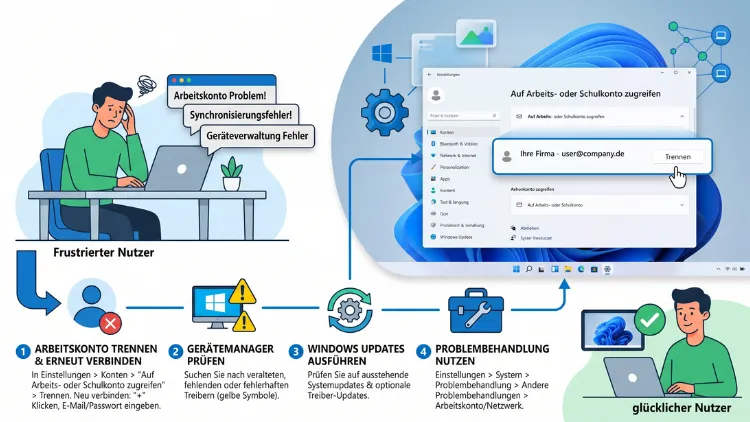
Wenn die Geräteverwaltung oder das Arbeits- oder Schulkonto in Windows 11 oder Windows 10 nicht funktioniert, liegt meist eine gestörte Verbindung zwischen Gerät, Konto und Unternehmensrichtlinien vor.
Die Lösung gelingt in der Regel durch Prüfen der Kontoverbindung, Neustart der Verwaltungsdienste, Kontrolle von Datum und Uhrzeit sowie durch erneutes Registrieren des Geräts über die Einstellungen.
Was steckt hinter der Geräteverwaltung und dem Arbeitskonto?
Die Geräteverwaltung verbindet Ihren Windows-PC mit den Richtlinien, Apps und Sicherheitsvorgaben einer Organisation. Technisch übernimmt das häufig Microsoft Intune in Kombination mit Microsoft Entra ID (früher Azure Active Directory). Sobald ein Gerät für Arbeit oder Schule eingerichtet wird, registriert sich der PC bei diesem Dienst und erhält fortan automatisch Sicherheitsupdates, App-Zuweisungen sowie Compliance-Vorgaben.
Das Arbeits- oder Schulkonto wiederum ist die Anmeldung, mit der sich Ihr Gerät gegenüber der Organisation ausweist. Es unterscheidet sich bewusst vom privaten Microsoft-Konto, da es zusätzliche Rechte für IT-Abteilungen mitbringt. Deshalb greifen beide Systeme eng ineinander: Funktioniert das Arbeitskonto nicht, bleibt zwangsläufig auch die Geräteverwaltung unvollständig.
In der Praxis betrifft das sowohl Windows 11 als auch Windows 10. Zwar endete der reguläre Support für Windows 10 im Oktober 2025, allerdings laufen zahlreiche Firmengeräte über das Extended Security Update (ESU) Programm weiter, wodurch das Thema auch 2026 noch hochrelevant bleibt. Die folgenden Schritte funktionieren daher für beide Systeme, mit kleinen Unterschieden bei den Menüpfaden.
Typische Symptome einer gestörten Geräteverwaltung
Bevor Sie mit der Reparatur beginnen, lohnt sich ein Blick auf die konkreten Fehlerbilder. Häufig zeigen sich folgende Probleme:
- Die Meldung „Ihr Gerät hat Probleme mit Ihrem Arbeits- oder Schulkonto“ erscheint wiederholt
- Unternehmensrichtlinien werden nicht angewendet, obwohl das Konto verbunden ist
- Zugewiesene Apps aus dem Unternehmensportal fehlen vollständig
- Die Synchronisierung bricht mit einer Fehlermeldung ab
- Anmeldeaufforderungen erscheinen in einer Endlosschleife
- Der Zugriff auf Firmen-E-Mails, OneDrive oder Teams schlägt fehl
Zudem tauchen diese Fehler oft nach einem größeren Windows-Update, einem Passwortwechsel oder einer Änderung der Organisationsrichtlinien auf. Daher ist es sinnvoll, systematisch vorzugehen, anstatt wahllos einzelne Einstellungen zu verändern.
Schritt 1: Kontoverbindung in den Einstellungen prüfen
Zunächst sollten Sie kontrollieren, ob das Arbeitskonto überhaupt noch korrekt verbunden ist. Gehen Sie dafür wie folgt vor:
- Öffnen Sie mit Windows-Taste + I die Einstellungen.
- Klicken Sie auf Konten.
- Wählen Sie Zugriff auf Arbeit oder Schule aus (unter Windows 10 heißt der Punkt identisch).
- Prüfen Sie, ob das betroffene Konto aufgelistet ist und ob eine Fehlermeldung angezeigt wird.
- Klicken Sie auf das Konto und wählen Sie Info, um Details zur Synchronisierung einzusehen.
Falls dort ein roter Hinweis oder ein Ausrufezeichen erscheint, ist die Synchronisierung unterbrochen. In diesem Fall hilft häufig bereits ein Klick auf Info und anschließend auf Synchronisieren, um den Verbindungsstatus zu aktualisieren.
Wird das Konto überhaupt nicht angezeigt, obwohl das Gerät eigentlich verwaltet werden sollte, deutet das auf ein tieferliegendes Registrierungsproblem hin. Dazu später mehr im Abschnitt zur erneuten Geräteregistrierung.
Schritt 2: Datum, Uhrzeit und Zeitzone kontrollieren
Ein oft unterschätzter Grund für gescheiterte Anmeldungen bei Microsoft-Diensten ist eine falsche Systemzeit. Da moderne Authentifizierungsprotokolle wie OAuth und Kerberos zeitkritisch arbeiten, führt bereits eine Abweichung von wenigen Minuten zu Anmeldefehlern.
So überprüfen Sie die Einstellungen:
- Öffnen Sie Einstellungen > Zeit und Sprache > Datum und Uhrzeit.
- Aktivieren Sie Uhrzeit automatisch festlegen.
- Kontrollieren Sie zusätzlich, ob Zeitzone automatisch festlegen aktiv ist.
- Stellen Sie sicher, dass die angezeigte Zeitzone tatsächlich Ihrem Standort entspricht.
Anschließend empfiehlt sich ein Neustart, damit die korrigierte Zeit systemweit übernommen wird. Andernfalls kann es passieren, dass selbst nach einer erfolgreichen Reparatur des Kontos die Anmeldung erneut fehlschlägt.
Schritt 3: Anmeldeinformationen im Credential Manager bereinigen
Veraltete oder beschädigte Zugangsdaten gehören zu den häufigsten Ursachen für Probleme mit dem Arbeitskonto. Windows speichert Anmeldedaten nämlich im sogenannten Anmeldeinformations-Manager, und genau dort setzen viele hartnäckige Fehler an.
Gehen Sie folgendermaßen vor:
- Drücken Sie Windows-Taste + S und geben Sie „Anmeldeinformations-Manager“ ein.
- Wählen Sie den Bereich Windows-Anmeldeinformationen.
- Suchen Sie nach Einträgen, die sich auf Ihr Firmen- oder Schulkonto beziehen, beispielsweise mit Bezeichnungen wie „MicrosoftAccount“ oder dem Namen Ihrer Organisation.
- Klicken Sie den jeweiligen Eintrag auf und wählen Sie Entfernen.
- Starten Sie das Gerät neu und melden Sie sich anschließend erneut am Arbeitskonto an.
Dadurch zwingen Sie Windows dazu, frische Anmeldetoken anzufordern, wodurch beschädigte Zwischenspeicher keine Rolle mehr spielen. Dieser Schritt ist besonders wirkungsvoll, wenn sich das Passwort kürzlich geändert hat, Windows davon jedoch noch nichts „weiß“.
Schritt 4: Verwaltungsdienste kontrollieren und neu starten
Für die Geräteverwaltung sind mehrere Hintergrunddienste zuständig. Läuft einer dieser Dienste nicht oder wurde er versehentlich deaktiviert, bleibt die Verwaltung zwangsläufig unvollständig.
So prüfen Sie die Dienste:
- Öffnen Sie mit Windows-Taste + R den Ausführen-Dialog und geben Sie services.msc ein.
- Suchen Sie nach folgenden Diensten:
- Geräteverwaltungs-Enrollment-Dienst
- Dmwappushservice
- Arbeitsplatz-Join-Dienst (Workplace Join)
- Klicken Sie mit der rechten Maustaste auf den jeweiligen Dienst und wählen Sie Starten, sofern der Status „Beendet“ lautet.
- Setzen Sie den Starttyp bei Bedarf auf Automatisch, damit der Dienst künftig zuverlässig mitläuft.
Zusätzlich kann ein Neustart über die Eingabeaufforderung sinnvoll sein. Öffnen Sie dafür die Eingabeaufforderung als Administrator und führen Sie den Befehl net stop dmwappushservice gefolgt von net start dmwappushservice aus. Dadurch wird der Dienst sauber zurückgesetzt, ohne dass ein kompletter Systemneustart nötig ist.
Schritt 5: Konto trennen und neu verbinden
Führen die vorherigen Schritte zu keinem Erfolg, bleibt als zuverlässigste Methode das vollständige Trennen und Neuverbinden des Kontos. Diese Vorgehensweise beseitigt beschädigte Zuordnungen zuverlässig, da Windows die Verbindung komplett neu aufbaut.
Beachten Sie jedoch vorab: Durch das Trennen verlieren Sie kurzzeitig den Zugriff auf Unternehmensressourcen wie E-Mail, Netzwerkfreigaben und zugewiesene Apps. Zudem kann Ihre Organisation über eine Richtlinie festlegen, dass bestimmte lokale Daten beim Trennen entfernt werden.
So gehen Sie vor:
- Öffnen Sie Einstellungen > Konten > Zugriff auf Arbeit oder Schule.
- Wählen Sie das betroffene Konto aus und klicken Sie auf Trennen.
- Bestätigen Sie die Sicherheitsabfrage und starten Sie das Gerät neu.
- Öffnen Sie erneut Zugriff auf Arbeit oder Schule und klicken Sie auf Verbinden.
- Geben Sie die E-Mail-Adresse und das Kennwort Ihres Arbeits- oder Schulkontos ein.
- Folgen Sie den Anweisungen, um die Geräteregistrierung abzuschließen.
Nach diesem Vorgang wird das Konto in aller Regel wieder korrekt erkannt, wodurch auch die Geräteverwaltung ihre normale Funktion aufnimmt. Sollte die Anmeldung dennoch scheitern, deutet das eher auf ein Problem serverseitig bei der Organisation hin, weshalb sich in diesem Fall ein Kontakt zur IT-Abteilung empfiehlt.
Schritt 6: Geräteregistrierung über die Eingabeaufforderung erneuern
Für tiefere technische Probleme bietet Windows das Kommandozeilentool dsregcmd an, mit dem sich der Registrierungsstatus des Geräts detailliert auslesen lässt. Dieses Tool eignet sich besonders für Nutzer, die eine genaue Fehlerdiagnose benötigen.
So funktioniert die Überprüfung:
- Öffnen Sie die Eingabeaufforderung ganz normal, ohne Administratorrechte.
- Geben Sie den Befehl
dsregcmd /statusein und bestätigen Sie mit der Eingabetaste. - Prüfen Sie die Werte hinter AzureAdJoined, DomainJoined sowie DeviceId.
- Steht bei AzureAdJoined der Wert „NO“, obwohl das Gerät verwaltet werden sollte, liegt tatsächlich ein Registrierungsfehler vor.
In einem solchen Fall hilft häufig ein erneutes Verbinden über Einstellungen > Konten > Zugriff auf Arbeit oder Schule > Verbinden, wie bereits in Schritt 5 beschrieben. Zusätzlich lässt sich über den Befehl gpupdate /force in einer administrativen Eingabeaufforderung erzwingen, dass Gruppenrichtlinien sofort neu abgerufen werden, anstatt auf den nächsten automatischen Zyklus zu warten.
Schritt 7: Netzwerk- und Firewall-Einstellungen einbeziehen
Da sich die Geräteverwaltung und das Arbeitskonto ausschließlich über eine bestehende Internetverbindung mit den Microsoft-Diensten austauschen, lohnt sich zusätzlich ein Blick auf die Netzwerkkonfiguration. Insbesondere restriktive Firewalls, VPN-Verbindungen oder Proxyserver blockieren mitunter den notwendigen Datenverkehr.
Folgende Punkte sollten Sie kontrollieren:
- Ist eine stabile Internetverbindung vorhanden, sowohl über WLAN als auch über LAN?
- Blockiert eine Drittanbieter-Firewall wie beispielsweise Bitdefender oder Kaspersky den Zugriff auf Microsoft-Endpunkte?
- Verhindert ein aktives VPN die Kommunikation mit den Unternehmensservern?
- Sind Proxyeinstellungen unter Einstellungen > Netzwerk und Internet > Proxy korrekt konfiguriert?
Testen Sie versuchsweise, ob sich die Anmeldung mit einer alternativen Internetverbindung, etwa einem mobilen Hotspot, erfolgreich durchführen lässt. Gelingt die Anmeldung dort problemlos, liegt die Ursache eindeutig im ursprünglichen Netzwerk und nicht am Gerät selbst.
Unterschiede zwischen Windows 11 und Windows 10 beachten
Grundsätzlich funktionieren die genannten Schritte auf beiden Systemen nahezu identisch, da Microsoft die Kontoverwaltung bewusst ähnlich gestaltet hat. Dennoch gibt es kleinere Abweichungen, die Sie kennen sollten.
Unter Windows 11 finden Sie die Kontoeinstellungen über Einstellungen > Konten, wobei die Navigation über eine seitliche Menüleiste erfolgt. Unter Windows 10 hingegen ist die Struktur etwas älter gestaltet, die Bezeichnungen wie „Zugriff auf Arbeit oder Schule“ sind jedoch identisch geblieben.
Zudem betreiben viele Windows-10-Geräte inzwischen das Extended Security Update (ESU) Programm, da der reguläre Support im Oktober 2025 endete. Dadurch erhalten diese Systeme weiterhin Sicherheitsupdates, allerdings keine neuen Funktionen mehr. Für die Geräteverwaltung bedeutet das konkret: Die technischen Mechanismen bleiben unverändert, jedoch sollten Sie zusätzlich prüfen, ob Ihre Organisation für ESU-Geräte gesonderte Richtlinien hinterlegt hat.
Wann sich ein Reset des Geräts lohnt
Bleiben sämtliche Reparaturversuche erfolglos, kann als letzte Möglichkeit ein Zurücksetzen des Geräts sinnvoll sein. Diese Maßnahme sollte allerdings erst nach Rücksprache mit der zuständigen IT-Abteilung erfolgen, da Unternehmensdaten sowie Zertifikate betroffen sein können.
Folgende Optionen stehen zur Verfügung:
- Diesen PC zurücksetzen über Einstellungen > System > Wiederherstellung, wobei persönliche Dateien erhalten bleiben können
- Eine vollständige Neuinstallation über ein Windows-11-Installationsmedium, sofern gravierende Systemfehler vorliegen
- Ein Zurücksetzen ausschließlich der Netzwerkeinstellungen über Einstellungen > Netzwerk und Internet > Netzwerkzurücksetzung, falls lediglich Verbindungsprobleme bestehen
In den meisten Fällen ist ein kompletter Reset jedoch nicht notwendig, da die vorherigen sieben Schritte bereits die überwiegende Mehrheit der Probleme zuverlässig beheben.
Häufige Fragen zur Geräteverwaltung und zum Arbeitskonto
Warum erscheint die Meldung „Ihr Gerät hat Probleme mit Ihrem Arbeits- oder Schulkonto“ immer wieder?
Diese Meldung entsteht meist durch abgelaufene Anmeldetoken oder eine unterbrochene Synchronisierung. Häufig hilft bereits das Trennen und Neuverbinden des Kontos, wie in Schritt 5 beschrieben, um das Problem dauerhaft zu beseitigen.
Kann ich das Arbeitskonto entfernen, ohne die Zustimmung meiner IT-Abteilung einzuholen?
Technisch ist das Trennen jederzeit möglich, jedoch verlieren Sie dadurch sofort den Zugriff auf Unternehmensressourcen. Zudem können bestimmte Daten automatisch gelöscht werden, weshalb eine vorherige Abstimmung mit der IT-Abteilung dringend empfohlen wird.
Was bedeutet die Ausgabe „AzureAdJoined: NO“ bei dsregcmd?
Dieser Wert zeigt an, dass das Gerät aktuell nicht korrekt mit Microsoft Entra ID verbunden ist. In diesem Fall sollte das Konto erneut über die Einstellungen verbunden werden, damit die Registrierung vollständig abgeschlossen wird.
Wieso funktioniert die Anmeldung nur in einem bestimmten Netzwerk nicht?
Häufig blockieren Firewalls, Proxyserver oder VPN-Verbindungen die notwendige Kommunikation mit den Microsoft-Servern. Ein Test mit einem alternativen Netzwerk, etwa einem mobilen Hotspot, klärt schnell, ob das lokale Netzwerk die Ursache ist.
Betrifft das Problem auch Windows-10-Geräte im ESU-Programm?
Ja, die zugrunde liegenden Mechanismen der Geräteverwaltung unterscheiden sich zwischen Windows 10 und Windows 11 kaum. Allerdings sollten ESU-Geräte zusätzlich auf gesonderte Organisationsrichtlinien geprüft werden, da hierfür teilweise abweichende Vorgaben gelten.
Hilft ein Neustart des Geräts bereits bei kleineren Fehlern?
Ein einfacher Neustart behebt tatsächlich einen Teil der Probleme, insbesondere wenn Verwaltungsdienste hängen geblieben sind. Bei tieferliegenden Registrierungsfehlern reicht ein Neustart jedoch allein meist nicht aus.
Was ist der Unterschied zwischen einem Microsoft-Konto und einem Arbeits- oder Schulkonto?
Ein Microsoft-Konto dient der privaten Nutzung, während das Arbeits- oder Schulkonto von einer Organisation verwaltet wird und zusätzliche Sicherheitsrichtlinien mitbringt. Beide Kontotypen lassen sich parallel auf demselben Gerät verwenden, arbeiten jedoch technisch unabhängig voneinander.
Wie erkenne ich, ob mein Gerät tatsächlich von Intune verwaltet wird?
Über den Befehl dsregcmd /status lässt sich der genaue Registrierungsstatus einsehen. Zusätzlich zeigt der Bereich Einstellungen > Konten > Zugriff auf Arbeit oder Schule an, welche Organisation aktuell mit dem Gerät verknüpft ist.
Kann eine falsche Uhrzeit tatsächlich die gesamte Anmeldung blockieren?
Ja, moderne Authentifizierungsverfahren reagieren äußerst empfindlich auf zeitliche Abweichungen. Bereits wenige Minuten Differenz zwischen Gerät und Server führen häufig zu fehlgeschlagenen Anmeldeversuchen, weshalb eine automatische Zeitsynchronisierung unbedingt aktiviert bleiben sollte.
