
So aktivieren und deaktivieren Sie Face ID für einzelne Apps auf iPhone und iPad – Schritt-für-Schritt-Anleitung für mehr Kontrolle und Sicherheit.
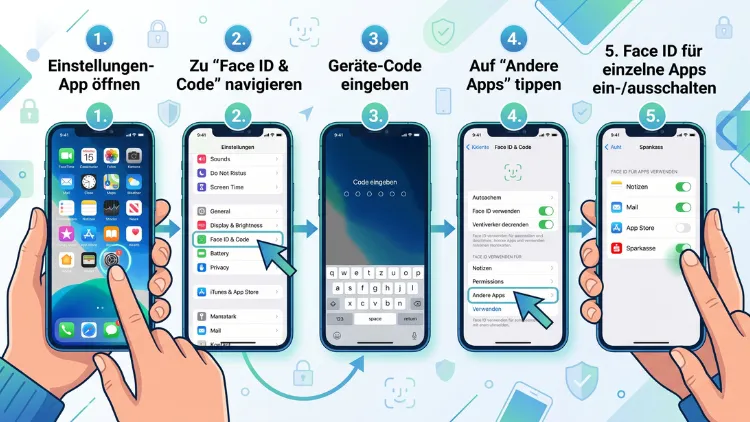
Wer sensible Daten schützen möchte, kann auf dem iPhone einzelne Apps zusätzlich mit Face ID absichern. Dafür stehen mehrere Wege zur Verfügung: die native App-Sperre über die App-Bibliothek, die Einstellungen unter „Face ID & Code“ sowie ein individueller Kurzbefehl.
Zudem lässt sich die Funktion jederzeit wieder deaktivieren. Dieser Artikel zeigt Schritt für Schritt, wie es funktioniert – inklusive Android-Alternativen.
Was bedeutet Face ID für Apps eigentlich?
Face ID ist Apples biometrisches Sicherheitssystem, das ursprünglich zum Entsperren des gesamten iPhones entwickelt wurde. Mittlerweile lässt sich diese Technologie jedoch auch gezielt für einzelne Anwendungen einsetzen. Dadurch wird nicht mehr nur das gesamte Gerät geschützt, sondern zusätzlich jede einzelne App, die besonders sensible Inhalte enthält.
Das betrifft beispielsweise:
- Banking-Apps mit Kontoübersichten und Transaktionsdaten
- Messenger mit privaten Unterhaltungen
- Foto-Apps mit persönlichen Bildern
- Notiz-Apps mit vertraulichen Einträgen
- E-Mail-Programme mit geschäftlichen oder privaten Nachrichten
Wenn eine App auf diese Weise gesperrt ist, verlangt sie bei jedem Öffnen zusätzlich eine Authentifizierung per Face ID, Touch ID oder Code. Selbst wenn also jemand das entsperrte iPhone in der Hand hält, bleibt der Zugriff auf geschützte Apps verwehrt. Aus diesem Grund eignet sich die Funktion besonders gut, wenn das Smartphone häufig an Kinder, Familienmitglieder oder Kollegen weitergegeben wird.
Voraussetzungen für Face ID bei einzelnen Apps
Bevor die Sperre eingerichtet werden kann, müssen einige Grundvoraussetzungen erfüllt sein. Zunächst benötigt das iPhone ein Modell mit Face ID, also ein Gerät ab dem iPhone X aufwärts ohne Home-Button. Ältere Modelle mit Touch ID nutzen stattdessen den Fingerabdrucksensor, wobei die Bedienung nahezu identisch abläuft.
Zusätzlich gilt:
- Das Betriebssystem sollte mindestens iOS 18 sein, da die native App-Sperre erst ab dieser Version zur Verfügung steht.
- Face ID muss unter „Einstellungen“ bereits eingerichtet sein.
- Ein Gerätecode muss aktiviert sein, da dieser als Rückfalloption dient, falls die Gesichtserkennung einmal fehlschlägt.
Ist eines dieser Kriterien nicht erfüllt, lässt sich die Funktion entweder gar nicht oder nur eingeschränkt nutzen. Deshalb lohnt sich vorab ein Blick unter „Einstellungen > Allgemein > Softwareupdate“, um sicherzustellen, dass das System aktuell ist.
Face ID für einzelne Apps aktivieren: Die native Methode über die App-Bibliothek
Seit iOS 18 bietet Apple eine direkte Möglichkeit, Apps ohne Umwege über Face ID zu sperren. Diese Methode funktioniert unabhängig davon, ob die jeweilige App selbst eine Authentifizierung unterstützt.
So gehen Sie vor:
- Öffnen Sie die App-Bibliothek, indem Sie auf dem Homescreen so weit nach links wischen, bis die Übersicht aller Apps erscheint.
- Suchen Sie die gewünschte App, die geschützt werden soll.
- Halten Sie das App-Symbol gedrückt, bis ein Kontextmenü erscheint.
- Tippen Sie auf „App sperren“.
- Bestätigen Sie die Aktion anschließend mit Face ID oder Ihrem Gerätecode.
Sobald dieser Vorgang abgeschlossen ist, verlangt die App bei jedem Start automatisch eine Authentifizierung. Zusätzlich werden Benachrichtigungen dieser App auf dem Sperrbildschirm ausgeblendet, sodass auch keine Vorschautexte sichtbar bleiben. Diese Methode eignet sich besonders gut, weil sie systemweit funktioniert und keine zusätzliche Software erfordert.
Face ID für Apps über die Einstellungen aktivieren
Alternativ lässt sich die Funktion auch direkt über das Einstellungsmenü verwalten. Diese Variante bietet den Vorteil, dass mehrere Apps gleichzeitig verwaltet werden können.
Gehen Sie dafür wie folgt vor:
- Öffnen Sie „Einstellungen“ auf Ihrem iPhone.
- Tippen Sie auf „Face ID & Code“.
- Geben Sie Ihren Gerätecode ein, um fortzufahren.
- Scrollen Sie zum Abschnitt „Face ID verwenden für“ beziehungsweise „Andere Apps“.
- Aktivieren Sie den Schalter neben jeder App, die zusätzlich geschützt werden soll.
Wichtig dabei: Nicht jede App wird in dieser Liste automatisch angezeigt. Voraussetzung ist, dass die jeweilige Anwendung selbst eine Face ID-Authentifizierung unterstützt. Das trifft beispielsweise häufig auf Banking-Apps, Passwort-Manager sowie bestimmte E-Mail-Clients wie Outlook zu. Apps ohne native Unterstützung lassen sich stattdessen über die zuvor beschriebene Methode in der App-Bibliothek sperren.
Face ID für Apps per Kurzbefehl einrichten
Wer eine noch individuellere Lösung sucht, kann zusätzlich einen eigenen Kurzbefehl erstellen. Diese Methode eignet sich vor allem für ältere iOS-Versionen oder für Nutzer, die eine automatische Bildschirmsperre nach dem Öffnen einer bestimmten App wünschen.
So richten Sie den Kurzbefehl ein:
- Öffnen Sie die App „Kurzbefehle“.
- Wechseln Sie zum Tab „Automation“ und tippen Sie auf „Neue Automation erstellen“.
- Wählen Sie als Auslöser „App“ aus.
- Bestimmen Sie die gewünschte Anwendung sowie die Option „Wird geöffnet“.
- Deaktivieren Sie „Vor der Ausführung fragen“, damit die Automatisierung sofort greift.
- Fügen Sie als Aktion „Bildschirm sperren“ hinzu.
- Bestätigen Sie mit „Fertig“.
Sobald die betreffende App geöffnet wird, sperrt sich der Bildschirm automatisch. Um wieder Zugriff zu erhalten, ist anschließend eine erneute Authentifizierung per Face ID, Touch ID oder Code notwendig. Diese Lösung funktioniert zwar zuverlässig, wirkt jedoch etwas unhandlicher als die native App-Sperre, da der gesamte Bildschirm blockiert wird und nicht nur die App selbst.
Apps zusätzlich ausblenden und mit Face ID schützen
Neben dem reinen Sperren bietet Apple außerdem die Möglichkeit, Apps komplett auszublenden. Dadurch verschwindet die App nicht nur vom Homescreen, sondern wird zusätzlich in einen versteckten Ordner innerhalb der App-Bibliothek verschoben.
So funktioniert es:
- Halten Sie das gewünschte App-Symbol gedrückt.
- Wählen Sie im Kontextmenü „App ausblenden“.
- Tippen Sie anschließend auf „Ausblenden und Face ID anfordern“.
- Authentifizieren Sie sich per Face ID, Touch ID oder Code.
- Bestätigen Sie den Vorgang mit „App ausblenden“.
Die App ist danach weder auf dem Homescreen noch über die Spotlight-Suche sichtbar. Dennoch lässt sie sich jederzeit wieder aufrufen: Dafür wischen Sie ganz nach rechts in der App-Bibliothek bis zum Ordner „Ausgeblendet“ und authentifizieren sich erneut. Diese Methode eignet sich besonders für Apps, deren bloße Existenz auf dem Gerät bereits geheim bleiben soll, etwa bei Dating-Apps oder vertraulichen Gesundheits-Apps.
Face ID für Banking- und Drittanbieter-Apps aktivieren
Viele Anwendungen bringen eine eigene Face ID-Integration mit, die unabhängig von den Systemeinstellungen funktioniert. Dazu zählen unter anderem Banking-Apps wie die Sparkassen-App oder die DKB-App, aber auch Passwort-Manager wie 1Password oder Kommunikations-Tools wie Outlook.
In der Regel lässt sich diese Funktion direkt in den jeweiligen App-Einstellungen finden:
- Öffnen Sie die App und navigieren Sie zum Menüpunkt „Einstellungen“ oder „Sicherheit“.
- Suchen Sie nach einer Option wie „Face ID aktivieren“ oder „Biometrische Anmeldung“.
- Aktivieren Sie den entsprechenden Schalter und bestätigen Sie mit Ihrer Face ID.
Da diese Einstellung zusätzlich zur systemweiten Sperre existiert, empfiehlt es sich, beide Ebenen zu kombinieren. Auf diese Weise bleibt die App selbst dann geschützt, wenn jemand Zugriff auf das entsperrte Gerät erhalten sollte.
Face ID für einzelne Apps wieder deaktivieren
Ebenso einfach lässt sich die Sperre rückgängig machen, falls sie nicht mehr benötigt wird. Der Weg dorthin unterscheidet sich je nachdem, welche Methode ursprünglich verwendet wurde.
Über die App-Bibliothek:
- Halten Sie das gesperrte App-Symbol gedrückt.
- Wählen Sie „App entsperren“ aus dem Kontextmenü.
- Authentifizieren Sie sich mit Face ID oder Ihrem Code.
Über die Einstellungen:
- Öffnen Sie „Einstellungen > Face ID & Code“.
- Geben Sie Ihren Code ein.
- Deaktivieren Sie den Schalter neben der betreffenden App im Bereich „Andere Apps“.
Bei ausgeblendeten Apps:
- Öffnen Sie den Ordner „Ausgeblendet“ in der App-Bibliothek.
- Authentifizieren Sie sich mit Face ID.
- Halten Sie die App gedrückt und wählen Sie „Auf Homescreen einblenden“.
Sobald diese Schritte durchgeführt wurden, öffnet sich die App wieder ohne zusätzliche Authentifizierung. Trotzdem bleibt die allgemeine Gerätesperre über den Passcode selbstverständlich weiterhin aktiv.
Android: Apps mit Gesichtserkennung oder Fingerabdruck sperren
Da Face ID ausschließlich auf iPhones verfügbar ist, nutzen Android-Geräte alternative Systeme zur Gesichts- oder Fingerabdruckerkennung. Dennoch ist das Grundprinzip vergleichbar: Einzelne Apps lassen sich zusätzlich biometrisch absichern.
Samsung: Apps über den Sicheren Ordner schützen
Samsung-Geräte bieten mit dem „Sicheren Ordner“ eine besonders komfortable Lösung. Dorthin lassen sich beliebige Apps verschieben, die anschließend nur nach biometrischer Anmeldung zugänglich sind.
- Öffnen Sie „Einstellungen > Biometrische Daten und Sicherheit“.
- Wählen Sie „Sicherer Ordner“ und richten Sie diesen einmalig ein.
- Legen Sie als Entsperrmethode Gesichtserkennung oder Fingerabdruck fest.
- Verschieben Sie die gewünschten Apps in den Ordner.
Xiaomi: App-Sperre nutzen
Bei Xiaomi-Geräten findet sich die passende Funktion unter dem Namen „App-Sperre“.
- Öffnen Sie „Einstellungen > Apps > App-Sperre“.
- Richten Sie einen Code sowie die biometrische Entsperrung ein.
- Wählen Sie die Apps aus, die zusätzlich geschützt werden sollen.
OnePlus: App Locker verwenden
OnePlus-Smartphones setzen auf den „App Locker“, der ähnlich funktioniert.
- Navigieren Sie zu „Einstellungen > Sicherheit & Fingerabdruck > App Locker“.
- Wählen Sie die bevorzugte Sperrmethode aus.
- Aktivieren Sie den Schalter bei allen gewünschten Apps.
Weitere Android-Geräte: Drittanbieter-Apps
Bei Geräten ohne integrierte App-Sperre, etwa bei reinen Android-Versionen, hilft eine Drittanbieter-App wie AppLock. Diese lässt sich kostenlos über den Play Store installieren und ermöglicht eine vergleichbare biometrische Absicherung einzelner Anwendungen. Alternativ bieten manche Geräte ein zweites Nutzerprofil oder ein vertrauliches Profil an, worüber private Apps zusätzlich getrennt gehalten werden können.
Häufige Probleme bei Face ID für Apps und deren Lösung
Gelegentlich funktioniert die Face ID-Sperre nicht wie erwartet. Meistens liegt das an einem veralteten Betriebssystem, an einer fehlerhaften Einrichtung oder an eingeschränkten Geräteprofilen.
Folgende Maßnahmen helfen in den meisten Fällen weiter:
- Software aktualisieren: Gehen Sie zu „Einstellungen > Allgemein > Softwareupdate“ und installieren Sie die neueste iOS-Version.
- Face ID zurücksetzen: Öffnen Sie „Einstellungen > Face ID & Code > Face ID zurücksetzen“ und richten Sie die Gesichtserkennung anschließend neu ein.
- MDM-Profile prüfen: Bei beruflich verwalteten Geräten kann ein Unternehmensprofil bestimmte Funktionen einschränken. In diesem Fall hilft nur die Rücksprache mit der IT-Abteilung.
- Beleuchtung verbessern: Da Face ID auf eine ausreichende Erkennung angewiesen ist, kann schlechte Beleuchtung, eine Maske oder eine Sonnenbrille die Funktion erschweren.
Zusätzlich lohnt es sich, unter „Face ID & Code > Alternatives Erscheinungsbild konfigurieren“ ein zweites Gesichtsprofil anzulegen. Dadurch wird die Erkennung unter unterschiedlichen Bedingungen zuverlässiger.
Sicherheitstipps für den Umgang mit Face ID-Sperren
Damit die App-Sperre tatsächlich einen echten Schutz bietet, sollten einige zusätzliche Einstellungen beachtet werden. Andernfalls lässt sich die Sicherheitsfunktion unter Umständen leicht umgehen.
- Aktivieren Sie zusätzlich „Aufmerksamkeit für Face ID erforderlich“ unter den Face ID-Einstellungen, damit das Gerät nur entsperrt wird, wenn Sie tatsächlich auf den Bildschirm blicken.
- Nutzen Sie den Stolen Device Protection-Modus, der ab iOS 17.3 zur Verfügung steht und kritische Einstellungen zusätzlich absichert, sobald Sie sich außerhalb vertrauter Orte befinden.
- Verwenden Sie für besonders sensible Apps zusätzlich eine eigene, app-interne PIN oder ein separates Passwort.
- Überprüfen Sie regelmäßig, welche Apps aktuell über „Andere Apps“ freigegeben sind, da sich diese Liste im Laufe der Zeit erweitern kann.
Auf diese Weise lässt sich die Face ID-Sperre nicht nur einrichten, sondern auch dauerhaft zuverlässig nutzen.
Häufige Fragen zur Face ID-Sperre für Apps
Funktioniert die App-Sperre auch mit Touch ID?
Ja, auf iPhone-Modellen ohne Face ID lässt sich dieselbe Funktion über Touch ID einrichten. Der Ablauf ist nahezu identisch, lediglich der Fingerabdrucksensor ersetzt die Gesichtserkennung.
Ab welcher iOS-Version ist die native App-Sperre verfügbar?
Die integrierte Funktion über die App-Bibliothek steht seit iOS 18 zur Verfügung. Bei älteren Versionen lässt sich stattdessen ein Kurzbefehl nutzen, um eine vergleichbare Sperre zu erreichen.
Kann ich mehrere Apps gleichzeitig sperren?
Ja, sowohl über die Einstellungen unter „Face ID & Code“ als auch über die App-Bibliothek lassen sich beliebig viele Apps einzeln aktivieren. Zusätzlich lässt sich jede App unabhängig voneinander wieder entsperren.
Was passiert, wenn Face ID einmal fehlschlägt?
In diesem Fall fragt das System automatisch nach dem hinterlegten Gerätecode als Rückfalloption. Dadurch bleibt der Zugriff auch dann möglich, wenn die Gesichtserkennung vorübergehend nicht funktioniert.
Werden Benachrichtigungen gesperrter Apps weiterhin angezeigt?
Nein, sobald eine App gesperrt wurde, werden Vorschauinhalte in Benachrichtigungen sowie in der Spotlight-Suche automatisch ausgeblendet. Dadurch bleibt der Inhalt auch bei eingehenden Nachrichten geschützt.
Kann ich eine ausgeblendete App wiederfinden, wenn ich den Namen vergessen habe?
Ja, ausgeblendete Apps lassen sich weiterhin über „Einstellungen > Apps > Ausgeblendete Apps“ auflisten. Dort werden alle betroffenen Anwendungen mit ihrem vollständigen Namen angezeigt.
Funktioniert die Face ID-Sperre auch auf dem iPad?
Ja, sofern das iPad-Modell mit Face ID ausgestattet ist, lässt sich dieselbe Vorgehensweise ebenfalls anwenden. Die Menüführung entspricht dabei weitgehend der iPhone-Variante.
Gibt es eine vergleichbare Funktion auch auf Android-Geräten?
Ja, viele Android-Hersteller bieten eigene Lösungen an, etwa den Sicheren Ordner bei Samsung oder die App-Sperre bei Xiaomi. Zusätzlich lassen sich Drittanbieter-Apps wie AppLock installieren, um vergleichbaren Schutz zu erhalten.
Beeinträchtigt die App-Sperre die Akkulaufzeit?
Nein, da Face ID ausschließlich beim Öffnen der jeweiligen App aktiv wird, entsteht kein spürbarer Mehrverbrauch. Die Funktion arbeitet dabei genauso effizient wie die reguläre Bildschirmentsperrung.
Kann ein Unternehmensprofil die App-Sperre verhindern?
Ja, bei beruflich verwalteten Geräten können MDM-Profile bestimmte Sicherheitsfunktionen einschränken. In diesem Fall sollte zunächst Rücksprache mit der zuständigen IT-Abteilung gehalten werden.
Fazit
Face ID lässt sich unter iOS 18 sowohl nativ über die App-Bibliothek als auch über die Einstellungen für einzelne Apps aktivieren. Zusätzlich bieten Kurzbefehle sowie app-eigene Sicherheitsfunktionen weitere Möglichkeiten.
Auf Android-Geräten übernehmen Funktionen wie der Sichere Ordner oder die App-Sperre eine vergleichbare Rolle. Dadurch lassen sich sensible Inhalte plattformübergreifend zuverlässig schützen.
