
Bildschirm bei Windows 11 und 10 vergrößern: Passen Sie Auflösung, Skalierung und Anzeigegröße einfach an, um Inhalte deutlich lesbarer darzustellen.
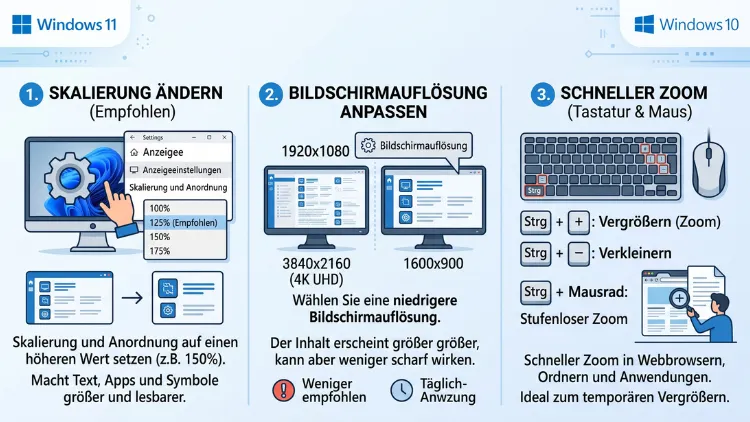
Wer am Monitor arbeitet und zu kleine Schrift oder winzige Symbole sieht, möchte den Bildschirm größer machen. Unter Windows 11 und Windows 10 gelingt das über die Anzeigeskalierung, die Bildschirmauflösung oder gezielte Einstellungen für Schriftgröße und Zoom.
Dieser Artikel zeigt Schritt für Schritt, wie Sie die Darstellung auf Ihrem Bildschirm vergrößern und typische Probleme dabei vermeiden.
Was bedeutet „Bildschirm größer machen“ unter Windows?
Der Begriff „Bildschirm größer machen“ ist im Alltag nicht eindeutig. Gemeint sein kann die Skalierung, die Auflösung, die reine Schriftgröße oder der Zoom in einzelnen Programmen. Deshalb lohnt sich zunächst ein kurzer Blick auf die Unterschiede, bevor Sie an den Einstellungen drehen.
Windows nutzt für die Darstellung von Text, Symbolen und Fenstern den Wert der DPI-Skalierung (Dots per Inch). Dieser Wert legt fest, wie stark alle sichtbaren Elemente im Verhältnis zur nativen Auflösung vergrößert werden. Zusätzlich gibt es die Bildschirmauflösung, die angibt, aus wie vielen Bildpunkten sich das Bild zusammensetzt. Beide Werte hängen zusammen, steuern aber unterschiedliche Effekte.
Unterschied zwischen Skalierung und Auflösung
Die Skalierung vergrößert oder verkleinert Texte, Icons und Bedienelemente, ohne die eigentliche Pixelanzahl zu verändern. Deshalb bleibt das Bild scharf, solange Sie sich an die vom System empfohlenen Werte halten. Die Auflösung hingegen bestimmt, wie viele Pixel insgesamt dargestellt werden. Eine niedrigere Auflösung lässt zwar alles größer wirken, führt jedoch häufig zu einer unscharfen, verwaschenen Darstellung.
Aus diesem Grund empfiehlt es sich, zunächst die Skalierung anzupassen und die native Auflösung des Monitors beizubehalten. Nur wenn diese Option nicht ausreicht, sollten Sie zusätzlich die Auflösung verändern. So bleibt das Bild angenehm scharf, während gleichzeitig alle Elemente größer erscheinen.
Bildschirm größer machen in Windows 11: Schritt für Schritt
Windows 11 bietet mehrere Wege, um die Anzeige zu vergrößern. Am schnellsten gelingt dies über die Anzeigeeinstellungen, die sich sowohl über das Startmenü als auch über das Kontextmenü des Desktops öffnen lassen.
Anzeigeskalierung über die Einstellungen ändern
So passen Sie die Skalierung unter Windows 11 an:
- Klicken Sie mit der rechten Maustaste auf eine freie Fläche des Desktops und wählen Sie Anzeigeeinstellungen. Alternativ öffnen Sie mit der Tastenkombination Windows+I die Einstellungen und gehen anschließend zu System und dann Bildschirm.
- Scrollen Sie zum Bereich Skalieren und Layout.
- Öffnen Sie das Dropdown-Menü neben Skalierung.
- Wählen Sie einen höheren Wert, beispielsweise 125 %, 150 % oder 175 %, je nachdem, wie groß die Darstellung ausfallen soll.
- Windows übernimmt die Änderung in der Regel sofort. Wirkt die Anzeige danach ungewöhnlich, hilft eine kurze Ab- und Anmeldung.
Diese Methode eignet sich besonders für hochauflösende Monitore, da Text und Symbole andernfalls oft winzig erscheinen. Zudem lässt sich die Skalierung für jeden angeschlossenen Bildschirm einzeln festlegen, sofern Sie mehrere Monitore verwenden.
Benutzerdefinierte Skalierung nutzen
Reichen die vorgegebenen Stufen wie 100 %, 125 % oder 150 % nicht aus, bietet Windows 11 zusätzlich eine benutzerdefinierte Skalierung. Diese Funktion ist besonders hilfreich, wenn Sie einen sehr spezifischen Vergrößerungsgrad benötigen.
- Öffnen Sie erneut Einstellungen, System und Bildschirm.
- Klicken Sie im Bereich Skalieren und Layout direkt auf den Text „Skalierung“, nicht auf das Dropdown-Menü selbst.
- Es öffnet sich ein Eingabefeld für die benutzerdefinierte Skalierung.
- Geben Sie einen Wert zwischen 100 % und 500 % ein.
- Bestätigen Sie mit dem Häkchen-Symbol und melden Sie sich anschließend ab und wieder an, damit die Änderung vollständig greift.
Allerdings weist Microsoft ausdrücklich darauf hin, dass Werte außerhalb der Standardstufen bei manchen Anwendungen zu Unschärfe führen können. Deshalb sollten Sie zunächst die Standardoptionen testen, bevor Sie einen individuellen Wert festlegen. Notieren Sie sich zudem den ursprünglichen Wert, damit Sie bei Problemen schnell zurückwechseln können.
Bildschirmauflösung anpassen
Falls die Skalierung allein nicht den gewünschten Effekt bringt, lässt sich zusätzlich die Bildschirmauflösung verändern. So gehen Sie dabei vor:
- Öffnen Sie die Anzeigeeinstellungen wie oben beschrieben.
- Scrollen Sie zum Bereich Bildschirmauflösung.
- Wählen Sie über das Dropdown-Menü eine niedrigere Auflösung aus, beispielsweise anstelle von 3840 × 2160 die Option 2560 × 1440.
- Bestätigen Sie die Änderung im eingeblendeten Dialogfeld.
Eine reduzierte Auflösung lässt Text und Symbole zwar größer erscheinen, geht jedoch oft mit einer weicheren Bildqualität einher. Deshalb sollten Sie diesen Schritt nur dann nutzen, wenn die reine Skalierungsänderung nicht ausreicht.
Bildschirm größer machen in Windows 10: Schritt für Schritt
Auch unter Windows 10 lässt sich die Anzeige vergrößern, wobei der Ablauf dem von Windows 11 sehr ähnlich ist. Da Microsoft seit dem 14. Oktober 2025 keine kostenlosen Sicherheitsupdates mehr für Windows 10 bereitstellt, arbeiten im Jahr 2026 dennoch weiterhin viele Nutzer mit diesem System, weshalb die passenden Einstellungen ebenso wichtig bleiben.
Skalierung über die Bildschirmeinstellungen
- Klicken Sie mit der rechten Maustaste auf den Desktop und wählen Sie Anzeigeeinstellungen.
- Suchen Sie den Bereich Skalierung und Anordnung.
- Wählen Sie im Dropdown-Menü unter „Größe von Text, Apps und anderen Elementen ändern“ einen höheren Prozentwert.
- Bestätigen Sie die Auswahl. Windows 10 übernimmt die Einstellung meist ohne Neustart, gelegentlich ist jedoch eine Abmeldung notwendig.
Zusätzlich bietet Windows 10 unterhalb dieses Menüs die Option Erweiterte Skalierungseinstellungen, in der sich ebenfalls ein benutzerdefinierter Prozentwert festlegen lässt. Diese Funktion arbeitet ähnlich wie das Pendant unter Windows 11 und eignet sich für individuelle Anpassungen.
Auflösung unter Windows 10 ändern
Wenn die Skalierung nicht genügt, lässt sich zusätzlich die Auflösung reduzieren:
- Öffnen Sie die Anzeigeeinstellungen.
- Scrollen Sie zu Anzeigeauflösung.
- Wählen Sie eine niedrigere Auflösung aus der Liste.
- Bestätigen Sie die Änderung, sobald der Bestätigungsdialog erscheint.
Ebenso wie unter Windows 11 gilt hier: Eine geringere Auflösung vergrößert zwar die Darstellung, verringert jedoch gleichzeitig die Bildschärfe. Aus diesem Grund lohnt es sich, zunächst mit der Skalierung zu experimentieren.
Text und Schriftgröße separat vergrößern
Manchmal soll nicht die gesamte Oberfläche größer werden, sondern lediglich der Text. Windows bietet dafür eine eigene Funktion, die unabhängig von der allgemeinen Skalierung arbeitet.
Nur Schriftgröße ändern, ohne Symbole zu vergrößern
- Öffnen Sie Einstellungen und wählen Sie Barrierefreiheit.
- Klicken Sie auf Textgröße.
- Verschieben Sie den Regler nach rechts, um die Schrift zu vergrößern, und beobachten Sie die Vorschau direkt im Fenster.
- Klicken Sie abschließend auf Übernehmen.
Diese Methode eignet sich besonders gut, wenn Symbole und Fenstergrößen bereits passend sind, jedoch nur der Fließtext in Menüs und Dialogfeldern schwer lesbar ist. Zudem bleibt die restliche Darstellung unverändert, sodass sich Layouts nicht verschieben.
Barrierefreiheit: Vergrößerung/Lupe nutzen
Für eine temporäre, starke Vergrößerung einzelner Bildschirmbereiche eignet sich die integrierte Bildschirmlupe. Diese Funktion lässt sich schnell über die Tastenkombination Windows und Plus aktivieren. Mit Windows und Minus verkleinern Sie den Ausschnitt wieder, während Windows und Escape das Werkzeug beendet. Innerhalb der Lupen-Einstellungen lässt sich außerdem festlegen, ob die Vergrößerung im Vollbild, in einer Linse oder angedockt am Bildschirmrand erscheint.
Bildschirm im Browser größer machen
Häufig betrifft das Problem der zu kleinen Darstellung vor allem den Browser. Deshalb lohnt sich zusätzlich ein Blick auf die Zoom-Funktion, die unabhängig von der Windows-Skalierung arbeitet.
Zoom in Chrome, Edge und Firefox
In Google Chrome, Microsoft Edge sowie Mozilla Firefox funktioniert die Vergrößerung nahezu identisch:
- Drücken Sie Strg und Plus, um die Ansicht schrittweise zu vergrößern.
- Nutzen Sie Strg und Minus, um wieder zu verkleinern.
- Mit Strg und 0 setzen Sie den Zoom auf den Standardwert von 100 % zurück.
- Alternativ öffnen Sie das Menü rechts oben im Browser und stellen den Zoom-Prozentsatz manuell ein.
Diese browserinterne Lösung eignet sich besonders gut, wenn ausschließlich Webseiten schwer lesbar sind, während der Rest des Systems bereits passend eingestellt ist.
Probleme bei der Skalierung lösen
Nach dem Vergrößern des Bildschirms treten gelegentlich unerwünschte Effekte auf. Die folgenden Abschnitte zeigen die häufigsten Ursachen und passende Lösungen.
Unscharfe Schrift nach der Skalierung
Wirkt Text nach der Änderung verschwommen, liegt das meist an einer benutzerdefinierten Skalierung außerhalb der empfohlenen Stufen. In diesem Fall sollten Sie zunächst zu einem Standardwert wie 100 %, 125 % oder 150 % zurückkehren. Zusätzlich kann es helfen, den PC einmal neu zu starten, damit alle Anwendungen die neue Einstellung korrekt übernehmen.
Mehrere Monitore mit unterschiedlicher Skalierung
Bei mehreren Bildschirmen mit unterschiedlicher Auflösung wirken Fenster oft zu groß oder zu klein, sobald sie zwischen den Monitoren verschoben werden. Um das zu vermeiden, sollten Sie für jeden Monitor einzeln eine passende Skalierung festlegen:
- Öffnen Sie die Anzeigeeinstellungen.
- Klicken Sie oben auf das Rechteck des gewünschten Monitors.
- Passen Sie die Skalierung ausschließlich für diesen Bildschirm an.
- Wiederholen Sie den Vorgang für jeden weiteren Monitor.
Zudem sollten Sie überprüfen, ob die Anordnung der Monitore in den Einstellungen der tatsächlichen physischen Position entspricht. Andernfalls springt der Mauszeiger beim Wechsel zwischen den Bildschirmen an eine falsche Stelle.
Programme reagieren nicht auf die neue Skalierung
Ältere Anwendungen unterstützen die moderne Skalierung teilweise nicht vollständig, wodurch sie verpixelt oder zu klein erscheinen. In diesem Fall hilft eine gezielte Anpassung für das jeweilige Programm:
- Klicken Sie mit der rechten Maustaste auf die Verknüpfung des Programms und wählen Sie Eigenschaften.
- Öffnen Sie den Reiter Kompatibilität.
- Klicken Sie auf Einstellungen für hohe DPI-Skalierung ändern.
- Aktivieren Sie die Option Hohe DPI-Skalierung außer Kraft setzen und wählen Sie darunter System (erweitert).
- Bestätigen Sie mit OK und starten Sie das Programm neu.
Diese Einstellung sorgt dafür, dass ältere Software die Skalierung des Systems besser übernimmt, ohne unscharf oder winzig dargestellt zu werden.
Tastenkombinationen zum schnellen Vergrößern
Neben den Menüpfaden bieten sich einige Tastenkombinationen an, mit denen sich die Darstellung ohne Umweg über die Einstellungen anpassen lässt:
- Windows+Plus: startet die Bildschirmlupe und vergrößert den sichtbaren Bereich.
- Windows+Minus: verkleinert den vergrößerten Ausschnitt wieder.
- Windows+Escape: beendet die Bildschirmlupe vollständig.
- Strg+Mausrad, gehalten auf dem Desktop: vergrößert oder verkleinert Icons und Symbole.
- Strg+Plus beziehungsweise Strg+Minus im Browser: passt den Zoom der Webseite an.
Diese Kürzel eignen sich besonders für eine schnelle, temporäre Vergrößerung, ersetzen jedoch nicht die dauerhafte Einstellung über die Skalierung.
Häufige Fragen zur Bildschirmgröße unter Windows
Wie mache ich den Bildschirm bei Windows 11 größer, ohne die Auflösung zu ändern?
Nutzen Sie ausschließlich die Skalierung unter Einstellungen, System und Bildschirm. Erhöhen Sie dort den Prozentwert, während die native Auflösung unverändert bleibt. So wirkt alles größer, ohne dass die Bildschärfe leidet.
Warum wird mein Bildschirm nach der Skalierung unscharf?
Meist liegt die Ursache in einem benutzerdefinierten Wert außerhalb der empfohlenen Stufen oder in einer zu stark reduzierten Auflösung. Kehren Sie deshalb zu einem Standardwert wie 100 % oder 125 % zurück und prüfen Sie anschließend erneut die Darstellung.
Muss ich mich nach dem Ändern der Skalierung abmelden?
Häufig übernimmt Windows die Änderung sofort. Allerdings kann es bei einer benutzerdefinierten Skalierung oder bei mehreren Monitoren notwendig sein, sich einmal ab- und wieder anzumelden, damit alle Programme die neue Einstellung korrekt darstellen.
Wie vergrößere ich nur die Schrift, ohne Symbole zu verändern?
Öffnen Sie Einstellungen, dann Barrierefreiheit und anschließend Textgröße. Verschieben Sie dort den Regler, um ausschließlich den Text zu vergrößern, während Icons und Fenster gleich groß bleiben.
Wie stelle ich für zwei Monitore unterschiedliche Skalierungen ein?
Öffnen Sie die Anzeigeeinstellungen, klicken Sie auf das Rechteck des gewünschten Bildschirms und passen Sie die Skalierung nur für diesen Monitor an. Wiederholen Sie den Vorgang für jeden weiteren angeschlossenen Bildschirm.
Kann ich die Bildschirmgröße auch nur temporär vergrößern?
Ja, nutzen Sie dafür die Bildschirmlupe mit der Tastenkombination Windows+Plus. Diese Funktion vergrößert den sichtbaren Bereich, ohne die systemweite Skalierung dauerhaft zu verändern.
Warum sieht ein altes Programm nach der Skalierung verpixelt aus?
Ältere Anwendungen unterstützen moderne Skalierungswerte oft nicht vollständig. Öffnen Sie deshalb die Eigenschaften des Programms, wechseln Sie zu Kompatibilität und aktivieren Sie Hohe DPI-Skalierung außer Kraft setzen mit der Option System (erweitert).
Wie vergrößere ich nur die Ansicht im Browser?
Verwenden Sie die Tastenkombination Strg+Plus, um in Chrome, Edge oder Firefox die Webseite zu vergrößern. Mit Strg+0 setzen Sie den Zoom wieder auf den Standardwert zurück.
Gibt es einen Unterschied bei der Skalierung zwischen Windows 10 und Windows 11?
Die grundlegende Funktionsweise ist nahezu identisch. Windows 11 zeigt die Optionen jedoch übersichtlicher an und bietet den Zugriff auf die benutzerdefinierte Skalierung direkt über den Klick auf den Text „Skalierung“ statt über ein separates Untermenü.
