
Die Umschalttaste funktioniert unter Windows 11 oder Windows 10 nicht? Bewährte Lösungen zur schnellen Behebung – Schritt für Schritt erklärt.
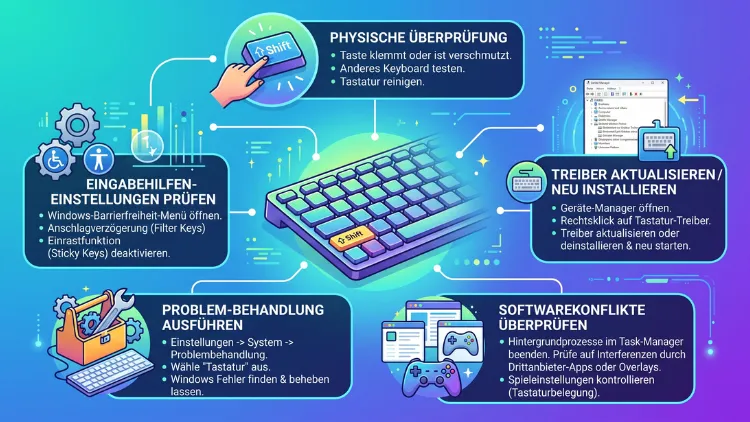
Wenn die Umschalttaste unter Windows 11 oder Windows 10 nicht mehr reagiert, liegt die Ursache fast immer bei aktivierten Filtertasten, einem fehlerhaften Tastaturtreiber oder einem falschen Tastaturlayout.
Zudem können ein hängender Windows-Prozess, eine defekte USB-Verbindung oder eine kaputte Taste dahinterstecken. Dieser Artikel zeigt konkrete, schrittweise Lösungen für beide Systeme.
Warum funktioniert die Umschalttaste plötzlich nicht mehr?
Die Umschalttaste, auch Shift-Taste genannt, gehört zu den am häufigsten genutzten Tasten überhaupt. Deshalb fällt ein Ausfall sofort auf, sobald Großbuchstaben, Sonderzeichen oder bestimmte Tastenkombinationen nicht mehr funktionieren.
In den meisten Fällen handelt es sich nicht um einen Hardware-Defekt. Stattdessen greifen häufig Bedienungshilfen wie die Filtertasten oder die Einrastfunktion ein und verändern das Verhalten der Taste. Ebenso kann ein veralteter oder beschädigter Tastaturtreiber die Ursache sein.
Zusätzlich spielt das eingestellte Tastaturlayout eine wichtige Rolle. Wurde versehentlich eine andere Spracheingabe aktiviert, reagiert die Umschalttaste unter Umständen anders als erwartet. Außerdem kommen technische Defekte wie eine lose Verkabelung, ein beschädigter USB-Anschluss oder eine tatsächlich kaputte Taste infrage.
Die folgenden Abschnitte behandeln alle relevanten Ursachen sowohl für Windows 11 als auch für Windows 10, da sich die Lösungswege in weiten Teilen ähneln, jedoch an manchen Stellen unterschiedliche Menüpfade nutzen.
Erste-Hilfe-Maßnahmen vor der eigentlichen Fehlersuche
Bevor Sie sich an tiefergehende Einstellungen wagen, lohnt sich zunächst ein einfacher Basis-Check. Diese Schritte klingen banal, beheben in der Praxis jedoch einen großen Teil aller Fälle.
- Computer neu starten: Ein Neustart setzt hängende Prozesse zurück und behebt viele Tastaturprobleme sofort.
- Andere Taste testen: Prüfen Sie, ob nur die linke oder auch die rechte Umschalttaste betroffen ist.
- USB-Anschluss wechseln: Stecken Sie eine externe Tastatur probeweise in einen anderen USB-Port.
- Tastatur reinigen: Krümel oder Staub unter der Taste können ein Verklemmen verursachen.
- Andere Tastatur anschließen: So lässt sich schnell feststellen, ob das Problem an der Hardware oder an Windows liegt.
Bleibt das Problem nach diesen Schritten bestehen, folgen im Anschluss die softwareseitigen Lösungen im Detail.
Lösung 1: Filtertasten deaktivieren
Die Filtertasten gehören zu den Bedienungshilfen von Windows und sollen eigentlich Mehrfach-Anschläge herausfiltern. Allerdings können sie dazu führen, dass die Umschalttaste verzögert reagiert oder komplett ausfällt.
So deaktivieren Sie die Filtertasten unter Windows 11:
- Öffnen Sie die Einstellungen über die Tastenkombination Windows-Taste + I.
- Klicken Sie auf Barrierefreiheit.
- Wählen Sie den Bereich Tastatur.
- Schalten Sie den Schalter bei Filtertasten auf Aus.
So deaktivieren Sie die Filtertasten unter Windows 10:
- Öffnen Sie die Einstellungen und wählen Sie Erleichterte Bedienung.
- Klicken Sie im Menü auf Tastatur.
- Deaktivieren Sie den Schalter unter Filtertasten verwenden.
Zusätzlich lohnt sich ein Blick auf die Anschlagverzögerung, da diese Funktion eng mit den Filtertasten verknüpft ist. Halten Sie hierfür die rechte Umschalttaste acht Sekunden lang gedrückt. Erscheint daraufhin eine Meldung, bestätigen Sie diese mit Nein, um die Funktion zu deaktivieren.
Lösung 2: Einrastfunktion (Sticky Keys) überprüfen
Die Einrastfunktion, im Englischen als Sticky Keys bekannt, ermöglicht es, Tastenkombinationen nacheinander statt gleichzeitig zu drücken. Ist diese Funktion versehentlich aktiv, verhält sich die Umschalttaste oft unerwartet.
So prüfen Sie die Einrastfunktion unter Windows 11 und Windows 10:
- Öffnen Sie die Einstellungen mit Windows-Taste + I.
- Navigieren Sie zu Barrierefreiheit beziehungsweise Erleichterte Bedienung.
- Wählen Sie Tastatur aus.
- Deaktivieren Sie den Punkt Einrastfunktion.
Ebenso hilfreich ist es, das fünfmalige Drücken der Umschalttaste zu unterbinden, da dieser Shortcut die Einrastfunktion sonst jederzeit erneut aktivieren kann. Deshalb sollten Sie diese Option in denselben Einstellungen ebenfalls deaktivieren, sofern sie nicht benötigt wird.
Lösung 3: Tastaturtreiber aktualisieren oder neu installieren
Ein beschädigter oder veralteter Tastaturtreiber zählt zu den häufigsten Ursachen, wenn die Umschalttaste nicht mehr funktioniert. Besonders nach einem Windows-Update kann es vorkommen, dass der Treiber nicht mehr korrekt geladen wird.
So aktualisieren Sie den Treiber über den Geräte-Manager:
- Klicken Sie mit der rechten Maustaste auf das Start-Symbol.
- Wählen Sie Geräte-Manager aus dem Menü.
- Öffnen Sie die Kategorie Tastaturen.
- Klicken Sie mit der rechten Maustaste auf Ihr Tastaturmodell.
- Wählen Sie Treiber aktualisieren und anschließend Automatisch nach Treibern suchen.
Bringt dieser Schritt keine Besserung, empfiehlt sich eine vollständige Neuinstallation des Treibers. Klicken Sie dazu erneut mit der rechten Maustaste auf die Tastatur im Geräte-Manager und wählen Sie Gerät deinstallieren. Starten Sie den Computer anschließend neu, da Windows den passenden Treiber danach automatisch neu installiert.
Zusätzlich kann es sinnvoll sein, den Treiber direkt von der Herstellerseite herunterzuladen, sofern es sich um eine Marken-Tastatur mit eigener Software handelt.
Lösung 4: Tastaturlayout und Eingabesprache kontrollieren
Reagiert die Umschalttaste zwar, liefert jedoch falsche Zeichen, liegt die Ursache häufig nicht bei der Taste selbst, sondern beim eingestellten Tastaturlayout. Wurde versehentlich eine andere Spracheingabe aktiviert, verschieben sich Sonderzeichen und die Groß-/Kleinschreibung.
So prüfen Sie das Tastaturlayout unter Windows 11:
- Öffnen Sie Einstellungen und wählen Sie Zeit und Sprache.
- Klicken Sie auf Sprache und Region.
- Wählen Sie Ihre Sprache aus und öffnen Sie die Tastaturoptionen.
- Entfernen Sie überflüssige Layouts und behalten Sie nur das benötigte, beispielsweise Deutsch (Deutschland).
Unter Windows 10 finden Sie dieselbe Funktion über Einstellungen, Zeit und Sprache sowie Sprache. Ebenso empfiehlt es sich, die Tastenkombination Windows-Taste + Leertaste zu prüfen, da diese zwischen mehreren installierten Layouts wechselt und dabei versehentlich ein falsches Layout aktivieren kann.
Lösung 5: Windows-Problembehandlung für die Tastatur nutzen
Windows bringt eine integrierte Problembehandlung mit, die Tastaturfehler eigenständig erkennt und teilweise automatisch behebt. Dieses Tool eignet sich besonders dann, wenn die genaue Ursache unklar bleibt.
So starten Sie die Problembehandlung:
- Öffnen Sie die Einstellungen.
- Wechseln Sie zu System und anschließend zu Problembehandlung.
- Wählen Sie Andere Problembehandlungen.
- Klicken Sie bei Tastatur auf Ausführen.
Das Tool prüft daraufhin Treiber, Systemdienste sowie grundlegende Einstellungen und schlägt passende Korrekturen vor. Zudem lohnt sich anschließend ein Neustart, damit sämtliche Änderungen vollständig greifen.
Lösung 6: Schnellstart deaktivieren
Der Schnellstart, auch als Fast Startup bekannt, beschleunigt den Systemstart, indem Windows bestimmte Systemzustände zwischenspeichert. Allerdings kann diese Funktion gelegentlich dazu führen, dass Treiber nicht sauber neu geladen werden, wodurch auch die Umschalttaste betroffen sein kann.
So deaktivieren Sie den Schnellstart:
- Öffnen Sie die Systemsteuerung über die Suche.
- Klicken Sie auf Hardware und Sound, anschließend auf Energieoptionen.
- Wählen Sie links Auswählen, was beim Drücken von Netzschaltern geschehen soll.
- Klicken Sie auf Einige Einstellungen sind momentan nicht verfügbar.
- Entfernen Sie das Häkchen bei Schnellstart aktivieren.
- Speichern Sie die Änderung und starten Sie den PC neu.
Dieser Schritt funktioniert identisch unter Windows 11 und Windows 10, da die Energieoptionen in beiden Systemen unverändert geblieben sind.
Lösung 7: Malware-Scan und Drittsoftware prüfen
In seltenen Fällen greifen bösartige Programme in Tastatureingaben ein oder blockieren einzelne Tasten gezielt. Deshalb sollte zusätzlich ein vollständiger Virenscan durchgeführt werden.
So führen Sie einen Scan mit Windows Defender durch:
- Öffnen Sie Windows-Sicherheit über die Suche.
- Wählen Sie Viren- und Bedrohungsschutz.
- Klicken Sie auf Schnellscan oder wahlweise auf Vollständigen Scan.
Ebenso empfiehlt sich ein Blick auf kürzlich installierte Programme, insbesondere auf Software für Gaming-Tastaturen wie Razer Synapse, Logitech G HUB oder Corsair iCUE. Diese Tools erlauben oft eine individuelle Tastenbelegung, wodurch die Umschalttaste versehentlich umprogrammiert worden sein könnte. Öffnen Sie in diesem Fall die jeweilige Software und setzen Sie das Tastenlayout auf die Standardbelegung zurück.
Lösung 8: Hardware direkt überprüfen
Bleiben alle bisherigen Schritte ohne Erfolg, rückt ein Hardware-Defekt in den Vordergrund. Dieser Fall betrifft sowohl externe Tastaturen als auch die eingebaute Tastatur eines Laptops.
Bei externen Tastaturen:
- Testen Sie die Tastatur an einem anderen Computer.
- Wechseln Sie bei kabelgebundenen Modellen den USB-Anschluss.
- Tauschen Sie bei kabellosen Tastaturen die Batterien oder laden Sie den Akku vollständig auf.
- Prüfen Sie den USB-Empfänger, indem Sie ihn in einen anderen Port stecken.
Bei Laptop-Tastaturen:
- Prüfen Sie im BIOS, ob die Umschalttaste dort funktioniert. Reagiert sie bereits im BIOS nicht, liegt ein Hardware-Defekt vor.
- Schließen Sie testweise eine externe USB-Tastatur an, um die interne Tastatur zu umgehen.
- Wenden Sie sich bei einem bestätigten Defekt an einen Fachbetrieb oder den Hersteller-Support, da ein Tausch der Tastatureinheit meist nur mit Spezialwerkzeug möglich ist.
Zeigt sich das Problem hingegen nicht im BIOS, deutet dies wiederum auf eine Softwareursache innerhalb von Windows hin, weshalb sich ein erneuter Blick auf die vorherigen Lösungen lohnt.
Sonderfall: Umschalttaste funktioniert nur in bestimmten Programmen nicht
Tritt das Problem ausschließlich in einzelnen Anwendungen auf, liegt die Ursache selten bei Windows selbst. Stattdessen verwaltet häufig das jeweilige Programm eigene Tastenkombinationen, die mit der Umschalttaste kollidieren.
Prüfen Sie in diesem Fall zunächst die Tastenkürzel-Einstellungen innerhalb der betroffenen Software. Zudem hilft ein Update auf die aktuelle Programmversion, da Entwickler solche Konflikte regelmäßig beheben. Funktioniert die Umschalttaste hingegen in allen übrigen Anwendungen sowie im Windows-Explorer einwandfrei, können Sie einen systemweiten Defekt in diesem Fall ausschließen.
So beugen Sie zukünftigen Problemen vor
Damit die Umschalttaste dauerhaft zuverlässig funktioniert, helfen einige einfache Gewohnheiten im Alltag.
- Halten Sie Windows Update stets aktuell, da Microsoft bekannte Treiberprobleme regelmäßig behebt.
- Reinigen Sie die Tastatur in regelmäßigen Abständen, um Verschmutzungen unter den Tasten zu vermeiden.
- Installieren Sie Treiber und Zusatzsoftware ausschließlich von offiziellen Herstellerseiten.
- Deaktivieren Sie Bedienungshilfen wie Filtertasten oder die Einrastfunktion, sofern Sie diese nicht bewusst benötigen.
- Erstellen Sie regelmäßig Wiederherstellungspunkte, damit sich fehlerhafte Treiber-Updates unkompliziert rückgängig machen lassen.
Durch diese Maßnahmen sinkt die Wahrscheinlichkeit erneuter Tastaturprobleme deutlich, unabhängig davon, ob Windows 11 oder Windows 10 zum Einsatz kommt.
Häufige Fragen, wenn die Umschalttaste nicht funktioniert
Warum funktioniert die Umschalttaste nur auf einer Seite der Tastatur?
Meist liegt dies an einem mechanischen Defekt der einzelnen Taste oder an Schmutz unter der Tastenkappe. Testen Sie zunächst die andere Umschalttaste sowie eine externe Tastatur, um Hardware von Software zu unterscheiden.
Hilft ein Windows-Update gegen das Problem?
Ja, häufig behebt ein aktuelles Windows Update bekannte Treiberfehler automatisch. Öffnen Sie dazu Einstellungen, anschließend Windows Update, und klicken Sie auf Nach Updates suchen.
Warum schreibt die Umschalttaste plötzlich alles groß?
In diesem Fall ist wahrscheinlich versehentlich die Feststelltaste aktiviert worden. Drücken Sie die Taste Caps Lock einmal, um die Dauergroßschreibung wieder zu deaktivieren.
Kann ein Laptop-Akku die Tastatur beeinflussen?
Ja, ein stark entladener Akku kann in seltenen Fällen zu unregelmäßigem Tastaturverhalten führen. Schließen Sie den Laptop deshalb testweise ans Netzteil an und prüfen Sie die Umschalttaste erneut.
Muss ich bei einem Treiberproblem den PC zurücksetzen?
Nein, ein vollständiges Zurücksetzen ist normalerweise nicht notwendig. Eine Deinstallation und Neuinstallation des Tastaturtreibers über den Geräte-Manager löst das Problem in den meisten Fällen bereits.
Warum funktioniert die Umschalttaste nach einem Update nicht mehr?
Windows-Updates überschreiben gelegentlich vorhandene Treiber oder Energieeinstellungen. Führen Sie deshalb die Problembehandlung für Tastatur aus oder installieren Sie den Treiber manuell neu.
Betrifft das Problem nur externe Tastaturen?
Nein, sowohl externe als auch integrierte Laptop-Tastaturen können betroffen sein. Der Unterschied liegt lediglich in den zusätzlichen Prüfmöglichkeiten, etwa dem Test im BIOS bei fest verbauten Tastaturen.
Wie erkenne ich, ob die Umschalttaste defekt ist oder Windows das Problem verursacht?
Prüfen Sie die Taste im BIOS, da dieses unabhängig von Windows arbeitet. Reagiert die Umschalttaste dort ebenfalls nicht, liegt sehr wahrscheinlich ein Hardware-Defekt vor.
Kann eine Gaming-Software die Umschalttaste blockieren?
Ja, Programme wie Razer Synapse oder Logitech G HUB erlauben individuelle Tastenbelegungen. Öffnen Sie die jeweilige Software und stellen Sie die Standardbelegung wieder her.
Fazit
Die Umschalttaste fällt unter Windows 11 und Windows 10 selten wegen eines echten Hardware-Defekts aus. Meist genügt es, Filtertasten, Einrastfunktion sowie den Tastaturtreiber zu prüfen und anzupassen.
Bleibt das Problem dennoch bestehen, liefert ein Test im BIOS endgültige Klarheit über eine mögliche Hardware-Ursache und den nötigen nächsten Schritt.
