
Kernisolierung unter Windows 11 und Windows 10 deaktivieren: Einfache Anleitung zum sicheren Abschalten der Speicherintegrität in wenigen Schritten.
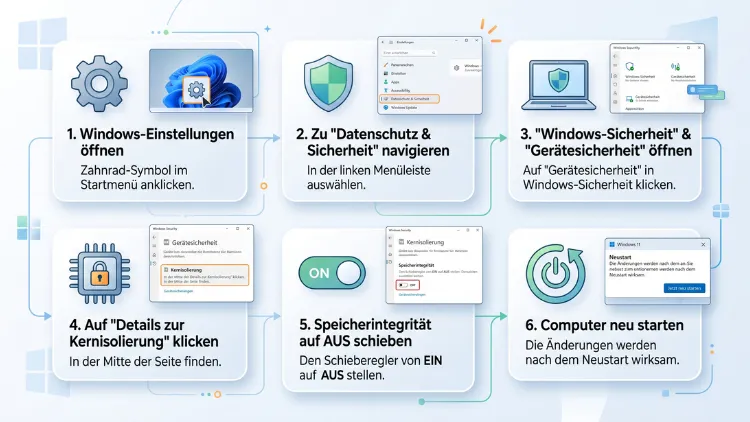
Die Kernisolierung lässt sich unter Windows 11 und Windows 10 über die App „Windows-Sicherheit“ deaktivieren. Dort schalten Sie zunächst die Speicherintegrität (auch HVCI oder Memory Integrity genannt) aus und starten den Rechner anschließend neu.
Alternativ funktioniert die Deaktivierung über die Registry oder per Gruppenrichtlinie, falls der Schalter in der Oberfläche ausgegraut ist.
Was ist die Kernisolierung überhaupt?
Die Kernisolierung ist ein Sicherheitsbereich innerhalb der Windows-Sicherheit, der zentrale Systemprozesse vom restlichen Betriebssystem abschottet. Sie basiert auf der sogenannten virtualisierungsbasierten Sicherheit, kurz VBS. Dabei wird ein Teil des Arbeitsspeichers durch den Hypervisor isoliert, sodass Schadsoftware selbst mit Systemrechten nicht ohne Weiteres auf sicherheitskritische Bereiche zugreifen kann.
Innerhalb der Kernisolierung gibt es mehrere Unterfunktionen. Die wichtigste davon ist die Speicherintegrität. Diese Funktion wird technisch auch als Hypervisor-Protected Code Integrity (HVCI) bezeichnet. Sie prüft, ob sämtliche Treiber und Systemdateien, die im Kernelmodus laufen, tatsächlich signiert und vertrauenswürdig sind. Zusätzlich gehört häufig noch der Kernel-DMA-Schutz dazu, der vor Angriffen über externe Hardware-Schnittstellen wie Thunderbolt schützt.
In der Praxis wird der Begriff „Kernisolierung deaktivieren“ jedoch meist gleichbedeutend mit „Speicherintegrität deaktivieren“ verwendet. Das liegt daran, dass genau diese Unterfunktion in den allermeisten Fällen für Probleme sorgt und deshalb ausgeschaltet werden soll.
Warum wollen viele Nutzer die Kernisolierung ausschalten?
Obwohl die Kernisolierung die Systemsicherheit grundsätzlich erhöht, gibt es mehrere nachvollziehbare Gründe, sie zu deaktivieren. Diese Gründe betreffen sowohl Windows 11 als auch Windows 10, da die Funktion auf beiden Systemen identisch arbeitet.
Inkompatible Treiber sind der häufigste Auslöser. Ältere Geräte wie bestimmte Drucker, Gaming-Mäuse, Soundkarten oder VPN-Adapter liefern teilweise Treiber aus, die nicht signiert oder nicht HVCI-kompatibel sind. Dadurch verweigert Windows entweder die Aktivierung der Speicherintegrität, oder betroffene Geräte funktionieren nach der Aktivierung nicht mehr korrekt.
Leistungseinbußen sind ein weiterer Grund. Insbesondere auf älterer Hardware oder bei rechenintensiven Anwendungen wie Videobearbeitung, Emulatoren und manchen Spielen kann die zusätzliche Virtualisierungsschicht die Leistung spürbar senken. Zudem berichten einige Nutzer von höheren Ladezeiten und einer insgesamt trägeren Systemreaktion.
Software-Konflikte treten ebenfalls regelmäßig auf. Bestimmte Backup-Programme, Virtualisierungslösungen wie ältere VirtualBox-Versionen sowie manche Antivirenprogramme vertragen sich nicht mit aktivierter Speicherintegrität. In solchen Fällen bleibt oft nur die Deaktivierung, um die betroffene Software wieder nutzbar zu machen.
Fehlerbehebung ist der letzte große Anwendungsfall. Wenn der PC nach einem Update instabil wird, häufig abstürzt oder einen Bluescreen mit einem Kernisolierungs-Bezug anzeigt, hilft das vorübergehende Deaktivieren oft dabei, die Ursache einzugrenzen.
Wichtiger Hinweis für 2026: Automatische Aktivierung durch Microsoft
Bevor Sie mit der Deaktivierung beginnen, sollten Sie eine aktuelle Entwicklung kennen. Microsoft plant, die Speicherintegrität ab Oktober 2026 auf deutlich mehr geeigneten Windows-11-Systemen automatisch zu aktivieren. Nach aktuellen Berichten soll dieser Rollout ab dem 13. Oktober 2026 über reguläre Qualitätsupdates verteilt werden.
Das bedeutet konkret: Windows prüft künftig eigenständig, ob Hardware, Treiber und Leistungsprofil des jeweiligen Systems geeignet sind. Ist dies der Fall, aktiviert das System die Funktion selbstständig, sofern der Nutzer sie nicht zuvor explizit ausgeschaltet hat. Sollten Sie die Kernisolierung also dauerhaft deaktiviert lassen wollen, ist es sinnvoll, die Einstellung nach größeren Windows-Updates regelmäßig zu kontrollieren.
Voraussetzungen vor dem Deaktivieren prüfen
Bevor Sie die Speicherintegrität ausschalten, lohnt sich ein kurzer Zwischenschritt. Öffnen Sie dazu die Systeminformationen, indem Sie Win + R drücken, msinfo32 eingeben und mit Enter bestätigen. Suchen Sie anschließend nach dem Eintrag „Virtualisierungsbasierte Sicherheit“. Dort sehen Sie, ob VBS aktuell aktiv ist und welche Dienste konkret laufen.
Diese Kontrolle ist deshalb hilfreich, weil Sie so nachvollziehen können, ob nach der Deaktivierung tatsächlich alle gewünschten Effekte eintreten. Außerdem erkennen Sie frühzeitig, falls Ihr System die Funktion über die Firmware zusätzlich erzwingt.
Kernisolierung unter Windows 11 deaktivieren: Schritt für Schritt
Die folgende Anleitung funktioniert für alle aktuellen Windows-11-Versionen und beschreibt den Weg über die grafische Oberfläche.
- Öffnen Sie das Startmenü und geben Sie Windows-Sicherheit ein.
- Klicken Sie in der Anwendung auf Gerätesicherheit.
- Wählen Sie den Punkt Kernisolierungsdetails aus.
- Suchen Sie den Schalter für Speicherintegrität.
- Schieben Sie den Schalter auf Aus.
- Bestätigen Sie die eventuelle Sicherheitsabfrage der Benutzerkontensteuerung.
- Starten Sie den PC anschließend neu, damit die Änderung wirksam wird.
Direkt nach dem Neustart ist die Speicherintegrität deaktiviert. Sollte Windows während des Vorgangs auf inkompatible Treiber hinweisen, notieren Sie sich die genannten Dateinamen. Diese Information ist später hilfreich, falls Sie die Funktion irgendwann wieder aktivieren möchten.
Kernisolierung unter Windows 10 deaktivieren
Da die Windows-Sicherheit unter Windows 10 nahezu identisch aufgebaut ist, unterscheidet sich der Ablauf kaum vom Vorgehen unter Windows 11.
- Öffnen Sie Einstellungen und wechseln Sie zu Update und Sicherheit.
- Klicken Sie auf Windows-Sicherheit und anschließend auf Gerätesicherheit.
- Wählen Sie Kernisolierungsdetails.
- Deaktivieren Sie den Schalter bei Speicherintegrität.
- Starten Sie das Gerät neu.
Da Windows 10 mittlerweile ein älteres System ist, kann es sein, dass auf manchen Geräten weniger Optionen unter „Gerätesicherheit“ sichtbar sind. In diesem Fall liegt das meist daran, dass die Hardware die Voraussetzungen für VBS gar nicht vollständig erfüllt.
Speicherintegrität per Registry deaktivieren
Falls der Schalter in der Windows-Sicherheit ausgegraut ist, lässt sich die Speicherintegrität dennoch über die Registry ausschalten. Dieser Weg eignet sich besonders dann, wenn eine Gruppenrichtlinie oder eine zentrale Verwaltung die grafische Option blockiert.
- Drücken Sie Win + R, geben Sie regedit ein und bestätigen Sie mit Enter.
- Navigieren Sie zu folgendem Pfad:
HKEY_LOCAL_MACHINE\SYSTEM\CurrentControlSet\Control\DeviceGuard\Scenarios\HypervisorEnforcedCodeIntegrity - Doppelklicken Sie auf den Wert Enabled.
- Ändern Sie den Wert auf 0.
- Falls der Schlüssel nicht existiert, legen Sie ihn als DWORD (32-Bit)-Wert neu an.
- Schließen Sie den Registrierungseditor und starten Sie den PC neu.
Da Eingriffe in die Registry grundsätzlich Risiken bergen, sollten Sie vorher unbedingt einen Wiederherstellungspunkt erstellen. Dazu genügt es, im Startmenü nach „Wiederherstellungspunkt erstellen“ zu suchen und dort auf Erstellen zu klicken.
Kernisolierung per Gruppenrichtlinie deaktivieren
Nutzer von Windows 11 Pro, Enterprise oder Education können die Funktion zusätzlich über den Editor für lokale Gruppenrichtlinien steuern. Dieser Weg eignet sich besonders für Unternehmensumgebungen, in denen mehrere Geräte zentral verwaltet werden sollen.
- Öffnen Sie Win + R, geben Sie gpedit.msc ein und bestätigen Sie.
- Navigieren Sie zu Computerkonfiguration, dann Administrative Vorlagen, danach System und schließlich Device Guard.
- Öffnen Sie die Richtlinie Virtualisierungsbasierte Sicherheit aktivieren.
- Setzen Sie die Option auf Deaktiviert.
- Übernehmen Sie die Einstellung und starten Sie den Computer neu.
Diese Methode deaktiviert nicht nur die Speicherintegrität, sondern die gesamte virtualisierungsbasierte Sicherheit. Deshalb eignet sie sich vor allem dann, wenn Sie sämtliche VBS-Funktionen dauerhaft und zuverlässig ausschalten möchten.
Inkompatible Treiber erkennen und entfernen
Wenn sich die Speicherintegrität partout nicht aktivieren oder nach der Reaktivierung sofort wieder deaktivieren lässt, steckt fast immer ein Treiberproblem dahinter. Windows zeigt betroffene Treiber üblicherweise direkt unter „Kernisolierungsdetails“ an.
Gehen Sie in diesem Fall folgendermaßen vor:
- Öffnen Sie den Geräte-Manager über einen Rechtsklick auf das Startmenü.
- Achten Sie auf Geräte mit einem gelben Ausrufezeichen.
- Aktualisieren Sie betroffene Treiber direkt über die Herstellerwebsite, beispielsweise bei Logitech, Realtek oder Corsair.
- Deinstallieren Sie veraltete Herstellersoftware vollständig, falls eine Aktualisierung nicht verfügbar ist.
- Prüfen Sie anschließend erneut, ob sich die Speicherintegrität aktivieren lässt.
Besonders häufig betroffen sind Zubehörprogramme von Peripheriegeräte-Herstellern. Deshalb lohnt sich zunächst ein Blick auf installierte Maus- und Tastatursoftware, bevor Sie tiefer in die Fehlersuche einsteigen.
Risiken beim Deaktivieren der Kernisolierung
Auch wenn viele IT-Experten die Deaktivierung in bestimmten Fällen empfehlen, sollten Sie sich der Konsequenzen bewusst sein. Ohne aktive Speicherintegrität sinkt der Schutz vor Angriffen, die versuchen, bösartigen Code direkt in geschützte Systemprozesse einzuschleusen.
Besonders relevant ist dies bei Schadsoftware, die auf Kernel-Ebene agiert, etwa bestimmte Ransomware-Varianten. Wer sein Gerät jedoch bereits physisch absichert, etwa durch Festplattenverschlüsselung und ein aktuelles Antivirenprogramm wie den integrierten Microsoft Defender, verliert durch die Deaktivierung tendenziell weniger Schutz als Nutzer ungesicherter Systeme.
Zusätzlich sollten Sie bedenken, dass manche Unternehmensrichtlinien die Aktivierung der Kernisolierung zwingend vorschreiben. In solchen Umgebungen ist eine eigenständige Deaktivierung meist ohnehin nicht möglich oder ausdrücklich untersagt.
Kernisolierung wieder aktivieren
Sollten Sie die Funktion später erneut benötigen, funktioniert die Aktivierung nach demselben Muster wie die Deaktivierung. Öffnen Sie erneut die Windows-Sicherheit, wechseln Sie zu Gerätesicherheit und anschließend zu Kernisolierungsdetails. Schieben Sie den Schalter bei Speicherintegrität zurück auf Ein und starten Sie den PC neu.
Falls Windows dabei erneut inkompatible Treiber meldet, hilft ausschließlich die zuvor beschriebene Treiberbereinigung weiter. Ein Neustart allein löst dieses Problem in der Regel nicht.
Häufige Fragen zur Kernisolierung
Ist es sicher, die Kernisolierung dauerhaft zu deaktivieren?
Grundsätzlich ja, sofern zusätzliche Schutzmaßnahmen wie ein aktueller Virenschutz vorhanden sind. Dennoch sinkt der Schutz vor bestimmten Kernel-Angriffen, weshalb eine dauerhafte Deaktivierung gut abgewogen werden sollte.
Warum lässt sich der Schalter für Speicherintegrität nicht bewegen?
Meist liegt das an einer aktiven Gruppenrichtlinie oder an einer zentralen Geräteverwaltung. In diesem Fall hilft entweder der Weg über gpedit.msc, oder Sie wenden sich an die zuständige IT-Abteilung.
Beeinflusst die Kernisolierung die Gaming-Leistung?
Ja, auf manchen Systemen kann die Bildrate spürbar sinken. Besonders ältere Prozessoren oder Systeme ohne dedizierte Virtualisierungsunterstützung sind davon betroffen.
Deaktiviert das Ausschalten der Kernisolierung auch den Virenschutz?
Nein. Der Microsoft Defender bleibt davon vollständig unberührt und arbeitet unabhängig von der Kernisolierung weiter.
Muss ich nach der Deaktivierung Treiber neu installieren?
Nein, das ist normalerweise nicht notwendig. Lediglich zuvor blockierte Treiber lassen sich nach der Deaktivierung wieder normal nutzen.
Warum aktiviert Windows die Funktion nach einem Update erneut?
Das hängt mit der ab Oktober 2026 geplanten automatischen Aktivierung durch Microsoft zusammen. Betroffene Systeme erhalten die Funktion über reguläre Qualitätsupdates zurück, sofern die Hardware dafür geeignet ist.
Funktioniert die Deaktivierung auch ohne Administratorrechte?
Nein, für sämtliche beschriebenen Methoden benötigen Sie zwingend Administratorrechte auf dem jeweiligen Gerät.
Gibt es Unterschiede zwischen Windows 10 und Windows 11 bei der Deaktivierung?
Kaum. Beide Systeme nutzen dieselbe Windows-Sicherheit-Oberfläche, weshalb sich die Schritte nahezu identisch gestalten.
Kann ein Neustart die Deaktivierung rückgängig machen?
Ein einfacher Neustart allein ändert die Einstellung nicht. Lediglich größere Funktionsupdates können die Speicherintegrität unter bestimmten Voraussetzungen automatisch reaktivieren.
Fazit
Die Kernisolierung lässt sich unter Windows 10 und Windows 11 sowohl über die Windows-Sicherheit als auch über die Registry oder eine Gruppenrichtlinie deaktivieren. Wichtig ist dabei stets ein Neustart, damit die Änderung greift.
Angesichts der ab Oktober 2026 geplanten automatischen Aktivierung durch Microsoft empfiehlt sich zudem eine regelmäßige Kontrolle der Einstellung nach größeren Updates.
