
HVCI in Windows 11 beim Gaming einschalten oder ausschalten? Erfahren Sie, ob die Sicherheitsfunktion Ihre FPS in Videospielen messbar beeinträchtigt.
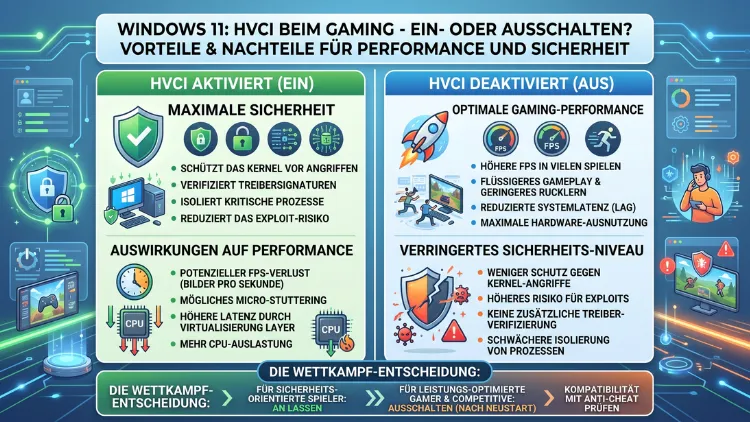
Beim Gaming unter Windows 11 kann die Sicherheitsfunktion HVCI (Hypervisor-Protected Code Integrity) spürbar Leistung kosten. Ob Sie HVCI aktiviert lassen oder deaktivieren sollten, hängt von Ihrer Hardware, Ihrem Spielverhalten und Ihrer Risikobereitschaft ab.
Dieser Artikel erklärt, was HVCI genau ist, wie stark es die FPS beeinflusst und wann es sich lohnt, die Funktion abzuschalten – mit konkreter Schritt-für-Schritt-Anleitung.
Was ist HVCI und warum ist es in Windows 11 aktiv?
HVCI steht für Hypervisor-Protected Code Integrity, auf Deutsch auch als Hypervisor-geschützte Codeintegrität oder schlicht Speicherintegrität bezeichnet. Dabei handelt es sich um eine Sicherheitsfunktion, die Teil des größeren Sicherheitskonzepts Virtualization-Based Security (VBS) von Microsoft ist. Zudem kennen viele Windows-Nutzer den Begriff unter dem Namen Kernisolierung, da diese Option in den Windows-Sicherheitseinstellungen als übergeordneter Punkt erscheint.
Im Kern funktioniert HVCI so: Windows startet einen minimalen Hypervisor – dieselbe Technologiebasis wie Hyper-V –, der einen isolierten, besonders gesicherten Speicherbereich für kritische Betriebssystemkomponenten anlegt. Innerhalb dieser abgesicherten Umgebung prüft HVCI dann jeden Treiber und jeden Kernel-Code, bevor er ausgeführt wird. Dadurch können bösartige oder manipulierte Treiber nicht in den Kernel gelangen, selbst wenn ein Angreifer bereits Systemrechte erlangt hat.
Technisch benötigt HVCI folgende Komponenten: CPU-Virtualisierungserweiterungen (Intel VT-x bzw. AMD-V), TPM 2.0, Secure Boot sowie einen kompatiblen UEFI-BIOS-Modus. Außerdem unterstützen moderne Intel-Prozessoren ab der 10. Generation die sogenannte MBEC-Technologie (Mode-Based Execution Control), während AMD ab Zen 2 (Ryzen 3000er-Serie) über die äquivalente GMET-Funktion (Guest Mode Execute Trap) verfügt. Diese Hardwarebeschleunigungen reduzieren den HVCI-Overhead deutlich.
Microsoft empfiehlt seit Windows 10 Version 1903, VBS auf OEM-Systemen standardmäßig zu aktivieren, sofern die Hardware es unterstützt. Deshalb ist HVCI auf vielen neu gekauften Windows-11-PCs und -Laptops von Anfang an eingeschaltet – auch dann, wenn Sie es nie bewusst aktiviert haben.
Wie stark bremst HVCI beim Gaming aus?
Dies ist die entscheidende Frage für alle, die unter Windows 11 spielen. Die ehrliche Antwort lautet: Es kommt auf Ihre Hardware an – und der Unterschied kann erheblich sein.
Ältere Hardware: Bis zu 30 Prozent FPS-Verlust
Bei relativ neuer Hardware liegt der Leistungsverlust bei CPU-Aufgaben üblicherweise bei etwa 5 Prozent. Je älter die Prozessoren sind, desto stärker wirken sich die zusätzlichen Sicherheitsschichten aus. Bei Intel-Core-Prozessoren der 10. Generation und älter kann es in bestimmten Spielen zu einem FPS-Verlust von bis zu 25 bis 30 Prozent kommen. Besonders betroffen sind Spiele, bei denen die Prozessorlast besonders hoch ist – beispielsweise komplexe Strategiespiele wie Civilization oder die Total War-Reihe.
Zudem gilt: Besonders betroffen sollen Ryzen-CPUs der ersten Generation sowie Intel-CPUs der zehnten und älterer Generationen sein. Der Grund dafür ist das Fehlen der oben genannten MBEC/GMET-Hardwarebeschleunigung, wodurch HVCI komplett in Software emuliert werden muss – was deutlich mehr CPU-Ressourcen verschlingt.
Moderne Hardware: Circa 5 bis 10 Prozent FPS-Verlust
Microsofts eigene Benchmarks zeigen, dass VBS in Gaming-Workloads 5 bis 10 Prozent Leistungseinbußen verursacht. Auf einigen Systemen, besonders auf älteren, ist der Einbruch noch größer. Tom’s Hardware hat in bestimmten Szenarien mit aktiviertem VBS einen Einfluss von bis zu 28 Prozent gemessen.
Konkrete Messungen von ComputerBase zeigen zudem: Ein Ryzen 7 5800X in Kombination mit einer Radeon RX 7900 XTX verliert 6 Prozent bei den FPS und 8 Prozent bei den Frametimes, wenn Speicherintegrität (HVCI) aktiv ist. Die Benchmarks wurden im maximalen CPU-Limit in 720p erstellt; mit mehr Last auf der GPU wären die Auswirkungen also geringer.
GPU-lastiger versus CPU-lastiger Spielbetrieb
Deshalb gilt auch als Faustregel: Je mehr ein Spiel die GPU auslastet, desto weniger spüren Sie den HVCI-Overhead. Wer beispielsweise in einem grafikintensiven Open-World-Spiel wie Cyberpunk 2077 oder Star Wars Outlaws in 4K mit maximalen Einstellungen spielt, wird kaum einen Unterschied merken. Hingegen leiden CPU-betonte Titel wie Civilization VII, Microsoft Flight Simulator 2024 oder ältere Spiele mit ineffizienter Engine deutlich stärker unter aktiviertem HVCI.
HVCI ausschalten beim Gaming: Wann ist es sinnvoll?
Nicht jeder Spieler muss HVCI deaktivieren. Jedoch gibt es klare Situationen, in denen das Ausschalten empfehlenswert ist.
Sie sollten HVCI deaktivieren, wenn:
- Ihr PC über eine ältere CPU ohne MBEC/GMET-Unterstützung verfügt (Intel vor der 10. Generation, AMD Ryzen 1000 oder 2000).
- Sie merkliche Ruckler oder FPS-Einbrüche in CPU-lastigen Spielen erleben, die zuvor nicht vorhanden waren.
- Ihr System ein dedizierter Gaming-PC ist, der nicht für Unternehmensnetzwerke oder den Umgang mit hochsensiblen Daten genutzt wird.
- Sie auf einem Desktop-PC mit klar begrenztem physischem Zugriff spielen.
Sie sollten HVCI aktiviert lassen, wenn:
- Sie auf einem Laptop, Notebook oder Handheld (z. B. ASUS ROG Ally, Lenovo Legion Go) spielen, da diese Geräte öfter in unbekannten Netzwerken genutzt werden.
- Ihr PC ebenfalls für Online-Banking, geschäftliche E-Mails oder sensible Daten verwendet wird.
- Sie eine moderne CPU mit MBEC/GMET nutzen und kaum einen Leistungsunterschied bemerken.
- Sie virtuelle Maschinen (Hyper-V, VMware) oder WSL2 (Windows Subsystem for Linux) auf demselben System betreiben.
HVCI/Speicherintegrität in Windows 11 deaktivieren – Schritt-für-Schritt-Anleitung
Microsoft hat in 2026 einen klareren Schalter für HVCI in die Windows-Sicherheits-App integriert, sodass Sie nicht mehr zwingend in die Registrierung oder die Gruppenrichtlinien müssen.
Methode 1: Über die Windows-Sicherheits-App (empfohlene Vorgehensweise)
Dies ist der einfachste und sicherste Weg für die meisten Nutzer:
- Öffnen Sie das Startmenü und tippen Sie „Windows-Sicherheit“ ein, dann drücken Sie Enter.
- Klicken Sie im linken Menü auf „Gerätesicherheit“.
- Unter dem Abschnitt „Kernisolierung“ klicken Sie auf „Details zur Kernisolierung“.
- Suchen Sie den Schalter „Speicherintegrität“ und stellen Sie ihn auf „Aus“.
- Bestätigen Sie die Aufforderung der Benutzerkontensteuerung mit „Ja“.
- Starten Sie Windows 11 neu, damit die Änderung wirksam wird.
Alternativ können Sie auch direkt im Startmenü den Begriff „Kernisolierung“ eingeben und die Einstellungen direkt öffnen, wie von mehreren Quellen empfohlen wird.
Methode 2: Über die Windows-Einstellungen
- Öffnen Sie Einstellungen (Windows-Taste + I).
- Navigieren Sie zu Datenschutz und Sicherheit → Windows-Sicherheit → Gerätesicherheit.
- Klicken Sie auf „Details zur Kernisolierung“.
- Deaktivieren Sie „Speicherintegrität“.
- PC neu starten.
Methode 3: Über den Registrierungs-Editor (für Fortgeschrittene)
Falls der Schalter ausgegraut ist oder nicht reagiert, können Sie HVCI auch direkt über den Registrierungs-Editor deaktivieren:
- Drücken Sie Windows-Taste + R, tippen Sie „regedit“ und drücken Sie Enter.
- Navigieren Sie zu folgendem Pfad:
HKEY_LOCAL_MACHINE\SYSTEM\CurrentControlSet\Control\DeviceGuard\Scenarios\HypervisorEnforcedCodeIntegrity - Doppelklicken Sie auf den DWORD-Wert „Enabled“.
- Setzen Sie den Wert auf „0″ (für deaktiviert).
- Bestätigen Sie mit OK und starten Sie den PC neu.
Wichtig: Sichern Sie die Registrierung vor Änderungen, indem Sie im Registrierungs-Editor auf „Datei → Exportieren“ klicken und eine Sicherungsdatei anlegen.
HVCI wieder aktivieren – so geht’s
Das Reaktivieren von HVCI ist ebenso unkompliziert. Folgen Sie dazu denselben Schritten wie oben, stellen Sie jedoch den Schalter für die Speicherintegrität wieder auf „Ein“ beziehungsweise setzen Sie den Registrierungswert zurück auf „1″. Nach einem Neustart ist HVCI wieder vollständig aktiv. Deshalb empfiehlt es sich, HVCI nach einer langen Gaming-Session wieder einzuschalten, um den Schutz im Alltag nicht dauerhaft aufzugeben.
VBS und HVCI: Was ist der Unterschied?
Viele Nutzer verwechseln VBS und HVCI oder setzen sie gleich. Dabei gilt: VBS ist der Überbegriff, HVCI ist ein Bestandteil davon.
- VBS (Virtualization-Based Security): VBS ist eine Plattform, die andere Sicherheitsfunktionen ermöglicht. Das Feature nutzt Hardware-Virtualisierung, um einen sicheren Speicherbereich für andere Sicherheitsdienste wie Trusted Platform Modules (TPM) und HVCI anzulegen.
- HVCI (Hypervisor-Protected Code Integrity/Speicherintegrität): Die konkrete Unterkomponente, die Kernel-Code und Treiber in der gesicherten VBS-Umgebung prüft und unsignierte oder manipulierte Treiber blockiert.
Praktisch bedeutet das: Wer nur die Speicherintegrität (HVCI) deaktiviert, schaltet nicht zwingend VBS vollständig ab. Zudem verbleiben andere VBS-Komponenten wie die Credential Guard-Funktion aktiv. Für maximale Gaming-Performance können Sie jedoch auch VBS vollständig deaktivieren – allerdings ist dafür in der Regel ein BIOS-Eingriff nötig, der die Virtualisierungsfunktion (Intel VT-x/AMD-V) abschaltet. Das verhindert jedoch auch die Nutzung von Hyper-V, WSL2 oder anderen Hypervisor-basierten Anwendungen.
Performance-Gewinn durch HVCI-Deaktivierung: Was ist realistisch?
Der größte Leistungsgewinn beim Deaktivieren von VBS und HVCI liegt bei 5 bis 10 Prozent auf betroffenen Systemen. Außerdem gilt laut Gaming-Hardware-Tests aus dem Jahr 2026: Ein vollständiger Windows-Optimierungsdurchgang – inklusive Deaktivierung von VBS/HVCI, Wechsel des Energieplans, sauberem GPU-Treiberupdate und Bereinigung von Hintergrundprozessen – kann insgesamt 5 bis 15 Prozent mehr FPS bringen, abhängig vom Ausgangspunkt des Systems.
Deshalb sollten Sie HVCI nie als Allheilmittel betrachten. Ebenso wichtig sind folgende ergänzende Maßnahmen für mehr Gaming-Performance unter Windows 11:
- Hardware-beschleunigte GPU-Planung (HAGS) aktivieren (für NVIDIA-Karten ab RTX 2000er-Serie und AMD ab RX 5000er-Serie empfohlen)
- Spielmodus unter Einstellungen → Games → Spielmodus aktivieren
- Energieplan auf „Ultimative Leistung“ umstellen (über die Eingabeaufforderung mit dem Befehl
powercfg -duplicatescheme e9a42b02-d5df-448d-aa00-03f14749eb61hinzufügen, dann unter Systemsteuerung → Energieoptionen auswählen) - GPU-Treiber sauber installieren – für NVIDIA empfiehlt sich die Nutzung von DDU (Display Driver Uninstaller) im abgesicherten Modus, bevor der neue Treiber aufgespielt wird
- Autostart-Programme bereinigen über den Task-Manager (Strg + Umschalt + Esc → Autostart) oder das Tool Sysinternals Autoruns, das verborgene Einträge aufzeigt
- Xbox Game Bar deaktivieren unter Einstellungen → Games → Xbox Game Bar
Sicherheitsrisiken durch deaktiviertes HVCI
Ein deaktiviertes HVCI ist kein vernachlässigbares Sicherheitsproblem. Deshalb sollten Sie folgende Risiken kennen:
HVCI verhindert, dass bösartige Treiber mit erhöhten Berechtigungen in den Kernel eindringen. Es blockiert betrügerische Anwendungen, die sich als legitime Treiber ausgeben und so Kernel-Zugriff erlangen würden. Ohne HVCI sind sogenannte BYOVD-Angriffe (Bring Your Own Vulnerable Driver) deutlich einfacher durchzuführen – dabei laden Angreifer gezielt veraltete, unsichere Treiber, um damit Schutzmechanismen zu umgehen.
Zudem nutzen einige Ransomware-Varianten und fortgeschrittene Malware genau diesen Angriffsweg. Deshalb gilt: Auf einem Gaming-PC, der außerdem für Online-Banking, Arbeit oder den Zugriff auf Unternehmensressourcen genutzt wird, sollte HVCI nicht dauerhaft deaktiviert bleiben.
Empfohlene Vorgehensweise für Nutzer, die HVCI zeitweise deaktivieren:
- Deaktivieren Sie HVCI nur für dedizierte Gaming-Sessions.
- Aktivieren Sie HVCI nach dem Zocken wieder.
- Halten Sie Windows 11 und alle Treiber stets aktuell.
- Nutzen Sie eine aktuelle Antivirenlösung – Microsoft Defender (in Windows 11 integriert) ist auch ohne HVCI ein solider Grundschutz.
- Melden Sie sich auf dem Gaming-PC nicht mit privilegierten Konten (z. B. IT-Administratorkonten) an.
Windows 11 24H2 und 25H2: Hat Microsoft das HVCI-Problem gelöst?
In 2026 hat Microsoft einen klareren Schalter für HVCI in der Windows-Sicherheits-App integriert, was das Deaktivieren der Funktion erleichtert. Außerdem gilt: Windows 11 unter 25H2 zeigt auf identischer Hardware leicht bessere Frametimes als Windows 10, wenn alle Einstellungen korrekt vorgenommen wurden. Wer heute noch auf Windows 10 zurückwechselt, verzichtet auf Features wie DirectStorage, HAGS und neue Scheduler-Verbesserungen.
Microsoft arbeitet jedoch weiterhin daran, den Overhead von HVCI auf moderner Hardware zu reduzieren. Deshalb lohnt sich ein Blick auf Ihre konkrete CPU-Generation: Auf Systemen mit Intel Core der 12. Generation (Alder Lake) oder neuer sowie AMD Ryzen 5000 (Zen 3) oder neuer ist der HVCI-Overhead durch die MBEC/GMET-Hardwarebeschleunigung deutlich geringer und für viele Spieler im täglichen Betrieb kaum noch spürbar.
HVCI auf Desktop-PC vs. Laptop vs. Gaming-Handheld
Die richtige Entscheidung zu HVCI hängt auch vom Gerätetyp ab:
Desktop-PC (Gaming-Tower): Hier ist das Deaktivieren von HVCI am ehesten vertretbar, da der PC in der Regel stationär betrieben wird, physisch gesichert ist und selten in fremden Netzwerken hängt. Außerdem profitieren Desktop-Systeme von besserer Wärmeabfuhr, sodass die verbleibende CPU-Last durch HVCI weniger Throttling verursacht.
Gaming-Laptop: Hier ist mehr Vorsicht geboten. Laptops werden häufig in öffentlichen WLANs, an Universitäten oder in Hotels genutzt – Umgebungen, in denen das Risiko von Netzwerkangriffen erhöht ist. Zudem sollten Sie beachten, dass viele Gaming-Laptops wie das ASUS ROG Zephyrus G16 oder das Razer Blade 16 bereits werksseitig mit HVCI ausgeliefert werden und gut optimierte Treiber mitbringen, die den Overhead minimieren.
Gaming-Handheld (ASUS ROG Ally, Lenovo Legion Go, MSI Claw): Auf diesen kompakten Windows-11-Geräten ist HVCI besonders kritisch zu betrachten. Einerseits sind die mobilen Ryzen-Z-Prozessoren (z. B. AMD Ryzen Z1 Extreme) bereits modern genug, um den HVCI-Overhead weitgehend zu minimieren. Andererseits werden Handhelds oft unterwegs genutzt, was das Sicherheitsrisiko erhöht. Deshalb empfiehlt es sich, HVCI auf Gaming-Handhelds nicht dauerhaft zu deaktivieren, sondern nur bei intensiven Gaming-Sessions zu überprüfen, ob tatsächlich ein messbarer Unterschied besteht.
Häufige Fehler beim Deaktivieren von HVCI vermeiden
Einige Nutzer berichten, dass sich der Schalter für die Speicherintegrität nicht deaktivieren lässt oder nach dem Neustart erneut aktiviert ist. Folgende Ursachen sind dabei häufig:
- Inkompatible Treiber blockieren die Kernisolierung: Prüfen Sie unter Gerätesicherheit → Details zur Kernisolierung, ob Windows inkompatible Treiber auflistet. Diese müssen zuerst aktualisiert oder deinstalliert werden.
- Gruppenrichtlinien (GPO) in Unternehmensumgebungen erzwingen HVCI zwangsweise – in diesem Fall sollten Sie HVCI nicht versuchen zu deaktivieren, da dies gegen IT-Richtlinien verstoßen könnte.
- BIOS-Einstellungen: Auf manchen Systemen muss zusätzlich im UEFI-BIOS die Virtualisierungsfunktion angepasst werden, damit VBS vollständig abschaltet.
- Windows Defender Credential Guard kann VBS eigenständig erzwingen – prüfen Sie dies über den Befehl
msinfo32unter „Virtualisierungsbasierte Sicherheitsservices, die ausgeführt werden“.
HVCI und Anti-Cheat-Systeme: Besonderheit für Online-Gamer
Für Spieler von Online-Titeln wie Valorant, PUBG oder Rainbow Six Siege gibt es eine wichtige Besonderheit: Einige Anti-Cheat-Systeme sind auf Kernel-Ebene aktiv und arbeiten eng mit HVCI zusammen. Riot Vanguard (der Anti-Cheat von Valorant) beispielsweise setzt in bestimmten Konfigurationen voraus, dass TPM 2.0 und Secure Boot aktiv sind – nutzt aber HVCI selbst nicht zwingend als Voraussetzung. Andere Anti-Cheat-Lösungen wie Easy Anti-Cheat oder BattlEye sind bisher weniger abhängig von HVCI.
Deshalb empfiehlt es sich, vor dem Deaktivieren von HVCI die offiziellen Systemanforderungen des jeweiligen Anti-Cheat-Systems zu prüfen, um ungewollte Bansperren oder Spielstarts-Fehler zu vermeiden.
HVCI Status prüfen: So erkennen Sie, ob es aktiv ist
Bevor Sie Änderungen vornehmen, sollten Sie zunächst prüfen, ob HVCI bei Ihnen überhaupt aktiv ist. Das geht auf mehrere Wegen:
Weg 1: Öffnen Sie Einstellungen → Datenschutz und Sicherheit → Windows-Sicherheit → Gerätesicherheit → Details zur Kernisolierung. Wenn dort die Speicherintegrität als aktiv angezeigt wird, ist HVCI eingeschaltet.
Weg 2: Drücken Sie Windows-Taste + R, tippen Sie msinfo32 ein und drücken Sie Enter. Suchen Sie in der Systeminformation nach dem Eintrag „Virtualisierungsbasierte Sicherheit“ – dort steht, welche Dienste aktiv laufen.
Weg 3: Öffnen Sie die PowerShell als Administrator und geben Sie folgenden Befehl ein:Get-CimInstance -ClassName Win32_DeviceGuard -Namespace root\Microsoft\Windows\DeviceGuard
Der Wert „SecurityServicesRunning“ zeigt an, ob HVCI (Wert 2) aktiv ist.
Häufige Fragen zu HVCI und Gaming
Bremst HVCI wirklich das Gaming aus?
Ja, HVCI verursacht nachweislich Leistungseinbußen beim Gaming. Benchmarks zeigen, dass das Deaktivieren von HVCI in fast allen getesteten Spielen zu besseren FPS- und Percentile-Low-Werten führt. Insgesamt entsteht mit aktiviertem VBS/HVCI ein Leistungsverlust von etwa 8 Prozent im Durchschnitt. Auf älterer Hardware kann dieser Verlust deutlich höher ausfallen.
Wie viel FPS gewinne ich, wenn ich HVCI deaktiviere?
Das Deaktivieren von VBS/HVCI bringt in der Regel 5 bis 10 Prozent mehr FPS auf betroffenen Systemen. Auf sehr alter Hardware ohne MBEC/GMET-Unterstützung sind jedoch auch Gewinne von 20 bis 30 Prozent in CPU-lastigen Spielen möglich. GPU-intensive Spiele in hohen Auflösungen profitieren dagegen kaum davon.
Ist es sicher, HVCI dauerhaft deaktiviert zu lassen?
Das hängt von Ihrer Nutzung ab. Auf einem rein für Gaming genutzten Desktop-PC ohne Zugang zu sensiblen Daten ist das Risiko überschaubar, sofern Sie einen aktuellen Virenscanner nutzen und Windows stets auf dem neuesten Stand halten. Auf Laptops oder Geräten, die auch für Arbeit oder Online-Banking genutzt werden, sollten Sie HVCI lieber aktiviert lassen oder es nur temporär für Gaming-Sessions deaktivieren.
Muss ich den PC nach dem Deaktivieren von HVCI neu starten?
Ja, ein Neustart ist zwingend erforderlich. Die Änderung wird erst nach dem Neustart wirksam, da HVCI tief im Bootprozess von Windows 11 verankert ist.
Kann ich HVCI jederzeit wieder aktivieren?
Ja, jederzeit. Folgen Sie einfach den gleichen Schritten, stellen Sie den Schalter für die Speicherintegrität wieder auf „Ein“ und starten Sie Windows 11 neu. Es entstehen keine dauerhaften Schäden am System durch das temporäre Deaktivieren von HVCI.
Beeinflusst HVCI auch die allgemeine PC-Performance außerhalb von Spielen?
Ja, jedoch weniger stark als beim Gaming. Der Leistungsverlust macht sich am stärksten in CPU-intensiven Anwendungen bemerkbar. Für reine Office-Aufgaben wie Textverarbeitung oder Webbrowsing ist der Unterschied praktisch nicht spürbar.
Warum ist HVCI bei meinem neuen Windows-11-PC bereits aktiviert?
Microsoft empfiehlt seit Jahren, HVCI auf OEM-Systemen, also auf Computern von Herstellern wie Dell, HP, Lenovo oder ASUS, standardmäßig zu aktivieren, sofern die Hardware es unterstützt. Deshalb ist HVCI auf fast allen modernen Windows-11-PCs und -Laptops ab Werk eingeschaltet.
Muss ich auch VBS deaktivieren, oder reicht es, nur HVCI auszuschalten?
Für Gaming-Performance ist das Deaktivieren der Speicherintegrität (HVCI) in der Regel ausreichend. Das vollständige Abschalten von VBS erfordert zusätzliche BIOS-Eingriffe und verhindert die Nutzung von Hyper-V, WSL2 und anderen Virtualisierungsfunktionen. Deshalb ist das gezielte Deaktivieren von HVCI über die Windows-Sicherheits-App der praktischere Ansatz für Gamer.
Hat Windows 11 25H2 den HVCI-Overhead weiter reduziert?
Tests unter Windows 11 25H2 zeigen auf moderner Hardware leicht bessere Frametimes als noch unter früheren Versionen. Außerdem sind neue Funktionen wie DirectStorage und verbesserte Scheduler-Algorithmen hinzugekommen, die die Gesamtperformance steigern. Dennoch ist der HVCI-Overhead auf älterer Hardware weiterhin messbar und ein relevanter Faktor.
Kann HVCI Probleme mit bestimmten Spielen oder Anti-Cheat-Systemen verursachen?
In seltenen Fällen ja. Einige ältere Spiele mit unsignierten Treibern oder veralteten Kernel-Komponenten starten möglicherweise nicht korrekt, wenn HVCI aktiv ist und diese Treiber blockiert. Umgekehrt verlangen manche Anti-Cheat-Systeme bestimmte Sicherheitsfunktionen wie Secure Boot oder TPM 2.0. Prüfen Sie daher vor dem Deaktivieren von HVCI die Systemanforderungen Ihrer Lieblingsspiele.
Fazit
HVCI beim Gaming deaktivieren lohnt sich vor allem auf älterer Hardware ohne MBEC/GMET-Beschleunigung sowie bei CPU-lastigen Spielen, wo der FPS-Gewinn von 5 bis über 20 Prozent spürbar ist. Wer eine moderne CPU nutzt, merkt kaum einen Unterschied.
Aktivieren Sie HVCI nach dem Zocken wieder, wenn Ihr PC auch für sensible Aufgaben genutzt wird. Sicherheit und Performance müssen kein Widerspruch sein – mit der richtigen Vorgehensweise bekommen Sie beides.
