
WLAN-Probleme unter Windows, macOS, Android, iOS und am Router beheben: Schritt-für-Schritt-Lösungen für schnelle, stabile Internetverbindung.
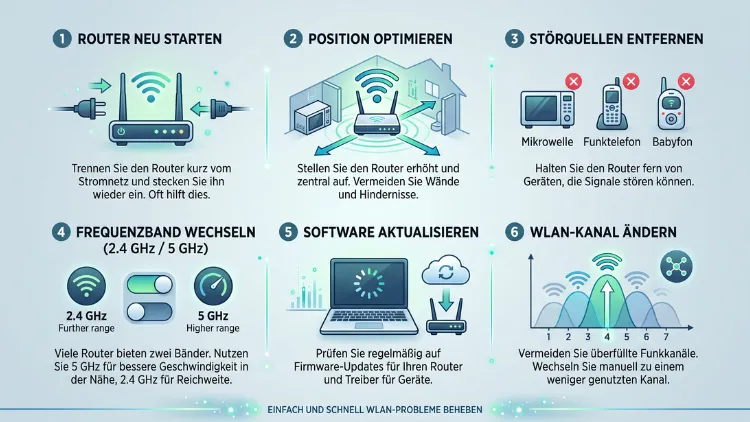
Wenn das WLAN nicht funktioniert, liegt die Ursache meist an einfachen Faktoren wie einem hängenden Router, falschen Einstellungen oder Signalstörungen. Deshalb lassen sich die meisten Verbindungsprobleme mit wenigen, schnellen Schritten lösen – ganz ohne technisches Vorwissen.
Dieser Leitfaden zeigt Ihnen systematisch, wie Sie WLAN-Probleme unter Windows, macOS, Android und iOS sowie direkt am Router beheben.
Warum WLAN-Probleme überhaupt entstehen
Bevor Sie sich an die eigentliche Fehlerbehebung machen, lohnt sich ein kurzer Blick auf die häufigsten Ursachen. Zudem hilft dieses Grundverständnis dabei, gezielter vorzugehen, statt wahllos Einstellungen zu ändern.
Zu den häufigsten Gründen für eine schwache oder unterbrochene WLAN-Verbindung zählen:
- Ein überlasteter oder hängender Router
- Veraltete Firmware von Router oder Endgerät
- Falsches Passwort oder abgelaufene Anmeldedaten
- Zu große Entfernung zum Router oder bauliche Hindernisse
- Funkstörungen durch Nachbargeräte, Mikrowellen oder Babyphones
- Ein überlastetes Frequenzband (2,4 GHz statt 5 GHz oder 6 GHz)
- Veraltete Router- oder Repeater-Hardware, die aktuellen Standards nicht mehr entspricht
Außerdem spielt der genutzte WLAN-Standard eine wichtige Rolle. Aktuelle Geräte unterstützen mittlerweile Wi-Fi 6, Wi-Fi 6E oder Wi-Fi 7 (IEEE 802.11be), was gegenüber älteren Standards spürbar mehr Stabilität und Geschwindigkeit bietet. Wenn Router und Endgerät unterschiedliche Standards nutzen, kann es folglich zu Verbindungsabbrüchen oder reduzierter Geschwindigkeit kommen.
Sofort-Checkliste: Diese Basis-Schritte helfen meistens sofort
Bevor Sie sich in komplexere Einstellungen vertiefen, sollten Sie zunächst die einfachsten Ursachen ausschließen. Denn viele WLAN-Probleme lassen sich bereits mit diesen Basismaßnahmen beheben.
- Router und Modem neu starten: Trennen Sie den Router für etwa 30 Sekunden vollständig vom Stromnetz und schließen Sie ihn danach wieder an. Dieser einfache Neustart behebt einen Großteil aller Verbindungsprobleme, da er temporäre Softwarefehler zurücksetzt.
- Endgerät neu starten: Auch ein Neustart von Laptop, Smartphone oder Tablet kann festhängende Netzwerkprozesse lösen.
- WLAN aus- und wieder einschalten: Deaktivieren Sie WLAN am Gerät kurz und aktivieren Sie es erneut.
- Flugmodus testen: Aktivieren Sie den Flugmodus für zehn Sekunden und deaktivieren Sie ihn wieder, um die Netzwerkverbindung neu aufzubauen.
- Passwort erneut eingeben: Wählen Sie das Netzwerk erneut aus und geben Sie das Passwort sorgfältig ein, da Tippfehler eine häufige Fehlerquelle sind.
Sollten diese Schritte keine Besserung bringen, gehen Sie im nächsten Abschnitt gezielt auf Router-Einstellungen sowie betriebssystemspezifische Lösungen ein.
Router-Einstellungen prüfen und optimieren
Da der Router die zentrale Schaltstelle jedes Heimnetzwerks ist, lohnt sich hier ein besonders genauer Blick. Zunächst sollten Sie sich über die IP-Adresse Ihres Routers (häufig „192.168.1.1“ oder „192.168.0.1“) im Browser ins Router-Menü einloggen.
Firmware-Update durchführen
Veraltete Software zählt zu den häufigsten Ursachen für instabile Verbindungen. Prüfen Sie deshalb im Router-Menü unter dem Punkt „Systemverwaltung“ oder „Firmware-Update“, ob eine neue Version verfügbar ist. Ein aktuelles Update behebt bekannte Fehler und schließt zudem Sicherheitslücken.
Den richtigen WLAN-Kanal wählen
Ebenso wichtig ist die Kanalwahl. Viele Router nutzen standardmäßig die automatische Kanalwahl, die jedoch nicht immer optimal funktioniert, besonders in Mehrfamilienhäusern mit vielen überlappenden Netzwerken. Gehen Sie folgendermaßen vor:
- Loggen Sie sich ins Router-Menü ein.
- Navigieren Sie zu den WLAN-Einstellungen.
- Wechseln Sie bei 2,4 GHz manuell auf Kanal 1, 6 oder 11, da sich diese nicht überlappen.
- Testen Sie bei 5 GHz verschiedene Kanäle, falls die automatische Wahl keine stabile Verbindung liefert.
Frequenzband richtig wählen
Zudem sollten Sie das passende Frequenzband nutzen. Das 2,4-GHz-Band bietet zwar eine größere Reichweite, ist jedoch anfälliger für Störungen und langsamer. Das 5-GHz-Band sowie – bei Wi-Fi 6E und Wi-Fi 7 – das 6-GHz-Band liefern hingegen deutlich höhere Geschwindigkeiten bei geringerer Reichweite. Für stationäre Geräte wie Smart-TVs oder Streaming-Boxen empfiehlt sich daher, wenn möglich, eine Verbindung über 5 GHz oder 6 GHz.
Router zentral positionieren
Wände, Möbel und Metallgegenstände können das WLAN-Signal erheblich abschwächen. Positionieren Sie den Router deshalb möglichst zentral in der Wohnung, in erhöhter Position und ohne störende Hindernisse. Vermeiden Sie es außerdem, ihn in einem geschlossenen Schrank zu verstecken, da dies das Signal spürbar dämpft.
Störquellen minimieren
Da auch andere Funkgeräte das Signal beeinträchtigen können, sollten Sie Bluetooth-Geräte, Babyphones oder Mikrowellen möglichst nicht in unmittelbarer Nähe des Routers betreiben. Diese Geräte funken teilweise auf ähnlichen Frequenzen und können zu spürbaren Verbindungsabbrüchen führen.
WLAN-Probleme unter Windows beheben
Windows-Nutzer stehen häufig vor spezifischen Herausforderungen, die sich jedoch mit wenigen Schritten lösen lassen.
Netzwerkadapter überprüfen
Öffnen Sie zunächst den Geräte-Manager und suchen Sie nach dem Eintrag „Netzwerkadapter“. Ihr WLAN-Adapter trägt üblicherweise Begriffe wie „Wireless“, „Wi-Fi“ oder „802.11“ im Namen. Zeigt das Adaptersymbol einen nach unten gerichteten Pfeil, bedeutet dies, dass der Adapter deaktiviert wurde. Klicken Sie in diesem Fall mit der rechten Maustaste darauf und wählen Sie „Aktivieren“ aus.
Windows-Netzwerkfehlerbehebung nutzen
Windows bringt ein integriertes Diagnosewerkzeug mit, das viele Probleme automatisch erkennt und behebt:
- Öffnen Sie die Einstellungen.
- Navigieren Sie zu „Netzwerk und Internet“ und anschließend zu „Problembehandlung“.
- Wählen Sie „Andere Problembehandlungen“ und starten Sie die Netzwerkadapter-Problembehandlung.
- Folgen Sie den angezeigten Anweisungen.
Pingtest durchführen
Um zu prüfen, ob überhaupt eine Verbindung zum Router besteht, hilft ein einfacher Pingtest:
- Geben Sie im Suchfeld der Taskleiste „Eingabeaufforderung“ ein und öffnen Sie diese als Administrator.
- Geben Sie den Befehl „ipconfig“ ein und drücken Sie die Eingabetaste.
- Suchen Sie die Adresse neben „Standardgateway“, beispielsweise „192.168.1.1“.
- Geben Sie anschließend „ping 192.168.1.1“ ein und bestätigen Sie mit Enter.
Erhalten Sie hierbei Antworten ohne Zeitüberschreitung, funktioniert die Verbindung zum Router grundsätzlich, sodass das Problem eher beim Internetanbieter liegen könnte.
Gespeichertes Netzwerk vergessen und neu verbinden
Manchmal helfen fehlerhafte, gespeicherte Netzwerkprofile ebenfalls nicht weiter. Wählen Sie in diesem Fall das betroffene WLAN-Netzwerk aus und klicken Sie auf „Vergessen“. Stellen Sie anschließend die Verbindung erneut her und geben Sie das Passwort neu ein.
Netzwerkeinstellungen zurücksetzen
Sollten die vorherigen Schritte nicht ausreichen, können Sie in den Windows-Einstellungen unter „Netzwerk und Internet“ die Option „Netzwerkzurücksetzen“ nutzen. Dadurch werden sämtliche Netzwerkadapter neu installiert und gespeicherte WLAN-Profile gelöscht, wodurch tiefgreifende Softwarefehler behoben werden können.
WLAN-Probleme unter macOS beheben
Auch bei Apple-Computern treten gelegentlich Verbindungsprobleme auf, die sich jedoch meist zügig lösen lassen.
WLAN-Diagnose nutzen
macOS verfügt über ein integriertes Diagnosetool. Halten Sie beim Klick auf das WLAN-Symbol in der Menüleiste die „Alt“-Taste gedrückt, um erweiterte Informationen wie Signalstärke, Kanal und genutzten Standard einzusehen.
SMC und NVRAM zurücksetzen
Bei hartnäckigen Problemen kann ein Zurücksetzen des SMC (System Management Controller) sowie des NVRAM helfen, da hier grundlegende Hardwareeinstellungen gespeichert sind. Die genaue Vorgehensweise variiert je nach Mac-Modell, weshalb sich ein Blick in die aktuelle Apple-Support-Dokumentation lohnt.
Netzwerkstandort neu erstellen
Zudem kann ein neuer Netzwerkstandort helfen: Öffnen Sie die „Systemeinstellungen“, navigieren Sie zu „Netzwerk“ und erstellen Sie über das Dropdown-Menü einen neuen Standort. Anschließend richten Sie die WLAN-Verbindung darin neu ein.
WLAN-Probleme unter Android beheben
Android-Smartphones bieten mittlerweile ebenfalls umfangreiche Diagnosemöglichkeiten direkt in den Systemeinstellungen.
WLAN-Diagnoseinformationen einsehen
Seit Android 12 finden Sie unter den WLAN-Einstellungen detaillierte Angaben zu Signalstärke, genutztem Standard und Verbindungsqualität. Tippen Sie dazu auf das verbundene Netzwerk und anschließend auf das Zahnrad-Symbol.
Netzwerk entfernen und neu einrichten
- Öffnen Sie „Einstellungen“ und anschließend „WLAN“.
- Tippen Sie lange auf das betroffene Netzwerk.
- Wählen Sie „Netzwerk entfernen“ oder „Vergessen“.
- Verbinden Sie sich erneut und geben Sie das Passwort sorgfältig ein.
Netzwerkeinstellungen zurücksetzen
Sollte das Problem bestehen bleiben, hilft ein Zurücksetzen der Netzwerkeinstellungen. Diese Option finden Sie unter „Einstellungen“, „System“, „Zurücksetzen“ und schließlich „WLAN, Mobilfunk und Bluetooth zurücksetzen“. Beachten Sie, dass hierbei alle gespeicherten Netzwerke und Passwörter gelöscht werden.
App wie WiFi Analyzer nutzen
Zusätzlich bieten kostenlose Apps wie WiFi Analyzer detaillierte Einblicke in die WLAN-Umgebung, sodass Sie überlastete Kanäle sowie störende Nachbarnetzwerke erkennen können.
WLAN-Probleme unter iOS und iPadOS beheben
Auch bei iPhone und iPad treten gelegentlich WLAN-Störungen auf, die sich meist mit wenigen Handgriffen beheben lassen.
Diagnoseinformationen einsehen
Ab iOS 15 stehen Ihnen unter „Einstellungen“, „WLAN“ und dem Tippen auf das „i“-Symbol neben dem Netzwerk zusätzliche Informationen zur Verbindungsqualität zur Verfügung.
Netzwerk ignorieren und neu verbinden
- Öffnen Sie „Einstellungen“ und tippen Sie auf „WLAN“.
- Tippen Sie auf das „i“-Symbol neben dem betroffenen Netzwerk.
- Wählen Sie „Dieses Netzwerk ignorieren“.
- Verbinden Sie sich erneut und geben Sie das Passwort ein.
Netzwerkeinstellungen zurücksetzen
Führt dies zu keiner Besserung, können Sie unter „Einstellungen“, „Allgemein“, „Übertragen oder iPhone/iPad zurücksetzen“ die Option „Netzwerkeinstellungen zurücksetzen“ auswählen. Dabei werden zudem gespeicherte Bluetooth-Verbindungen sowie Mobilfunkeinstellungen zurückgesetzt.
Reichweite verbessern: Mesh-Systeme und Repeater
Wenn die Grundfunktion zwar gegeben ist, das Signal jedoch in bestimmten Räumen zu schwach ankommt, benötigen Sie zusätzliche Hardware zur Reichweitenerweiterung.
WLAN-Repeater einsetzen
Ein WLAN-Repeater verstärkt das bestehende Signal und leitet es in schlecht versorgte Bereiche weiter. Platzieren Sie den Repeater dabei etwa auf halbem Weg zwischen Router und dem Bereich mit schwachem Empfang, da er selbst noch ein ausreichend starkes Signal empfangen muss.
Mesh-System nutzen
Für größere Wohnungen oder Häuser empfiehlt sich statt eines einzelnen Repeaters ein Mesh-System, beispielsweise von Anbietern wie TP-Link Deco, Google Nest Wifi oder AVM FRITZ!Mesh. Diese Systeme bestehen aus mehreren Access Points, die untereinander automatisch das beste Signal wählen, sodass Sie sich nahtlos durch die Wohnung bewegen können, ohne die Verbindung zu verlieren.
Powerline-Adapter als Alternative
Zusätzlich bieten sich Powerline-Adapter an, die das Netzwerksignal über die vorhandene Stromleitung übertragen. Diese Lösung eignet sich besonders in Gebäuden mit dicken Wänden, in denen sich WLAN-Signale nur schwer ausbreiten.
Wenn nichts hilft: Werkseinstellungen und Support kontaktieren
Sollten sämtliche vorherigen Schritte keine Besserung bringen, bleiben noch zwei weitere Möglichkeiten.
Router auf Werkseinstellungen zurücksetzen
Halten Sie hierzu die Reset-Taste am Router für etwa zehn Sekunden gedrückt. Beachten Sie jedoch, dass dadurch sämtliche individuellen Einstellungen, einschließlich Passwort und Netzwerkname, gelöscht werden und Sie den Router komplett neu einrichten müssen.
Internetanbieter kontaktieren
Besteht das Problem weiterhin, könnte die Ursache außerdem beim Internetanbieter selbst liegen, etwa durch eine Störung in der Region oder ein defektes Modem. In diesem Fall lohnt sich ein Anruf beim Kundenservice, da dieser die Leitung aus der Ferne prüfen kann.
Häufige Fragen zur WLAN-Fehlerbehebung
Warum verbindet sich mein Gerät nicht mit dem WLAN, obwohl das Passwort stimmt?
Häufig liegt dies an einem überlasteten Router oder einem veralteten Netzwerkprofil. Löschen Sie das gespeicherte Netzwerk und verbinden Sie sich anschließend neu, da dies fehlerhafte Konfigurationen zurücksetzt.
Wie finde ich heraus, ob das Problem am Router oder am Gerät liegt?
Testen Sie dazu, ob sich ein weiteres Gerät ebenfalls nicht verbinden kann. Gelingt dies problemlos, liegt die Ursache eher am ursprünglichen Gerät; scheitern hingegen alle Geräte, deutet dies auf ein Router-Problem hin.
Wie oft sollte ich den Router neu starten?
Ein gelegentlicher Neustart, etwa einmal monatlich, kann vorbeugend helfen. Zudem sollten Sie den Router bei akuten Problemen umgehend neu starten, da dies viele temporäre Fehler behebt.
Warum ist mein WLAN zu Hause plötzlich langsam?
Mögliche Ursachen sind ein überlastetes Frequenzband, zu viele gleichzeitig verbundene Geräte oder eine veraltete Firmware. Testen Sie zunächst die Geschwindigkeit per LAN-Kabel, um festzustellen, ob das Problem am Internetanschluss selbst liegt.
Sollte ich lieber 2,4 GHz oder 5 GHz nutzen?
Das hängt von der Situation ab: Für größere Reichweite eignet sich 2,4 GHz besser, während 5 GHz höhere Geschwindigkeiten bei geringerer Reichweite bietet. Für Streaming und Videoanrufe empfiehlt sich deshalb, wenn möglich, das 5-GHz-Band.
Wie schütze ich mein WLAN vor unbefugtem Zugriff?
Verwenden Sie ein starkes, individuelles Passwort sowie die Verschlüsselung WPA3, sofern Ihr Router diese unterstützt. Zusätzlich sollten Sie die Router-Firmware regelmäßig aktualisieren, um bekannte Sicherheitslücken zu schließen.
Kann ein Mesh-System die WLAN-Probleme dauerhaft lösen?
Ja, insbesondere bei größeren Wohnflächen sorgt ein Mesh-System für gleichmäßige Abdeckung, da mehrere Access Points zusammenarbeiten. Dadurch entfallen tote Zonen, die bei einem einzelnen Router häufig entstehen.
Was tue ich, wenn der Router nach einem Stromausfall keine Verbindung mehr aufbaut?
Trennen Sie den Router vollständig vom Strom, warten Sie etwa 30 Sekunden und schließen Sie ihn anschließend wieder an. Prüfen Sie danach, ob alle Kabel korrekt verbunden sind und die LED-Anzeigen normalen Betrieb signalisieren.
Warum funktioniert WLAN nur in manchen Räumen nicht?
In solchen Fällen dämpfen meist bauliche Hindernisse wie dicke Wände oder Metallgegenstände das Signal. Ein Repeater, ein Mesh-System oder ein Powerline-Adapter schafft hier üblicherweise Abhilfe.
Fazit
WLAN-Probleme lassen sich in den meisten Fällen mit einfachen Mitteln beheben, etwa durch einen Neustart von Router und Endgerät, die richtige Kanalwahl oder ein Firmware-Update. Zudem helfen Mesh-Systeme oder Repeater dauerhaft bei schwachem Signal.
Wer systematisch vorgeht, spart deshalb Zeit und Nerven. Bleibt das Problem dennoch bestehen, empfiehlt sich abschließend der Kontakt zum Internetanbieter.
