
Dokumente-Ordner unter Windows 11 und Windows 10 verschieben: Schritt-für-Schritt-Anleitung für einen neuen Speicherort – einfach umsetzbar.
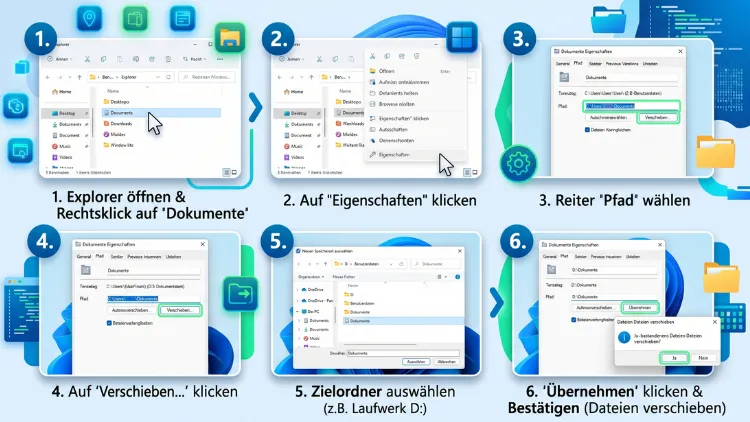
Wenn die Systempartition C: immer voller wird, hilft es oft, den Dokumente-Ordner auf ein anderes Laufwerk zu verlegen. Windows 11 und Windows 10 bieten dafür eine integrierte, sichere Funktion über die Ordner-Eigenschaften.
Damit verschieben Sie den Ordner samt Inhalt, ohne Registry-Eingriffe oder Datenverlust. Diese Anleitung zeigt Ihnen alle Schritte im Detail.
Warum sollten Sie den Dokumente-Ordner verschieben?
Der Dokumente-Ordner liegt standardmäßig unter C:\Benutzer\Ihr Name\Dokumente. Dadurch wächst er unbemerkt, beispielsweise durch Office-Dateien, PDFs oder Projektarchive. Zudem verbrauchen viele Programme diesen Pfad automatisch als Speicherziel, wodurch die Systemplatte schnell an Grenzen stößt.
Ein Umzug auf eine andere Partition oder Festplatte bringt mehrere Vorteile:
- Mehr freier Speicherplatz auf der Systempartition C:
- Bessere Performance, weil Windows-Updates und Programme auf der SSD genügend Platz vorfinden
- Einfachere Datensicherung, da sich Dokumente getrennt vom System sichern lassen
- Weniger Datenverlust-Risiko bei einer Neuinstallation von Windows
Außerdem profitieren Nutzer mit kleiner System-SSD und großer Zweitfestplatte besonders stark davon. Deshalb lohnt sich der Umzug gerade dann, wenn Sie viele große Dateien sammeln.
Vorbereitung: Das sollten Sie vor dem Verschieben beachten
Bevor Sie loslegen, lohnt sich eine kurze Vorbereitung. So vermeiden Sie unnötige Fehler und schützen Ihre Daten.
Diese Punkte sollten Sie vorab klären:
- Zielordner anlegen: Erstellen Sie auf dem gewünschten Laufwerk bereits vorab einen Ordner, zum Beispiel D:\Dokumente.
- Ausreichend Speicherplatz prüfen: Das Ziellaufwerk muss genügend freien Platz für alle vorhandenen Dateien bieten.
- Backup erstellen: Sichern Sie wichtige Dateien zusätzlich auf einem externen Datenträger oder in der Cloud.
- Wiederherstellungspunkt setzen: Geben Sie in die Suchleiste Wiederherstellungspunkt erstellen ein und legen Sie einen neuen Punkt an.
- Laufende Programme schließen: Beenden Sie Anwendungen, die auf Dateien im Dokumente-Ordner zugreifen.
Diese Vorbereitung dauert nur wenige Minuten, erspart Ihnen jedoch im Ernstfall viel Ärger. Somit starten Sie den eigentlichen Umzug mit einem guten Sicherheitsnetz.
Methode 1: Dokumente-Ordner über die Eigenschaften verschieben (empfohlen)
Diese Methode ist die von Microsoft offiziell unterstützte Lösung. Sie funktioniert updatesicher, benötigt keine Registry-Eingriffe und eignet sich für alle Nutzer, egal ob mit Windows 11 oder Windows 10. Nutzen Sie daher genau diesen Weg, wenn Sie den Dokumente-Ordner dauerhaft verlegen möchten.
Schritt-für-Schritt-Anleitung für Windows 11
Öffnen Sie zunächst den Datei-Explorer über die Tastenkombination Windows-Taste + E. Anschließend gehen Sie folgendermaßen vor:
- Klicken Sie im linken Bereich auf Dieser PC.
- Suchen Sie den Ordner Dokumente und klicken Sie ihn mit der rechten Maustaste an.
- Wählen Sie im Kontextmenü den Eintrag Eigenschaften.
- Wechseln Sie im neuen Fenster zum Tab Pfad (auf Englisch: Location).
- Sie sehen nun den aktuellen Speicherort, standardmäßig C:\Benutzer\Ihr Benutzername\Dokumente.
- Klicken Sie auf die Schaltfläche Verschieben.
- Wählen Sie im Dateiauswahl-Fenster Ihren zuvor angelegten Zielordner, etwa D:\Dokumente.
- Bestätigen Sie mit Ordner auswählen.
- Klicken Sie anschließend auf Übernehmen und danach auf OK.
- Windows fragt nun, ob vorhandene Dateien an den neuen Ort verschoben werden sollen. Bestätigen Sie dies mit Ja.
Der Vorgang dauert je nach Datenmenge einige Sekunden bis mehrere Minuten. Sobald Windows fertig ist, zeigt der Dokumente-Ordner im Schnellzugriff automatisch den neuen Pfad an. Zudem passt Windows alle Systempfade und Umgebungsvariablen selbstständig an.
Schritt-für-Schritt-Anleitung für Windows 10
Unter Windows 10 läuft der Vorgang nahezu identisch ab. Öffnen Sie ebenfalls den Datei-Explorer mit Windows-Taste + E und folgen Sie diesen Schritten:
- Klicken Sie links auf Dieser PC.
- Machen Sie einen Rechtsklick auf den Ordner Dokumente.
- Wählen Sie Eigenschaften aus dem Menü.
- Öffnen Sie den Reiter Pfad.
- Klicken Sie auf Verschieben….
- Navigieren Sie zum gewünschten Zielordner, zum Beispiel E:\Eigene Dateien\Dokumente.
- Bestätigen Sie mit Ordner auswählen.
- Klicken Sie auf Übernehmen, dann auf Ja, um bestehende Dateien mitzunehmen.
- Schließen Sie das Fenster mit OK.
Alternativ erreichen Sie den Ordner auch über den Schnellzugriff in der linken Explorer-Leiste. Ebenso funktioniert die Tastenkombination Alt + Eingabe, um die Eigenschaften direkt zu öffnen. Falls Sie den Ordner stattdessen über C:\Benutzer\Ihr Benutzername aufrufen, fehlt dort möglicherweise der Tab Pfad – öffnen Sie ihn in diesem Fall über den Schnellzugriff.
Methode 2: Neuen Standard-Speicherort in den Windows-Einstellungen festlegen
Diese Methode eignet sich, wenn Sie nur neue Dateien an einem anderen Ort speichern möchten, ohne bestehende Dateien zu verschieben. Sie ist daher eine gute Ergänzung, jedoch kein vollständiger Ersatz für Methode 1.
So gehen Sie vor:
- Öffnen Sie die Einstellungen über Windows-Taste + I.
- Klicken Sie auf System und anschließend auf Speicher.
- Wählen Sie Erweiterte Speichereinstellungen und danach Speicherort für neuen Inhalt ändern.
- Suchen Sie den Eintrag Neue Dokumente werden gespeichert in und wählen Sie das gewünschte Laufwerk aus der Dropdown-Liste.
- Klicken Sie auf Übernehmen.
Beachten Sie jedoch: Der eigentliche Dokumente-Ordner bleibt an seinem alten Speicherort bestehen. Lediglich neu erstellte Dateien landen künftig automatisch am neuen Ziel. Wenn Sie also auch bestehende Dateien verschieben möchten, ist Methode 1 die deutlich bessere Wahl.
Methode 3: Gesamten Benutzerordner verschieben (für Fortgeschrittene)
Manche Nutzer möchten nicht nur den Dokumente-Ordner, sondern das gesamte Benutzerprofil inklusive AppData verlegen. Diese Methode ist jedoch deutlich riskanter und wird nur erfahrenen Anwendern empfohlen, da fehlerhafte Registry-Einträge das System instabil machen können.
Grober Ablauf:
- Erstellen Sie zunächst einen neuen Zielordner auf dem gewünschten Laufwerk.
- Kopieren Sie die vorhandenen Benutzerdaten mit dem Tool Robocopy über die Eingabeaufforderung an den neuen Ort.
- Öffnen Sie den Registrierungs-Editor mit Windows-Taste + R und dem Befehl regedit.
- Navigieren Sie zum Pfad HKEY_LOCAL_MACHINE\SOFTWARE\Microsoft\Windows NT\CurrentVersion\ProfileList.
- Passen Sie dort den Wert ProfileImagePath auf den neuen Speicherort an.
- Starten Sie den PC neu, um die Änderung zu übernehmen.
Da diese Methode tief in Systemeinstellungen eingreift, sollten Sie vorab unbedingt ein vollständiges Backup anlegen. Für die meisten Nutzer reicht jedoch Methode 1 vollkommen aus, weshalb sich der zusätzliche Aufwand selten lohnt.
OneDrive und Dokumente: Was Sie beachten müssen
Viele Windows-Installationen synchronisieren den Dokumente-Ordner automatisch mit OneDrive. Bevor Sie den Ordner verschieben, sollten Sie deshalb prüfen, ob diese Funktion aktiv ist.
So deaktivieren Sie die OneDrive-Sicherung für Dokumente:
- Klicken Sie mit der rechten Maustaste auf das OneDrive-Symbol in der Taskleiste.
- Wählen Sie Einstellungen und dann den Reiter Sicherung.
- Klicken Sie auf Sicherung verwalten.
- Deaktivieren Sie den Schalter neben Dokumente.
- Bestätigen Sie die Änderung.
Anschließend können Sie den Ordner problemlos über Methode 1 verschieben. Andernfalls synchronisiert OneDrive den Ordner weiterhin an seinem ursprünglichen Speicherort, wodurch es zu Konflikten kommen kann. Deshalb empfiehlt es sich, diesen Schritt nicht zu überspringen.
Dokumente-Ordner zurücksetzen bzw. rückgängig machen
Falls Sie die Änderung später rückgängig machen möchten, funktioniert das genauso einfach wie das Verschieben selbst.
- Öffnen Sie erneut die Eigenschaften des Dokumente-Ordners.
- Wechseln Sie zum Tab Pfad.
- Klicken Sie auf Standard wiederherstellen.
- Bestätigen Sie mit Übernehmen und Ja.
Windows verschiebt die Dateien daraufhin automatisch zurück auf die Systempartition. Somit lässt sich der ursprüngliche Zustand jederzeit ohne Datenverlust wiederherstellen.
Häufige Probleme beim Verschieben lösen
Gelegentlich treten beim Verschieben kleinere Probleme auf. Die folgenden Lösungen helfen in den meisten Fällen weiter.
- Fehlermeldung „Zugriff verweigert“: Starten Sie den Datei-Explorer als Administrator und wiederholen Sie den Vorgang.
- Ziellaufwerk wird nicht angezeigt: Prüfen Sie, ob das Laufwerk korrekt formatiert und im System sichtbar ist.
- Programme finden Dateien nicht mehr: Öffnen Sie die betroffene Anwendung und passen Sie den Speicherpfad manuell in den Programmeinstellungen an.
- Verschieben bricht ab: Prüfen Sie, ob genügend freier Speicherplatz auf dem Ziellaufwerk vorhanden ist.
Sollte weiterhin ein Fehler auftreten, hilft häufig ein Neustart des Systems, bevor Sie den Vorgang erneut starten.
Häufig gestellte Fragen zum Verschieben des Dokumente-Ordners
Warum fehlt bei mir die Registerkarte „Pfad“?
Dieser Tab erscheint nur, wenn Sie den Ordner über den Schnellzugriff oder über Dieser PC öffnen. Rufen Sie den Ordner hingegen direkt über C:\Benutzer\Ihr Name auf, fehlt die Registerkarte, da es sich dann um den regulären Unterordner und nicht um den speziellen Bibliotheksordner handelt.
Kann ich den Dokumente-Ordner auf ein externes Laufwerk verschieben?
Ja, das ist grundsätzlich möglich. Beachten Sie jedoch, dass der Ordner dann nur verfügbar ist, solange das externe Laufwerk angeschlossen bleibt. Deshalb eignet sich diese Option eher für zusätzliche Datensicherungen als für die dauerhafte Nutzung.
Werden meine vorhandenen Dateien beim Verschieben automatisch mitgenommen?
Ja, sofern Sie bei der Sicherheitsabfrage auf Ja klicken. Windows kopiert dabei alle bestehenden Dateien an den neuen Speicherort und löscht sie anschließend am alten Ort. Somit gehen keine Daten verloren.
Was passiert mit OneDrive, wenn ich Dokumente verschiebe?
Ist die OneDrive-Sicherung aktiv, kann es zu doppelten Ordnern oder Synchronisationskonflikten kommen. Deaktivieren Sie deshalb vorher die Sicherung für Dokumente in den OneDrive-Einstellungen, bevor Sie den Ordner verschieben.
Kann ich den Vorgang rückgängig machen?
Ja, jederzeit. Öffnen Sie erneut die Eigenschaften, wechseln Sie zum Tab Pfad und klicken Sie auf Standard wiederherstellen. Windows verschiebt die Dateien dann automatisch zurück auf die Systempartition.
Funktioniert diese Methode auch für andere Ordner wie Bilder oder Downloads?
Ja, die gleiche Vorgehensweise funktioniert ebenso für Bilder, Videos, Musik, Downloads und Desktop. Öffnen Sie einfach die Eigenschaften des jeweiligen Ordners und wiederholen Sie die beschriebenen Schritte.
Warum finden manche Programme meine Dateien nach dem Verschieben nicht mehr?
Die meisten Programme nutzen den systemweiten Pfad und passen sich automatisch an. Einzelne Anwendungen speichern den Speicherort jedoch fest in ihren eigenen Einstellungen. In diesem Fall müssen Sie den Pfad manuell in der jeweiligen Software aktualisieren.
Ist das Verschieben per Registry sicher?
Grundsätzlich funktioniert diese Methode, birgt jedoch ein höheres Risiko als die offizielle Eigenschaften-Methode. Fehlerhafte Einträge im Registrierungs-Editor können das System instabil machen. Nutzen Sie diesen Weg deshalb nur, wenn Methode 1 für Ihr Vorhaben nicht ausreicht.
Fazit
Der Umzug des Dokumente-Ordners entlastet die Systempartition spürbar und lässt sich über die Ordner-Eigenschaften sicher und ohne Datenverlust durchführen.
Mit der richtigen Vorbereitung, einem passenden Zielordner und einem kurzen Blick auf OneDrive gelingt der Wechsel in wenigen Minuten reibungslos.
