
Windows 11 und 10: USB-Speicher formatieren – Schritt-für-Schritt-Anleitung für FAT32, exFAT oder NTFS. Inklusive Lösung, wenn Formatieren nicht möglich ist.
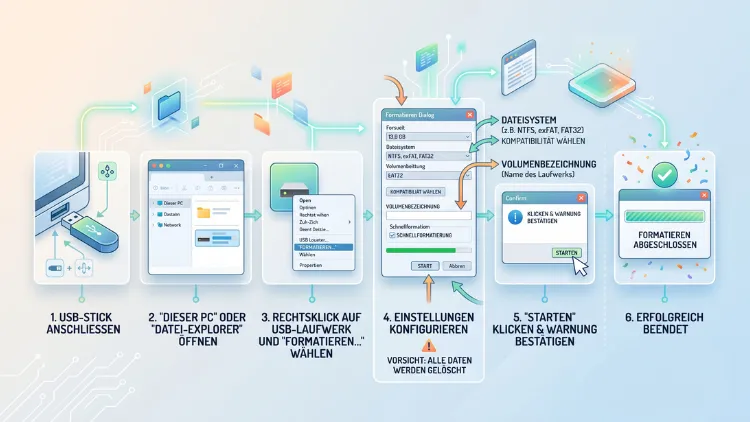
USB-Stick formatieren unter Windows 11 oder Windows 10 gelingt in wenigen Minuten über den Datei-Explorer, die Datenträgerverwaltung oder die Eingabeaufforderung. Dabei wählen Sie zwischen FAT32, exFAT und NTFS. Zudem entscheiden Sie zwischen Schnellformatierung und vollständiger Formatierung.
Im Folgenden erhalten Sie alle Schritte, Dateisystem-Empfehlungen sowie Lösungen für typische Formatierungsfehler.
Was bedeutet „USB-Stick formatieren“ eigentlich?
Beim Formatieren wird ein Speichermedium mit einem neuen Dateisystem versehen. Dadurch organisiert Windows Daten auf dem USB-Stick, der externen Festplatte oder der SD-Karte neu. Alle vorhandenen Dateien werden dabei gelöscht oder zumindest zur Überschreibung freigegeben.
Sie formatieren einen USB-Speicher üblicherweise aus folgenden Gründen:
- Der Stick soll mit einem anderen Betriebssystem kompatibel gemacht werden.
- Sie möchten Viren oder beschädigte Dateisysteme entfernen.
- Der Datenträger zeigt Fehlermeldungen wie „Der Datenträger ist nicht formatiert“.
- Sie wollen zusätzlichen Speicherplatz freigeben, weil kein einzelnes Löschen möglich ist.
- Ein neuer USB-Stick soll vor der ersten Nutzung optimal eingerichtet werden.
Bevor Sie loslegen, sollten Sie jedoch unbedingt eine Datensicherung aller wichtigen Dateien durchführen. Die Formatierung lässt sich zwar in manchen Fällen rückgängig machen, jedoch ist das mit zusätzlichem Aufwand und keiner Erfolgsgarantie verbunden.
Welches Dateisystem ist das richtige für Ihren USB-Stick?
Windows 10 und Windows 11 bieten beim Formatieren grundsätzlich drei Dateisysteme an: FAT32, exFAT und NTFS. Jedes davon eignet sich für unterschiedliche Einsatzzwecke. Deshalb lohnt sich ein Blick auf die jeweiligen Vor- und Nachteile, bevor Sie sich entscheiden.
FAT32 – der Kompatibilitäts-Klassiker
FAT32 funktioniert mit nahezu jedem Gerät: Fernseher, Autoradios, Spielkonsolen, Drucker und ältere Computer erkennen dieses Dateisystem zuverlässig. Allerdings liegt die maximale Dateigröße bei 4 GB, sodass sich größere Videos oder Backup-Archive nicht speichern lassen. Zudem limitiert Windows die Formatierung über den Explorer auf Datenträger bis 32 GB. Größere Sticks lassen sich zwar per Kommandozeile ebenfalls auf FAT32 formatieren, dies wird jedoch von Microsoft nicht offiziell unterstützt und ist entsprechend fehleranfällig.
Empfehlung: Nutzen Sie FAT32, wenn der USB-Stick an Autoradios, älteren Fernsehern oder Geräten mit eingeschränkter Dateisystem-Unterstützung zum Einsatz kommt.
exFAT – die moderne Allround-Lösung
exFAT vereint die breite Kompatibilität von FAT32 mit der Fähigkeit, auch sehr große Dateien zu speichern. Es funktioniert sowohl unter Windows als auch unter macOS reibungslos, weshalb es sich hervorragend für Sticks eignet, die zwischen verschiedenen Betriebssystemen wandern. Ein Nachteil besteht darin, dass ältere Geräte exFAT teilweise nicht erkennen.
Empfehlung: Wählen Sie exFAT für USB-Sticks über 32 GB, die Sie sowohl an Windows- als auch an Mac-Rechnern verwenden möchten.
NTFS – die Windows-Variante mit Extras
NTFS ist das native Dateisystem von Windows und bietet zusätzliche Funktionen wie Dateiberechtigungen, Journaling zum Schutz vor Datenverlust sowie die Unterstützung sehr großer Dateien. Allerdings liest macOS NTFS-Datenträger standardmäßig nur, kann jedoch ohne Zusatzsoftware nicht darauf schreiben. Auf vielen externen Abspielgeräten wird NTFS ebenfalls nicht unterstützt.
Empfehlung: NTFS eignet sich, wenn der USB-Stick ausschließlich mit Windows-Rechnern genutzt wird, etwa als Backup-Medium oder für die Installation von Windows selbst.
Die folgende Übersicht fasst die wichtigsten Unterschiede zusammen:
| Dateisystem | Max. Dateigröße | Kompatibilität | Empfohlen für |
|---|---|---|---|
| FAT32 | 4 GB | Sehr hoch (fast alle Geräte) | Autoradios, alte Hardware |
| exFAT | Nahezu unbegrenzt | Hoch (Windows & macOS) | Große Dateien, plattformübergreifend |
| NTFS | Nahezu unbegrenzt | Windows-optimiert | Backups, Systemlaufwerke |
Vorbereitung: Das sollten Sie vor dem Formatieren beachten
Bevor Sie mit der eigentlichen Formatierung beginnen, sind einige Vorbereitungen sinnvoll. Zunächst sollten Sie alle wichtigen Dateien sichern, da diese nach dem Vorgang unwiederbringlich verloren gehen können. Zudem empfiehlt es sich, den USB-Stick vorab auf Schreibschutz zu überprüfen, da manche Sticks über einen physischen Schalter verfügen.
Außerdem sollten Sie darauf achten, dass der Stick während des gesamten Vorgangs nicht abgezogen wird. Ein plötzlicher Abbruch kann den Datenträger dauerhaft beschädigen. Schließlich lohnt sich ein kurzer Blick auf die aktuelle Kapazität des Sticks, da diese die Auswahl des Dateisystems beeinflusst.
USB-Stick formatieren über den Datei-Explorer
Der Datei-Explorer bietet die schnellste und einfachste Methode, einen USB-Stick zu formatieren. Diese Vorgehensweise funktioniert identisch unter Windows 10 und Windows 11.
- Schließen Sie den USB-Stick an einen freien USB-Port an.
- Öffnen Sie den Datei-Explorer über die Tastenkombination Windows-Taste + E.
- Klicken Sie im linken Bereich auf „Dieser PC“.
- Machen Sie unter „Geräte und Laufwerke“ einen Rechtsklick auf den USB-Stick.
- Wählen Sie im Kontextmenü den Punkt „Formatieren…“ aus.
- Legen Sie im sich öffnenden Fenster das gewünschte Dateisystem fest (FAT32, exFAT oder NTFS).
- Vergeben Sie unter „Volumebezeichnung“ optional einen Namen für den Stick.
- Aktivieren oder deaktivieren Sie die Option „Schnellformatierung“ je nach Bedarf.
- Klicken Sie auf „Starten“ und bestätigen Sie die Warnmeldung mit „OK“.
Nach wenigen Sekunden bis Minuten ist der Vorgang abgeschlossen, und der USB-Stick steht mit dem neuen Dateisystem zur Verfügung.
Schnellformatierung oder vollständige Formatierung?
Bei der Schnellformatierung wird der Datenträger lediglich als leer markiert, wodurch der Speicherplatz zur Überschreibung freigegeben wird. Die eigentlichen Daten bleiben jedoch physisch zunächst erhalten und lassen sich unter Umständen mit spezieller Software wiederherstellen. Deshalb eignet sich diese Methode vor allem für den alltäglichen Gebrauch, wenn keine sensiblen Daten betroffen sind.
Die vollständige Formatierung hingegen überschreibt den gesamten Datenträger und prüft zusätzlich auf fehlerhafte Sektoren. Dieser Vorgang dauert deutlich länger, sorgt jedoch für eine gründlichere Löschung. Bei sensiblen Daten oder Verdacht auf defekte Sektoren ist diese Variante daher die bessere Wahl.
USB-Stick formatieren über die Datenträgerverwaltung
Die Datenträgerverwaltung bietet zusätzliche Optionen, etwa wenn der Explorer den Stick nicht anzeigt oder keine Formatierung zulässt.
- Drücken Sie Windows-Taste + X und wählen Sie „Datenträgerverwaltung“ aus.
- Suchen Sie in der Übersicht den entsprechenden USB-Datenträger.
- Klicken Sie mit der rechten Maustaste auf die zugehörige Partition.
- Wählen Sie „Formatieren…“ aus dem Kontextmenü.
- Stellen Sie Dateisystem, Volumebezeichnung sowie die Zuordnungseinheitsgröße ein.
- Bestätigen Sie mit „OK“ und anschließend die Sicherheitsabfrage.
Diese Methode eignet sich besonders dann, wenn ein Datenträger im Explorer nicht angezeigt wird, jedoch in der Datenträgerverwaltung sichtbar ist. Zudem lässt sich hier erkennen, ob eine Partition beispielsweise noch nicht zugewiesen ist.
USB-Stick formatieren über die Eingabeaufforderung (CMD)
Wer lieber mit der Kommandozeile arbeitet, kann den USB-Stick ebenfalls über DiskPart formatieren. Diese Methode eignet sich zudem, wenn der Stick über den Explorer nicht formatierbar ist.
- Öffnen Sie das Startmenü, geben Sie „cmd“ ein und wählen Sie „Als Administrator ausführen“.
- Geben Sie den Befehl diskpart ein und bestätigen Sie mit Enter.
- Tippen Sie list disk ein, um alle angeschlossenen Datenträger anzuzeigen.
- Notieren Sie sich die Datenträgernummer Ihres USB-Sticks anhand der angezeigten Größe.
- Wählen Sie den Datenträger mit select disk X aus (X durch die richtige Nummer ersetzen).
- Geben Sie clean ein, um alle Partitionen zu entfernen.
- Erstellen Sie mit create partition primary eine neue Partition.
- Formatieren Sie den Stick mit format fs=exfat quick (statt „exfat“ auch „fat32″ oder „ntfs“ möglich).
- Weisen Sie mit assign einen Laufwerksbuchstaben zu.
Wichtiger Hinweis: Der Befehl clean löscht sämtliche Partitionsinformationen unwiderruflich. Achten Sie deshalb besonders sorgfältig darauf, die korrekte Datenträgernummer auszuwählen, da ansonsten versehentlich die falsche Festplatte gelöscht werden könnte.
USB-Stick formatieren über PowerShell
Alternativ funktioniert die Formatierung auch über PowerShell, was insbesondere für fortgeschrittene Nutzer praktisch ist.
- Öffnen Sie PowerShell als Administrator.
- Ermitteln Sie zunächst den Laufwerksbuchstaben des USB-Sticks über den Befehl Get-Volume.
- Formatieren Sie den Stick anschließend mit folgendem Befehl:
Format-Volume -DriveLetter D -FileSystem exFAT -NewFileSystemLabel USB
Ersetzen Sie dabei „D“ durch den tatsächlichen Laufwerksbuchstaben sowie „exFAT“ durch das gewünschte Dateisystem. Dieser Befehl führt standardmäßig eine Schnellformatierung durch.
Große USB-Sticks auf FAT32 formatieren
Sticks über 32 GB lassen sich über den Explorer sowie über die Datenträgerverwaltung nicht direkt auf FAT32 formatieren, da Microsoft diese Option dort bewusst eingeschränkt hat. Über die Eingabeaufforderung erscheint zudem oft die Meldung „Das Volume ist für FAT32 zu groß“.
Folgende Optionen stehen Ihnen dennoch zur Verfügung:
- PowerShell-Befehl mit expliziter FAT32-Angabe testen:
Format-Volume -DriveLetter D -FileSystem FAT32. Dies funktioniert bei manchen Windows-Versionen bis zu einer höheren Kapazitätsgrenze. - Kleinere Partition erstellen, die unterhalb der 32-GB-Grenze liegt, und diese anschließend formatieren.
- Drittanbieter-Tools wie beispielsweise „FAT32 Format“ nutzen, welche die künstliche Größenbeschränkung umgehen.
Bedenken Sie jedoch, dass FAT32 auf sehr großen Datenträgern technische Nachteile mit sich bringt, etwa eine geringere Effizienz bei der Speichernutzung. Deshalb ist exFAT in den meisten Fällen die praktikablere Alternative.
Was tun, wenn sich der USB-Stick nicht formatieren lässt?
Gelegentlich verweigert Windows die Formatierung eines USB-Sticks. Die folgenden Lösungsansätze helfen in den meisten Fällen weiter.
Schreibschutz aufheben
Manche USB-Sticks verfügen über einen kleinen Schreibschutzschalter am Gehäuse. Prüfen Sie zunächst, ob sich dieser in der falschen Position befindet. Zusätzlich lässt sich ein softwareseitiger Schreibschutz über die Eingabeaufforderung entfernen:
- Öffnen Sie DiskPart wie oben beschrieben.
- Wählen Sie den betroffenen Datenträger mit select disk X aus.
- Geben Sie attributes disk clear readonly ein.
- Versuchen Sie anschließend erneut, den Stick zu formatieren.
Datenträgerrichtlinie ändern
Lässt sich in der Datenträgerverwaltung nur FAT statt NTFS auswählen, hilft häufig eine Anpassung der Geräterichtlinien:
- Machen Sie einen Rechtsklick auf den Stick im Datei-Explorer und wählen Sie „Eigenschaften“.
- Wechseln Sie zum Reiter „Hardware“, markieren Sie den Stick und klicken Sie erneut auf „Eigenschaften“.
- Öffnen Sie den Reiter „Richtlinien“ und aktivieren Sie „Für Leistung optimieren“.
- Formatieren Sie den Stick anschließend erneut.
Fehlermeldung „Windows konnte die Formatierung nicht abschließen“
Diese Meldung deutet meist auf beschädigte Sektoren oder einen fehlerhaften Datenträger hin. Zunächst sollten Sie den Stick an einem anderen USB-Port sowie an einem anderen Computer testen. Bleibt das Problem bestehen, kann folgender Befehl in DiskPart helfen:
clean
create partition primary
format fs=fat32
Führt auch dies zu keinem Erfolg, liegt häufig ein physischer Defekt vor, sodass der Stick ausgetauscht werden muss.
USB-Stick wird gar nicht erkannt
Wird der Stick weder im Explorer noch in der Datenträgerverwaltung angezeigt, sollten Sie zunächst die USB-Treiber über den Geräte-Manager aktualisieren. Öffnen Sie dazu den Geräte-Manager, suchen Sie den Eintrag unter „Laufwerke“ oder „USB-Controller“ und wählen Sie „Treiber aktualisieren“. Führt dies zu keiner Besserung, testen Sie den Stick zusätzlich an einem anderen Gerät, um einen Hardwaredefekt auszuschließen.
Unterschiede zwischen Windows 10 und Windows 11
Die grundlegenden Schritte zum Formatieren eines USB-Sticks sind unter Windows 10 und Windows 11 nahezu identisch. Allerdings unterscheidet sich das Kontextmenü optisch: Unter Windows 11 müssen Sie im Rechtsklick-Menü teilweise zunächst auf „Weitere Optionen anzeigen“ klicken, um den Punkt „Formatieren“ zu finden, sofern das klassische Kontextmenü nicht direkt erscheint. Unter Windows 10 ist die Option hingegen sofort sichtbar.
Zudem hat Microsoft unter Windows 11 die Oberfläche der Datenträgerverwaltung sowie einzelner Dialoge leicht überarbeitet, wobei die Funktionen selbst unverändert geblieben sind. Die Befehle in DiskPart und PowerShell funktionieren in beiden Betriebssystemen vollkommen identisch.
Daten nach der Formatierung wiederherstellen
Haben Sie versehentlich wichtige Dateien gelöscht, besteht insbesondere nach einer Schnellformatierung oft noch die Möglichkeit einer Wiederherstellung. Da die eigentlichen Daten zunächst nicht überschrieben werden, lassen sie sich mit spezieller Datenrettungssoftware teilweise zurückholen.
Gehen Sie dabei wie folgt vor:
- Nutzen Sie den USB-Stick nicht weiter, um ein Überschreiben der Daten zu verhindern.
- Installieren Sie eine Datenrettungssoftware auf einem anderen Laufwerk, niemals direkt auf dem betroffenen Stick.
- Führen Sie einen Scan des USB-Sticks durch und prüfen Sie die gefundenen Dateien vor der Wiederherstellung.
- Speichern Sie wiederhergestellte Dateien auf einem separaten Datenträger.
Je länger der Stick nach der Formatierung weiterverwendet wird, desto geringer wird jedoch die Erfolgschance einer vollständigen Wiederherstellung.
Häufige Fragen rund um das Formatieren von USB-Sticks
Wie lange dauert das Formatieren eines USB-Sticks?
Eine Schnellformatierung dauert bei den meisten USB-Sticks nur wenige Sekunden bis maximal ein bis zwei Minuten. Eine vollständige Formatierung kann hingegen je nach Kapazität deutlich länger dauern, bei sehr großen externen Festplatten sogar mehrere Stunden.
Welches Dateisystem sollte ich für einen neuen USB-Stick wählen?
Für die meisten Nutzer eignet sich exFAT am besten, da es große Dateien unterstützt und sowohl unter Windows als auch unter macOS funktioniert. Wird der Stick jedoch ausschließlich an älteren Geräten wie Autoradios genutzt, ist FAT32 die sicherere Wahl.
Kann ich einen USB-Stick formatieren, ohne Daten zu verlieren?
Nein, eine Formatierung löscht grundsätzlich alle vorhandenen Daten beziehungsweise gibt den Speicherplatz zur Überschreibung frei. Möchten Sie einzelne Dateien behalten, sollten Sie diese vorher unbedingt auf ein anderes Speichermedium kopieren.
Warum kann ich meinen USB-Stick nicht auf FAT32 formatieren?
Windows begrenzt die FAT32-Formatierung über den Explorer und die Datenträgerverwaltung auf Datenträger bis 32 GB. Größere Sticks lassen sich nur über spezielle Befehle in der Eingabeaufforderung oder mit Drittanbieter-Tools auf FAT32 formatieren.
Was ist der Unterschied zwischen Schnellformatierung und vollständiger Formatierung?
Bei der Schnellformatierung wird der Datenträger lediglich als leer markiert, während die vollständige Formatierung zusätzlich den gesamten Speicherbereich überschreibt und auf fehlerhafte Sektoren prüft. Deshalb dauert die vollständige Variante deutlich länger.
Mein USB-Stick wird als schreibgeschützt angezeigt – was kann ich tun?
Überprüfen Sie zunächst einen möglichen physischen Schreibschutzschalter am Stick. Zusätzlich lässt sich ein softwareseitiger Schreibschutz über den DiskPart-Befehl attributes disk clear readonly entfernen.
Funktioniert die Formatierung unter Windows 11 anders als unter Windows 10?
Die grundlegenden Funktionen sind identisch, jedoch unterscheidet sich das Kontextmenü optisch leicht. Unter Windows 11 muss teilweise zunächst „Weitere Optionen anzeigen“ angeklickt werden, um den Formatierungspunkt zu finden.
Kann ich formatierte Daten wieder herstellen?
Nach einer Schnellformatierung ist eine Wiederherstellung mit entsprechender Software oft noch möglich, da die Daten zunächst nicht überschrieben werden. Nach einer vollständigen Formatierung sinkt die Erfolgschance hingegen erheblich.
Wie formatiere ich einen USB-Stick ohne Zusatzsoftware?
Windows bietet mit dem Datei-Explorer, der Datenträgerverwaltung, DiskPart sowie PowerShell bereits vier integrierte Methoden an, für die keine zusätzliche Software erforderlich ist.
Was bedeutet die Zuordnungseinheitsgröße beim Formatieren?
Die Zuordnungseinheitsgröße bestimmt, wie viel Speicherplatz mindestens für eine einzelne Datei reserviert wird. Größere Einheiten verbessern die Geschwindigkeit bei großen Dateien, während kleinere Einheiten den Speicherplatz effizienter bei vielen kleinen Dateien nutzen.
Fazit
Das Formatieren eines USB-Sticks gelingt unter Windows 10 sowie Windows 11 über mehrere Wege zuverlässig, wobei der Datei-Explorer für die meisten Nutzer am einfachsten ist. Wählen Sie zudem das passende Dateisystem entsprechend Ihrem Einsatzzweck.
Bei Problemen helfen DiskPart, PowerShell oder eine Anpassung der Geräterichtlinien weiter. Sichern Sie jedoch stets Ihre Daten, bevor Sie mit der Formatierung beginnen.
