
USB-Speicher unter Windows 11 und 10 wird nicht erkannt? Treiber aktualisieren, Laufwerksbuchstaben zuweisen und weitere Lösungen zur schnellen Fehlerbehebung.
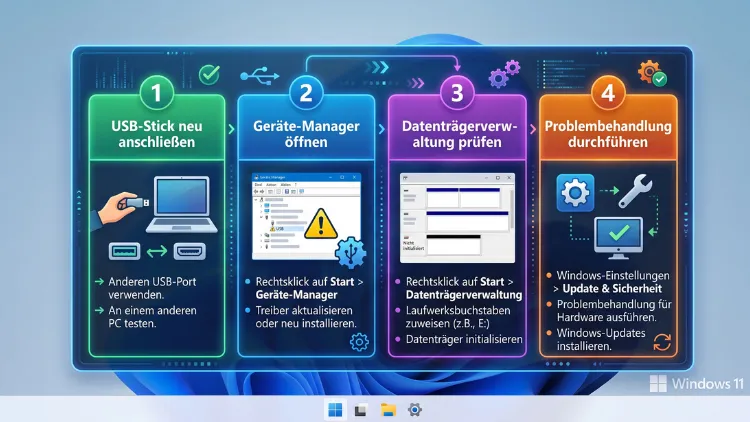
Wenn der USB-Speicher unter Windows 11 oder Windows 10 nicht erkannt wird, liegt die Ursache meistens an veralteten Treibern, einem fehlenden Laufwerksbuchstaben oder einem beschädigten USB-Anschluss. In den meisten Fällen lässt sich das Problem ohne Fachwissen lösen.
Dieser Artikel zeigt Ihnen Schritt für Schritt, wie Sie den USB-Stick, die externe Festplatte oder die SD-Karte wieder sichtbar machen.
Warum wird der USB-Speicher unter Windows 11 und Windows 10 nicht erkannt?
Bevor Sie mit der Fehlerbehebung beginnen, hilft es, die möglichen Ursachen zu kennen. So können Sie gezielt vorgehen, statt wahllos Einstellungen zu ändern.
Zu den häufigsten Gründen zählen:
- Veraltete oder beschädigte USB-Treiber, die das Gerät nicht mehr korrekt ansprechen
- Ein defekter oder verschmutzter USB-Anschluss am PC oder Notebook
- Ein fehlender Laufwerksbuchstabe, wodurch der Datenträger zwar erkannt, aber nicht angezeigt wird
- Falsche Energieeinstellungen, die den USB-Controller abschalten
- Ein veraltetes BIOS beziehungsweise UEFI
- Fehlerhafte Partitionen oder ein beschädigtes Dateisystem auf dem Speichermedium
- Malware, die den Zugriff auf Wechseldatenträger blockiert
- Ein tatsächlicher Hardwaredefekt des USB-Sticks oder der externen Festplatte
Da die Ursachen vielfältig sind, empfiehlt sich ein systematisches Vorgehen. Zudem betreffen einige Lösungen ausschließlich Windows 11, während andere ebenso unter Windows 10 funktionieren. Beide Systeme werden im Folgenden separat berücksichtigt, sofern es Unterschiede gibt.
Erste Schnellchecks vor der Fehlersuche
Bevor Sie tiefer in die Systemeinstellungen eingreifen, lohnen sich einige einfache Kontrollen. Diese dauern nur wenige Minuten, lösen das Problem jedoch überraschend oft.
- Anderen USB-Port verwenden: Stecken Sie den Speicher in einen anderen Anschluss, vorzugsweise direkt am Mainboard und nicht an einem USB-Hub.
- Kabel und Adapter prüfen: Nutzen Sie bei externen Festplatten ein anderes USB-Kabel, da Kabelbrüche eine häufige Fehlerquelle sind.
- Neustart durchführen: Ein einfacher Neustart behebt viele temporäre Softwarefehler.
- USB-Stick an einem anderen PC testen: Funktioniert der Speicher dort, liegt das Problem eindeutig am ursprünglichen System und nicht am Datenträger.
Führt keiner dieser Schritte zum Erfolg, sind tiefere Eingriffe in Windows notwendig.
Lösung 1: Gerätemanager öffnen und den Status prüfen
Der Gerätemanager ist die erste Anlaufstelle bei USB-Problemen unter Windows 11 und Windows 10. Öffnen Sie ihn per Rechtsklick auf das Startmenü und Auswahl von „Geräte-Manager“.
Gehen Sie anschließend so vor:
- Erweitern Sie den Eintrag „Laufwerke“ sowie „USB-Controller“.
- Achten Sie auf gelbe Warnsymbole oder den Eintrag „Unbekanntes USB-Gerät“.
- Klicken Sie mit der rechten Maustaste auf das betroffene Gerät und wählen Sie „Eigenschaften“.
- Prüfen Sie unter „Gerätestatus“, ob eine Fehlermeldung wie „Code 43″ angezeigt wird.
Der Fehlercode 43 bedeutet, dass Windows das Gerät zwar erkennt, es jedoch aus Sicherheits- oder Kompatibilitätsgründen deaktiviert hat. In diesem Fall hilft in der Regel die Treiberaktualisierung aus Lösung 2.
Lösung 2: USB-Treiber aktualisieren oder neu installieren
Veraltete Treiber sind eine der häufigsten Ursachen dafür, dass ein USB-Speicher nicht erkannt wird. Sowohl unter Windows 11 als auch unter Windows 10 lässt sich das Problem direkt im Gerätemanager beheben.
So aktualisieren Sie den Treiber:
- Öffnen Sie den Gerätemanager.
- Klicken Sie mit der rechten Maustaste auf das betroffene USB-Gerät.
- Wählen Sie „Treiber aktualisieren“ und anschließend „Automatisch nach Treibern suchen“.
- Findet Windows keinen passenden Treiber, laden Sie diesen von der Website des Herstellers herunter.
Bleibt das Problem bestehen, hilft oft eine radikalere Methode:
- Klicken Sie erneut mit rechts auf das Gerät.
- Wählen Sie „Gerät deinstallieren“ beziehungsweise „Gerät entfernen“.
- Trennen Sie den USB-Speicher physisch vom Computer.
- Starten Sie Windows neu und schließen Sie den Speicher danach wieder an.
Windows installiert den Treiber daraufhin automatisch neu, wodurch beschädigte Treiberdateien ersetzt werden. Zusätzlich lohnt sich ein Blick auf die USB-Root-Hubs: Deinstallieren Sie auch diese unter „USB-Controller“, da beschädigte Hub-Treiber ebenfalls Erkennungsprobleme verursachen können.
Lösung 3: Laufwerksbuchstaben in der Datenträgerverwaltung zuweisen
Manchmal erkennt Windows den USB-Speicher zwar auf Hardwareebene, zeigt ihn jedoch nicht im Explorer an. Grund dafür ist häufig ein fehlender oder doppelt vergebener Laufwerksbuchstabe.
So beheben Sie das Problem:
- Drücken Sie Windows-Taste + X und wählen Sie „Datenträgerverwaltung“.
- Suchen Sie in der Liste nach dem USB-Speicher, meist erkennbar an der Größe.
- Klicken Sie mit rechts auf die Partition und wählen Sie „Laufwerkbuchstaben und -pfade ändern“.
- Klicken Sie auf „Hinzufügen“ und wählen Sie einen freien Buchstaben aus.
- Bestätigen Sie mit „OK“.
Erscheint der Datenträger in der Datenträgerverwaltung als „Nicht zugeordnet“, fehlt eine Partition vollständig. In diesem Fall lässt sich über „Neues einfaches Volume“ eine neue Partition erstellen, wobei jedoch alle vorhandenen Daten verloren gehen. Sichern Sie deshalb zuerst wichtige Dateien, sofern der Zugriff noch anderweitig möglich ist.
Lösung 4: Energieverwaltung des USB-Controllers anpassen
Windows deaktiviert USB-Anschlüsse standardmäßig zur Stromersparnis, sobald sie eine Zeit lang inaktiv sind. Diese Funktion nennt sich USB-Selective-Suspend und verursacht gelegentlich Erkennungsprobleme, besonders bei Notebooks.
So schalten Sie die Funktion aus:
- Öffnen Sie die Systemsteuerung und anschließend „Energieoptionen“.
- Klicken Sie beim aktiven Energiesparplan auf „Energiesparplaneinstellungen ändern“.
- Wählen Sie „Erweiterte Energieeinstellungen ändern“.
- Suchen Sie den Eintrag „USB-Einstellungen“ und öffnen Sie „Einstellungen für selektives Aussetzen“.
- Setzen Sie sowohl im Akku- als auch im Netzbetrieb den Wert auf „Deaktiviert“.
Zusätzlich sollten Sie im Gerätemanager unter „USB-Root-Hub“ die Eigenschaften öffnen, dort den Reiter „Energieverwaltung“ auswählen und das Häkchen bei „Computer kann das Gerät ausschalten, um Energie zu sparen“ entfernen. Dadurch bleibt der USB-Anschluss dauerhaft aktiv.
Lösung 5: Problembehandlung für Hardware und Geräte ausführen
Windows bringt eine integrierte Problembehandlung mit, die viele Erkennungsfehler automatisch findet und behebt. Diese eignet sich besonders für Nutzer, die ungern manuell in Systemeinstellungen eingreifen.
Unter Windows 11 gehen Sie folgendermaßen vor:
- Öffnen Sie die Einstellungen über Windows-Taste + I.
- Navigieren Sie zu „System“ und anschließend „Problembehandlung“.
- Wählen Sie „Andere Problembehandlungen“.
- Suchen Sie den Eintrag „Hardware und Geräte“ und klicken Sie auf „Ausführen“.
Unter Windows 10 finden Sie die Funktion unter „Einstellungen“, „Update und Sicherheit“ sowie „Problembehandlung“. Falls der Eintrag „Hardware und Geräte“ dort fehlt, lässt er sich über die Kommandozeile mit dem Befehl msdt.exe -id DeviceDiagnostic manuell starten.
Lösung 6: Windows-Update durchführen
Fehlende Systemaktualisierungen führen zu Kompatibilitätsproblemen zwischen Windows und dem USB-Chipsatz. Deshalb sollten Sie regelmäßig überprüfen, ob Updates verfügbar sind.
- Öffnen Sie die Einstellungen.
- Klicken Sie auf „Windows Update“.
- Wählen Sie „Nach Updates suchen“.
- Installieren Sie alle verfügbaren Updates und starten Sie den PC anschließend neu.
Zusätzlich lohnt sich ein Blick in die optionalen Updates, da dort häufig aktualisierte Chipsatz- und USB-Treiber bereitgestellt werden. Diese finden Sie unter „Windows Update“ im Bereich „Erweiterte Optionen“.
Lösung 7: BIOS/UEFI-Einstellungen kontrollieren
Wird der USB-Speicher bereits vor dem Windows-Start, also im BIOS beziehungsweise UEFI, nicht erkannt, liegt das Problem tiefer im System. In diesem Fall helfen ausschließlich Anpassungen in der Firmware.
Gehen Sie dabei wie folgt vor:
- Starten Sie den PC neu und rufen Sie das BIOS/UEFI auf, meist mit der Taste Entf, F2 oder F10, abhängig vom Hersteller.
- Suchen Sie nach einem Menüpunkt namens „USB Configuration“ oder „Integrated Peripherals“.
- Stellen Sie sicher, dass „USB Legacy Support“ aktiviert ist.
- Prüfen Sie, ob „Fast Boot“ deaktiviert werden kann, da diese Funktion USB-Anschlüsse beim Start teilweise überspringt.
- Aktualisieren Sie außerdem das BIOS auf die neueste Version, sofern der Hersteller ein Update bereitstellt.
Ein veraltetes BIOS ist besonders bei neueren USB-Sticks mit hoher Übertragungsgeschwindigkeit eine häufige Fehlerursache. Zusätzlich sollten Sie im UEFI kontrollieren, ob der USB-Anschluss versehentlich deaktiviert wurde.
Lösung 8: Datenträger mit CHKDSK und Diskpart reparieren
Wird der USB-Speicher zwar in der Datenträgerverwaltung angezeigt, jedoch als „RAW“ oder mit Fehlermeldungen beim Zugriff, deutet das auf ein beschädigtes Dateisystem hin. Windows stellt hierfür das Kommandozeilentool CHKDSK bereit.
So gehen Sie vor:
- Öffnen Sie die Eingabeaufforderung als Administrator.
- Geben Sie den Befehl
chkdsk E: /f /rein, wobei „E“ durch den tatsächlichen Laufwerksbuchstaben zu ersetzen ist. - Bestätigen Sie mit der Eingabetaste und warten Sie den Vorgang ab.
Zeigt der USB-Speicher überhaupt keinen Laufwerksbuchstaben an, hilft das Tool Diskpart:
- Geben Sie in der Eingabeaufforderung
diskpartein. - Tippen Sie anschließend
list disk, um alle Datenträger anzuzeigen. - Wählen Sie den betroffenen Datenträger mit
select disk Xaus, wobei „X“ die entsprechende Nummer ist. - Prüfen Sie über
detail disk, ob der Datenträger als online oder offline geführt wird. - Ist er offline, aktivieren Sie ihn mit dem Befehl
online disk.
Beachten Sie, dass CHKDSK bei stark beschädigten Dateisystemen Daten nicht immer vollständig retten kann. Wichtige Dateien sollten deshalb, sofern noch möglich, vorher gesichert werden.
Lösung 9: Auf Viren und Malware prüfen
In seltenen Fällen blockiert Schadsoftware gezielt den Zugriff auf Wechseldatenträger, um sich zu verbreiten oder Daten zu verschlüsseln. Deshalb sollte ein vollständiger Virenscan Teil der Fehlersuche sein.
Führen Sie dazu folgende Schritte aus:
- Öffnen Sie Windows-Sicherheit über die Einstellungen.
- Wählen Sie „Viren- und Bedrohungsschutz“.
- Starten Sie einen „Vollständigen Scan“.
- Prüfen Sie zusätzlich den USB-Speicher selbst, sofern er an einem anderen Rechner lesbar ist.
Zusätzlich empfiehlt sich ein zweiter Scan mit einem unabhängigen Tool, da einzelne Schutzprogramme nicht jede Bedrohung erkennen. Ergänzend sollten Sie die Autoplay-Funktion überprüfen, da manipulierte USB-Sticks diese gezielt ausnutzen können.
Unterschiede zwischen Windows 10 und Windows 11 bei USB-Problemen
Grundsätzlich funktionieren die meisten Lösungen unter beiden Systemen identisch, da Windows 11 auf demselben Treibermodell wie Windows 10 basiert. Dennoch gibt es einige Unterschiede.
- Unter Windows 11 ist das Einstellungsmenü stärker in die Systemeinstellungen integriert, während Windows 10 häufiger auf die klassische Systemsteuerung zurückgreift.
- Windows 11 benötigt für neuere Hardware teilweise aktuellere Chipsatztreiber, wodurch Kompatibilitätsprobleme nach einem Upgrade von Windows 10 entstehen können.
- Nutzer berichten zudem, dass nach einem Wechsel von Windows 10 auf Windows 11 einzelne, zuvor funktionierende USB-Sticks plötzlich den bereits erwähnten Fehlercode 43 anzeigen. In diesem Fall hilft meist die vollständige Neuinstallation des Treibers gemäß Lösung 2.
- Unter Windows 10 kommt es hingegen häufiger zu Problemen nach größeren Funktionsupdates, da diese gelegentlich USB-Treiber zurücksetzen.
Unabhängig vom genutzten System gilt: Je aktueller das Betriebssystem und die Treiber, desto seltener treten Erkennungsprobleme auf.
Wann ein Datenrettungsdienst sinnvoll ist
Führen alle genannten Lösungen zu keinem Erfolg, liegt vermutlich ein physischer Defekt des USB-Speichers vor. Anzeichen dafür sind ungewöhnliche Geräusche, extreme Erwärmung oder ein Datenträger, der in keinem BIOS und auf keinem Gerät mehr erscheint.
In diesem Fall sollten Sie von eigenen Reparaturversuchen absehen, sofern sich wichtige Daten auf dem Speicher befinden. Stattdessen empfiehlt sich ein professioneller Datenrettungsdienst, da unsachgemäße Eingriffe die Wiederherstellung endgültig unmöglich machen können. Zudem gilt: Je früher der Datenträger nicht mehr genutzt wird, desto höher stehen die Chancen auf eine erfolgreiche Rettung.
Häufige Fragen, wenn der USB-Speicher nicht erkannt wird
Warum wird mein USB-Stick nur manchmal erkannt?
Eine unregelmäßige Erkennung deutet meist auf lockere Kontakte, einen beschädigten USB-Port oder instabile Treiber hin. Testen Sie deshalb zunächst einen anderen Anschluss sowie ein anderes Kabel.
Warum zeigt Windows den USB-Stick im Gerätemanager, aber nicht im Explorer an?
In diesem Fall fehlt üblicherweise ein Laufwerksbuchstabe. Weisen Sie diesen über die Datenträgerverwaltung manuell zu, wie in Lösung 3 beschrieben.
Was bedeutet der Fehlercode 43 im Gerätemanager?
Der Code 43 zeigt an, dass Windows das Gerät erkannt, jedoch aus Sicherheits- oder Treibergründen deaktiviert hat. Meist hilft eine Deinstallation und Neuinstallation des Treibers.
Kann eine falsche Energieeinstellung dafür sorgen, dass der USB-Speicher nicht erkannt wird?
Ja, die Funktion USB-Selective-Suspend schaltet Anschlüsse zur Stromersparnis ab. Deaktivieren Sie diese Einstellung sowohl im Akku- als auch im Netzbetrieb.
Muss ich den USB-Stick formatieren, wenn er als „RAW“ angezeigt wird?
Nicht zwangsläufig. Versuchen Sie zunächst eine Reparatur mit CHKDSK, da eine Formatierung sämtliche Daten unwiderruflich löscht.
Warum funktioniert der USB-Stick am Laptop, aber nicht am Desktop-PC?
Häufig unterscheiden sich die USB-Controller oder deren Treiberversionen zwischen den Geräten. Zudem kann ein veraltetes BIOS am Desktop-PC die Ursache sein.
Hilft ein Windows-Update tatsächlich bei USB-Problemen?
Ja, da Microsoft regelmäßig aktualisierte Chipsatz- und USB-Treiber über die optionalen Updates bereitstellt. Diese beheben bekannte Kompatibilitätsprobleme.
Warum erkennt das BIOS den USB-Stick nicht, obwohl er unter Windows funktioniert?
Dies deutet meist auf veraltete BIOS-Einstellungen oder einen deaktivierten „USB Legacy Support“ hin. Prüfen Sie zusätzlich, ob „Fast Boot“ den Anschluss beim Start überspringt.
Ist eine externe Festplatte von den gleichen Problemen betroffen wie ein USB-Stick?
Grundsätzlich ja, da beide Gerätetypen über dieselben Windows-Treiber angesprochen werden. Externe Festplatten benötigen zusätzlich häufig eine ausreichende Stromversorgung über den USB-Port.
Fazit
Ein nicht erkannter USB-Speicher lässt sich unter Windows 11 und Windows 10 meist mit einfachen Mitteln beheben, etwa durch Treiberaktualisierung, Laufwerksbuchstaben oder BIOS-Anpassungen. Bleibt der Erfolg dennoch aus, deutet vieles auf einen Hardwaredefekt hin.
In diesem Fall schützt ein rechtzeitiger Stopp der Nutzung wichtige Daten am besten, bevor ein spezialisierter Datenrettungsdienst kontaktiert wird.
