
USB-Speicher wie USB-Stick, externe Festplatte oder SSD unter Windows 11 und 10 öffnen: Schritt-für-Schritt-Anleitung über den Explorer bei Anzeige- oder Erkennungsproblemen.
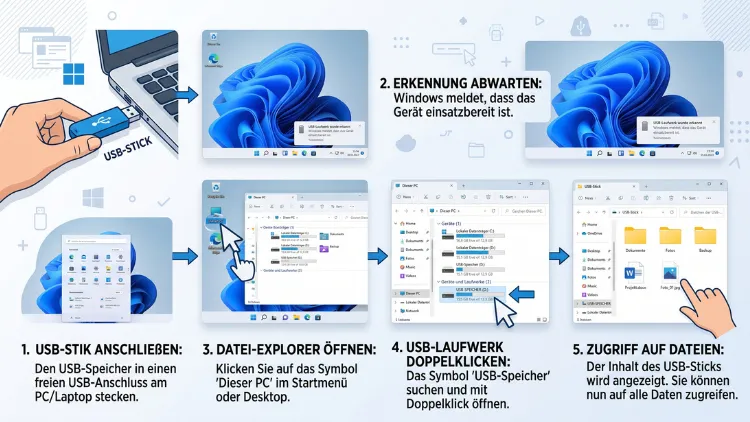
Wenn Sie einen USB-Stick oder eine externe Festplatte anschließen, sollte Windows das Gerät automatisch erkennen und anzeigen. Der schnellste Weg führt über den Explorer und „Dieser PC“.
Sollte der Speicher nicht erscheinen, helfen gezielte Einstellungen in der Datenträgerverwaltung sowie eine Überprüfung der Treiber und Anschlüsse weiter.
USB-Speicher unter Windows 11 und Windows 10 öffnen
Grundsätzlich funktioniert das Öffnen eines USB-Speichers unter beiden Systemen sehr ähnlich. Dennoch unterscheiden sich einige Menüpfade und Bezeichnungen zwischen Windows 10 und Windows 11, weshalb beide Varianten im Folgenden separat erklärt werden.
Zunächst sollten Sie das Gerät korrekt anschließen. Stecken Sie den USB-Stick oder die externe Festplatte in einen freien USB-Anschluss Ihres Computers. Anschließend gibt das System üblicherweise ein akustisches Signal aus und zeigt kurz eine Benachrichtigung an.
Schritt-für-Schritt: USB-Stick öffnen unter Windows 11
Unter Windows 11 gehen Sie folgendermaßen vor, um auf Ihren angeschlossenen Speicher zuzugreifen:
- Klicken Sie auf das Explorer-Symbol in der Taskleiste (gelber Ordner) oder drücken Sie die Tastenkombination Windows-Taste + E.
- Wählen Sie im linken Menü den Eintrag „Dieser PC“.
- Unter dem Abschnitt „Geräte und Laufwerke“ erscheint Ihr USB-Speicher mit einem zugewiesenen Laufwerksbuchstaben, etwa „E:“ oder „F:“.
- Doppelklicken Sie auf das entsprechende Laufwerk, um den Inhalt anzuzeigen.
Zusätzlich lässt sich der Speicher auch direkt über eine Benachrichtigung öffnen, die kurz nach dem Anschließen am rechten unteren Bildschirmrand erscheint. Klicken Sie dort einfach auf die Meldung, um sofort zum Inhalt des Laufwerks zu gelangen.
Schritt-für-Schritt: USB-Stick öffnen unter Windows 10
Unter Windows 10 ist der Ablauf nahezu identisch, jedoch mit leicht abweichender Optik:
- Öffnen Sie den Explorer über die Taskleiste oder mit Windows-Taste + E.
- Klicken Sie links auf „Dieser PC“.
- Im Bereich „Geräte und Laufwerke“ finden Sie Ihren USB-Stick oder Ihre externe Festplatte.
- Ein Doppelklick öffnet den Inhalt in einem neuen Fenster.
Ebenso erscheint auch unter Windows 10 oft eine AutoPlay-Benachrichtigung, über die Sie wählen können, was mit dem Gerät geschehen soll, beispielsweise „Ordner öffnen, um Dateien anzuzeigen“.
USB-Speicher über die Adressleiste direkt ansteuern
Falls Sie es besonders schnell mögen, können Sie den Laufwerksbuchstaben auch direkt in die Adressleiste des Explorers eingeben. Tippen Sie beispielsweise „E:“ ein und bestätigen Sie mit der Eingabetaste. Dadurch öffnet sich der Inhalt des USB-Speichers ohne Umweg über „Dieser PC“.
Diese Methode eignet sich besonders dann, wenn Sie den Buchstaben des Laufwerks bereits kennen, etwa weil Sie den Stick regelmäßig nutzen.
AutoPlay-Einstellungen konfigurieren
Damit Windows beim Anschließen eines USB-Speichers automatisch reagiert, lohnt sich ein Blick in die AutoPlay-Einstellungen. Diese lassen sich sowohl unter Windows 11 als auch unter Windows 10 anpassen.
So aktivieren Sie AutoPlay:
- Öffnen Sie die Einstellungen über Windows-Taste + I.
- Wählen Sie den Punkt „Bluetooth & Geräte“.
- Klicken Sie auf „AutoPlay“.
- Aktivieren Sie den Schalter „AutoPlay für alle Medien und Geräte verwenden“.
Zudem können Sie darunter individuell festlegen, was bei Wechseldatenträgern automatisch passieren soll, etwa das direkte Öffnen des Ordners zur Dateianzeige. Dies erspart Ihnen künftig den manuellen Weg über den Explorer.
Wenn der USB-Speicher nicht angezeigt wird
Manchmal erkennt Windows den angeschlossenen USB-Stick nicht sofort. In diesem Fall helfen mehrere Lösungsansätze, die Sie der Reihe nach ausprobieren sollten.
USB-Anschluss und Kabel prüfen
Zunächst sollten Sie einen anderen USB-Anschluss am Computer testen, da einzelne Ports gelegentlich defekt sein können. Ebenso empfiehlt es sich, ein anderes Kabel zu verwenden, sofern der Speicher über ein separates Kabel angeschlossen wird.
Gerätemanager überprüfen
Sollte der Speicher weiterhin nicht erscheinen, lohnt sich ein Blick in den Gerätemanager:
- Klicken Sie mit der rechten Maustaste auf das Start-Symbol.
- Wählen Sie „Geräte-Manager“ aus dem Menü.
- Suchen Sie den Eintrag „Laufwerke“ oder „USB-Controller“ und klicken Sie darauf, um die Liste zu erweitern.
- Erscheint neben einem Eintrag ein gelbes Warndreieck, deutet dies auf ein Treiberproblem hin.
In diesem Fall klicken Sie mit der rechten Maustaste auf das betroffene Gerät und wählen „Treiber aktualisieren“. Windows sucht anschließend automatisch nach einer passenden Software im Internet.
Datenträgerverwaltung nutzen
Wird der USB-Speicher im Explorer nicht angezeigt, jedoch vom System grundsätzlich erkannt, hilft die Datenträgerverwaltung weiter. Diese zeigt auch Laufwerke ohne zugewiesenen Buchstaben an.
So öffnen Sie die Datenträgerverwaltung:
- Drücken Sie Windows-Taste + R, um das Ausführen-Fenster zu öffnen.
- Geben Sie „diskmgmt.msc“ ein und bestätigen Sie mit Enter.
- Suchen Sie in der Liste nach Ihrem USB-Speicher, meist erkennbar an der Größe des Speichermediums.
- Klicken Sie mit der rechten Maustaste auf die Partition und wählen Sie „Laufwerkbuchstaben und -pfade ändern“.
- Klicken Sie auf „Hinzufügen“ und weisen Sie einen freien Buchstaben zu.
Anschließend erscheint der USB-Speicher auch im Explorer unter „Dieser PC“ und lässt sich normal öffnen.
Laufwerksbuchstaben ändern, wenn ein Konflikt vorliegt
Gelegentlich vergibt Windows für einen USB-Stick denselben Buchstaben, der bereits von einem Netzlaufwerk oder einer anderen Festplatte genutzt wird. Dadurch kann der Speicher unsichtbar bleiben, obwohl er technisch korrekt angeschlossen ist.
Um dies zu beheben, gehen Sie erneut über die Datenträgerverwaltung vor, wie im vorherigen Abschnitt beschrieben, und weisen dem Laufwerk einen bislang unbenutzten Buchstaben zu, beispielsweise „H:“ oder „K:“.
USB-Speicher sicher auswerfen
Bevor Sie einen USB-Stick vom Computer entfernen, sollten Sie diesen stets sicher auswerfen, um Datenverlust zu vermeiden. Andernfalls können Dateien beschädigt werden, sofern gerade Schreibvorgänge im Hintergrund laufen.
So werfen Sie den Speicher sicher aus:
- Klicken Sie in der Taskleiste auf das kleine Symbol für „USB-Gerät sicher entfernen“, meist im Infobereich rechts unten zu finden.
- Wählen Sie das entsprechende Laufwerk aus der Liste aus.
- Warten Sie auf die Meldung, dass die Hardware sicher entfernt werden kann.
- Ziehen Sie den Stick anschließend ab.
Alternativ funktioniert dies auch über den Explorer: Klicken Sie dort mit der rechten Maustaste auf das Laufwerk unter „Dieser PC“ und wählen Sie „Auswerfen“.
Formatierung des USB-Speichers, falls erforderlich
Sollte Windows den USB-Stick zwar erkennen, jedoch eine Fehlermeldung bezüglich eines beschädigten Dateisystems anzeigen, kann eine Formatierung notwendig sein. Beachten Sie dabei, dass hierbei sämtliche Daten auf dem Speicher gelöscht werden.
So formatieren Sie den Speicher:
- Öffnen Sie den Explorer und navigieren Sie zu „Dieser PC“.
- Klicken Sie mit der rechten Maustaste auf den USB-Speicher.
- Wählen Sie „Formatieren“ aus dem Kontextmenü.
- Legen Sie das gewünschte Dateisystem fest, üblicherweise exFAT oder NTFS für größere Speicher, beziehungsweise FAT32 für ältere Geräte.
- Klicken Sie auf „Starten“, um den Vorgang zu bestätigen.
Zuvor sollten Sie jedoch unbedingt wichtige Dateien sichern, da diese nach der Formatierung nicht mehr wiederherstellbar sind.
Unterschiede zwischen USB 2.0 und USB 3.0 beachten
Beim Öffnen eines USB-Speichers spielt zudem die verwendete USB-Version eine Rolle. Während USB 2.0 ältere Anschlüsse meist in Schwarz kennzeichnet, sind USB 3.0-Anschlüsse häufig blau markiert und ermöglichen deutlich höhere Übertragungsgeschwindigkeiten.
Sofern Ihr USB-Stick eine schnellere Datenübertragung unterstützt, sollten Sie diesen nach Möglichkeit an einem blauen Anschluss anschließen, um die volle Geschwindigkeit zu nutzen. Ansonsten funktioniert das Gerät zwar ebenso an einem älteren Anschluss, jedoch mit reduzierter Übertragungsrate.
Externe Festplatten zusätzlich mit Strom versorgen
Im Gegensatz zu kleineren USB-Sticks benötigen manche externen Festplatten eine zusätzliche Stromversorgung, da der USB-Anschluss allein nicht ausreichend Energie liefert. Sollte die Festplatte demnach gar nicht erkannt werden, überprüfen Sie, ob ein separates Netzteil angeschlossen und mit Strom versorgt wird.
Zugriffsrechte und Benutzerkonten berücksichtigen
In selteneren Fällen verhindern eingeschränkte Benutzerrechte den Zugriff auf einen USB-Speicher, insbesondere in Firmenumgebungen mit verwalteten Computern. Melden Sie sich in einem solchen Fall mit einem Administratorkonto an oder wenden Sie sich an die zuständige IT-Abteilung, sofern der Zugriff weiterhin verweigert wird.
Häufige Fragen, wenn der USB-Speicher nicht angezeigt wird
Warum wird mein USB-Stick nicht im Explorer angezeigt?
Meist liegt die Ursache entweder an einem fehlenden Laufwerksbuchstaben, einem defekten Anschluss oder veralteten Treibern. Überprüfen Sie zunächst die Datenträgerverwaltung, da diese auch nicht zugewiesene Laufwerke anzeigt.
Wie öffne ich „Dieser PC“ unter Windows 11 schnell?
Drücken Sie hierfür die Tastenkombination Windows-Taste + E, um den Explorer zu öffnen. Anschließend erscheint „Dieser PC“ bereits im linken Navigationsbereich.
Muss ich einen USB-Stick vor dem Entfernen immer auswerfen?
Ja, denn dadurch verhindern Sie, dass laufende Schreibvorgänge unterbrochen werden und Dateien beschädigt bleiben. Nutzen Sie hierfür entweder die Taskleiste oder das Kontextmenü im Explorer.
Warum funktioniert mein USB-Stick an einem Anschluss, an einem anderen jedoch nicht?
Häufig liegt dies an einem defekten USB-Port oder an unterschiedlichen Spannungswerten einzelner Anschlüsse. Testen Sie deshalb verschiedene Ports, um die Ursache einzugrenzen.
Wie ändere ich den Laufwerksbuchstaben eines USB-Sticks?
Öffnen Sie hierzu die Datenträgerverwaltung über „diskmgmt.msc“, klicken Sie mit der rechten Maustaste auf das Laufwerk und wählen Sie „Laufwerkbuchstaben und -pfade ändern“.
Welches Dateisystem eignet sich am besten für einen USB-Stick?
Für moderne Geräte empfiehlt sich exFAT, da dieses sowohl große Dateien unterstützt als auch mit Windows und macOS kompatibel ist. Ältere Geräte hingegen benötigen häufig weiterhin FAT32.
Warum zeigt der Gerätemanager ein Warndreieck bei meinem USB-Gerät an?
Dies deutet in der Regel auf ein Treiberproblem hin. Aktualisieren Sie den Treiber über den Gerätemanager, indem Sie mit der rechten Maustaste auf das betroffene Gerät klicken.
Kann ich mehrere USB-Speicher gleichzeitig anschließen?
Ja, sofern ausreichend freie USB-Anschlüsse vorhanden sind. Jedes Gerät erhält dabei automatisch einen eigenen Laufwerksbuchstaben, sodass sich alle Speicher separat im Explorer öffnen lassen.
Warum benötigt meine externe Festplatte ein zusätzliches Netzteil?
Größere Festplatten benötigen oft mehr Energie, als ein einzelner USB-Anschluss liefern kann. Deshalb verfügen viele Modelle über ein separates Netzteil zur zusätzlichen Stromversorgung.
Fazit
Das Öffnen eines USB-Speichers gelingt unter Windows 11 sowie Windows 10 meist über den Explorer und „Dieser PC“. Sollte das Gerät nicht erscheinen, schaffen die Datenträgerverwaltung sowie aktualisierte Treiber in der Regel schnell Abhilfe.
Zudem lohnt sich stets ein Blick auf Anschluss, Kabel und Stromversorgung, bevor weitergehende Schritte wie eine Formatierung notwendig werden.
