
USB-Speicher wird nicht erkannt oder zeigt Fehler? Diese Anleitung zeigt, wie Sie beschädigte USB-Sticks unter Windows 11 und Windows 10 reparieren und wieder nutzbar machen.
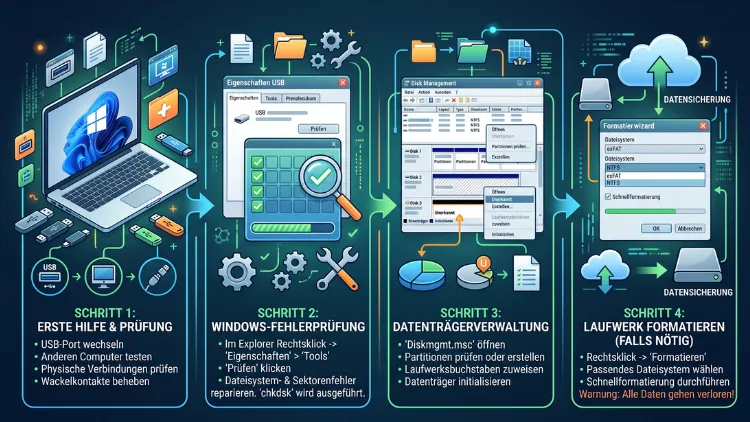
Wenn der USB-Stick nicht erkannt wird, hilft meist eine Kombination aus einfachen Sofortmaßnahmen und gezielten Windows-Bordmitteln wie dem Geräte-Manager, der Datenträgerverwaltung und CHKDSK.
Dieser Ratgeber zeigt Schritt für Schritt, wie Sie das Problem unter Windows 11 und Windows 10 beheben, welche Ursachen dahinterstecken und wann eine Datenrettungssoftware notwendig wird.
Warum wird der USB-Stick nicht erkannt? Die häufigsten Ursachen
Bevor Sie mit der Fehlerbehebung beginnen, lohnt sich ein Blick auf die möglichen Auslöser. Denn nur wenn Sie die Ursache kennen, wählen Sie die passende Lösung.
Zu den häufigsten Gründen zählen:
- Veraltete oder beschädigte Treiber: Windows benötigt für jeden USB-Controller einen funktionierenden Treiber. Ist dieser fehlerhaft, erkennt das System den Stick nicht.
- Fehlender Laufwerksbuchstabe: Manchmal wird der Stick zwar erkannt, taucht jedoch nicht im Explorer auf, weil ihm kein Buchstabe zugewiesen wurde.
- Defekte oder verschmutzte USB-Ports: Staub, Wackelkontakte oder ein beschädigter Anschluss verhindern eine stabile Verbindung.
- Beschädigtes Dateisystem: Wurde der Stick unsachgemäß entfernt, entstehen häufig Dateisystemfehler.
- Energiesparfunktionen: Windows schaltet USB-Anschlüsse gelegentlich ab, um Strom zu sparen, was zu Erkennungsproblemen führt.
- Ein physischer Defekt des Sticks selbst, etwa durch Sturz, Feuchtigkeit oder Verschleiß.
- Fehlerhafte BIOS- oder UEFI-Einstellungen, die den USB-Zugriff einschränken.
Zusätzlich spielt auch das Alter des USB-Sticks eine Rolle. Ältere Modelle mit USB 1.1 oder frühem USB 2.0 haben unter Windows 11 gelegentlich Kompatibilitätsprobleme, da Microsoft den USB-Stack in den letzten Updates spürbar verschärft hat.
Erste-Hilfe-Checkliste: Diese Schritte lösen viele Probleme sofort
Gehen Sie zunächst diese einfachen Punkte durch, bevor Sie sich an tiefere Systemeinstellungen wagen. Erfahrungsgemäß löst bereits einer dieser Schritte das Problem.
- Anderen USB-Port testen: Stecken Sie den Stick in einen anderen Anschluss, idealerweise direkt am Mainboard und nicht an einem USB-Hub.
- Anderen Computer ausprobieren: Funktioniert der Stick an einem zweiten Gerät, liegt die Ursache eindeutig am ursprünglichen PC.
- Neustart durchführen: Ein einfacher Neustart behebt häufig temporäre Treiber- oder Softwarekonflikte.
- Kabel und Adapter prüfen: Nutzen Sie einen USB-Hub oder ein Verlängerungskabel, entfernen Sie dieses testweise.
- Stick auf sichtbare Schäden untersuchen: Verbogene Kontakte oder ein lockerer Stecker deuten auf einen Hardwaredefekt hin.
Führt keine dieser Maßnahmen zum Erfolg, liegt das Problem vermutlich in der Software-Verwaltung von Windows. Die folgenden Abschnitte erklären die notwendigen Schritte im Detail.
USB-Stick reparieren über den Geräte-Manager (Windows 11 und Windows 10)
Der Geräte-Manager ist die erste Anlaufstelle, wenn Windows den Stick zwar registriert, ihn jedoch nicht korrekt einbindet. Gehen Sie folgendermaßen vor:
- Klicken Sie mit der rechten Maustaste auf das Startmenü und wählen Sie Geräte-Manager.
- Öffnen Sie den Eintrag Laufwerke beziehungsweise USB-Controller.
- Suchen Sie nach Einträgen mit einem gelben Warndreieck. Dieses Symbol weist auf ein Treiberproblem hin.
- Klicken Sie mit der rechten Maustaste auf den betroffenen USB-Stick und wählen Sie Treiber aktualisieren.
- Wählen Sie anschließend Automatisch nach Treibern suchen.
Bleibt das Problem bestehen, hilft oft ein radikalerer Schritt:
- Klicken Sie erneut mit der rechten Maustaste auf das Gerät.
- Wählen Sie Gerät deinstallieren und bestätigen Sie die Sicherheitsabfrage.
- Starten Sie den PC neu. Windows richtet den Stick beim Hochfahren automatisch wieder ein und installiert den Treiber neu.
Diese Methode funktioniert unter Windows 11 identisch wie unter Windows 10, lediglich der Zugriff auf das Startmenü unterscheidet sich optisch geringfügig.
Laufwerksbuchstabe zuweisen: Wenn der Stick verbunden, aber unsichtbar ist
Hören Sie beim Einstecken den bekannten Verbindungston, taucht der Stick jedoch nicht im Explorer auf, fehlt ihm wahrscheinlich ein Laufwerksbuchstabe. Diesen können Sie manuell nachtragen:
- Drücken Sie die Tastenkombination Windows + R, um das Ausführen-Fenster zu öffnen.
- Geben Sie diskmgmt.msc ein und bestätigen Sie mit Enter.
- Suchen Sie in der Datenträgerverwaltung nach dem USB-Stick. Er wird meist als „Wechseldatenträger“ mit der entsprechenden Speichergröße angezeigt.
- Klicken Sie mit der rechten Maustaste auf die Partition und wählen Sie Laufwerksbuchstaben und -pfade ändern.
- Klicken Sie auf Hinzufügen, wählen Sie einen freien Buchstaben aus und bestätigen Sie mit OK.
Anschließend sollte der Stick sofort im Explorer erscheinen. Sollte die Partition in der Datenträgerverwaltung als „Nicht zugeordnet“ angezeigt werden, deutet dies auf ein tieferliegendes Dateisystemproblem hin, das im nächsten Abschnitt behandelt wird.
Dateisystemfehler mit CHKDSK beheben
Zeigt Windows die Meldung, dass der Datenträger formatiert werden muss, oder öffnet sich der Stick nur langsam beziehungsweise fehlerhaft, hilft häufig das Kommandozeilentool CHKDSK. Es überprüft und repariert Fehler im Dateisystem, ohne die gespeicherten Daten zu löschen.
So gehen Sie vor:
- Öffnen Sie das Startmenü und geben Sie „cmd“ ein.
- Klicken Sie mit der rechten Maustaste auf Eingabeaufforderung und wählen Sie Als Administrator ausführen.
- Geben Sie den Befehl
chkdsk X: /f /rein, wobei „X“ durch den Laufwerksbuchstaben Ihres USB-Sticks zu ersetzen ist. - Bestätigen Sie mit Enter und warten Sie, bis der Vorgang abgeschlossen ist.
Der Parameter „/f“ behebt gefundene Fehler, während „/r“ zusätzlich fehlerhafte Sektoren aufspürt und wiederherstellbare Informationen sichert. Je nach Speichergröße des Sticks kann dieser Vorgang mehrere Minuten in Anspruch nehmen. Wichtig dabei: Trennen Sie den Stick während des Scans keinesfalls vom PC, da dies zu einem endgültigen Datenverlust führen kann.
USB-Root-Hub: Energieverwaltung deaktivieren
Windows deaktiviert USB-Anschlüsse standardmäßig, um im Akkubetrieb Energie zu sparen. Dadurch kommt es gelegentlich vor, dass ein Stick nach dem Ruhezustand nicht mehr erkannt wird. Deaktivieren Sie diese Funktion wie folgt:
- Öffnen Sie den Geräte-Manager.
- Klappen Sie den Eintrag USB-Controller aus.
- Klicken Sie doppelt auf jeden Eintrag mit der Bezeichnung USB-Root-Hub.
- Wechseln Sie zum Reiter Energieverwaltung.
- Entfernen Sie das Häkchen bei Computer kann das Gerät ausschalten, um Energie zu sparen.
- Bestätigen Sie mit OK und wiederholen Sie den Vorgang für alle Root-Hub-Einträge.
Diese Einstellung ist besonders bei Laptops relevant, betrifft jedoch ebenso stationäre PCs mit aktivierten Energiesparoptionen.
Windows-Problembehandlung nutzen
Sowohl Windows 11 als auch Windows 10 bringen eine integrierte Problembehandlung für Hardware und Geräte mit, die viele Erkennungsprobleme automatisch identifiziert und behebt. So starten Sie das Tool:
- Öffnen Sie die Einstellungen über Windows + I.
- Navigieren Sie zu System und anschließend zu Problembehandlung.
- Wählen Sie Andere Problembehandlungen.
- Suchen Sie den Eintrag Hardware und Geräte und klicken Sie auf Ausführen.
Zwar ist dieser Punkt unter Windows 11 in neueren Versionen nicht immer direkt sichtbar, lässt sich jedoch über die Suche im Startmenü mit dem Begriff „Problembehandlung“ schnell aufrufen. Alternativ funktioniert der Befehl msdt.exe -id DeviceDiagnostic über das Ausführen-Fenster ebenfalls zuverlässig.
USB-Controller zurücksetzen: Alle Geräte auf einmal entfernen
Reicht das Entfernen eines einzelnen Treibers nicht aus, hilft ein vollständiger Reset aller USB-Controller. Diese Methode empfiehlt sich besonders bei wiederkehrenden Problemen mit mehreren USB-Geräten.
- Öffnen Sie den Geräte-Manager.
- Klappen Sie USB-Controller aus.
- Deinstallieren Sie nacheinander alle Einträge, die mit „USB“ beginnen, außer dem USB-Hub, der zur Tastatur oder Maus gehört.
- Starten Sie den Computer neu.
Windows installiert daraufhin sämtliche USB-Treiber neu, was Konflikte zwischen mehreren Geräten häufig löst.
Registry-Fix für hartnäckige USB-Erkennungsprobleme
Zeigt der USB-Stick in keinem der bisherigen Schritte Wirkung, könnte ein fehlerhafter Registrierungseintrag die Ursache sein. Bevor Sie diesen Schritt durchführen, sichern Sie zur Sicherheit die Registrierungsdatenbank.
- Drücken Sie Windows + R und geben Sie regedit ein.
- Navigieren Sie zu folgendem Pfad:
HKEY_LOCAL_MACHINE\SYSTEM\CurrentControlSet\Enum\USBSTOR. - Prüfen Sie, ob veraltete oder doppelte Einträge früherer USB-Sticks vorhanden sind.
- Löschen Sie ausschließlich Einträge, die Sie eindeutig als überflüssig identifizieren können.
Zusätzlich hilft es bei älteren Sticks, die erweiterte Energieverwaltung für das spezifische Gerät zu deaktivieren. Dazu ermitteln Sie im Geräte-Manager unter Details die Hardware-ID des Sticks und setzen im entsprechenden Registrierungspfad den Wert EnhancedPowerManagementEnabled auf 0. Da Eingriffe in die Registry riskant sind, ist dieser Schritt ausschließlich erfahrenen Nutzern zu empfehlen.
Wenn nichts hilft: Diskpart und Formatierung
Zeigt der Stick weiterhin keine Reaktion oder meldet Windows einen nicht zuordenbaren Datenträger, bleibt als letzte Softwarelösung das Kommandozeilentool Diskpart. Achtung: Dabei gehen sämtliche Daten auf dem Stick verloren, weshalb dieser Schritt erst nach einem Rettungsversuch erfolgen sollte.
- Öffnen Sie die Eingabeaufforderung als Administrator.
- Geben Sie diskpart ein und bestätigen Sie.
- Tippen Sie list disk ein, um alle angeschlossenen Laufwerke anzuzeigen.
- Identifizieren Sie anhand der Speichergröße den USB-Stick, zum Beispiel „Datenträger 2″.
- Wählen Sie ihn mit select disk 2 aus.
- Geben Sie clean ein, um sämtliche Partitionsinformationen zu entfernen.
- Erstellen Sie mit create partition primary eine neue Partition.
- Formatieren Sie den Stick mit dem Befehl format fs=fat32 quick oder, für größere Sticks, mit format fs=exfat quick.
- Weisen Sie abschließend mit assign einen Laufwerksbuchstaben zu.
Wählen Sie beim Datenträger unbedingt sorgfältig aus, da der Befehl clean unwiderruflich alle Daten des ausgewählten Laufwerks löscht.
USB-Stick physisch beschädigt: Datenrettung vor der Formatierung
Bevor Sie einen fehlerhaften Stick formatieren, lohnt sich in vielen Fällen der Versuch einer Datenrettung. Drei bewährte Programme eignen sich dafür besonders:
- Recuva von Piriform: Kostenlos und einfach zu bedienen, ideal für gelöschte oder versteckte Dateien. Laden Sie das Programm herunter, wählen Sie den betroffenen USB-Stick als Ziellaufwerk aus, starten Sie den Tiefenscan und stellen Sie gefundene Dateien anschließend auf einem anderen Laufwerk wieder her.
- EaseUS Data Recovery Wizard: Besonders geeignet bei beschädigten Partitionen oder Dateisystemfehlern. Nach der Installation wählen Sie den Stick aus, starten den Scan und exportieren die wiederhergestellten Dateien auf die interne Festplatte.
- MiniTool Power Data Recovery: Bietet zusätzlich eine Funktion zur Wiederherstellung von RAW-Partitionen, was hilfreich ist, wenn Windows den Stick zwar erkennt, jedoch als unformatiert anzeigt.
Wichtig dabei: Speichern Sie wiederhergestellte Dateien niemals direkt auf dem beschädigten Stick, sondern ausschließlich auf einem separaten Datenträger. Andernfalls überschreiben Sie möglicherweise weitere rettbare Daten.
Zeigen alle drei Programme keinen Erfolg, deutet dies auf einen physischen Defekt des Speicherchips hin. In diesem Fall bleibt häufig nur der Weg zu einem spezialisierten Datenrettungsdienstleister, dessen Kosten sich jedoch nur bei besonders wertvollen Daten lohnen.
Unterschiede zwischen Windows 11 und Windows 10
Die grundlegenden Reparaturschritte unterscheiden sich zwischen beiden Betriebssystemen kaum, da Microsoft den USB-Treiberunterbau weitgehend beibehalten hat. Dennoch gibt es kleine Abweichungen:
- Unter Windows 10 finden Sie die Problembehandlung direkt über Einstellungen > Update und Sicherheit > Problembehandlung, während sie unter Windows 11 im Menüpunkt System liegt.
- Windows 11 verschärft zudem die Kompatibilitätsanforderungen für ältere USB-1.1- und frühe USB-2.0-Geräte, weshalb solche Sticks unter Windows 11 gelegentlich häufiger Probleme verursachen als unter Windows 10.
- Der Geräte-Manager sowie Diskpart funktionieren hingegen in beiden Versionen absolut identisch.
Nutzen Sie zusätzlich ein aktuelles BIOS beziehungsweise UEFI-Update des Mainboard-Herstellers, da veraltete Firmware ebenfalls zu Erkennungsproblemen führen kann. Aktivieren Sie außerdem im BIOS die Option Legacy USB Support, sofern Ihr Stick älter ist und weiterhin Schwierigkeiten bereitet.
So beugen Sie zukünftigen USB-Problemen vor
Damit der USB-Stick dauerhaft zuverlässig funktioniert, empfehlen sich folgende Gewohnheiten:
- Stick immer sicher entfernen: Nutzen Sie die Funktion Hardware sicher entfernen in der Taskleiste, bevor Sie den Stick abziehen.
- Regelmäßige Backups: Sichern Sie wichtige Dateien zusätzlich auf einer externen Festplatte oder in der Cloud.
- Stick nicht überhitzen lassen: Vermeiden Sie direkte Sonneneinstrahlung sowie Nutzung bei extremen Temperaturen.
- Regelmäßiger Dateisystem-Check: Führen Sie gelegentlich CHKDSK aus, um Fehler frühzeitig zu erkennen.
- Hochwertige Markensticks bevorzugen: Modelle namhafter Hersteller wie SanDisk, Kingston oder Samsung bieten in der Regel eine höhere Verarbeitungsqualität und Lebensdauer.
Diese einfachen Maßnahmen verringern das Risiko künftiger Erkennungsprobleme spürbar und verlängern gleichzeitig die Lebensdauer des Speichermediums.
Häufige Fragen rund um den nicht erkannten USB-Stick
Warum wird mein USB-Stick nur an manchen Ports erkannt?
Dies deutet meist auf einen defekten oder verschmutzten Anschluss hin. Testen Sie zunächst einen Port direkt am Mainboard, da USB-Hubs häufig weniger Strom liefern und dadurch Erkennungsprobleme verursachen.
Kann ich den USB-Stick reparieren, ohne Daten zu verlieren?
Ja, in vielen Fällen ist dies möglich. CHKDSK sowie das Zuweisen eines Laufwerksbuchstabens funktionieren ohne Datenverlust. Ausschließlich die Formatierung mit Diskpart löscht sämtliche gespeicherten Inhalte.
Was bedeutet die Meldung „Datenträger muss formatiert werden“?
Diese Meldung erscheint, wenn Windows das Dateisystem des Sticks nicht lesen kann. Versuchen Sie zunächst CHKDSK oder eine Datenrettungssoftware, bevor Sie der Formatierung zustimmen.
Warum funktioniert der Stick am Laptop, aber nicht am PC?
Häufig liegt dies an unterschiedlichen USB-Treibern oder an einer veralteten Firmware des Desktop-Mainboards. Aktualisieren Sie zudem den Chipsatz-Treiber über die Herstellerwebsite des Mainboards.
Hilft ein Windows-Update bei USB-Problemen?
Ja, Microsoft behebt regelmäßig Fehler im USB-Treiberstack über kumulative Updates. Prüfen Sie deshalb unter Einstellungen > Windows Update, ob aktuelle Updates verfügbar sind.
Wie erkenne ich, ob der USB-Stick physisch defekt ist?
Zeigt der Stick an mehreren Computern und Ports keinerlei Reaktion, deutet dies auf einen Hardwaredefekt hin. Ein leichtes Wackeln des Steckers oder sichtbare Verformungen sind zusätzliche Warnzeichen.
Ist eine Formatierung immer die letzte Lösung?
Nicht zwingend, jedoch stellt sie meist die letzte softwareseitige Option dar. Versuchen Sie vorher stets eine Datenrettungssoftware, sofern sich wichtige Dateien auf dem Stick befinden.
Warum verschwindet der USB-Stick nach dem Ruhezustand?
Dies liegt üblicherweise an der Energieverwaltung des USB-Root-Hubs. Deaktivieren Sie die entsprechende Einstellung im Geräte-Manager, damit Windows den Anschluss nicht automatisch abschaltet.
Kann eine Antivirensoftware die Erkennung des Sticks blockieren?
Ja, manche Sicherheitsprogramme blockieren unbekannte Wechseldatenträger präventiv. Überprüfen Sie deshalb kurzzeitig die Einstellungen Ihrer Antivirensoftware, um dies auszuschließen.
