
SMB1 unter Windows 11 und Windows 10 aktivieren oder deaktivieren: Anleitung über Systemsteuerung und PowerShell sowie Hinweise zu Sicherheitsrisiken veralteter Freigaben.
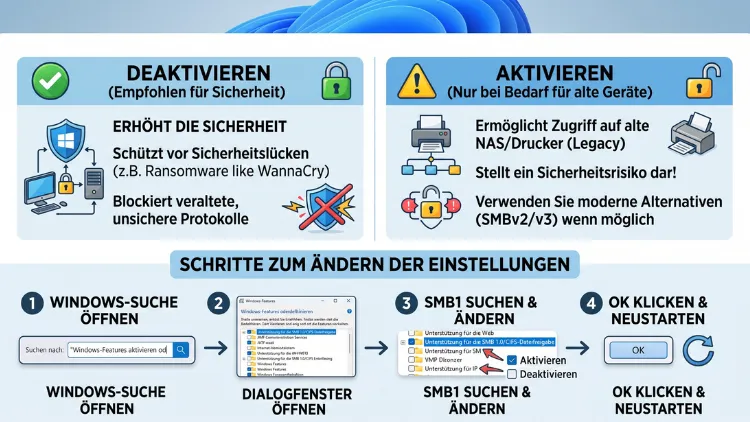
Um die SMB1-Freigabe unter Windows 11 oder Windows 10 zu aktivieren, öffnen Sie „Windows-Features aktivieren oder deaktivieren“, setzen den Haken bei „SMB 1.0/CIFS-Dateifreigabeunterstützung“ und starten den Rechner neu.
Zum Deaktivieren entfernen Sie denselben Haken. Da SMB1 jedoch als unsicher gilt, sollten Sie das Protokoll nur aktivieren, wenn ältere Geräte es zwingend benötigen.
Was ist SMB1 und warum spielt das Protokoll noch eine Rolle?
SMB1 (Server Message Block Version 1) ist ein Netzwerkprotokoll, das Windows ursprünglich zur Datei- und Druckerfreigabe im Netzwerk nutzte. Es stammt aus den 1980er-Jahren und wurde bereits 2007 durch SMBv2 und später durch SMBv3 abgelöst.
Trotzdem taucht die Frage, ob man SMB1 aktivieren oder deaktivieren sollte, immer wieder auf. Der Grund dafür ist einfach: Zahlreiche ältere NAS-Systeme, Netzwerkdrucker und Industriegeräte unterstützen ausschließlich diese veraltete Protokollversion. Deshalb kann es notwendig sein, SMB1 unter Windows 11 oder Windows 10 vorübergehend zu reaktivieren, um auf solche Geräte zugreifen zu können.
Gleichzeitig ist SMB1 seit Jahren als Sicherheitsrisiko bekannt. Deshalb hat Microsoft das Protokoll auf modernen Windows-Versionen standardmäßig deaktiviert und plant zudem, die zugehörigen Systemdateien in zukünftigen Versionen vollständig zu entfernen.
SMB1 aktivieren oder deaktivieren: Was ist die richtige Entscheidung?
Bevor Sie SMB1 aktivieren, lohnt sich ein kurzer Blick auf die tatsächliche Notwendigkeit. Grundsätzlich gilt: Deaktivieren Sie SMB1, sofern Sie es nicht zwingend benötigen.
Folgende Situationen sprechen für eine Aktivierung:
- Ein altes NAS-Gerät unterstützt ausschließlich SMB1.
- Ein Netzwerkdrucker älterer Bauart lässt sich nur über SMB1 einbinden.
- Eine spezielle Industrie- oder Fertigungssoftware benötigt das Protokoll zwingend.
- Sie greifen auf einen sehr alten Windows-Server (etwa Windows Server 2003) zu.
Trifft keiner dieser Punkte zu, sollten Sie SMB1 deaktiviert lassen. Zudem empfiehlt es sich, bei aktiviertem SMB1 zusätzliche Schutzmaßnahmen wie eine strikte Firewall-Konfiguration und ein aktuelles Antivirenprogramm einzusetzen, da das Protokoll keine modernen Verschlüsselungsstandards bietet.
SMB1 unter Windows 11 aktivieren
Unter Windows 11 stehen Ihnen mehrere Wege offen, um die SMB1-Unterstützung zu aktivieren. Nachfolgend finden Sie die drei gängigsten Methoden.
Methode 1: SMB1 über die Windows-Features aktivieren
- Drücken Sie die Tastenkombination Windows + R, um das Ausführen-Fenster zu öffnen.
- Geben Sie optionalfeatures ein und bestätigen Sie mit Enter.
- Setzen Sie im Fenster „Windows-Features“ den Haken bei „SMB 1.0/CIFS-Dateifreigabeunterstützung“.
- Bestätigen Sie mit OK.
- Warten Sie, bis Windows die Komponente installiert hat, und starten Sie den Computer anschließend neu.
Nach dem Neustart ist SMB1 vollständig aktiv und der Rechner kann sich mit älteren Geräten verbinden, die dieses Protokoll voraussetzen.
Methode 2: SMB1 per PowerShell aktivieren
Wer die Aktivierung schneller oder per Skript erledigen möchte, nutzt die PowerShell. Öffnen Sie diese als Administrator und geben Sie folgenden Befehl ein:
Enable-WindowsOptionalFeature -Online -FeatureName SMB1Protocol
Anschließend bestätigen Sie den Neustart, falls PowerShell danach fragt. Diese Methode eignet sich besonders für Administratoren, die mehrere Rechner gleichzeitig konfigurieren möchten.
Methode 3: SMB1 über die Registrierung aktivieren
Alternativ lässt sich SMB1 auch über die Registrierungsdatenbank steuern:
- Öffnen Sie mit Windows + R den Befehl regedit und bestätigen Sie mit Enter.
- Navigieren Sie zu folgendem Pfad:
HKEY_LOCAL_MACHINE\SYSTEM\CurrentControlSet\Services\LanmanServer\Parameters - Erstellen Sie dort einen neuen DWORD-Wert (32-Bit) mit dem Namen SMB1.
- Setzen Sie den Wert auf 1, um SMB1 zu aktivieren.
- Starten Sie den Rechner neu, damit die Änderung wirksam wird.
Diese Methode wird vor allem in Unternehmensumgebungen genutzt, in denen die Einstellung zentral per Gruppenrichtlinie verteilt werden soll.
SMB1 unter Windows 11 deaktivieren
Ist SMB1 nicht mehr erforderlich, sollten Sie das Protokoll aus Sicherheitsgründen zeitnah wieder deaktivieren. Auch hierfür gibt es mehrere Wege.
SMB1 über die Windows-Features deaktivieren
- Öffnen Sie erneut mit Windows + R den Befehl optionalfeatures.
- Entfernen Sie den Haken bei „SMB 1.0/CIFS-Dateifreigabeunterstützung“.
- Bestätigen Sie mit OK und starten Sie den Computer neu.
SMB1 per PowerShell deaktivieren
Für die Deaktivierung per PowerShell genügt folgender Befehl, ebenfalls mit Administratorrechten ausgeführt:
Disable-WindowsOptionalFeature -Online -FeatureName SMB1Protocol
Zusätzlich empfiehlt sich die Kontrolle über den Registrierungspfad, da manche Systeme den Wert dort separat speichern. Setzen Sie im bereits erwähnten Schlüssel LanmanServer\Parameters den DWORD-Wert SMB1 auf 0, um sicherzustellen, dass das Protokoll vollständig inaktiv ist.
SMB1 unter Windows 10 aktivieren
Die Vorgehensweise unter Windows 10 unterscheidet sich kaum von Windows 11, da beide Systeme dieselbe zugrunde liegende Architektur verwenden.
- Öffnen Sie die Systemsteuerung und wählen Sie Programme und Features.
- Klicken Sie links auf „Windows-Funktionen aktivieren oder deaktivieren“.
- Setzen Sie den Haken bei „SMB 1.0/CIFS-Dateifreigabeunterstützung“.
- Bestätigen Sie mit OK und warten Sie den Installationsvorgang ab.
- Starten Sie das System danach neu.
Ebenso funktioniert die bereits beschriebene PowerShell-Methode identisch unter Windows 10:
Enable-WindowsOptionalFeature -Online -FeatureName SMB1Protocol
SMB1 unter Windows 10 deaktivieren
Auch die Deaktivierung erfolgt unter Windows 10 nach demselben Schema wie unter Windows 11:
- Öffnen Sie optionalfeatures über das Ausführen-Fenster.
- Entfernen Sie den Haken bei SMB 1.0/CIFS-Dateifreigabeunterstützung.
- Bestätigen Sie die Änderung und starten Sie den Rechner neu.
Zudem lässt sich der Vorgang mit dem PowerShell-Befehl Disable-WindowsOptionalFeature -Online -FeatureName SMB1Protocol beschleunigen, insbesondere wenn mehrere Rechner im Netzwerk umgestellt werden müssen.
SMB1-Client und SMB1-Server: Der wichtige Unterschied
Viele Anleitungen erwähnen den Unterschied zwischen SMB1-Client und SMB1-Server nicht, dabei ist er entscheidend:
- Der SMB1-Client wird benötigt, wenn Ihr Windows-Rechner auf eine externe Freigabe zugreifen möchte, die nur SMB1 unterstützt.
- Der SMB1-Server wird benötigt, wenn andere Geräte im Netzwerk auf Ihren Windows-Rechner per SMB1 zugreifen sollen.
In den meisten Heimnetzwerken reicht die Aktivierung des Clients aus, da lediglich der Zugriff auf ein altes NAS-Gerät ermöglicht werden soll. Der Server-Dienst wird deutlich seltener gebraucht und stellt zugleich das größere Sicherheitsrisiko dar, da er eingehende Verbindungen über das unsichere Protokoll zulässt.
Prüfen, ob SMB1 aktuell aktiviert ist
Bevor Sie Änderungen vornehmen, ist es sinnvoll, den aktuellen Status zu überprüfen. Öffnen Sie dazu die PowerShell als Administrator und geben Sie folgenden Befehl ein:
Get-WindowsOptionalFeature -Online | Where FeatureName -eq SMB1Protocol
Steht hinter State der Wert Enabled, ist SMB1 aktiv. Erscheint stattdessen Disabled, ist das Protokoll deaktiviert. Diese Kontrolle empfiehlt sich besonders nach größeren Windows-Updates, da Microsoft die Einstellung bei einem Feature-Update gelegentlich zurücksetzt.
Sicherheitsrisiken von SMB1 im Überblick
SMB1 gilt seit Jahren als veraltet und unsicher. Der Hauptgrund dafür liegt in der verwendeten MD5-Prüfsumme, die als anfällig für Kollisions- und Preimage-Angriffe eingestuft wird. Zudem bietet das Protokoll keine moderne Verschlüsselung, wodurch Daten im Netzwerk mitgelesen werden können.
Besonders bekannt wurde SMB1 durch die Ransomware WannaCry, die 2017 eine Schwachstelle im Protokoll ausnutzte, um sich selbstständig im Netzwerk zu verbreiten. Aus diesem Grund raten sowohl Microsoft als auch unabhängige Sicherheitsbehörden dazu, SMB1 nur im absoluten Ausnahmefall zu aktivieren und nach der Nutzung umgehend wieder zu deaktivieren.
Folgende Risiken sollten Sie kennen:
- Malware-Verbreitung: Schadsoftware kann sich über SMB1 ohne Benutzerinteraktion im Netzwerk ausbreiten.
- Fehlende Verschlüsselung: Übertragene Daten lassen sich leichter abfangen.
- Veraltete Authentifizierung: Das Protokoll nutzt schwächere Sicherheitsmechanismen als SMBv2 und SMBv3.
- Kein Support mehr: Microsoft entwickelt SMB1 nicht weiter und plant die vollständige Entfernung aus dem System.
Alternativen zu SMB1
Statt SMB1 dauerhaft zu aktivieren, lohnt sich häufig die Suche nach einer moderneren Lösung. Folgende Alternativen sollten Sie in Betracht ziehen:
- Firmware-Update des NAS-Geräts: Viele Hersteller liefern inzwischen Updates nach, die SMBv2 oder SMBv3 unterstützen.
- Neues NAS oder Netzwerkgerät: Aktuelle Modelle unterstützen SMB1 in der Regel gar nicht mehr, dafür jedoch die sichereren Nachfolgeprotokolle.
- Alternative Übertragungswege: Für einzelne Dateien bieten sich zudem FTP über TLS oder cloudbasierte Freigaben an.
- Netzwerksegmentierung: Sollte SMB1 dauerhaft benötigt werden, empfiehlt sich die Isolation des betroffenen Geräts in einem separaten Netzwerksegment, um das Risiko zu begrenzen.
Häufige Probleme beim Aktivieren oder Deaktivieren von SMB1
Gelegentlich treten beim Umschalten der SMB1-Funktion Probleme auf. Die folgenden Punkte helfen bei der Fehlerbehebung:
- Feature lässt sich nicht aktivieren: Prüfen Sie, ob Windows Update im Hintergrund läuft, da dies die Installation blockieren kann.
- Neustart erforderlich, aber Änderung greift nicht: Führen Sie zusätzlich den PowerShell-Befehl aus und kontrollieren Sie den Registrierungswert.
- SMB1 wird nach einem Update automatisch deaktiviert: Dies ist gewolltes Verhalten, da Microsoft bei größeren Updates die Sicherheitseinstellungen erneut prüft.
- Zugriff auf NAS funktioniert trotz aktiviertem SMB1 nicht: Kontrollieren Sie zusätzlich die Firewall-Einstellungen sowie die Freigabeberechtigungen auf dem NAS-Gerät selbst.
Häufige Fragen zum Aktivieren und Deaktivieren von SMB1
Ist SMB1 unter Windows 11 standardmäßig aktiviert?
Nein, SMB1 ist unter Windows 11 standardmäßig deaktiviert. Lediglich bei einem Upgrade von Windows 10 auf Windows 11 bleibt eine zuvor aktivierte SMB1-Funktion erhalten.
Muss ich nach der Aktivierung von SMB1 den Rechner neu starten?
Ja, ein Neustart ist in den meisten Fällen erforderlich, damit die Änderung vollständig übernommen wird. Ohne Neustart bleibt die Funktion teilweise inaktiv.
Kann ich SMB1 nur für ein bestimmtes Gerät aktivieren?
Nein, die Aktivierung erfolgt systemweit. Eine Einschränkung auf ein einzelnes Gerät ist über die Windows-Features nicht möglich, jedoch lässt sich der Zugriff über Firewall-Regeln zusätzlich begrenzen.
Warum funktioniert mein altes NAS trotz aktiviertem SMB1 weiterhin nicht?
In diesem Fall liegt das Problem häufig nicht an Windows, sondern an der Firewall-Konfiguration oder an veralteten Freigabeeinstellungen auf dem NAS-Gerät selbst. Zudem sollte geprüft werden, ob der SMB1-Server-Dienst zusätzlich zum Client aktiviert werden muss.
Ist es sicher, SMB1 dauerhaft aktiviert zu lassen?
Nein, das wird nicht empfohlen. SMB1 sollte ausschließlich temporär aktiviert werden, wenn ein bestimmtes Altgerät angebunden werden muss, und anschließend wieder deaktiviert werden.
Unterscheidet sich die Vorgehensweise zwischen Windows 10 und Windows 11?
Nein, sowohl die grafische Methode über die Windows-Features als auch die PowerShell-Befehle sind unter beiden Systemen identisch.
Welche Windows-Version wird für SMBv2 oder SMBv3 benötigt?
Sowohl Windows 10 als auch Windows 11 unterstützen SMBv2 und SMBv3 standardmäßig, sodass in der Regel keine zusätzliche Konfiguration notwendig ist.
Wird SMB1 in Zukunft komplett aus Windows entfernt?
Ja, Microsoft hat bereits angekündigt, die zugrunde liegenden Systemdateien von SMB1 in kommenden Windows-Versionen vollständig zu entfernen. Für Unternehmen, die das Protokoll weiterhin benötigen, soll ein separates Installationspaket bereitgestellt werden.
Kann ich SMB1 auch über eine Gruppenrichtlinie deaktivieren?
Ja, in Unternehmensumgebungen lässt sich die Einstellung „SMBv1-Server konfigurieren“ unter den Sicherheitsrichtlinien zentral verwalten und auf „Deaktiviert“ setzen.
Fazit
SMB1 lässt sich unter Windows 11 und Windows 10 sowohl über die Windows-Features als auch per PowerShell oder Registrierung aktivieren beziehungsweise deaktivieren. Da das Protokoll jedoch erhebliche Sicherheitsrisiken birgt, sollte es nur temporär für ältere Geräte genutzt werden.
Deshalb empfiehlt sich anschließend stets die zeitnahe Deaktivierung, um das Netzwerk dauerhaft geschützt zu halten und zukünftige Windows-Updates ohne Kompatibilitätsprobleme installieren zu können.
