
Symbolleisten in der Windows 11/10-Taskleiste hinzufügen: Schritt-für-Schritt-Anleitung zum Aktivieren nützlicher Toolbars für schnelleren Zugriff auf Dateien und Ordner.
Sie möchten in der Taskleiste eine eigene Symbolleiste einrichten, um schnell auf Ordner, Laufwerke oder Programme zuzugreifen? Unter Windows 10 gelingt das über die klassischen Taskleisten-Einstellungen. Unter Windows 11 hat Microsoft diese Funktion entfernt, weshalb Sie auf Alternativen wie TrayToolbar oder das Anheften von Ordnern zurückgreifen müssen.
Dieser Artikel zeigt Ihnen beide Wege im Detail.
Was ist eine Symbolleiste in der Taskleiste?
Eine Symbolleiste in der Taskleiste ist ein zusätzlicher Bereich, der direkt in die Taskleiste eingebettet wird. Darüber erreichen Sie Ordner, Verknüpfungen oder ganze Laufwerke, ohne vorher den Datei-Explorer öffnen zu müssen. Zudem lässt sich damit beispielsweise eine eigene Sammlung häufig genutzter Programme anlegen. Deshalb war diese Funktion unter Windows 10 bei vielen Nutzern beliebt, die viel mit unterschiedlichen Ordnern und Projekten arbeiten.
Zu den klassischen Symbolleisten zählten unter anderem:
- Adressleiste: Ein Eingabefeld direkt in der Taskleiste, über das Sie Pfade, Webadressen oder Suchbegriffe eingeben konnten.
- Verknüpfungen: Eine Leiste mit häufig genutzten Verknüpfungen wie „Desktop anzeigen“ oder „Internet“.
- Desktop: Zeigte den kompletten Inhalt des Desktops als Symbolleiste an, unabhängig davon, welches Fenster gerade im Vordergrund war.
- Neue Symbolleiste: Eine frei wählbare Option, mit der Sie jeden beliebigen Ordner als Symbolleiste hinzufügen konnten.
Diese Optionen sind allerdings ausschließlich unter Windows 10 vorhanden. Windows 11 verzichtet auf das klassische Kontextmenü für Symbolleisten vollständig, worauf im weiteren Verlauf noch genauer eingegangen wird.
Symbolleisten unter Windows 10 hinzufügen
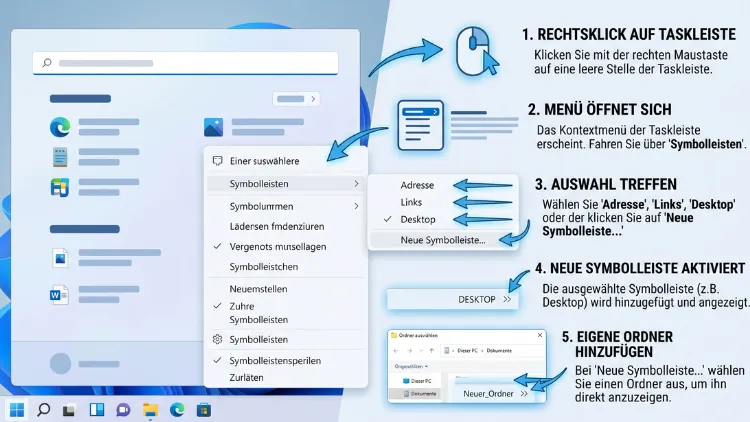
Unter Windows 10 lässt sich eine Symbolleiste innerhalb weniger Klicks einrichten. Zunächst benötigen Sie einen freien Bereich in der Taskleiste, auf den Sie klicken können. Anschließend führen folgende Schritte zum Ziel:
- Klicken Sie mit der rechten Maustaste auf eine freie Stelle der Taskleiste.
- Wählen Sie im Kontextmenü den Eintrag Symbolleisten aus.
- Es öffnet sich ein Untermenü mit mehreren Optionen: Adressleiste, Verknüpfungen, Desktop und Neue Symbolleiste.
- Klicken Sie auf die gewünschte Option, um sie zu aktivieren. Ein Häkchen zeigt an, dass die Symbolleiste eingeblendet ist.
Sobald Sie beispielsweise Adressleiste aktivieren, erscheint direkt in der Taskleiste ein Eingabefeld. Dort können Sie einen Ordnerpfad, eine Webadresse oder einen Suchbegriff eintippen und diesen mit der Eingabetaste bestätigen. Das spart Zeit, wenn Sie häufig zwischen verschiedenen Pfaden wechseln.
Eigenen Ordner als Symbolleiste anlegen
Besonders praktisch ist die Option Neue Symbolleiste, da Sie damit jeden beliebigen Ordner in die Taskleiste integrieren. Gehen Sie dafür wie folgt vor:
- Klicken Sie erneut mit der rechten Maustaste auf die Taskleiste und wählen Sie Symbolleisten.
- Klicken Sie auf Neue Symbolleiste.
- Ein Dateibrowser öffnet sich. Navigieren Sie zu dem Ordner, den Sie als Symbolleiste hinzufügen möchten.
- Markieren Sie den Ordner und klicken Sie auf Ordner auswählen.
Der Ordnername erscheint anschließend als eigener Bereich in der Taskleiste. Ein Klick auf den kleinen Pfeil daneben öffnet den gesamten Inhalt als Menü, sodass Sie einzelne Dateien direkt auswählen können. Zusätzlich lässt sich dieser Bereich per Drag-and-drop an eine andere Position innerhalb der Taskleiste verschieben, sofern die Taskleiste nicht gesperrt ist.
Wenn Sie eine Symbolleiste mit allen verfügbaren Laufwerken erstellen möchten, wählen Sie im Schritt 3 statt eines Unterordners direkt Dieser PC aus. Dadurch tauchen alle Laufwerksbuchstaben, etwa C: oder D:, als anklickbare Einträge in der neuen Symbolleiste auf.
Symbolleiste wieder entfernen
Falls eine Symbolleiste nicht mehr benötigt wird, entfernen Sie diese ebenso einfach:
- Rechtsklick auf die Taskleiste.
- Zeigen Sie auf Symbolleisten.
- Klicken Sie auf den Eintrag, der aktuell mit einem Häkchen versehen ist, um ihn zu deaktivieren.
Die Symbolleiste verschwindet sofort aus der Taskleiste, ohne dass Ordner oder Dateien gelöscht werden. Es handelt sich lediglich um eine Anzeigeoption, weshalb Sie diese jederzeit erneut aktivieren können.
Warum Symbolleisten unter Windows 11 fehlen
Viele Nutzer suchen vergeblich nach dem Menüpunkt Symbolleisten, sobald sie auf Windows 11 umgestiegen sind. Der Grund dafür ist simpel: Unter Windows 11 ist es nicht mehr möglich, Symbolleisten in der Taskleiste anzulegen. Microsoft hat diese Funktion beim Design der neuen Taskleiste komplett gestrichen, ebenso wie einige weitere Anpassungsoptionen aus Windows 10.
Ein Rechtsklick auf die Windows-11-Taskleiste öffnet daher lediglich ein stark reduziertes Kontextmenü mit dem Eintrag Taskleisteneinstellungen. Ein Rechtsklick auf einen freien Bereich der Taskleiste führt Sie direkt zu den Taskleisteneinstellungen. Eine Unterkategorie für Symbolleisten sucht man dort jedoch vergeblich. Zudem lässt sich auch über die App Einstellungen unter Personalisierung und Taskleiste keine vergleichbare Option finden.
Aus diesem Grund benötigen Windows-11-Nutzer alternative Wege, um ähnliche Funktionen nachzubilden. Im Folgenden werden drei praxistaugliche Alternativen vorgestellt.
Alternativen für Windows 11: Symbolleisten nachbilden
Alternative 1: Ordner an die Taskleiste anheften
Die einfachste Methode, um schnellen Zugriff auf einen Ordner zu erhalten, ist das direkte Anheften an die Taskleiste. Zwar entsteht dabei keine vollständige Symbolleiste mit ausklappbarem Menü, jedoch erreichen Sie den Ordner mit nur einem Klick. So gehen Sie vor:
- Öffnen Sie den Datei-Explorer und navigieren Sie zu dem gewünschten Ordner.
- Klicken Sie mit der rechten Maustaste auf den Ordner.
- Wählen Sie Weitere Optionen anzeigen, falls das kompakte Kontextmenü angezeigt wird.
- Klicken Sie anschließend auf An Taskleiste anheften.
Steht diese Option nicht direkt zur Verfügung, erstellen Sie zunächst eine Verknüpfung auf dem Desktop und heften diese danach an die Taskleiste. Alternativ ziehen Sie den Ordner testweise auf das Startmenü-Symbol, wodurch er im Startmenü angeheftet wird und von dort aus erneut an die Taskleiste weitergereicht werden kann.
Alternative 2: TrayToolbar als Ersatz-Tool nutzen
Wer eine vollwertige, ausklappbare Symbolleiste wie unter Windows 10 wünscht, sollte auf ein kleines Drittanbieter-Tool zurückgreifen. TrayToolbar ist ein einfach gestricktes, portables Tool, mit dem Sie Ordner, Programme oder sonstige Elemente schnell starten können. Es lässt sich ohne Installation nutzen und benötigt keine Administratorrechte, was den Einsatz auch in Firmenumgebungen erleichtert.
So richten Sie TrayToolbar ein:
- Laden Sie das portable Programm von der Herstellerseite herunter und entpacken Sie den Ordner an einem festen Speicherort, beispielsweise unter C:\Tools\TrayToolbar.
- Starten Sie die ausführbare Datei mit einem Doppelklick.
- Das Tool platziert sich anschließend im Infobereich der Taskleiste, dem sogenannten System-Tray.
- Klicken Sie mit der rechten Maustaste auf das TrayToolbar-Symbol im Infobereich.
- Wählen Sie im Menü Ordner hinzufügen und navigieren Sie zu dem gewünschten Verzeichnis.
- Bestätigen Sie die Auswahl. Der Ordnerinhalt erscheint fortan als Klappmenü, sobald Sie auf das TrayToolbar-Symbol klicken.
Damit das Tool automatisch bei jedem Systemstart zur Verfügung steht, legen Sie zusätzlich eine Verknüpfung im Autostart-Ordner an. Diesen erreichen Sie, indem Sie in der Ausführen-Dialogbox (Windows-Taste + R) den Befehl shell:startup eingeben und die Verknüpfung dort einfügen.
Alternative 3: Schnelleinstellungen individuell anpassen
Obwohl es sich dabei nicht um eine klassische Symbolleiste handelt, lohnt sich zusätzlich ein Blick auf die Schnelleinstellungen von Windows 11. Diese lassen sich ebenfalls an die eigenen Bedürfnisse anpassen und ersetzen teilweise die früheren Verknüpfungsleisten. Die Schnelleinstellungen lassen sich individuell anpassen, indem Sie auf den Bereich mit WLAN, Lautstärke und Akku klicken und danach das Stift-Symbol für „Bearbeiten“ auswählen. Anschließend fügen Sie Kacheln wie Bluetooth, Flugzeugmodus oder Augenkomfort hinzu oder entfernen nicht benötigte Funktionen.
Diese Methode ersetzt zwar keinen Ordnerzugriff, sorgt jedoch dafür, dass wichtige Systemfunktionen ebenso schnell erreichbar sind wie früher über eine Symbolleiste.
Symbolleiste sperren oder verschieben
Sowohl unter Windows 10 als auch bei angehefteten Elementen unter Windows 11 spielt die Sperrung der Taskleiste eine wichtige Rolle. Ist die Taskleiste gesperrt, lassen sich Symbolleisten nicht verschieben oder in der Größe verändern. Deshalb sollten Sie vor dem Einrichten folgende Einstellung prüfen:
- Rechtsklick auf die Taskleiste.
- Prüfen Sie unter Windows 10, ob der Eintrag Taskleiste fixieren aktiviert ist.
- Deaktivieren Sie diesen bei Bedarf, um Symbolleisten frei zu positionieren.
Nach dem Verschieben empfiehlt es sich, die Taskleiste erneut zu fixieren. Andernfalls kann es passieren, dass sich Symbolleisten versehentlich verschieben, sobald Sie mit der Maus in der Nähe der Trennlinien klicken.
Häufige Probleme bei Symbolleisten und Lösungen
Gelegentlich treten beim Einrichten von Symbolleisten kleinere Probleme auf. Nachfolgend die häufigsten Ursachen sowie passende Lösungsansätze:
- Symbolleiste verschwindet nach einem Neustart: Dieses Verhalten ist unter Windows 10 normal, wenn der Explorer-Prozess neu geladen wird. Aktivieren Sie die Symbolleiste in diesem Fall erneut über das Kontextmenü.
- Ordnerinhalt wird nicht korrekt angezeigt: Prüfen Sie, ob der Ordner zwischenzeitlich verschoben oder umbenannt wurde. Entfernen Sie die Symbolleiste und legen Sie sie mit dem korrekten Pfad neu an.
- Kein Kontextmenüeintrag „Symbolleisten“ vorhanden: In diesem Fall läuft vermutlich Windows 11 auf dem System, weshalb auf die oben beschriebenen Alternativen zurückgegriffen werden muss.
- TrayToolbar startet nicht automatisch: Überprüfen Sie, ob die Verknüpfung korrekt im Autostart-Ordner hinterlegt ist, und stellen Sie zusätzlich sicher, dass kein Energiesparmodus den Prozess beendet.
- Taskleiste reagiert nach dem Hinzufügen nicht mehr: Starten Sie in diesem Fall den Windows-Explorer über den Task-Manager neu, indem Sie Strg + Umschalt + Esc drücken, den Prozess Windows Explorer markieren und auf Neu starten klicken.
Vor- und Nachteile eigener Symbolleisten
Bevor Sie sich für eine dauerhafte Lösung entscheiden, lohnt sich ein kurzer Vergleich der Vor- und Nachteile:
Vorteile:
- Schneller Zugriff auf häufig genutzte Ordner und Dateien.
- Übersichtliche Strukturierung ohne zusätzliche Klicks durch den Datei-Explorer.
- Unter Windows 10 vollständig systemintegriert, wodurch keine Zusatzsoftware notwendig ist.
Nachteile:
- Unter Windows 11 nur über Umwege oder Drittanbieter-Tools realisierbar.
- Zu viele Symbolleisten können die Taskleiste unübersichtlich machen.
- Portable Tools wie TrayToolbar müssen manuell aktuell gehalten werden, da keine automatischen Updates erfolgen.
Trotz dieser Einschränkungen überwiegen für die meisten Nutzer die Vorteile, sofern die Symbolleiste gezielt und sparsam eingesetzt wird.
Häufige Fragen zum Hinzufügen von Symbolleisten in der Taskleiste
Funktioniert das Hinzufügen von Symbolleisten unter Windows 10 und Windows 11 gleich?
Nein. Unter Windows 10 steht die Funktion direkt über das Kontextmenü der Taskleiste zur Verfügung. Windows 11 verzichtet hingegen komplett auf diese Option, weshalb Alternativen wie TrayToolbar oder angeheftete Ordner notwendig werden.
Kann ich mehrere Symbolleisten gleichzeitig anzeigen?
Ja, unter Windows 10 lassen sich mehrere Symbolleisten parallel aktivieren, beispielsweise Adressleiste und Verknüpfungen gleichzeitig. Allerdings verringert sich dadurch der verfügbare Platz für angeheftete Programme, weshalb eine sinnvolle Auswahl empfehlenswert ist.
Ist TrayToolbar sicher und kostenlos nutzbar?
TrayToolbar ist ein portables Tool und in der Regel kostenlos verfügbar. Trotzdem sollten Sie die Datei ausschließlich von der offiziellen Herstellerseite herunterladen, um manipulierte Versionen zu vermeiden.
Warum sehe ich in Windows 11 keinen Menüpunkt „Symbolleisten“?
Microsoft hat diesen Menüpunkt beim Wechsel auf Windows 11 vollständig entfernt. Es handelt sich nicht um einen Fehler auf Ihrem System, sondern um eine bewusste Design-Entscheidung des Herstellers.
Wird Microsoft die klassischen Symbolleisten für Windows 11 zurückbringen?
Aktuell arbeitet Microsoft an neuen Taskleisten-Funktionen für Windows 11, darunter eine freiere Positionierung der Taskleiste. Ob die klassischen Symbolleisten dabei ebenfalls zurückkehren, ist derzeit jedoch nicht offiziell bestätigt.
Wie entferne ich einen angehefteten Ordner wieder aus der Taskleiste?
Klicken Sie mit der rechten Maustaste auf das angeheftete Ordnersymbol und wählen Sie Von Taskleiste lösen. Der Ordner selbst bleibt dabei unverändert erhalten, lediglich die Verknüpfung wird entfernt.
Kann ich eine Symbolleiste auch für ein Netzlaufwerk anlegen?
Ja, sowohl unter Windows 10 als auch mit TrayToolbar lässt sich ein verbundenes Netzlaufwerk auswählen, sofern es zum Zeitpunkt der Einrichtung bereits verbunden ist. Trennt sich die Verbindung, bleibt die Symbolleiste zunächst leer.
Beeinträchtigt eine zusätzliche Symbolleiste die Systemleistung?
Nein, eine klassische Symbolleiste unter Windows 10 verbraucht kaum zusätzliche Ressourcen. Auch TrayToolbar arbeitet als sehr schlankes Programm im Hintergrund, wodurch spürbare Leistungseinbußen normalerweise ausbleiben.
Fazit
Windows 10 bietet Ihnen mit wenigen Klicks eigene Symbolleisten direkt über das Kontextmenü der Taskleiste. Unter Windows 11 fehlt diese Funktion vollständig, weshalb Tools wie TrayToolbar oder angeheftete Ordner die praktikabelste Alternative darstellen.
So bleibt der schnelle Zugriff auf wichtige Ordner und Laufwerke erhalten, unabhängig davon, welche Windows-Version aktuell zum Einsatz kommt.
