
Apps unter Windows 11 und Windows 10 an die Taskleiste anheften oder davon lösen: Schritt-für-Schritt-Anleitung mit allen Methoden für schnellen Zugriff.
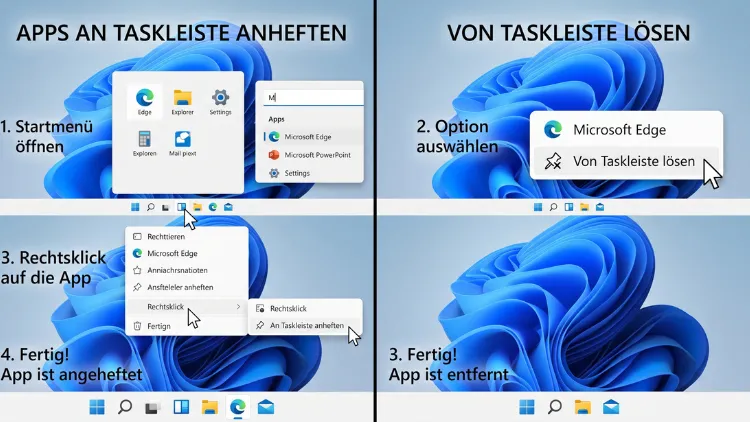
Wer häufig genutzte Programme schneller erreichen möchte, kann diese direkt an die Taskleiste anheften. Dadurch entfällt die Suche über das Startmenü, denn ein einziger Klick genügt fortan zum Öffnen. Sowohl unter Windows 11 als auch unter Windows 10 lässt sich dieser Vorgang in wenigen Schritten durchführen, ebenso das Lösen nicht mehr benötigter Symbole.
Im Folgenden erhalten Sie eine vollständige Anleitung für beide Betriebssysteme.
Was bedeutet „Anheften“ und „Lösen“ an der Taskleiste?
Das Anheften sorgt dafür, dass ein Programmsymbol dauerhaft in der Taskleiste sichtbar bleibt, unabhängig davon, ob die Anwendung gerade läuft oder nicht. Zudem bleibt die Position des Symbols erhalten, sodass Sie sich die Reihenfolge Ihrer wichtigsten Programme individuell einprägen können. Das Lösen hingegen entfernt ein bereits angeheftetes Symbol wieder aus der Taskleiste, ohne dass dabei das eigentliche Programm deinstalliert wird. Beide Funktionen betreffen also ausschließlich die Verknüpfung in der Taskleiste, nicht die Anwendung selbst.
Apps unter Windows 11 an die Taskleiste anheften
Windows 11 bietet mehrere Wege, um ein Programm dauerhaft in der Taskleiste zu platzieren. Je nachdem, ob die Anwendung bereits installiert, geöffnet oder lediglich über die Suche auffindbar ist, eignet sich eine andere Methode besonders gut.
Über die Windows-Suche anheften
Die Windows-Suche eignet sich vor allem dann, wenn Sie den genauen Namen der Anwendung kennen, diese jedoch noch nicht geöffnet haben.
- Klicken Sie auf das Suchsymbol in der Taskleiste oder drücken Sie die Tastenkombination Windows-Taste + S.
- Geben Sie den Namen des gewünschten Programms ein, beispielsweise „Rechner“ oder „Word“.
- Klicken Sie anschließend mit der rechten Maustaste auf das gefundene Suchergebnis.
- Wählen Sie im Kontextmenü die Option „An Taskleiste anheften“.
Das Symbol erscheint daraufhin sofort in der Taskleiste, selbst wenn das Programm gar nicht gestartet wurde.
Über das Startmenü anheften
Alternativ lässt sich derselbe Vorgang direkt aus dem Startmenü heraus durchführen, was sich besonders für Programme anbietet, die Sie dort bereits als Kachel oder in der App-Liste sehen.
- Öffnen Sie das Startmenü über die Windows-Taste.
- Suchen Sie die gewünschte Anwendung entweder in den angehefteten Apps oder klicken Sie auf „Alle Apps“, um die vollständige Liste anzuzeigen.
- Klicken Sie mit der rechten Maustaste auf die App.
- Wählen Sie „Weitere Optionen“ und anschließend „An Taskleiste anheften“.
Diese Methode funktioniert zuverlässig sowohl für klassische Desktop-Programme als auch für Apps aus dem Microsoft Store.
Über eine bereits geöffnete Anwendung anheften
Läuft ein Programm bereits, erscheint dessen Symbol automatisch in der Taskleiste. Möchten Sie es dauerhaft dort belassen, genügt ein kurzer Klick.
- Klicken Sie mit der rechten Maustaste auf das laufende Programmsymbol in der Taskleiste.
- Wählen Sie die Option „An Taskleiste anheften“.
Das Symbol bleibt anschließend auch nach dem Schließen der Anwendung sichtbar.
Über den Datei-Explorer anheften
Manche Anwendungen, insbesondere Portable-Programme ohne klassische Installation, lassen sich am zuverlässigsten direkt über die ausführbare Datei anheften.
- Öffnen Sie den Datei-Explorer mit Windows-Taste + E.
- Navigieren Sie zum Installationsordner des Programms und suchen Sie die zugehörige .exe-Datei.
- Klicken Sie mit der rechten Maustaste darauf.
- Sollte die Option „An Taskleiste anheften“ nicht direkt sichtbar sein, wählen Sie zunächst „Mehr Optionen anzeigen“.
- Klicken Sie anschließend auf „An Taskleiste anheften“.
Diese Vorgehensweise ist vor allem dann hilfreich, wenn ein Programm in der Windows-Suche nicht zuverlässig gefunden wird.
Per Drag-and-Drop anheften
Neuere Testversionen von Windows 11 erlauben zudem das direkte Ziehen eines Suchergebnisses per Maus in die Taskleiste. Diese Funktion befand sich zum Stand 2026 allerdings noch in einer Vorschauphase und stand deshalb nicht allen Nutzern zur Verfügung. Sobald Microsoft die Funktion für alle freischaltet, genügt es, das App-Symbol aus der Suche mit gedrückter Maustaste direkt in die Taskleiste zu ziehen.
Apps unter Windows 11 von der Taskleiste lösen
Das Entfernen eines Symbols funktioniert ähnlich unkompliziert wie das Anheften selbst.
- Klicken Sie mit der rechten Maustaste auf das angeheftete Symbol in der Taskleiste.
- Wählen Sie im Kontextmenü „Von Taskleiste lösen“.
Das Symbol verschwindet daraufhin sofort. Läuft das Programm zu diesem Zeitpunkt jedoch noch, bleibt es zunächst weiterhin sichtbar, verschwindet dann aber automatisch, sobald Sie es schließen.
Apps unter Windows 10 an die Taskleiste anheften
Unter Windows 10 verläuft der Vorgang nahezu identisch, allerdings unterscheiden sich einige Bezeichnungen im Kontextmenü leicht.
Über das Startmenü
- Öffnen Sie das Startmenü.
- Suchen Sie die gewünschte App entweder in der Kachelansicht oder in der alphabetischen Liste links.
- Klicken Sie mit der rechten Maustaste auf die App.
- Wählen Sie „Weitere Optionen“ und danach „An Taskleiste anheften“.
Über eine geöffnete Anwendung
- Klicken Sie mit der rechten Maustaste auf das laufende Symbol in der Taskleiste.
- Wählen Sie „An Taskleiste anheften“.
Über den Datei-Explorer
- Navigieren Sie zur ausführbaren Datei des Programms.
- Klicken Sie mit der rechten Maustaste darauf.
- Wählen Sie „An Taskleiste anheften“.
Da Windows 10 die Startmenü-Kacheln stärker in den Vordergrund stellt, lohnt sich zusätzlich ein Blick auf die Option „An „Start“ anheften“, sofern Sie das Programm ebenfalls im Startmenü platzieren möchten.
Apps unter Windows 10 von der Taskleiste lösen
- Klicken Sie mit der rechten Maustaste auf das betreffende Symbol.
- Wählen Sie „Von Taskleiste lösen“.
Anschließend verschwindet das Symbol dauerhaft, sofern die Anwendung nicht gerade geöffnet ist.
Reihenfolge der angehefteten Apps ändern
Sobald mehrere Programme angeheftet sind, lässt sich deren Reihenfolge außerdem individuell anpassen. Klicken Sie hierfür einfach mit gedrückter linker Maustaste auf ein Symbol und ziehen Sie es an die gewünschte Position innerhalb der Taskleiste. Diese Funktion steht sowohl unter Windows 10 als auch unter Windows 11 zur Verfügung und funktioniert unabhängig davon, ob die jeweilige Anwendung aktuell geöffnet ist.
Anheften funktioniert nicht – so beheben Sie das Problem
Gelegentlich lässt sich die Option „An Taskleiste anheften“ nicht im Kontextmenü finden, oder ein Klick darauf zeigt keine Wirkung. In diesem Fall helfen folgende Schritte weiter.
- Explorer neu starten: Öffnen Sie den Task-Manager mit Strg + Umschalt + Esc, suchen Sie den Prozess „Windows-Explorer“, klicken Sie mit der rechten Maustaste darauf und wählen Sie „Neu starten“. Dadurch werden viele kleinere Anzeigefehler der Taskleiste behoben.
- Windows aktualisieren: Öffnen Sie Einstellungen, danach Windows Update, und installieren Sie ausstehende Updates. Veraltete Systemversionen verursachen gelegentlich fehlerhafte Kontextmenüs.
- Symbolcache leeren: Ist das angezeigte Symbol beschädigt oder fehlerhaft, hilft das Löschen des Icon-Caches über den Ordner %localappdata%\IconCache.db, wobei der Datei-Explorer zuvor über den Task-Manager beendet werden muss.
- Neues Benutzerkonto testen: Legen Sie testweise ein neues lokales Benutzerkonto an, um festzustellen, ob das Problem kontospezifisch auftritt.
- Systemdateien überprüfen: Öffnen Sie die Eingabeaufforderung als Administrator und führen Sie den Befehl
sfc /scannowaus, um beschädigte Systemdateien automatisch reparieren zu lassen.
Sollte das Problem danach weiterhin bestehen, deutet dies häufig auf eine fehlerhafte Installation der betroffenen Anwendung hin, sodass sich eine Neuinstallation empfiehlt.
Taskleiste zusätzlich individuell anpassen
Neben dem reinen Anheften und Lösen lässt sich die Taskleiste ebenso in weiteren Punkten personalisieren. So können Sie beispielsweise unter Einstellungen → Personalisierung → Taskleiste festlegen, welche Symbole im Infobereich angezeigt werden. Zudem lässt sich dort die automatische Ausblendung der Taskleiste aktivieren, wodurch mehr Platz auf dem Bildschirm entsteht. Berichten zufolge plant Microsoft für das Jahr 2026 außerdem, die freie Positionierung der Taskleiste an den Bildschirmrändern zurückzubringen, eine Funktion, die unter Windows 10 noch selbstverständlich war. Bis zur endgültigen Verfügbarkeit dieser Erweiterung bleibt die Taskleiste unter Windows 11 jedoch weiterhin ausschließlich am unteren Bildschirmrand fixiert.
Häufige Fragen zum Anheften und Lösen von Apps
Warum lässt sich eine App nicht an die Taskleiste anheften?
Häufig liegt die Ursache in einer beschädigten Verknüpfung oder einer fehlerhaften Installation. Ein Neustart des Windows-Explorers sowie die Ausführung von sfc /scannow beheben das Problem in den meisten Fällen.
Kann man mehrere Apps gleichzeitig anheften?
Ja, Sie können mehrere Programme markieren, indem Sie diese in der App-Liste des Startmenüs mit gedrückter Strg-Taste auswählen, und anschließend über das Kontextmenü alle gemeinsam anheften.
Verschwinden angeheftete Apps nach einem Windows-Update?
In seltenen Fällen kann ein größeres Funktionsupdate die Taskleisten-Konfiguration zurücksetzen. Deshalb empfiehlt sich nach größeren Updates ein kurzer Blick auf die Taskleiste, um gegebenenfalls Symbole erneut anzuheften.
Wie entfernt man ein Symbol, ohne das Programm zu deinstallieren?
Ein Rechtsklick auf das Symbol mit anschließender Auswahl von „Von Taskleiste lösen“ entfernt lediglich die Verknüpfung. Das Programm selbst bleibt vollständig installiert und über das Startmenü weiterhin erreichbar.
Funktioniert das Anheften auch bei Microsoft-Store-Apps?
Ja, sowohl klassische Desktop-Programme als auch Apps aus dem Microsoft Store lassen sich identisch über das Startmenü oder die Suche anheften.
Warum lässt sich die Reihenfolge der Symbole nicht ändern?
Meist liegt dies an einer laufenden Neuinstallation der Taskleiste im Hintergrund. Ein Neustart des Explorers über den Task-Manager löst dieses Problem in der Regel zuverlässig.
Gibt es einen Unterschied zwischen „Anheften an Taskleiste“ und „Anheften an Start“?
Ja, hierbei handelt es sich um zwei getrennte Funktionen. Während sich Erstere ausschließlich auf die Taskleiste bezieht, platziert Letztere eine Kachel beziehungsweise ein Symbol zusätzlich im Startmenü.
Kann man angeheftete Apps für alle Benutzerkonten übernehmen?
Standardmäßig gilt die Anheftung lediglich für das jeweils angemeldete Benutzerkonto. Für eine systemweite Übernahme auf mehreren Konten ist hingegen eine Konfiguration über Gruppenrichtlinien beziehungsweise ein entsprechendes Bereitstellungsskript notwendig.
Was tun, wenn nach dem Lösen ein leerer Platz in der Taskleiste bleibt?
Üblicherweise schließt sich die Lücke automatisch, sobald das Symbol entfernt wurde. Bleibt dennoch ein Leerraum sichtbar, schafft ein kurzer Neustart des Explorers zuverlässig Abhilfe.
Lässt sich das Anheften rückgängig machen, falls man sich vertan hat?
Selbstverständlich, denn Sie können jederzeit erneut über Suche, Startmenü oder Datei-Explorer anheften beziehungsweise lösen, ohne dass dadurch irgendwelche Daten verloren gehen.
Fazit
Zusammenfassend lässt sich festhalten, dass sowohl Windows 11 als auch Windows 10 mehrere unkomplizierte Wege zum Anheften und Lösen von Apps bieten. Deshalb genügen in der Regel wenige Klicks über Suche, Startmenü, Explorer oder das laufende Programm selbst.
Sollten dennoch Probleme auftreten, schaffen ein Neustart des Explorers sowie ausstehende Updates meist schnell Abhilfe.
