
Windows 11 und Windows 10: So verhindern oder erlauben Sie gezielt, dass bestimmte Geräte den Computer aus dem Ruhezustand oder Standby-Modus wecken dürfen.
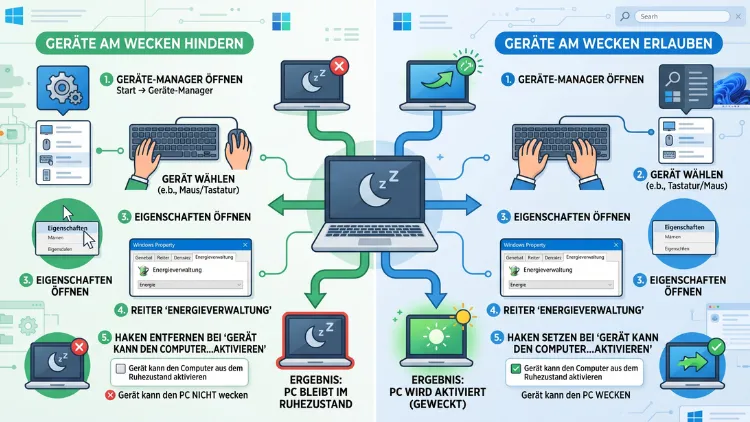
Wenn der PC nachts unvermittelt aus dem Ruhezustand oder Energiesparmodus aufwacht, steckt meist ein Gerät dahinter, das eine Weckberechtigung besitzt. Über den Geräte-Manager sowie den Befehl powercfg lässt sich für Maus, Tastatur, Netzwerkadapter und USB-Geräte gezielt festlegen, ob sie den Computer aufwecken dürfen.
Im Folgenden erfahren Sie Schritt für Schritt, wie Sie das Aufwecken durch bestimmte Geräte unter Windows 11 und Windows 10 erlauben oder unterbinden.
Warum weckt ein Gerät den Computer auf?
Windows 11 sowie Windows 10 erlauben bestimmten Komponenten, den Computer aus dem Schlafmodus zu reaktivieren. Dazu zählen unter anderem die Maus, die Tastatur, der Netzwerkadapter sowie verschiedene USB-Geräte. Diese Funktion ist grundsätzlich sinnvoll, beispielsweise um den PC per Tastendruck aufzuwecken.
Allerdings sorgt genau diese Einstellung häufig für Probleme. Zudem reicht mitunter schon eine geringe Bewegung der Maus oder ein Signal über den Netzwerkadapter aus, damit sich der Rechner ungewollt einschaltet. Deshalb lohnt sich ein Blick auf die Energieverwaltung der einzelnen Geräte.
Zusätzlich können auch geplante Aufgaben sowie sogenannte Wecktimer dafür verantwortlich sein, dass der PC von selbst aufwacht. Aus diesem Grund sollten Sie bei der Fehlersuche sowohl die Hardware als auch die Software-Einstellungen berücksichtigen.
Geräte-Manager: Grundlegende Methode zum Deaktivieren des Aufweckens
Der Geräte-Manager ist die zentrale Anlaufstelle, um festzulegen, welches Gerät den Computer aufwecken darf. Diese Methode funktioniert sowohl unter Windows 11 als auch unter Windows 10 nahezu identisch, da sich die Benutzeroberfläche in diesem Bereich kaum verändert hat.
Über den Reiter Energieverwaltung in den Eigenschaften eines Geräts lässt sich die Option „Diesem Gerät erlauben, den Computer aufzuwecken“ ein- oder ausschalten. Somit können Sie jedes einzelne Gerät individuell steuern, anstatt die Weckfunktion pauschal für das gesamte System zu deaktivieren.
Besonders betroffen sind in der Praxis folgende Gerätekategorien:
- Mäuse und andere Zeigegeräte
- Tastaturen
- Netzwerkadapter (LAN sowie WLAN)
- USB-Controller beziehungsweise USB-Root-Hubs
- Gelegentlich auch Bluetooth-Adapter oder Dockingstationen
Schritt-für-Schritt-Anleitung: Aufwecken über den Geräte-Manager deaktivieren
Die folgende Anleitung zeigt, wie Sie einem einzelnen Gerät die Weckberechtigung entziehen. Gehen Sie dabei in dieser Reihenfolge vor:
- Drücken Sie Windows-Taste + R, geben Sie devmgmt.msc ein und bestätigen Sie mit der Eingabetaste, um den Geräte-Manager zu öffnen.
- Erweitern Sie den gewünschten Gerätezweig, beispielsweise „Mäuse und andere Zeigegeräte“ oder „Tastaturen“.
- Klicken Sie mit der rechten Maustaste auf das betreffende Gerät und wählen Sie „Eigenschaften“.
- Wechseln Sie zum Reiter „Energieverwaltung“.
- Entfernen Sie das Häkchen bei „Diesem Gerät erlauben, den Computer aufzuwecken“.
- Bestätigen Sie die Änderung mit „OK“.
- Wiederholen Sie diesen Vorgang für alle weiteren Geräte, die Sie als Weckquelle ausschließen möchten, etwa Netzwerkadapter oder USB-Root-Hubs.
Sobald Sie diese Schritte für ein Gerät abgeschlossen haben, kann es den PC nicht mehr aus dem Ruhezustand aktivieren. Anschließend empfiehlt es sich, den Computer erneut in den Energiesparmodus zu versetzen und zu beobachten, ob das ungewollte Aufwachen weiterhin auftritt.
Bestimmtes Gerät gezielt identifizieren, das den PC weckt
Bevor Sie wahllos mehrere Geräte deaktivieren, sollten Sie zunächst herausfinden, welches Gerät tatsächlich für das Aufwecken verantwortlich ist. Andernfalls verlieren Sie unter Umständen praktische Funktionen, ohne das eigentliche Problem zu lösen.
Windows bietet dafür den Befehl powercfg in der Eingabeaufforderung an, mit dem sich vergangene sowie mögliche Weckquellen exakt ermitteln lassen. Öffnen Sie dazu die Eingabeaufforderung als Administrator und nutzen Sie die folgenden Befehle.
powercfg -lastwake: Letzte Weckquelle anzeigen
Mit diesem Befehl zeigt Windows an, welches Gerät oder welcher Prozess den Computer beim letzten Mal geweckt hat:
powercfg -lastwake
Diese Information ist besonders hilfreich, wenn der PC beispielsweise nachts wiederholt aufwacht. Zudem lässt sich damit schnell unterscheiden, ob ein physisches Gerät oder eine geplante Aufgabe die Ursache ist.
powercfg -devicequery wake_armed: Aktive Weckquellen auflisten
Um alle Geräte anzuzeigen, die aktuell zum Aufwecken berechtigt sind, verwenden Sie folgenden Befehl:
powercfg -devicequery wake_armed
Die Ausgabe listet exakt jene Geräte auf, deren Weckfunktion derzeit aktiviert ist. Somit erhalten Sie eine vollständige Übersicht, bevor Sie einzelne Einstellungen im Geräte-Manager anpassen.
Aufwecken über die Eingabeaufforderung deaktivieren oder aktivieren
Neben dem Geräte-Manager lässt sich die Weckfunktion auch direkt über powercfg steuern. Diese Methode eignet sich besonders für erfahrene Nutzer, die schnell mehrere Geräte anpassen möchten, ohne durch die grafische Oberfläche zu navigieren.
Um ein Gerät am Aufwecken zu hindern, verwenden Sie:
powercfg -devicedisablewake "Gerätename"
Möchten Sie einem Gerät hingegen erlauben, den Computer zu wecken, lautet der Befehl:
powercfg -deviceenablewake "Gerätename"
Den exakten Gerätenamen entnehmen Sie dabei der zuvor ausgeführten Abfrage mit powercfg -devicequery wake_armed. Achten Sie zudem darauf, den Namen in Anführungszeichen zu setzen, sofern er Leerzeichen enthält.
Wake on LAN und Wake on Magic Packet deaktivieren
Auch wenn sich der Computer im Ruhezustand befindet, bleibt die Netzwerkverbindung häufig aktiv. Aus diesem Grund kann ein sogenanntes Magic Packet aus dem Netzwerk ausreichen, um das System zu wecken. Diese Funktion wird als Wake on LAN (WoL) beziehungsweise Wake on Magic Packet bezeichnet.
Wenn Sie diese Funktion nicht benötigen, deaktivieren Sie sie folgendermaßen:
- Öffnen Sie den Geräte-Manager und erweitern Sie „Netzwerkadapter“.
- Klicken Sie mit der rechten Maustaste auf Ihren LAN- oder WLAN-Adapter und wählen Sie „Eigenschaften“.
- Wechseln Sie zum Reiter „Erweitert“.
- Suchen Sie in der Liste den Eintrag „Wake on Magic Packet“.
- Stellen Sie den Wert auf „Deaktiviert“.
- Bestätigen Sie mit „OK“.
Zusätzlich sollten Sie im Reiter Energieverwaltung desselben Adapters kontrollieren, ob die Option „Diesem Gerät erlauben, den Computer aufzuwecken“ aktiviert ist. Deaktivieren Sie diese ebenfalls, sofern Netzwerksignale den PC künftig nicht mehr wecken sollen.
Benötigen Sie hingegen Wake on LAN, etwa um den Rechner aus der Ferne einzuschalten, aktivieren Sie beide Optionen und stellen zusätzlich im BIOS/UEFI sicher, dass die entsprechende Netzwerkfunktion freigeschaltet ist.
Wecktimer in den Energieoptionen kontrollieren
Neben physischen Geräten können auch Wecktimer dafür sorgen, dass der Computer selbstständig aufwacht. Diese Timer werden häufig von geplanten Aufgaben, Windows Update oder installierter Software gesetzt.
Um alle aktiven Wecktimer anzuzeigen, nutzen Sie folgenden Befehl in der Eingabeaufforderung:
powercfg -waketimers
Möchten Sie Wecktimer grundsätzlich unterbinden, gehen Sie stattdessen über die grafische Oberfläche vor:
- Öffnen Sie die Systemsteuerung und wählen Sie „Energieoptionen“.
- Klicken Sie beim aktiven Energiesparplan auf „Energiesparplaneinstellungen ändern“.
- Wählen Sie anschließend „Erweiterte Energieeinstellungen ändern“.
- Erweitern Sie den Eintrag „Ruhezustand“ und danach „Aktivierungstimer zulassen“.
- Stellen Sie den Wert sowohl für „Netzbetrieb“ als auch für „Akku“ auf „Deaktivieren“.
- Bestätigen Sie mit „OK“, um die Einstellung zu übernehmen.
Dadurch verhindern Sie zuverlässig, dass geplante Aufgaben oder Systemprozesse den PC ohne physisches Zutun wecken. Dennoch bleibt das manuelle Aufwecken über Maus, Tastatur oder Netzschalter weiterhin möglich.
USB-Geräte: Energieverwaltung für USB-Root-Hubs anpassen
USB-Geräte gehören zu den häufigsten Ursachen für ein ungewolltes Aufwecken, da bereits kleine Signalschwankungen ausreichen können. Insbesondere angeschlossene Monitore, externe Festplatten oder Docking-Stationen über USB-C senden mitunter Signale, die vom System als Weckbefehl interpretiert werden.
Um dies zu unterbinden, überprüfen Sie im Geräte-Manager sämtliche Einträge unter „USB-Controller“:
- Erweitern Sie den Zweig „USB-Controller“.
- Klicken Sie nacheinander auf jeden „USB-Root-Hub“-Eintrag sowie „USB-Root-Hub (USB 3.0)“.
- Öffnen Sie jeweils die Eigenschaften und wechseln Sie zum Reiter „Energieverwaltung“.
- Entfernen Sie das Häkchen bei „Diesem Gerät erlauben, den Computer aufzuwecken“.
Da auf vielen Systemen mehrere USB-Root-Hubs vorhanden sind, sollten Sie diesen Vorgang für jeden einzelnen Eintrag wiederholen. Andernfalls bleibt möglicherweise ein weiterer Hub aktiv, über den das Aufwecken weiterhin ausgelöst wird.
Zusätzlich empfiehlt es sich, die selektive USB-Energiesparfunktion in den erweiterten Energieeinstellungen zu prüfen. Diese finden Sie unter „USB-Einstellungen“ innerhalb der „Erweiterten Energieeinstellungen ändern“, die bereits im vorherigen Abschnitt beschrieben wurden.
Aufwecken gezielt wieder erlauben
Nicht immer soll das Aufwecken vollständig unterbunden werden. In vielen Fällen möchten Nutzer lediglich ein bestimmtes Gerät zum Wecken nutzen, beispielsweise die Tastatur, während Maus und Netzwerkadapter deaktiviert bleiben.
Gehen Sie dazu wie folgt vor:
- Öffnen Sie erneut den Geräte-Manager.
- Navigieren Sie zum gewünschten Gerät, etwa unter „Tastaturen“.
- Öffnen Sie die Eigenschaften und wechseln Sie zum Reiter „Energieverwaltung“.
- Aktivieren Sie das Häkchen bei „Diesem Gerät erlauben, den Computer aufzuwecken“.
- Bestätigen Sie mit „OK“.
Sofern der Reiter „Energieverwaltung“ bei einem Gerät fehlt, unterstützt der jeweilige Treiber diese Funktion nicht. In diesem Fall lohnt sich ein Blick auf die Hersteller-Website, da ein aktualisierter Treiber die fehlende Option mitunter nachrüstet.
BIOS/UEFI-Einstellungen für das Aufwecken prüfen
Neben den Windows-eigenen Einstellungen spielt auch das BIOS beziehungsweise UEFI eine Rolle beim Aufwecken des Computers. Insbesondere Funktionen wie Wake on LAN, Power on by Keyboard oder Power on by Mouse lassen sich dort separat konfigurieren.
Da sich Bezeichnung und Menüführung je nach Hersteller unterscheiden, sollten Sie folgendermaßen vorgehen:
- Starten Sie den PC neu und rufen Sie das BIOS/UEFI über die entsprechende Taste auf, etwa Entf, F2 oder F10.
- Suchen Sie im Bereich „Power Management“ oder „Advanced“ nach Optionen mit den Begriffen Wake, Power on oder Resume.
- Deaktivieren Sie die Optionen, die Sie nicht benötigen, oder aktivieren Sie gezielt jene, die für Ihr Nutzungsszenario relevant sind.
- Speichern Sie die Änderungen und starten Sie den Computer neu.
Zusätzlich sollten Sie beachten, dass BIOS-Einstellungen sowie Windows-Einstellungen zusammenspielen müssen. Ist beispielsweise Wake on LAN im BIOS deaktiviert, bleibt die entsprechende Windows-Option ohne Wirkung.
Häufige Probleme bei der Weckfunktion lösen
Auch nach dem Anpassen der Energieverwaltung treten gelegentlich weiterhin Probleme auf. Deshalb lohnt sich ein Blick auf einige typische Fehlerquellen sowie deren Lösung.
- Veraltete Treiber: Aktualisieren Sie Maus-, Tastatur- sowie Netzwerktreiber über den Geräte-Manager oder die Herstellerseite.
- Aggressive Energiesparpläne: Ein zu sparsam eingestellter Energiesparplan kann dazu führen, dass Geräte unerwartet reagieren, sobald sie kurzzeitig reaktiviert werden.
- Fehlende Energieverwaltung: Erscheint der entsprechende Reiter nicht, hilft häufig ein Treiber-Update oder ein alternativer, generischer Treiber.
- Docking-Stationen: Beim Wechsel der Dockingstation ändern sich mitunter die USB-Adressen, wodurch bereits deaktivierte Geräte erneut zur Weckquelle werden.
- Windows Update: Nach größeren Updates werden Energieeinstellungen gelegentlich zurückgesetzt, weshalb eine erneute Kontrolle sinnvoll ist.
Zudem kann das kostenlose Tool Microsoft PC Manager dabei unterstützen, grundlegende Energieeinstellungen zu überprüfen sowie das System zu optimieren. Dennoch ersetzt dieses Tool nicht die gezielte Anpassung einzelner Geräte im Geräte-Manager.
Häufige Fragen zum Aufwecken von Geräten unter Windows
Warum weckt meine Maus den Computer, obwohl ich sie nicht berühre?
Häufig reagiert die Maus bereits auf minimale Vibrationen oder elektrische Störungen, sofern die Weckberechtigung aktiviert ist. Entfernen Sie in diesem Fall das Häkchen bei „Diesem Gerät erlauben, den Computer aufzuwecken“ im Reiter Energieverwaltung.
Wie finde ich heraus, welches Gerät den PC zuletzt geweckt hat?
Nutzen Sie den Befehl powercfg -lastwake in einer als Administrator geöffneten Eingabeaufforderung. Windows zeigt daraufhin exakt an, welches Gerät oder welcher Prozess für das letzte Aufwecken verantwortlich war.
Lässt sich Wake on LAN nachträglich wieder aktivieren?
Ja, aktivieren Sie dazu sowohl die Option „Wake on Magic Packet“ im Reiter Erweitert als auch die Weckberechtigung im Reiter Energieverwaltung des Netzwerkadapters. Zusätzlich muss die entsprechende Funktion im BIOS/UEFI aktiviert sein.
Warum fehlt bei manchen Geräten der Reiter „Energieverwaltung“?
In diesem Fall unterstützt der aktuell installierte Treiber die Weckfunktion nicht. Ein aktualisierter Treiber des Herstellers behebt dieses Problem in vielen Fällen.
Kann ich alle Wecktimer gleichzeitig deaktivieren?
Ja, öffnen Sie dazu die erweiterten Energieeinstellungen und deaktivieren Sie unter „Ruhezustand“ den Punkt „Aktivierungstimer zulassen“ sowohl für den Netzbetrieb als auch für den Akkubetrieb. Anschließend wecken geplante Aufgaben den PC nicht mehr automatisch.
Betrifft die Weckfunktion auch USB-Monitore und externe Bildschirme?
Ja, insbesondere über USB-C angeschlossene Monitore können Signale senden, die vom System als Weckbefehl interpretiert werden. Überprüfen Sie in diesem Fall zusätzlich die USB-Root-Hub-Einträge im Geräte-Manager.
Wie deaktiviere ich das Aufwecken dauerhaft für alle Geräte?
Eine vollständige Deaktivierung ist nicht direkt vorgesehen, jedoch lässt sich jedes Gerät einzeln über den Geräte-Manager anpassen. Zusätzlich können Sie über powercfg -devicedisablewake mehrere Geräte per Befehl gleichzeitig bearbeiten.
Unterscheidet sich die Vorgehensweise zwischen Windows 10 und Windows 11?
Nein, sowohl der Geräte-Manager als auch die powercfg-Befehle funktionieren unter beiden Betriebssystemen nahezu identisch. Lediglich einzelne Menüpfade in den Energieoptionen wurden unter Windows 11 optisch leicht angepasst.
Was mache ich, wenn ein Gerät trotz deaktivierter Einstellung weiterhin weckt?
Prüfen Sie zunächst mit powercfg -devicequery wake_armed, ob die Deaktivierung tatsächlich übernommen wurde. Zudem sollten Sie zusätzlich das BIOS/UEFI kontrollieren, da dort hinterlegte Einstellungen die Windows-Konfiguration überschreiben können.
Fazit
Mit dem Geräte-Manager sowie dem Befehl powercfg lässt sich präzise steuern, welches Gerät den Computer aufwecken darf. Somit verhindern Sie zuverlässig ungewolltes Aufwachen, ohne auf nützliche Weckfunktionen vollständig verzichten zu müssen.
Zusätzlich helfen powercfg -lastwake sowie powercfg -waketimers dabei, die genaue Ursache schnell zu identifizieren. Ergänzend sollten BIOS-Einstellungen sowie aktuelle Treiber regelmäßig überprüft werden.
