
Laufwerksbuchstaben in Windows 11 und 10 finden und anzeigen: per Explorer, Datenträgerverwaltung oder Eingabeaufforderung Schritt für Schritt.
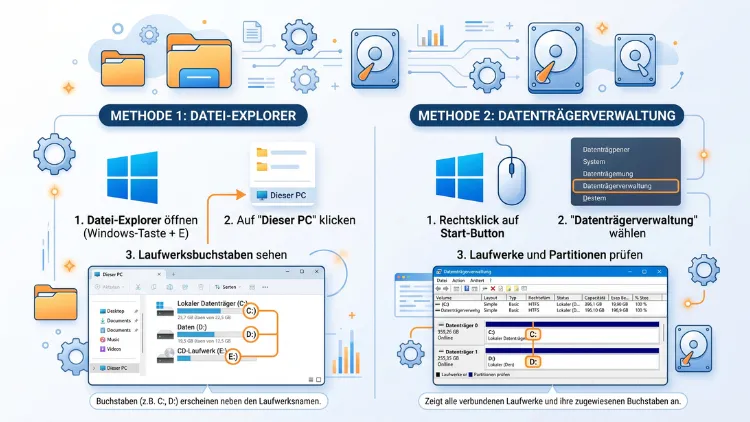
Sie möchten wissen, welcher Laufwerksbuchstabe einer Festplatte, einem USB-Stick oder einer SSD zugewiesen ist? Unter Windows 11 und Windows 10 lässt sich das auf mehreren Wegen herausfinden: über den Explorer, die Datenträgerverwaltung, die Eingabeaufforderung oder PowerShell.
Dieser Artikel zeigt Ihnen jede Methode Schritt für Schritt.
Was ist ein Laufwerksbuchstabe überhaupt?
Ein Laufwerksbuchstabe ist eine Kennung von A bis Z, die Windows jedem erkannten Datenträger zuweist. Deshalb erscheint eine Festplatte beispielsweise als „C:“, ein USB-Stick als „E:“ oder eine externe SSD als „F:“. Zudem sorgt dieses System dafür, dass Sie Laufwerke im Explorer und in Programmen eindeutig ansprechen können. Ohne Laufwerksbuchstaben würde Windows Datenträger nur über kryptische Pfade identifizieren, was die Bedienung erheblich erschweren würde.
A und B waren ursprünglich für Diskettenlaufwerke reserviert, weshalb interne Festplatten meist ab C: beginnen. Diese Konvention stammt noch aus der DOS-Zeit, wird jedoch bis heute beibehalten.
Laufwerksbuchstaben im Explorer anzeigen
Der einfachste Weg führt über den Datei-Explorer. Dort sehen Sie auf einen Blick alle verbundenen Laufwerke samt ihrer Buchstaben.
So gehen Sie vor:
- Öffnen Sie den Explorer mit der Tastenkombination Windows-Taste + E.
- Klicken Sie links in der Navigationsleiste auf „Dieser PC“.
- Im Hauptfenster erscheinen nun alle Laufwerke, zum Beispiel „Windows (C:)“ oder „USB-Laufwerk (E:)“.
Falls unter Windows 11 keine Laufwerksbuchstaben sichtbar sind, liegt das häufig an der Ansicht. Wechseln Sie dazu oben im Menüband zu „Ansicht“ und wählen Sie „Details“ oder „Große Symbole“. Zusätzlich können Sie über „Ansicht“ → „Anzeigen“ → „Dateinamenerweiterungen“ die Darstellung weiter anpassen, auch wenn diese Option nicht direkt die Laufwerksbuchstaben betrifft, sondern die allgemeine Übersichtlichkeit verbessert.
Tipp: Klicken Sie mit der rechten Maustaste auf ein Laufwerk und wählen Sie „Eigenschaften“, um zusätzliche Details wie Speicherkapazität und Dateisystem einzusehen.
Laufwerksbuchstaben in der Datenträgerverwaltung finden
Die Datenträgerverwaltung bietet eine noch detailliertere Übersicht, da sie sämtliche Partitionen, auch nicht zugewiesene, anzeigt.
So öffnen Sie die Datenträgerverwaltung:
- Drücken Sie Windows-Taste + X.
- Wählen Sie im erscheinenden Menü „Datenträgerverwaltung“.
- Alternativ geben Sie diskmgmt.msc in das Suchfeld der Taskleiste ein und bestätigen mit der Eingabetaste.
Im unteren Bereich des Fensters sehen Sie eine grafische Übersicht aller Datenträger. Jede Partition zeigt dabei ihren zugewiesenen Buchstaben direkt im Namen an, beispielsweise „(C:)“ oder „(D:)“. Außerdem erkennen Sie hier sofort, ob eine Partition noch keinen Buchstaben besitzt, was in der Übersicht als „Kein Laufwerksbuchstabe“ vermerkt wird.
Diese Methode eignet sich besonders gut, wenn Sie zusätzlich Informationen zu Partitionsgröße, Dateisystem oder Status wie „Fehlerfrei“ benötigen.
Laufwerksbuchstaben per Eingabeaufforderung (CMD) anzeigen
Wer es lieber textbasiert mag, findet über die Eingabeaufforderung schnell alle nötigen Informationen. Diese Methode funktioniert sowohl unter Windows 10 als auch unter Windows 11 identisch.
Schritt-für-Schritt-Anleitung:
- Geben Sie cmd in die Windows-Suche ein.
- Öffnen Sie die Eingabeaufforderung, wahlweise auch als Administrator.
- Tippen Sie folgenden Befehl ein und bestätigen Sie mit Enter:
wmic logicaldisk get name
Dieser Befehl listet sämtliche Laufwerksbuchstaben auf, die Windows aktuell erkennt. Möchten Sie zusätzlich Details wie Volumenname und freien Speicherplatz sehen, nutzen Sie stattdessen:
wmic logicaldisk get caption,volumename,size,freespace
Alternativ liefert auch der Befehl diskpart ausführliche Informationen. Geben Sie dazu nacheinander ein:
diskpartlist volume
Anschließend erscheint eine Tabelle mit allen Volumes, deren Laufwerksbuchstaben in der Spalte „Ltr“ aufgeführt sind. Beenden Sie diskpart danach mit dem Befehl exit.
Laufwerksbuchstaben per PowerShell anzeigen
PowerShell gilt als das modernere Pendant zur Eingabeaufforderung und bietet zudem übersichtlichere Ausgaben.
So gehen Sie vor:
- Öffnen Sie die Windows-Suche und geben Sie PowerShell ein.
- Starten Sie die Anwendung, gegebenenfalls über „Als Administrator ausführen“.
- Führen Sie folgenden Befehl aus:
Get-Volume
Dieser zeigt eine Tabelle mit allen erkannten Laufwerken, deren Buchstaben unter der Spalte „DriveLetter“ aufgelistet werden. Zusätzlich erhalten Sie Angaben zum Dateisystem, zur Größe sowie zum verfügbaren Speicherplatz.
Wer eine alternative Darstellung bevorzugt, kann ebenso folgenden Befehl verwenden:
Get-PSDrive -PSProvider FileSystem
Dieser Befehl listet nur Laufwerke auf, die dem Dateisystem zugeordnet sind, wodurch die Ausgabe übersichtlicher ausfällt. Somit eignet sich PowerShell besonders für Nutzer, die Skripte automatisieren oder Informationen weiterverarbeiten möchten.
Laufwerksbuchstaben in den Windows-Einstellungen finden
Auch über die Einstellungen-App lassen sich Laufwerksbuchstaben ermitteln, wenngleich diese Methode weniger detailliert ist als die Datenträgerverwaltung.
- Öffnen Sie die Einstellungen mit Windows-Taste + I.
- Navigieren Sie zu „System“ und anschließend zu „Speicher“.
- Klicken Sie auf „Erweiterte Speichereinstellungen“ und danach auf „Laufwerke und Volumes“.
Dort erscheinen alle Laufwerke inklusive ihrer Buchstaben sowie einer grafischen Balkenanzeige des belegten Speicherplatzes. Diese Ansicht eignet sich besonders gut, wenn Sie gleichzeitig prüfen möchten, wie viel Platz auf den einzelnen Laufwerken noch verfügbar ist.
Laufwerksbuchstabe fehlt oder wird nicht angezeigt – Ursachen und Lösungen
Manchmal wird ein angeschlossenes Laufwerk, beispielsweise ein USB-Stick oder eine externe Festplatte, im Explorer gar nicht erst angezeigt. In diesem Fall fehlt meist der Laufwerksbuchstabe.
Mögliche Ursachen sind:
- Das Laufwerk wurde nicht korrekt initialisiert.
- Ein Buchstabenkonflikt mit einem Netzlaufwerk liegt vor.
- Die Partition besitzt kein unterstütztes Dateisystem.
- Ein Treiberproblem verhindert die korrekte Erkennung.
So beheben Sie das Problem:
- Öffnen Sie die Datenträgerverwaltung über diskmgmt.msc.
- Suchen Sie das betroffene Laufwerk in der unteren Übersicht.
- Klicken Sie mit der rechten Maustaste darauf und wählen Sie „Laufwerkbuchstaben und -pfade ändern“.
- Klicken Sie anschließend auf „Hinzufügen“, wählen Sie einen freien Buchstaben aus und bestätigen Sie mit „OK“.
Falls das Laufwerk in der Datenträgerverwaltung überhaupt nicht erscheint, deutet dies auf ein Hardwareproblem oder einen fehlenden Treiber hin. Prüfen Sie in diesem Fall zusätzlich den Geräte-Manager, den Sie über einen Rechtsklick auf das Startmenü erreichen.
Laufwerksbuchstabe ändern oder neu zuweisen
Neben dem reinen Anzeigen möchten viele Nutzer den zugewiesenen Buchstaben ebenso ändern, etwa um eine logische Reihenfolge herzustellen.
So ändern Sie einen Laufwerksbuchstaben:
- Öffnen Sie die Datenträgerverwaltung.
- Klicken Sie mit der rechten Maustaste auf das gewünschte Laufwerk.
- Wählen Sie „Laufwerkbuchstaben und -pfade ändern“.
- Markieren Sie den vorhandenen Eintrag und klicken Sie auf „Ändern“.
- Wählen Sie einen neuen, freien Buchstaben aus der Liste aus.
- Bestätigen Sie mit „OK“ und anschließend erneut mit „Ja“.
Wichtiger Hinweis: Der Systemlaufwerksbuchstabe, in der Regel C:, lässt sich aus technischen Gründen nicht ändern. Zudem sollten Sie beim Ändern von Buchstaben vorsichtig sein, wenn auf dem Laufwerk installierte Programme liegen, da diese anschließend möglicherweise nicht mehr korrekt starten.
Alternativ funktioniert die Änderung auch über PowerShell mit folgendem Befehl, wobei „D“ durch den aktuellen und „G“ durch den gewünschten Buchstaben ersetzt wird:
Set-Partition -DriveLetter D -NewDriveLetter G
Laufwerksbuchstabe entfernen
Möchten Sie einem Laufwerk keinen Buchstaben mehr zuweisen, beispielsweise bei einer versteckten Wiederherstellungspartition, gehen Sie folgendermaßen vor:
- Öffnen Sie die Datenträgerverwaltung.
- Klicken Sie mit der rechten Maustaste auf die betreffende Partition.
- Wählen Sie „Laufwerkbuchstaben und -pfade ändern“.
- Markieren Sie den Buchstaben und klicken Sie auf „Entfernen“.
- Bestätigen Sie die Sicherheitsabfrage mit „Ja“.
Dadurch verschwindet das Laufwerk aus dem Explorer, bleibt jedoch weiterhin auf dem Datenträger vorhanden und kann jederzeit wieder sichtbar gemacht werden.
Bestimmte Laufwerksbuchstaben reservieren oder ausschließen
Wer verhindern möchte, dass Windows automatisch bestimmte Buchstaben vergibt, etwa weil ein Netzlaufwerk stets denselben Buchstaben benötigt, kann dies über die Registrierung einstellen.
Vorgehen:
- Öffnen Sie den Registrierungs-Editor über Windows-Taste + R und den Befehl regedit.
- Navigieren Sie zu:
HKEY_LOCAL_MACHINE\SYSTEM\CurrentControlSet\Services\Partmgr\Parameters - Erstellen Sie einen neuen DWORD-Wert (32-Bit) namens NoAutoMount und setzen Sie diesen auf 1, um die automatische Buchstabenvergabe zu deaktivieren.
Achtung: Änderungen an der Registrierung sollten nur erfahrene Nutzer vornehmen, da fehlerhafte Einträge das System instabil machen können. Erstellen Sie daher vorher unbedingt ein Backup der Registrierung über „Datei“ → „Exportieren“.
Netzlaufwerke und externe Datenträger: Besonderheiten
Bei Netzlaufwerken unterscheidet sich die Anzeige leicht von lokalen Datenträgern. Verbundene Netzlaufwerke erscheinen im Explorer unter dem Abschnitt „Netzwerkspeicherorte“ und zeigen zusätzlich den vollständigen Netzwerkpfad an, beispielsweise „\Server\Freigabe (Z:)“.
Um ein Netzlaufwerk mit einem festen Buchstaben zu verbinden, nutzen Sie folgenden Befehl in der Eingabeaufforderung:
net use Z: \\Servername\Freigabename /persistent:yes
Bei externen Festplatten und USB-Sticks vergibt Windows den Buchstaben meist automatisch beim Anschließen. Sollte dennoch kein Buchstabe erscheinen, hilft in der Regel das manuelle Zuweisen über die Datenträgerverwaltung, wie weiter oben beschrieben. Zudem empfiehlt es sich, USB-Anschlüsse und Kabel zu wechseln, falls das Laufwerk gar nicht erkannt wird.
Häufige Fragen zu Laufwerksbuchstaben in Windows
Warum werden meine Laufwerksbuchstaben nicht im Explorer angezeigt?
Meist liegt es an der gewählten Ansicht oder daran, dass die Partition keinen Buchstaben besitzt. Prüfen Sie in diesem Fall die Datenträgerverwaltung, da dort auch Laufwerke ohne Buchstaben sichtbar sind.
Wie finde ich heraus, welcher Laufwerksbuchstabe mein USB-Stick hat?
Öffnen Sie den Explorer über Windows-Taste + E und schauen Sie unter „Dieser PC“ nach. Der USB-Stick erscheint dort mit seinem Namen und dem zugewiesenen Buchstaben in Klammern.
Kann ich den Laufwerksbuchstaben von C: ändern?
Nein, der Buchstabe des Systemlaufwerks lässt sich aus technischen Gründen nicht ändern, da zahlreiche Systemdateien und Programme fest darauf verweisen.
Warum vergibt Windows nicht immer denselben Buchstaben für mein Laufwerk?
Dies geschieht, wenn mehrere Wechseldatenträger gleichzeitig angeschlossen werden oder ein Buchstabe bereits durch ein Netzlaufwerk belegt ist. Über die Datenträgerverwaltung können Sie einem Laufwerk jedoch dauerhaft einen festen Buchstaben zuweisen.
Wie zeige ich alle Laufwerke inklusive versteckter Partitionen an?
Nutzen Sie die Datenträgerverwaltung, da diese im Gegensatz zum Explorer auch Systempartitionen und Partitionen ohne Buchstaben anzeigt.
Funktioniert die Anzeige der Laufwerksbuchstaben unter Windows 10 und Windows 11 identisch?
Ja, sämtliche beschriebenen Methoden, einschließlich Explorer, Datenträgerverwaltung, CMD und PowerShell, funktionieren unter beiden Betriebssystemen auf dieselbe Weise.
Warum zeigt PowerShell keinen Laufwerksbuchstaben für ein bestimmtes Volume an?
Häufig handelt es sich um eine Partition ohne zugewiesenen Buchstaben, etwa eine Wiederherstellungs- oder EFI-Partition. Diese sind zwar vorhanden, jedoch bewusst ohne Buchstaben eingerichtet.
Wie kann ich verhindern, dass sich mein Laufwerksbuchstabe bei jedem Neustart ändert?
Weisen Sie dem Laufwerk über die Datenträgerverwaltung einen festen Buchstaben zu. Dadurch merkt sich Windows die Zuordnung dauerhaft, solange kein Konflikt mit einem anderen Gerät entsteht.
Benötige ich Administratorrechte, um Laufwerksbuchstaben anzuzeigen?
Nein, das reine Anzeigen funktioniert ohne besondere Rechte. Lediglich zum Ändern oder Entfernen eines Buchstabens sind Administratorrechte erforderlich.
Fazit
Laufwerksbuchstaben lassen sich unter Windows 11 und Windows 10 schnell über den Explorer, die Datenträgerverwaltung, PowerShell oder die Eingabeaufforderung finden. Somit haben Sie stets mehrere zuverlässige Wege zur Auswahl.
Fehlt ein Buchstabe, hilft meist die manuelle Zuweisung in der Datenträgerverwaltung. Dadurch lässt sich das Problem in wenigen Schritten beheben.
