
Fehlt „Home“ in der Navigationsleiste des Explorers unter Windows 11/10? So fügen Sie es einfach hinzu oder entfernen es wieder – Schritt für Schritt erklärt.
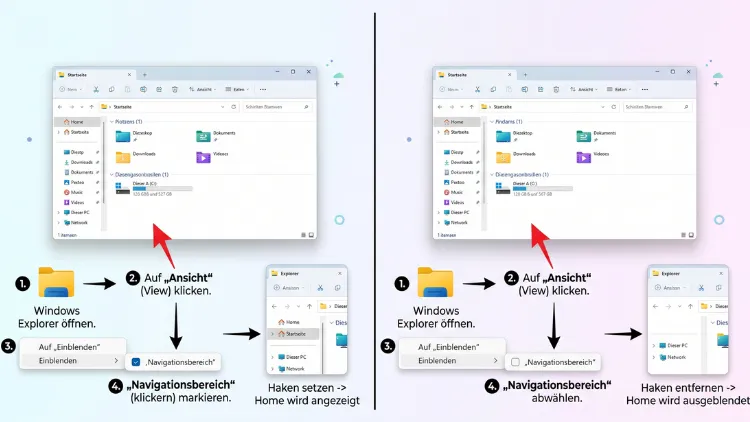
Wer den Windows-Explorer täglich nutzt, kennt den Eintrag „Home“ oben im Navigationsbereich.
Dieser Artikel zeigt Ihnen Schritt für Schritt, wie Sie „Home“ in Windows 11 sowie das entsprechende Pendant „Schnellzugriff“ in Windows 10 über die Explorer-Optionen, die Registry oder PowerShell entfernen oder wieder einblenden – inklusive aller Registrierungspfade.
Was ist „Home“ im Windows-Explorer überhaupt?
Microsoft hat mit dem Update auf Windows 11, Version 22H2, den bisherigen Eintrag „Schnellzugriff“ umbenannt und optisch überarbeitet. Seitdem heißt dieser Bereich im Navigationsbereich „Home“. Zusätzlich wurde die Ansicht erweitert, sodass neben angehefteten Ordnern auch zuletzt verwendete Dateien, OneDrive-Inhalte und teilweise sogar Microsoft-365-Empfehlungen angezeigt werden.
In Windows 10 existiert diese Umbenennung nicht. Dort trägt der vergleichbare Eintrag weiterhin den Namen „Schnellzugriff“. Funktional ähneln sich beide Bereiche jedoch stark, weshalb sich die im Folgenden beschriebenen Methoden mit kleinen Anpassungen auf beide Systeme übertragen lassen.
Für viele Nutzer ist „Home“ praktisch, da häufig genutzte Ordner sowie zuletzt bearbeitete Dateien auf einen Blick sichtbar sind. Allerdings birgt diese Funktion datenschutzrelevante Risiken: Wer beispielsweise den Bildschirm kurz unbeaufsichtigt lässt, gibt möglicherweise ungewollt Einblick in zuletzt geöffnete Dokumente. Zudem empfinden viele Anwender den Eintrag schlicht als überflüssig, da sie ohnehin direkt zu ihren bevorzugten Ordnern navigieren.
Aus diesem Grund folgt nun eine ausführliche Anleitung, wie Sie „Home“ beziehungsweise „Schnellzugriff“ entfernen – und bei Bedarf wieder zurückholen.
Voraussetzungen, bevor Sie beginnen
Bevor Sie mit der Registry oder PowerShell arbeiten, sollten Sie einige Punkte beachten:
- Administratorrechte: Für die meisten Methoden benötigen Sie einen Administrator-Account.
- Backup der Registry: Da fehlerhafte Einträge in der Registrierungsdatenbank das System beeinträchtigen können, empfiehlt sich vorab ein Export der betroffenen Schlüssel.
- Windows-Version prüfen: Öffnen Sie Einstellungen > System > Info, um Ihre genaue Build-Nummer zu ermitteln. Dies ist wichtig, da sich einzelne Registrierungspfade zwischen älteren und neueren Builds unterscheiden können.
- Aktueller Stand 2026: Da Microsoft der Windows-Explorer-Oberfläche regelmäßig kleinere Anpassungen spendiert, kann es vorkommen, dass ein Windows-Update die vorgenommenen Änderungen zurücksetzt. Prüfen Sie deshalb nach größeren Feature-Updates, ob „Home“ erneut sichtbar ist.
Sobald diese Punkte geklärt sind, können Sie mit der eigentlichen Anpassung beginnen.
Methode 1: „Home“-Inhalte über die Explorer-Optionen anpassen
Die einfachste und risikoärmste Methode betrifft nicht das vollständige Entfernen des Eintrags, sondern das Ausblenden bestimmter Inhalte innerhalb von „Home“. Diese Variante eignet sich besonders für Einsteiger, da keine Registry-Bearbeitung notwendig ist.
So gehen Sie vor:
- Öffnen Sie den Explorer über die Tastenkombination Windows-Taste + E.
- Klicken Sie oben auf die drei Punkte (Windows 11) beziehungsweise auf den Reiter „Ansicht“ (Windows 10).
- Wählen Sie „Optionen“ beziehungsweise „Ordner- und Suchoptionen ändern“ aus.
- Wechseln Sie im sich öffnenden Fenster zum Reiter „Allgemein“.
- Deaktivieren Sie die Kästchen bei „Zuletzt verwendete Dateien in Schnellzugriff anzeigen“ sowie „Häufig verwendete Ordner in Schnellzugriff anzeigen“.
- Bestätigen Sie die Änderung mit „Übernehmen“ und anschließend mit „OK“.
Dadurch werden zwar keine zuletzt genutzten Dateien und häufigen Ordner mehr angezeigt, der Eintrag „Home“ selbst bleibt jedoch weiterhin im Navigationsbereich sichtbar. Wer den Eintrag vollständig entfernen möchte, benötigt daher eine der nachfolgenden Methoden.
Methode 2: „Home“ per Registry-Editor entfernen (Windows 11)
Für das vollständige Entfernen des „Home“-Eintrags ist ein Eingriff in die Registry notwendig. Gehen Sie hierbei besonders sorgfältig vor, da fehlerhafte Änderungen in der Registrierungsdatenbank Auswirkungen auf die Systemstabilität haben können.
Schritt-für-Schritt-Anleitung:
- Drücken Sie gleichzeitig Windows-Taste + R, um das Ausführen-Fenster zu öffnen.
- Geben Sie regedit ein und bestätigen Sie mit „OK“. Bestätigen Sie anschließend die Sicherheitsabfrage der Benutzerkontensteuerung.
- Navigieren Sie zu folgendem Pfad:
HKEY_LOCAL_MACHINE\SOFTWARE\Microsoft\Windows\CurrentVersion\Explorer\Desktop\NameSpace - Suchen Sie in der linken Spalte nach dem Schlüssel mit der Bezeichnung:
{f874310e-b6b7-47dc-bc84-b9e6b38f5903} - Klicken Sie mit der rechten Maustaste auf diesen Schlüssel und wählen Sie „Löschen“.
- Bestätigen Sie die Sicherheitsabfrage mit „Ja“.
- Schließen Sie den Registrierungs-Editor und starten Sie den Explorer neu. Dazu öffnen Sie den Task-Manager (Strg + Umschalt + Esc), suchen den Prozess „Windows-Explorer“, klicken mit der rechten Maustaste darauf und wählen „Neu starten“.
Nach diesem Neustart des Explorer-Prozesses sollte „Home“ nicht mehr im Navigationsbereich erscheinen.
Alternative: Sichtbarkeit über System.IsPinnedToNameSpaceTree steuern
Statt den kompletten Schlüssel zu löschen, lässt sich der Eintrag auch über einen einzelnen Wert ausblenden. Diese Methode hat den Vorteil, dass Sie keinen ganzen Registrierungsschlüssel entfernen müssen:
- Öffnen Sie erneut regedit.
- Navigieren Sie zu:
HKEY_CURRENT_USER\Software\Classes\CLSID{f874310e-b6b7-47dc-bc84-b9e6b38f5903} - Erstellen Sie, sofern nicht vorhanden, einen neuen DWORD (32-Bit)-Wert mit dem Namen System.IsPinnedToNameSpaceTree.
- Setzen Sie den Wert auf 0, um „Home“ auszublenden.
- Möchten Sie den Eintrag später wieder einblenden, ändern Sie den Wert einfach auf 1.
- Starten Sie abschließend den Explorer-Prozess wie oben beschrieben neu.
Diese Methode gilt als besonders sicher, da lediglich die Sichtbarkeit gesteuert wird, ohne dass Systemschlüssel dauerhaft gelöscht werden.
Methode 3: „Home“ über die Eingabeaufforderung entfernen
Wer die grafische Oberfläche der Registry umgehen möchte, kann alternativ die Eingabeaufforderung nutzen. Diese Methode eignet sich zudem gut, wenn Sie die Änderung später per Skript automatisieren möchten.
- Suchen Sie über die Windows-Suche nach „Eingabeaufforderung“.
- Klicken Sie mit der rechten Maustaste auf das Suchergebnis und wählen Sie „Als Administrator ausführen“.
- Geben Sie folgenden Befehl ein:
reg delete „HKEY_LOCAL_MACHINE\SOFTWARE\Microsoft\Windows\CurrentVersion\Explorer\Desktop\NameSpace{f874310e-b6b7-47dc-bc84-b9e6b38f5903}“ - Bestätigen Sie mit Enter und anschließend die Sicherheitsabfrage mit „J“ sowie Enter.
- Starten Sie den Explorer neu, damit die Änderung sichtbar wird.
Sollten Sie den Eintrag später zurückholen wollen, ist ein manuelles Neuanlegen des Schlüssels über die Registry notwendig, da die Eingabeaufforderung selbst keine komfortable Funktion zum Wiederherstellen bietet.
Methode 4: „Home“ per PowerShell entfernen
Auch über PowerShell lässt sich der Eintrag steuern. Diese Methode eignet sich besonders für IT-Administratoren, die mehrere Geräte gleichzeitig konfigurieren möchten.
- Öffnen Sie PowerShell als Administrator über die Windows-Suche.
- Geben Sie folgenden Befehl ein, um den Wert zu setzen:
New-ItemProperty -Path „HKCU:\Software\Classes\CLSID{f874310e-b6b7-47dc-bc84-b9e6b38f5903}“ -Name System.IsPinnedToNameSpaceTree -PropertyType DWord -Value 0 -Force - Bestätigen Sie die Eingabe mit Enter.
- Starten Sie anschließend den Explorer-Prozess neu, damit die Änderung übernommen wird.
Möchten Sie „Home“ später wieder einblenden, ersetzen Sie im Befehl lediglich den Wert 0 durch 1.
„Home“ wieder einblenden: So machen Sie die Änderung rückgängig
Falls Sie sich nach einiger Zeit dazu entscheiden, „Home“ doch wieder zu nutzen, lässt sich dies unkompliziert rückgängig machen. Haben Sie den Registrierungsschlüssel gelöscht, gehen Sie wie folgt vor:
- Öffnen Sie erneut den Registrierungs-Editor.
- Navigieren Sie zu:
HKEY_LOCAL_MACHINE\SOFTWARE\Microsoft\Windows\CurrentVersion\Explorer\Desktop\NameSpace - Klicken Sie mit der rechten Maustaste auf „NameSpace“ und wählen Sie „Neu“ > „Schlüssel“.
- Benennen Sie den neuen Schlüssel exakt: {f874310e-b6b7-47dc-bc84-b9e6b38f5903}
- Starten Sie den Explorer neu.
Haben Sie stattdessen lediglich den Wert System.IsPinnedToNameSpaceTree auf 0 gesetzt, genügt es, diesen Wert auf 1 zu ändern.
„Schnellzugriff“ in Windows 10 entfernen
Da Windows 10 den Begriff „Home“ nicht kennt, unterscheidet sich die Vorgehensweise dort leicht. Grundsätzlich lässt sich jedoch derselbe Registrierungspfad verwenden, allerdings mit einer anderen CLSID, da Windows 10 weiterhin auf „Schnellzugriff“ basiert.
So entfernen Sie „Schnellzugriff“ in Windows 10:
- Öffnen Sie den Registrierungs-Editor über Windows-Taste + R und regedit.
- Navigieren Sie zu:
HKEY_LOCAL_MACHINE\SOFTWARE\Microsoft\Windows\CurrentVersion\Explorer\Desktop\NameSpace - Suchen Sie den Schlüssel {679f85cb-0220-4080-b29b-5540cc05aab6}, welcher „Schnellzugriff“ repräsentiert.
- Löschen Sie diesen Schlüssel wie zuvor beschrieben.
- Starten Sie den Explorer neu.
Alternativ lässt sich auch in Windows 10 über die Ordneroptionen steuern, ob zuletzt verwendete Dateien und häufig genutzte Ordner angezeigt werden. Der Weg dorthin führt über Ansicht > Optionen > Ordner- und Suchoptionen ändern > Allgemein.
Home vollständig durch „Dieser PC“ ersetzen
Manche Nutzer möchten nicht nur „Home“ entfernen, sondern direkt beim Öffnen des Explorers eine andere Ansicht sehen, beispielsweise „Dieser PC“. Dies lässt sich unabhängig von den bisherigen Schritten einstellen:
- Öffnen Sie die Explorer-Optionen wie oben beschrieben.
- Klicken Sie im Reiter „Allgemein“ auf das Dropdown-Menü „Explorer öffnen für“.
- Wählen Sie dort „Dieser PC“ anstelle von „Home“ aus.
- Bestätigen Sie mit „OK“.
Diese Einstellung sorgt dafür, dass beim Start des Explorers direkt „Dieser PC“ mit allen Laufwerken angezeigt wird, während „Home“ weiterhin im Navigationsbereich sichtbar bleibt, sofern Sie diesen nicht zusätzlich per Registry entfernt haben.
Häufige Probleme und Lösungsansätze
Gelegentlich treten bei der Anpassung Schwierigkeiten auf. Nachfolgend einige typische Stolperfallen:
- Änderung wird nach einem Update zurückgesetzt: Größere Feature-Updates setzen mitunter einzelne Explorer-Einstellungen zurück. Wiederholen Sie in diesem Fall die entsprechenden Schritte.
- Explorer reagiert nach dem Neustart nicht: Starten Sie in diesem Fall den gesamten PC neu, anstatt lediglich den Explorer-Prozess zu beenden.
- Zugriff auf den Registrierungsschlüssel verweigert: Prüfen Sie, ob Sie mit einem Administrator-Konto angemeldet sind. Gegebenenfalls müssen Sie zusätzlich die Besitzrechte des Schlüssels ändern.
- Falscher Schlüssel gelöscht: Sollte versehentlich ein falscher Eintrag entfernt worden sein, stellen Sie diesen über ein zuvor erstelltes Backup der Registry wieder her.
Sofern Sie unsicher sind, empfiehlt sich stets die risikoärmere Variante über System.IsPinnedToNameSpaceTree, da hierbei kein vollständiger Schlüssel gelöscht wird.
Gruppenrichtlinien als Alternative für Unternehmen
In Unternehmensumgebungen mit Windows 11 Pro oder Windows 11 Enterprise lässt sich die Sichtbarkeit von „Home“ zudem zentral über den Gruppenrichtlinien-Editor steuern. Administratoren erreichen diesen über gpedit.msc. Zwar existiert keine dedizierte Richtlinie ausschließlich für „Home“, jedoch lassen sich über administrative Vorlagen verwandte Explorer-Funktionen einschränken, was insbesondere bei größeren Geräteflotten Zeit spart, da nicht jeder Rechner einzeln angepasst werden muss.
Häufige Fragen, wenn „Home“ im Explorer stört
Warum heißt „Schnellzugriff“ in Windows 11 plötzlich „Home“?
Microsoft hat den Eintrag mit dem Update auf Windows 11, Version 22H2, umbenannt und optisch überarbeitet. Funktional handelt es sich jedoch weiterhin um denselben Bereich, der häufig genutzte Ordner sowie zuletzt verwendete Dateien anzeigt.
Ist das Löschen des Registrierungsschlüssels gefährlich für das System?
Grundsätzlich betrifft der gelöschte Schlüssel ausschließlich die Anzeige im Navigationsbereich des Explorers. Dennoch sollten Sie vor jeder Registry-Änderung sicherheitshalber ein Backup erstellen, um Änderungen jederzeit rückgängig machen zu können.
Verschwinden durch das Entfernen von „Home“ auch meine Dateien?
Nein. Das Entfernen von „Home“ betrifft ausschließlich die Ansicht im Navigationsbereich. Sämtliche Dateien und Ordner bleiben unverändert an ihrem ursprünglichen Speicherort erhalten und lassen sich weiterhin über „Dieser PC“ oder direkt über den Pfad öffnen.
Kann ich „Home“ nur für ein einzelnes Benutzerkonto entfernen?
Ja. Verwenden Sie hierfür den Pfad unter HKEY_CURRENT_USER, da Änderungen an diesem Zweig der Registry ausschließlich für das aktuell angemeldete Benutzerkonto gelten. Änderungen unter HKEY_LOCAL_MACHINE wirken sich hingegen auf alle Benutzerkonten des Geräts aus.
Warum wird „Home“ nach einem Windows-Update wieder angezeigt?
Größere Feature-Updates überschreiben mitunter bestimmte Systemeinstellungen, wodurch zuvor vorgenommene Anpassungen zurückgesetzt werden können. In diesem Fall genügt es, die beschriebenen Schritte erneut durchzuführen.
Funktioniert die Methode auch bei Windows 11 Home Edition?
Ja, sämtliche in diesem Artikel beschriebenen Registry- und PowerShell-Methoden funktionieren unabhängig von der installierten Edition, da es sich um allgemeine Explorer-Einstellungen handelt, die nicht an eine bestimmte Windows-Version gebunden sind.
Muss ich den PC nach der Änderung neu starten?
In der Regel genügt ein Neustart des Explorer-Prozesses über den Task-Manager. Sollte die Änderung dennoch nicht sichtbar werden, empfiehlt sich zusätzlich ein vollständiger Neustart des Computers.
Gibt es ein fertiges Skript, um „Home“ auf mehreren Geräten zu entfernen?
Ja, insbesondere Administratoren nutzen hierfür häufig PowerShell-Skripte in Kombination mit Gruppenrichtlinien, um die Einstellung zentral auf mehreren Geräten gleichzeitig auszurollen, anstatt jeden Rechner manuell zu konfigurieren.
Was passiert, wenn ich die falsche CLSID lösche?
In diesem Fall wird möglicherweise ein anderer Eintrag im Navigationsbereich entfernt, beispielsweise „Dieser PC“ oder „Netzwerk“. Stellen Sie den betroffenen Schlüssel über Ihr zuvor erstelltes Backup wieder her, um den ursprünglichen Zustand wiederherzustellen.
Fazit
Zusammenfassend lässt sich „Home“ in Windows 11 sowie „Schnellzugriff“ in Windows 10 sowohl über die Explorer-Optionen als auch über Registry, Eingabeaufforderung oder PowerShell entfernen und bei Bedarf wieder einblenden.
Am sichersten gelingt dies über den Wert System.IsPinnedToNameSpaceTree, da hierbei kein vollständiger Registrierungsschlüssel gelöscht werden muss.
