
Zeigt, wie Sie in Windows 11 und Windows 10 automatisches Speichern von Snipping Tool-Screenshots per Einstellung ein- oder ausschalten können.
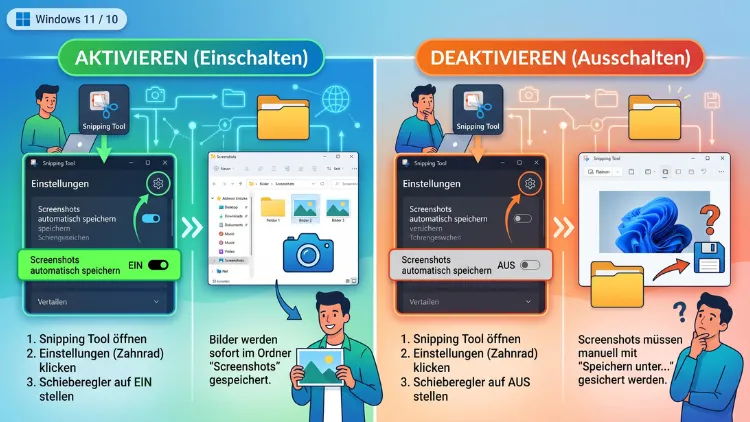
Das Snipping Tool speichert Screenshots unter Windows 11/10 seit einem Update standardmäßig automatisch im Ordner „Bilder\Screenshots“. Wer diese Funktion nicht nutzen möchte, kann sie über die Einstellungen der App deaktivieren.
Ebenso lässt sich der Speicherort individuell anpassen. Im Folgenden erfahren Sie Schritt für Schritt, wie das funktioniert.
Was bedeutet „automatisches Speichern“ beim Snipping Tool?
Das Snipping Tool ist die moderne Screenshot-App von Microsoft und hat sowohl das klassische Ausschneide-Werkzeug als auch „Ausschneiden und Skizzieren“ abgelöst. Seit der Version 11.2209.2.0 bringt die App eine praktische Zusatzfunktion mit: Jeder erstellte Screenshot wird zusätzlich automatisch in einem zentralen Unterordner abgelegt, unabhängig davon, ob Sie ihn manuell speichern oder nicht.
Konkret landet jede Aufnahme im Ordner „%UserProfile%\Pictures\Screenshots“, zu Deutsch also „Bilder\Screenshots“. Dadurch gehen Aufnahmen nicht mehr verloren, selbst wenn Sie vergessen, sie aktiv zu sichern. Zudem lassen sich ältere Screenshots auf diese Weise jederzeit wiederfinden, auch wenn sie Monate oder Jahre zurückliegen.
Diese Automatik ist standardmäßig aktiviert. Wer jedoch keinen wachsenden Screenshot-Ordner haben möchte oder aus Datenschutzgründen lieber selbst entscheidet, wo Aufnahmen landen, kann die Funktion mit wenigen Klicks abschalten.
Automatisches Speichern unter Windows 11 aktivieren oder deaktivieren
Unter Windows 11 ist die Einstellung direkt in der Snipping-Tool-App zu finden. Gehen Sie dazu wie folgt vor:
- Öffnen Sie das Snipping Tool über das Startmenü oder die Tastenkombination Windows + Umschalt + S.
- Klicken Sie oben rechts auf die drei Punkte (Weitere Optionen).
- Wählen Sie Einstellungen aus dem Menü.
- Suchen Sie den Punkt „Screenshots automatisch speichern“.
- Schalten Sie den Regler auf Ein oder Aus, je nach gewünschtem Verhalten.
Die Änderung wird sofort übernommen. Ein Neustart des Rechners oder der App ist nicht notwendig. Schließen Sie einfach das Einstellungsfenster, um den Vorgang abzuschließen.
Wichtig zu wissen: Diese Einstellung gilt ausschließlich für Ihr aktuelles Benutzerkonto. Nutzen mehrere Personen denselben PC mit eigenen Konten, muss die Funktion für jedes Konto separat konfiguriert werden.
Speicherort unter Windows 11 anpassen
Seit dem Update auf Windows 11 Version 24H2 lässt sich zusätzlich der Speicherort selbst festlegen. Bisher speicherte das Snipping Tool ausschließlich in „Bilder\Screenshots“ beziehungsweise „Videos\Screen Recordings“ für Bildschirmaufnahmen. Das können Sie inzwischen ändern:
- Öffnen Sie das Snipping Tool und rufen Sie die Einstellungen auf.
- Gehen Sie zum Bereich Speicherort.
- Wählen Sie separat einen Ordner für Screenshots und einen für Bildschirmaufnahmen (Videos).
- Bestätigen Sie die Auswahl mit Ordner auswählen.
Damit lassen sich Screenshots beispielsweise direkt in einen synchronisierten OneDrive-Ordner, einen Projektordner oder ein Netzlaufwerk umleiten. Diese Option war zuvor nicht verfügbar und musste über Umwege wie symbolische Verknüpfungen nachgebaut werden.
Automatisches Speichern unter Windows 10 aktivieren oder deaktivieren
Windows 10 bringt das moderne Snipping Tool nicht von Haus aus mit, da es dort ursprünglich unter dem Namen „Ausschneiden und Skizzieren“ lief. Die aktuelle Snipping-Tool-App lässt sich jedoch auch unter Windows 10 über den Microsoft Store nachinstallieren beziehungsweise aktualisieren. Sobald die App installiert ist, funktioniert die Konfiguration nahezu identisch zu Windows 11:
- Öffnen Sie das Snipping Tool aus dem Startmenü.
- Klicken Sie auf die drei Punkte oben rechts.
- Wählen Sie Einstellungen.
- Aktivieren oder deaktivieren Sie „Screenshots automatisch speichern“ über den entsprechenden Schalter.
Sollte Ihre Version des Snipping Tools unter Windows 10 noch älter sein und diese Option nicht anzeigen, empfiehlt sich ein Update über den Microsoft Store. Öffnen Sie dazu den Store, suchen Sie nach „Snipping Tool“ und klicken Sie auf Aktualisieren, falls verfügbar.
Die Funktion zur freien Wahl des Speicherorts, wie sie unter Windows 11 24H2 verfügbar ist, steht unter Windows 10 in der Regel nicht zur Verfügung. Dort bleibt der Standardpfad „Bilder\Screenshots“ meist fest vorgegeben.
Wo finden Sie automatisch gespeicherte Screenshots?
Nach der Aktivierung landen alle Aufnahmen an folgendem Ort:
- Screenshots:
Dieser PC > Bilder > Screenshots - Bildschirmaufnahmen (Videos):
Dieser PC > Videos > Screen Recordings
Alternativ erreichen Sie den Ordner direkt über den Windows-Explorer, indem Sie in die Adressleiste „%UserProfile%\Pictures\Screenshots“ eingeben und mit Enter bestätigen. Auf diese Weise sparen Sie sich das manuelle Navigieren durch mehrere Unterordner.
Zusätzlich speichert Windows jede Aufnahme kurzzeitig in einem Zwischenspeicher, dem sogenannten TempState-Ordner. Dieser befindet sich unter:
%LocalAppData%\Packages\Microsoft.ScreenSketch_8wekyb3d8bbw\TempState
Dieser Cache ist besonders nützlich, wenn ein Screenshot versehentlich gelöscht wurde oder nicht am erwarteten Ort auftaucht. Allerdings wird dieser Zwischenspeicher von Windows regelmäßig automatisch geleert, weshalb eine schnelle Sicherung empfehlenswert ist.
Fehlende oder nicht gespeicherte Screenshots wiederherstellen
Manchmal taucht ein Screenshot trotz aktivierter Automatik nicht im erwarteten Ordner auf. In diesem Fall helfen folgende Schritte:
- TempState-Ordner prüfen: Navigieren Sie zum oben genannten Zwischenspeicher-Pfad und suchen Sie nach der fehlenden Datei.
- Berechtigungen kontrollieren: Erscheint eine Fehlermeldung wie „Zugriff verweigert“, fehlen dem Benutzerkonto möglicherweise die nötigen Schreibrechte für den Bilder-Ordner. Klicken Sie dazu mit der rechten Maustaste auf den Ordner, wählen Sie Eigenschaften > Sicherheit und prüfen Sie, ob Ihr Konto über Vollzugriff verfügt.
- Speicherplatz überprüfen: Ist die Festplatte oder SSD nahezu voll, kann das Speichern fehlschlagen. Löschen Sie in diesem Fall nicht mehr benötigte Dateien oder verschieben Sie Daten auf ein externes Laufwerk.
- OneDrive-Synchronisierung beachten: Ist der Bilder-Ordner mit OneDrive synchronisiert, kann eine unterbrochene Internetverbindung das lokale Speichern zwar nicht verhindern, jedoch die anschließende Synchronisierung verzögern.
Dateiformat und Speicherverhalten anpassen
Standardmäßig speichert das Snipping Tool alle Screenshots im PNG-Format. Wer ein anderes Format wie JPEG bevorzugt, muss dies nach jeder Aufnahme manuell über Datei > Speichern unter auswählen, da sich das Standardformat der Automatik selbst nicht dauerhaft ändern lässt.
Zusätzlich bietet das Snipping Tool weitere verwandte Einstellungen, die im selben Menü zu finden sind und das Verhalten der App beeinflussen:
- Automatisch in Zwischenablage kopieren: Kopiert jede Aufnahme zusätzlich direkt in die Zwischenablage, sodass sie ohne Umweg über den Explorer eingefügt werden kann.
- Nach dem Bearbeiten zum Speichern auffordern: Zeigt beim Schließen einer bearbeiteten Aufnahme einen Hinweis an, falls diese noch nicht gespeichert wurde.
- Rahmen zu Screenshots hinzufügen: Fügt automatisch einen dünnen Rahmen um jede Aufnahme hinzu, was besonders bei Screenshots mit weißem Hintergrund die Lesbarkeit verbessert.
- Mehrere Fenster: Erlaubt das gleichzeitige Öffnen mehrerer Snipping-Tool-Fenster für parallele Aufnahmen.
Diese Optionen lassen sich unabhängig vom automatischen Speichern beliebig kombinieren und ergänzen den eigentlichen Workflow sinnvoll.
Alternative Tools zur automatischen Screenshot-Speicherung
Wer über die Bordmittel von Windows hinaus noch mehr Kontrolle über Screenshots wünscht, findet auf dem Markt zusätzliche Programme. Besonders verbreitet ist beispielsweise Greenshot, eine kostenlose Open-Source-Anwendung. Diese bietet unter anderem:
- Frei konfigurierbare Speicherpfade mit dynamischen Dateinamen (etwa mit Datum und Uhrzeit)
- Direktes Hochladen zu Cloud-Diensten oder FTP-Servern
- Erweiterte Bearbeitungswerkzeuge wie Pfeile, Textfelder und Verpixelung
Für die meisten Nutzer reicht die integrierte Automatik des Snipping Tools jedoch vollkommen aus, zumal sie ohne zusätzliche Installation sofort einsatzbereit ist und sich nahtlos in Windows 11/10 einfügt.
Automatisches Speichern bei Bildschirmaufnahmen (Screen Recordings)
Neben Standbildern beherrscht das Snipping Tool inzwischen auch die Aufnahme von Bildschirmvideos. Auch hierfür gilt die automatische Speicherfunktion, sofern sie aktiviert ist. So starten Sie eine Aufnahme:
- Öffnen Sie das Snipping Tool über Windows + Umschalt + S oder das Startmenü.
- Klicken Sie oben links auf das Kamera-Symbol.
- Wählen Sie den gewünschten Bereich des Bildschirms aus.
- Bestätigen Sie mit Start, um die Aufnahme zu beginnen.
- Beenden Sie die Aufnahme über das Stopp-Symbol in der Taskleiste.
Anschließend wird das Video, ebenso wie ein Screenshot, automatisch im festgelegten Ordner „Videos\Screen Recordings“ abgelegt, sofern die Funktion aktiv ist. Zusätzlich erscheint eine Vorschau, über die Sie die Aufnahme direkt teilen oder manuell an einem anderen Ort sichern können.
Häufige Fragen zum automatischen Speichern von Screenshots
Warum speichert das Snipping Tool Screenshots automatisch?
Microsoft hat diese Funktion mit Version 11.2209.2.0 eingeführt, damit Aufnahmen nicht verloren gehen, selbst wenn der Nutzer vergisst, sie manuell zu speichern. Zudem lassen sich ältere Screenshots dadurch jederzeit im zentralen Ordner „Bilder\Screenshots“ wiederfinden.
Kann ich das automatische Speichern komplett abschalten?
Ja, über die Einstellungen des Snipping Tools lässt sich der Schalter „Screenshots automatisch speichern“ jederzeit deaktivieren. Danach werden Aufnahmen nur noch dann gesichert, wenn Sie dies manuell über „Speichern unter“ veranlassen.
Wo genau landen automatisch gespeicherte Screenshots?
Standardmäßig im Ordner „%UserProfile%\Pictures\Screenshots“, zu erreichen über „Dieser PC > Bilder > Screenshots“. Unter Windows 11 ab Version 24H2 lässt sich dieser Pfad zusätzlich individuell anpassen.
Funktioniert die Automatik auch unter Windows 10?
Ja, sofern die aktuelle Snipping-Tool-App aus dem Microsoft Store installiert ist. Ältere Versionen der App bieten diese Funktion allerdings noch nicht, weshalb ein Update empfehlenswert ist.
Kann ich den Speicherort selbst festlegen?
Unter Windows 11 ab Version 24H2 ist dies möglich. In den Einstellungen des Snipping Tools lässt sich sowohl für Screenshots als auch für Bildschirmaufnahmen jeweils ein eigener Ordner auswählen.
Was tun, wenn ein Screenshot nicht gespeichert wurde?
Prüfen Sie zunächst den TempState-Ordner unter „%LocalAppData%\Packages\Microsoft.ScreenSketch_8wekyb3d8bbw\TempState“. Zusätzlich sollten Sie die Schreibrechte des Bilder-Ordners sowie den verfügbaren Speicherplatz kontrollieren.
In welchem Dateiformat werden Screenshots gespeichert?
Automatisch gespeicherte Screenshots liegen standardmäßig im PNG-Format vor. Ein anderes Format lässt sich nur beim manuellen Speichern über „Speichern unter“ auswählen.
Wird auch die Zwischenablage automatisch befüllt?
Das automatische Speichern in einem Ordner ist unabhängig von der Zwischenablage. Wer zusätzlich jede Aufnahme direkt kopieren möchte, muss die separate Option „Automatisch in Zwischenablage kopieren“ in den Einstellungen aktivieren.
Gilt die Einstellung für alle Benutzerkonten gleichzeitig?
Nein, die Konfiguration des automatischen Speicherns bezieht sich stets nur auf das aktuell angemeldete Benutzerkonto. Bei mehreren Konten auf demselben Gerät muss die Einstellung jeweils separat vorgenommen werden.
Gibt es Alternativen, falls das Snipping Tool nicht ausreicht?
Ja, Programme wie Greenshot bieten erweiterte Funktionen, etwa dynamische Dateinamen, direkten Cloud-Upload oder zusätzliche Bearbeitungswerkzeuge, und eignen sich daher für anspruchsvollere Anwendungsfälle.
Fazit
Das automatische Speichern im Snipping Tool sorgt dafür, dass unter Windows 11/10 kein Screenshot mehr verloren geht. Über die Einstellungen lässt sich die Funktion jederzeit an- oder abschalten und seit Windows 11 24H2 sogar der Speicherort frei wählen.
Wer zusätzliche Funktionen benötigt, greift alternativ zu Tools wie Greenshot. Für den Alltag reicht die integrierte Lösung von Microsoft jedoch in den meisten Fällen vollkommen aus.
