
So aktivieren oder deaktivieren Sie die Microsoft Defender Firewall in Windows 11 und Windows 10 – per Einstellungen oder Systemsteuerung.
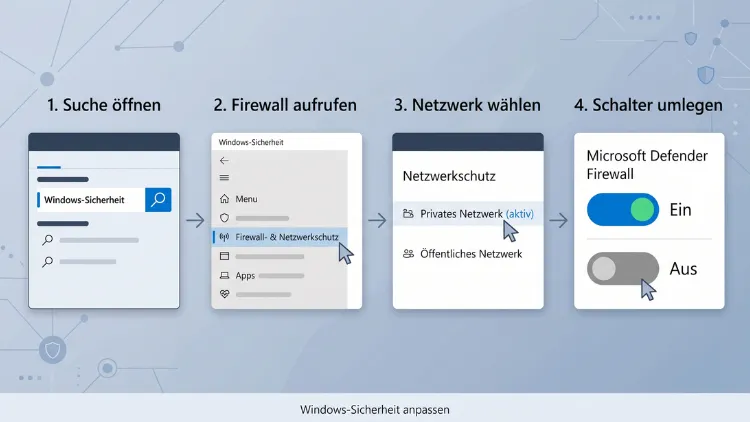
Die Microsoft Defender Firewall lässt sich unter Windows 11/10 in wenigen Sekunden aktivieren oder deaktivieren. Öffnen Sie dazu die App „Windows-Sicherheit“, wählen Sie „Firewall & Netzwerkschutz“ und klicken Sie auf das aktive Netzwerkprofil. Anschließend stellen Sie den Schalter auf „Ein“ oder „Aus“.
Alternativ gelingt das zudem über die Systemsteuerung, die Eingabeaufforderung, PowerShell oder die Gruppenrichtlinien. Alle Wege sowie sichere Alternativen zum kompletten Abschalten finden Sie hier Schritt für Schritt.
Was ist die Microsoft Defender Firewall?
Die Microsoft Defender Firewall ist die fest eingebaute Schutzmauer von Windows. Sie prüft jede Verbindung, die Ihr PC aufbaut oder empfängt. Dadurch blockiert sie unerwünschte Zugriffe aus dem Netzwerk und aus dem Internet.
Früher hieß das Werkzeug schlicht „Windows-Firewall“. Später wurde daraus die „Windows Defender Firewall“. In der App „Windows-Sicherheit“ steht heute jedoch „Microsoft Defender Firewall“. In der Systemsteuerung lesen Sie dagegen weiterhin den alten Namen. Gemeint ist allerdings immer dasselbe Programm.
Die Firewall arbeitet außerdem mit Regeln. Jede Regel legt fest, welche App über welchen Port kommunizieren darf. Dabei unterscheidet Windows zwischen zwei Richtungen:
- Eingehende Verbindungen: Daten, die von außen an Ihren PC gesendet werden. Diese sind standardmäßig gesperrt, sofern keine Regel sie erlaubt.
- Ausgehende Verbindungen: Daten, die Ihr PC nach außen sendet. Diese sind standardmäßig erlaubt, sofern keine Regel sie sperrt.
Die drei Netzwerkprofile kurz erklärt
Windows verwaltet die Firewall zudem getrennt für drei Netzwerkprofile. Deshalb können Sie den Schutz für jedes Profil einzeln ein- oder ausschalten.
| Profil | Einsatz | Schutzstufe |
|---|---|---|
| Domänennetzwerk | Firmennetz mit Domänencontroller | Vom Administrator bestimmt |
| Privates Netzwerk | Heimnetz oder vertrautes WLAN | Mittel, Geräte sind sichtbar |
| Öffentliches Netzwerk | Hotel, Café, Flughafen, Hotspot | Hoch, PC ist verborgen |
Das aktuell genutzte Profil trägt in der Übersicht den Zusatz „(aktiv)“. Folglich wirkt eine Änderung nur dann sofort, wenn Sie das aktive Profil bearbeiten.
Wann ist das Deaktivieren sinnvoll – und wann nicht?
Grundsätzlich sollte die Windows-Firewall eingeschaltet bleiben. Dennoch gibt es Situationen, in denen ein kurzes Abschalten bei der Fehlersuche hilft.
Typische Gründe für ein vorübergehendes Deaktivieren:
- Ein Programm oder Spiel erhält keine Verbindung zum Server.
- Der Netzwerkdrucker oder ein NAS wird im Heimnetz nicht gefunden.
- Eine Remotedesktop-Verbindung oder eine Dateifreigabe schlägt fehl.
- Sie testen einen lokalen Webserver oder eine Entwicklungsumgebung.
- Eine andere Sicherheitssoftware bringt bereits eine eigene Firewall mit.
Risiken beim Abschalten:
- Ihr PC ist dadurch für andere Geräte im selben Netz direkt erreichbar.
- Würmer und Schadsoftware können sich zudem leichter ausbreiten.
- Offene Dienste wie Dateifreigaben sind außerdem ungeschützt.
- In öffentlichen WLANs steigt die Gefahr deshalb besonders stark.
Schalten Sie die Firewall daher nur kurz aus. Aktivieren Sie den Schutz anschließend sofort wieder. Besser ist es jedoch, nur eine einzelne App oder einen Port freizugeben. Wie das funktioniert, lesen Sie weiter unten.
Hinweis zu Windows 10: Der reguläre Support endete am 14. Oktober 2025. Teilnehmer des ESU-Programms erhalten laut Microsoft jedoch noch bis zum 12. Oktober 2027 wichtige Sicherheitsupdates. Auf einem System ohne diese Updates ist eine aktive Firewall folglich noch wichtiger.
Voraussetzungen: Das benötigen Sie
Bevor Sie beginnen, prüfen Sie zunächst diese Punkte:
- Sie benötigen ein Konto mit Administratorrechten.
- Die Schritte gelten sowohl für Windows 11 als auch für Windows 10.
- Die Editionen Home, Pro, Enterprise und Education werden alle abgedeckt.
- Der Gruppenrichtlinien-Editor fehlt allerdings in der Home-Edition.
- Auf Firmen-PCs verwaltet häufig die IT-Abteilung die Firewall. Dann sind die Schalter eventuell gesperrt.
Methode 1: Firewall über die Windows-Sicherheit ein- oder ausschalten
Dieser Weg ist der schnellste und daher für die meisten Nutzer ideal. Er unterscheidet sich zwischen den beiden Systemen lediglich im Menüpfad.
Anleitung für Windows 11
- Drücken Sie zuerst Windows-Taste + I, um die Einstellungen zu öffnen.
- Klicken Sie danach links auf „Datenschutz und Sicherheit“.
- Wählen Sie anschließend rechts „Windows-Sicherheit“.
- Klicken Sie nun auf „Firewall & Netzwerkschutz“.
- Wählen Sie dann das Profil mit dem Zusatz „(aktiv)“, zum Beispiel „Privates Netzwerk“.
- Stellen Sie schließlich den Schalter unter „Microsoft Defender Firewall“ auf „Aus“ oder „Ein“.
- Bestätigen Sie zuletzt die Abfrage der Benutzerkontensteuerung mit „Ja“.
Anleitung für Windows 10
- Öffnen Sie zunächst die Einstellungen mit Windows-Taste + I.
- Klicken Sie danach auf „Update und Sicherheit“.
- Wählen Sie anschließend links „Windows-Sicherheit“.
- Klicken Sie nun auf „Firewall & Netzwerkschutz“.
- Wählen Sie dann das aktive Netzwerkprofil aus.
- Stellen Sie schließlich den Schalter „Microsoft Defender Firewall“ auf „Aus“ oder „Ein“.
- Bestätigen Sie abschließend mit „Ja“.
Schneller Weg für beide Systeme: Drücken Sie die Windows-Taste, tippen Sie „Windows-Sicherheit“ und drücken Sie Enter. Dadurch landen Sie direkt in der App.
Alle Profile nacheinander bearbeiten
Möchten Sie die Firewall komplett abschalten, dann wiederholen Sie Schritt 5 und 6 für jedes Profil:
- Domänennetzwerk
- Privates Netzwerk
- Öffentliches Netzwerk
Nach dem Abschalten zeigt Windows außerdem ein rotes Warnsymbol. Über die Schaltfläche „Aktivieren“ oder „Einstellungen wiederherstellen“ schalten Sie den Schutz später mit einem Klick wieder ein.
Option „Alle eingehenden Verbindungen blockieren“
Unter dem Schalter finden Sie zusätzlich ein Kästchen. Es heißt „Blockiert alle eingehenden Verbindungen, einschließlich der in der Liste zugelassener Apps“.
Diese Option verschärft den Schutz deutlich. Sie eignet sich deshalb besonders für öffentliche WLANs. Allerdings funktionieren dann auch erlaubte Apps nicht mehr von außen. Entfernen Sie den Haken daher wieder, sobald Sie zu Hause sind.
Methode 2: Firewall über die Systemsteuerung (de)aktivieren
Die klassische Systemsteuerung ist weiterhin in beiden Systemen vorhanden. Der Vorteil: Hier ändern Sie das private und das öffentliche Profil gleichzeitig in einem Fenster.
- Drücken Sie zuerst Windows-Taste + R.
- Tippen Sie danach firewall.cpl ein und drücken Sie Enter.
- Klicken Sie anschließend links auf „Windows Defender Firewall ein- oder ausschalten“.
- Wählen Sie nun unter „Einstellungen für das private Netzwerk“ die gewünschte Option.
- Wählen Sie ebenso unter „Einstellungen für das öffentliche Netzwerk“ die gewünschte Option.
- Bestätigen Sie schließlich mit „OK“.
Zur Auswahl stehen dabei jeweils zwei Punkte:
- „Windows Defender Firewall aktivieren“
- „Windows Defender Firewall deaktivieren (nicht empfohlen)“
Alternativ erreichen Sie das Fenster auch über diesen Pfad: Systemsteuerung > System und Sicherheit > Windows Defender Firewall. Stellen Sie dafür gegebenenfalls oben rechts die Anzeige auf „Kategorie“.
In der Übersicht erkennen Sie den Zustand zudem an der Farbe. Grün bedeutet, dass die Firewall aktiv ist. Rot bedeutet dagegen, dass der Schutz abgeschaltet ist.
Methode 3: Firewall per Eingabeaufforderung (CMD) steuern
Mit dem Befehl netsh schalten Sie die Firewall in einer Zeile um. Das ist vor allem dann praktisch, wenn Sie mehrere PCs einrichten oder ein Skript nutzen.
Eingabeaufforderung als Administrator öffnen
- Drücken Sie zunächst die Windows-Taste.
- Tippen Sie danach cmd ein.
- Klicken Sie anschließend rechts auf „Als Administrator ausführen“.
- Bestätigen Sie schließlich mit „Ja“.
Befehle zum Deaktivieren
Alle Profile gleichzeitig ausschalten:
netsh advfirewall set allprofiles state off
Nur das aktuell genutzte Profil ausschalten:
netsh advfirewall set currentprofile state off
Einzelne Profile gezielt ausschalten:
netsh advfirewall set domainprofile state off
netsh advfirewall set privateprofile state off
netsh advfirewall set publicprofile state off
Befehle zum Aktivieren
Alle Profile wieder einschalten:
netsh advfirewall set allprofiles state on
Nur das aktuelle Profil einschalten:
netsh advfirewall set currentprofile state on
Nach jedem erfolgreichen Befehl antwortet Windows mit „OK.“. Erscheint stattdessen eine Fehlermeldung, dann fehlen meistens die Administratorrechte.
Status in der CMD prüfen
Den aktuellen Zustand lesen Sie außerdem mit diesem Befehl aus:
netsh advfirewall show allprofiles state
Bei jedem Profil steht danach entweder „EIN“ oder „AUS“.
Methode 4: Firewall mit PowerShell aktivieren oder deaktivieren
Die PowerShell ist der moderne Nachfolger der Eingabeaufforderung. In Windows 11 läuft sie zudem standardmäßig im Terminal.
PowerShell als Administrator starten
- Klicken Sie zuerst mit der rechten Maustaste auf den Start-Button.
- Wählen Sie danach unter Windows 11 „Terminal (Administrator)“.
- Wählen Sie unter Windows 10 stattdessen „Windows PowerShell (Administrator)“.
- Bestätigen Sie anschließend mit „Ja“.
Firewall ausschalten
Alle drei Profile deaktivieren:
Set-NetFirewallProfile -Profile Domain,Private,Public -Enabled False
Nur das öffentliche Profil deaktivieren:
Set-NetFirewallProfile -Profile Public -Enabled False
Firewall einschalten
Alle drei Profile aktivieren:
Set-NetFirewallProfile -Profile Domain,Private,Public -Enabled True
Status abfragen
Eine übersichtliche Tabelle erhalten Sie zusätzlich mit diesem Befehl:
Get-NetFirewallProfile | Format-Table Name, Enabled
Steht in der Spalte „Enabled“ der Wert „True“, dann ist das Profil geschützt. Bei „False“ ist die Firewall dagegen für dieses Profil abgeschaltet.
Methode 5: Firewall über die erweiterte Sicherheit (wf.msc) schalten
Die Konsole „Windows Defender Firewall mit erweiterter Sicherheit“ bietet die meisten Optionen. Hier verwalten Sie außerdem sämtliche Regeln.
- Drücken Sie zunächst Windows-Taste + R.
- Tippen Sie danach wf.msc ein und drücken Sie Enter.
- Klicken Sie anschließend in der Mitte auf „Windows Defender Firewall-Eigenschaften“.
- Wählen Sie nun den Reiter „Domänenprofil“, „Privates Profil“ oder „Öffentliches Profil“.
- Stellen Sie dann bei „Firewallstatus“ entweder „Ein (empfohlen)“ oder „Aus“ ein.
- Wiederholen Sie den Schritt bei Bedarf für die anderen Reiter.
- Bestätigen Sie schließlich mit „OK“.
In demselben Fenster legen Sie zudem das Standardverhalten fest. Bei „Eingehende Verbindungen“ sollte deshalb immer „Blockieren (Standard)“ stehen. Bei „Ausgehende Verbindungen“ ist dagegen „Zulassen (Standard)“ üblich.
Methode 6: Firewall per Gruppenrichtlinie dauerhaft festlegen
Mit einer Gruppenrichtlinie erzwingen Sie einen festen Zustand. Danach lässt sich der Schalter in der Windows-Sicherheit nicht mehr umlegen. Dieser Weg eignet sich somit für Administratoren.
Wichtig: Der Editor ist nur in Windows 11/10 Pro, Enterprise und Education enthalten. Nutzer der Home-Edition verwenden stattdessen Methode 7.
- Drücken Sie zuerst Windows-Taste + R.
- Tippen Sie danach gpedit.msc ein und drücken Sie Enter.
- Öffnen Sie anschließend links diesen Pfad: Computerkonfiguration > Administrative Vorlagen > Netzwerk > Netzwerkverbindungen > Windows Defender Firewall.
- Klicken Sie nun auf den Ordner „Standardprofil“. Er gilt für private und öffentliche Netze.
- Öffnen Sie dann per Doppelklick „Windows Defender Firewall: Alle Netzwerkverbindungen schützen“.
- Wählen Sie „Deaktiviert“, um die Firewall auszuschalten.
- Wählen Sie dagegen „Aktiviert“, um die Firewall dauerhaft zu erzwingen.
- Klicken Sie danach auf „Übernehmen“ und „OK“.
- Wiederholen Sie die Schritte bei Bedarf im Ordner „Domänenprofil“.
- Öffnen Sie schließlich die Eingabeaufforderung und tippen Sie gpupdate /force.
Möchten Sie die Kontrolle später zurück, dann stellen Sie die Richtlinie auf „Nicht konfiguriert“. Erst danach funktionieren die Schalter in der App wieder.
Methode 7: Firewall über die Registry umschalten
Die Registrierungsdatenbank ist der Weg für die Home-Edition, wenn eine feste Vorgabe gewünscht ist. Arbeiten Sie hier jedoch sorgfältig, denn Fehler können das System stören.
Zuerst eine Sicherung anlegen
- Drücken Sie zunächst Windows-Taste + R.
- Tippen Sie danach regedit ein und bestätigen Sie mit Enter.
- Klicken Sie anschließend auf „Datei“ und „Exportieren“.
- Wählen Sie nun unten „Alles“ und speichern Sie die Datei.
Wert für die Firewall setzen
- Öffnen Sie zuerst diesen Schlüssel: HKEY_LOCAL_MACHINE\SOFTWARE\Policies\Microsoft\WindowsFirewall\StandardProfile
- Fehlen die Schlüssel „WindowsFirewall“ oder „StandardProfile“, dann legen Sie sie per Rechtsklick über „Neu > Schlüssel“ an.
- Klicken Sie danach rechts mit der rechten Maustaste in den leeren Bereich.
- Wählen Sie anschließend „Neu > DWORD-Wert (32-Bit)“.
- Nennen Sie den Wert EnableFirewall.
- Öffnen Sie ihn per Doppelklick und tragen Sie 0 ein, um die Firewall auszuschalten.
- Tragen Sie dagegen 1 ein, um die Firewall zu erzwingen.
- Wiederholen Sie die Schritte bei Bedarf im Schlüssel DomainProfile.
- Starten Sie schließlich den PC neu.
Um die Vorgabe wieder aufzuheben, löschen Sie einfach den Wert EnableFirewall. Danach bestimmt erneut die Windows-Sicherheit den Zustand.
Alle Methoden im Überblick
| Methode | Schwierigkeit | Geeignet für | Home-Edition |
|---|---|---|---|
| Windows-Sicherheit | Sehr leicht | Alle Nutzer | Ja |
| Systemsteuerung | Leicht | Alle Nutzer | Ja |
| Eingabeaufforderung | Mittel | Skripte, schnelle Tests | Ja |
| PowerShell | Mittel | Automatisierung | Ja |
| wf.msc | Mittel | Regeln und Profile | Ja |
| Gruppenrichtlinie | Fortgeschritten | Feste Vorgaben | Nein |
| Registry | Fortgeschritten | Feste Vorgaben | Ja |
Bessere Alternative: Einzelne App durch die Firewall zulassen
Meistens ist nur ein einziges Programm blockiert. Deshalb ist es deutlich sicherer, nur dieses Programm freizugeben. Der übrige Schutz bleibt dadurch vollständig erhalten.
- Öffnen Sie zuerst Windows-Sicherheit > Firewall & Netzwerkschutz.
- Klicken Sie danach auf „Zugriff von App durch Firewall zulassen“.
- Klicken Sie anschließend oben rechts auf „Einstellungen ändern“.
- Suchen Sie nun das Programm in der Liste.
- Setzen Sie dann den Haken bei „Privat“, wenn die App nur im Heimnetz laufen soll.
- Setzen Sie zusätzlich den Haken bei „Öffentlich“, falls die App auch unterwegs funktionieren muss.
- Bestätigen Sie schließlich mit „OK“.
Fehlt das Programm in der Liste? Dann gehen Sie so vor:
- Klicken Sie zunächst unten auf „Andere App zulassen…“.
- Wählen Sie danach „Durchsuchen“.
- Markieren Sie anschließend die EXE-Datei des Programms.
- Klicken Sie zuletzt auf „Hinzufügen“ und „OK“.
Setzen Sie den Haken bei „Öffentlich“ jedoch nur, wenn es wirklich nötig ist. Dadurch bleibt Ihr PC in fremden Netzen besser geschützt.
Einen Port in der Windows-Firewall freigeben
Manche Spiele, Server oder Smart-Home-Dienste benötigen einen bestimmten Port. Auch dafür müssen Sie die Firewall nicht abschalten.
Port über wf.msc öffnen
- Drücken Sie zuerst Windows-Taste + R und tippen Sie wf.msc.
- Klicken Sie danach links auf „Eingehende Regeln“.
- Wählen Sie anschließend rechts „Neue Regel…“.
- Markieren Sie nun „Port“ und klicken Sie auf „Weiter“.
- Wählen Sie dann „TCP“ oder „UDP“.
- Tragen Sie bei „Bestimmte lokale Ports“ die Nummer ein, zum Beispiel 25565.
- Wählen Sie danach „Verbindung zulassen“.
- Setzen Sie anschließend die Haken bei den gewünschten Profilen.
- Vergeben Sie schließlich einen klaren Namen, etwa „Minecraft-Server TCP 25565“.
- Klicken Sie zuletzt auf „Fertig stellen“.
Port per PowerShell öffnen
Schneller geht es außerdem mit einem einzigen Befehl:
New-NetFirewallRule -DisplayName "Minecraft-Server TCP 25565" -Direction Inbound -Protocol TCP -LocalPort 25565 -Action Allow -Profile Private
Die Regel löschen Sie später ebenso einfach:
Remove-NetFirewallRule -DisplayName "Minecraft-Server TCP 25565"
Firewall-Status prüfen: Ist der Schutz aktiv?
Nach jeder Änderung sollten Sie den Zustand kontrollieren. Dafür gibt es mehrere schnelle Wege.
- Windows-Sicherheit: Unter jedem Profil steht entweder „Firewall ist aktiviert“ oder „Firewall ist deaktiviert“.
- Taskleiste: Das Schild-Symbol zeigt zudem einen grünen Haken oder ein rotes Kreuz.
- Systemsteuerung: Grüne Balken bedeuten Schutz, rote Balken dagegen keinen Schutz.
- CMD: Der Befehl netsh advfirewall show allprofiles state liefert „EIN“ oder „AUS“.
- PowerShell: Der Befehl Get-NetFirewallProfile | Format-Table Name, Enabled liefert „True“ oder „False“.
Firewall auf die Standardwerte zurücksetzen
Funktioniert nach vielen Änderungen etwas nicht mehr, dann hilft häufig ein Zurücksetzen. Dabei werden alle eigenen Regeln gelöscht. Erlaubte Apps fragen danach beim nächsten Start erneut um Erlaubnis.
Über die Windows-Sicherheit:
- Öffnen Sie zuerst Firewall & Netzwerkschutz.
- Klicken Sie danach unten auf „Firewalls auf Standard zurücksetzen“.
- Klicken Sie anschließend auf „Standardwerte wiederherstellen“.
- Bestätigen Sie schließlich mit „Ja“.
Über die Eingabeaufforderung:
netsh advfirewall reset
Tipp: Sichern Sie Ihre Regeln vorher. Dazu dient dieser Befehl:
netsh advfirewall export "C:\firewall-sicherung.wfw"
Später stellen Sie die Regeln zudem mit netsh advfirewall import „C:\firewall-sicherung.wfw“ wieder her.
Probleme und Lösungen: Firewall lässt sich nicht aktivieren oder deaktivieren
Manchmal ist der Schalter ausgegraut oder springt sofort zurück. Dahinter stecken jedoch meistens nur wenige Ursachen.
Schalter ist ausgegraut
Steht oben der Hinweis „Einige Einstellungen werden von Ihrer Organisation verwaltet“? Dann ist eine Richtlinie aktiv.
- Prüfen Sie zunächst in gpedit.msc den Pfad aus Methode 6.
- Stellen Sie danach die Richtlinie auf „Nicht konfiguriert“.
- Löschen Sie außerdem in der Registry den Wert EnableFirewall aus Methode 7.
- Führen Sie anschließend gpupdate /force aus und starten Sie neu.
Auf einem Firmen-PC wenden Sie sich dagegen an die IT-Abteilung. Die Vorgabe ist dort in der Regel gewollt.
Ein anderes Sicherheitsprogramm verwaltet die Firewall
Suiten wie Norton 360, Bitdefender Total Security, ESET oder Kaspersky bringen eine eigene Firewall mit. Windows übergibt dann die Kontrolle und zeigt den Namen des Anbieters an.
- Öffnen Sie in diesem Fall die Oberfläche des jeweiligen Programms.
- Schalten Sie die Firewall dort ein oder aus.
- Deinstallieren Sie die Suite über Einstellungen > Apps > Installierte Apps, wenn Sie zur Microsoft Defender Firewall zurückkehren möchten.
Zwei aktive Firewalls gleichzeitig sind übrigens nicht sinnvoll. Sie bremsen das System und verursachen zudem oft Verbindungsfehler.
Der Firewall-Dienst läuft nicht
Erscheint der Fehlercode 0x80070422 oder 0x6D9, dann ist meistens ein Dienst gestoppt.
- Drücken Sie zuerst Windows-Taste + R und tippen Sie services.msc.
- Suchen Sie danach den Eintrag „Windows Defender Firewall“.
- Prüfen Sie anschließend, ob der Status „Wird ausgeführt“ lautet.
- Kontrollieren Sie ebenso den Dienst „Basisfiltermodul“.
- Starten Sie schließlich den PC neu, falls einer der Dienste nicht läuft.
Wichtig: Beenden oder deaktivieren Sie den Dienst „Windows Defender Firewall“ (mpssvc) niemals absichtlich. Microsoft rät davon ausdrücklich ab. Andernfalls können zum Beispiel das Startmenü, Store-Apps oder die Aktivierung ausfallen. Schalten Sie stattdessen immer nur die Profile ab.
Beschädigte Systemdateien reparieren
Bleibt das Problem bestehen, dann reparieren Sie Windows mit Bordmitteln. Öffnen Sie dazu die Eingabeaufforderung als Administrator.
Führen Sie zuerst diesen Befehl aus:
DISM /Online /Cleanup-Image /RestoreHealth
Führen Sie danach diesen Befehl aus:
sfc /scannow
Starten Sie anschließend den PC neu. Setzen Sie zusätzlich die Firewall mit netsh advfirewall reset zurück.
Firewall schaltet sich von selbst wieder ein
Das ist normales Verhalten und somit kein Fehler. Windows aktiviert den Schutz teilweise nach Updates oder beim Wechsel des Netzwerks erneut. Soll der Zustand dauerhaft bleiben, dann nutzen Sie daher Methode 6 oder 7.
Benachrichtigungen der Firewall ein- oder ausschalten
Nach dem Abschalten meldet sich Windows regelmäßig mit Warnungen. Diese Hinweise lassen sich jedoch getrennt steuern.
- Öffnen Sie zunächst die App Windows-Sicherheit.
- Klicken Sie danach unten links auf „Einstellungen“ (Zahnrad).
- Wählen Sie anschließend „Benachrichtigungen verwalten“.
- Scrollen Sie nun zu „Benachrichtigungen zu Firewall und Netzwerkschutz“.
- Stellen Sie schließlich den Schalter auf „Aus“ oder entfernen Sie einzelne Haken.
Dabei können Sie die Hinweise für die Domänen-Firewall, die private Firewall und die öffentliche Firewall getrennt abwählen. Lassen Sie die Meldungen allerdings möglichst aktiv. Dadurch erfahren Sie sofort, wenn eine neue App blockiert wird.
Sicherheitstipps für den Alltag
Mit wenigen Gewohnheiten bleibt Ihr PC zudem dauerhaft geschützt:
- Nur kurz abschalten: Aktivieren Sie die Firewall deshalb direkt nach dem Test wieder.
- Vorher trennen: Ziehen Sie beim Testen möglichst das Netzwerkkabel anderer Geräte ab oder nutzen Sie nur das Heimnetz.
- Nie im öffentlichen WLAN: Lassen Sie den Schutz dort ausnahmslos eingeschaltet.
- Ausnahmen statt Abschalten: Geben Sie stattdessen eine App oder einen Port frei.
- Regeln aufräumen: Löschen Sie außerdem alte Regeln von entfernten Programmen in wf.msc.
- Netzwerkprofil prüfen: Stellen Sie fremde WLANs immer auf „Öffentlich“. Den Schalter finden Sie unter Einstellungen > Netzwerk und Internet > WLAN > Eigenschaften.
- Updates installieren: Halten Sie Windows zusätzlich über Windows Update aktuell.
- Virenschutz aktiv lassen: Die Firewall ersetzt nämlich keinen Virenscanner. Beide ergänzen sich lediglich.
Häufige Fragen zur Microsoft Defender Firewall
Ist es gefährlich, die Microsoft Defender Firewall zu deaktivieren?
Ja, denn Ihr PC ist dann für andere Geräte im Netz direkt erreichbar. Im Heimnetz hinter einem Router ist das Risiko zwar geringer. In öffentlichen WLANs ist es jedoch hoch. Schalten Sie den Schutz deshalb nur kurz und nur zur Fehlersuche ab.
Wie aktiviere ich die Firewall am schnellsten wieder?
Öffnen Sie die Eingabeaufforderung als Administrator. Tippen Sie danach netsh advfirewall set allprofiles state on und drücken Sie Enter. Alternativ klicken Sie in der Windows-Sicherheit unter „Firewall & Netzwerkschutz“ einfach auf „Aktivieren“.
Wird die Firewall abgeschaltet, wenn der Microsoft Defender Antivirus aus ist?
Nein, beide Funktionen arbeiten getrennt. Der Virenschutz prüft Dateien, während die Firewall dagegen Netzwerkverbindungen filtert. Sie können folglich das eine abschalten, ohne das andere zu verändern.
Warum schaltet sich die Firewall nach einem Neustart wieder ein?
Windows stellt den Schutz teilweise automatisch wieder her, zum Beispiel nach Updates. Außerdem kann eine Richtlinie den Zustand vorgeben. Für eine dauerhafte Einstellung nutzen Sie daher die Gruppenrichtlinie oder den Registry-Wert EnableFirewall.
Kann ich die Firewall nur für ein einzelnes Programm deaktivieren?
Ja, und das ist zudem der empfohlene Weg. Öffnen Sie „Zugriff von App durch Firewall zulassen“, klicken Sie auf „Einstellungen ändern“ und setzen Sie den Haken beim gewünschten Programm. Der Schutz für alle anderen Apps bleibt dadurch erhalten.
Benötige ich neben der Windows-Firewall eine zusätzliche Firewall?
Für private Nutzer reicht die integrierte Firewall in der Regel aus. Zusätzlich schützt meistens der Router mit einer eigenen Firewall. Eine zweite Software-Firewall bringt daher selten Vorteile, verursacht jedoch häufiger Konflikte.
Wie deaktiviere ich die Firewall in Windows 11/10 Home dauerhaft?
Die Home-Edition besitzt keinen Gruppenrichtlinien-Editor. Nutzen Sie deshalb die Registry: Legen Sie unter HKEY_LOCAL_MACHINE\SOFTWARE\Policies\Microsoft\WindowsFirewall\StandardProfile den DWORD-Wert EnableFirewall mit dem Wert 0 an. Starten Sie anschließend neu.
Was bedeutet „Diese Einstellungen werden von der Anbieteranwendung verwaltet“?
Dann steuert ein anderes Sicherheitsprogramm die Firewall. Öffnen Sie in diesem Fall dessen Oberfläche und ändern Sie die Einstellung dort. Nach einer Deinstallation übernimmt die Microsoft Defender Firewall außerdem automatisch wieder.
Unterscheidet sich die Firewall in Windows 11 von der in Windows 10?
Technisch arbeiten beide nahezu gleich. Lediglich der Weg in den Einstellungen ist anders. Windows 11 nutzt „Datenschutz und Sicherheit“, Windows 10 dagegen „Update und Sicherheit“. Die Befehle für CMD und PowerShell sind jedoch identisch.
Fazit
Die Microsoft Defender Firewall schalten Sie unter Windows 11/10 am schnellsten über „Windows-Sicherheit > Firewall & Netzwerkschutz“ ein oder aus. Zusätzlich stehen Systemsteuerung, CMD, PowerShell, Gruppenrichtlinie und Registry bereit.
Deaktivieren Sie den Schutz jedoch nur kurz zur Fehlersuche. Geben Sie stattdessen besser einzelne Apps oder Ports frei. Dadurch bleibt Ihr PC sicher, und alle Programme funktionieren trotzdem wie gewünscht.
