
Setzen Sie die Netzwerk-Datennutzung unter Windows 11/10 zurück: So löschen Sie die Verbrauchsstatistik für WLAN und Ethernet in Sekunden.
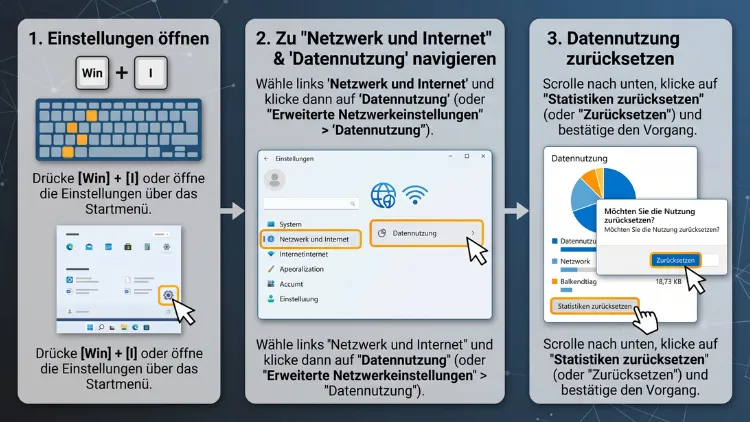
Die Netzwerk-Datennutzung lässt sich in Windows 11/10 mit wenigen Klicks zurücksetzen. Öffnen Sie dazu die Einstellungen, wechseln Sie zu „Netzwerk und Internet“ und rufen Sie die „Datennutzung“ auf. Dort wählen Sie das Netzwerk aus und klicken auf „Nutzungsstatistiken zurücksetzen“.
Außerdem löschen Sie mit einem einzigen Befehl die Statistik aller Netzwerke gleichzeitig. Die folgenden Anleitungen zeigen jeden Weg Schritt für Schritt und erklären zudem typische Fehler samt der jeweils passenden Lösung.
Was die Datennutzung in Windows 11/10 anzeigt
Windows zählt im Hintergrund mit, wie viele Daten Ihr PC überträgt. Dabei erfasst das System sowohl den Download als auch den Upload. Außerdem ordnet es die Mengen den einzelnen Programmen zu.
Die Übersicht beantwortet deshalb zwei Fragen:
- Wie viel Datenvolumen wurde über ein bestimmtes Netzwerk verbraucht?
- Welche App hat davon den größten Anteil?
Dabei trennt Windows die Werte nach Verbindung. Zum Beispiel erhält jedes WLAN einen eigenen Zähler. Ebenso werden Ethernet (LAN), Mobilfunk und der mobile Hotspot des Smartphones getrennt geführt.
Welcher Zeitraum angezeigt wird
Die Anzeige umfasst jeweils die letzten 30 Tage und ist nach Netzwerkart sowie nach App aufgeschlüsselt. Ältere Werte fallen deshalb nach und nach von selbst heraus.
Allerdings passt dieser Rhythmus selten zum eigenen Tarif. Wer zum Beispiel am 15. eines Monats neues Datenvolumen erhält, braucht einen sauberen Startpunkt. Genau dafür ist das manuelle Zurücksetzen gedacht.
Wo Windows die Werte speichert
Die Zahlen stammen aus dem System Resource Usage Monitor, kurz SRUM. Dieser Dienst legt seine Informationen in der Datei SRUDB.dat ab und protokolliert dort unter anderem den Netzwerk- und Speicherverbrauch der Anwendungen.
Die Datenbank liegt im Ordner C:\Windows\System32\sru. Zudem schreibt Windows die Netzwerkwerte im Stundentakt in diese Datei. Deshalb erscheinen frische Zahlen manchmal mit etwas Verzögerung.
Dieses Wissen ist später wichtig. Denn alle Methoden per Befehl, Skript oder Explorer leeren genau diesen Ordner.
Wann sich das Zurücksetzen der Datennutzung lohnt
Ein Reset der Statistik ist in vielen Situationen sinnvoll. Besonders häufig sind folgende Gründe:
- Neuer Abrechnungsmonat: Ihr Mobilfunk- oder LTE-Tarif startet neu, und der Zähler soll deshalb bei null beginnen.
- Neuer Tarif oder Anbieter: Die alten Werte sind dadurch nicht mehr aussagekräftig.
- Fehlersuche: Sie möchten zum Beispiel herausfinden, welche App plötzlich viele Daten verbraucht.
- Test nach einer Änderung: Sie haben Hintergrund-Apps abgeschaltet und wollen anschließend den Effekt messen.
- Reise mit Hotspot: Unterwegs soll außerdem nur der Verbrauch der Reise gezählt werden.
- Weitergabe des PCs: Die Statistik soll zudem keine Rückschlüsse auf genutzte Programme zulassen.
- Falsche oder unplausible Werte: Nach einem großen Update zeigt die Übersicht gelegentlich seltsame Zahlen.
Außerdem hilft ein leerer Zähler bei knappen Tarifen. Dadurch erkennen Sie früh, ob das Volumen bis zum Monatsende reicht.
Das sollten Sie vor dem Zurücksetzen wissen
Der Vorgang ist ungefährlich. Dennoch gibt es einige Punkte, die Sie vorher kennen sollten.
- Administratorrechte nötig: Für das Zurücksetzen müssen Sie als Administrator angemeldet sein.
- Kein Rückgängig: Die gelöschten Werte lassen sich danach nicht wiederherstellen.
- Nur die Statistik: WLAN-Passwörter, Netzwerkprofile und Treiber bleiben jedoch unverändert.
- Pro Netzwerk oder komplett: Über die Einstellungen löschen Sie ein einzelnes Netzwerk. Per Befehl löschen Sie dagegen alle auf einmal.
- Keine Auswahl einzelner Apps: Windows verwaltet die Nutzungsdaten als Ganzes und bietet keinen direkten Weg, nur die Werte einer bestimmten Anwendung zu entfernen.
- Nebenwirkung beim Komplett-Reset: Zusätzlich verschwinden der App-Verlauf im Task-Manager und die Akkunutzung pro App.
Notieren Sie sich deshalb die alten Werte, falls Sie diese noch brauchen. Alternativ exportieren Sie die Daten vorher mit einem Werkzeug. Wie das funktioniert, steht weiter unten im Abschnitt zu den Tools.
Windows 11: Datennutzung in den Einstellungen zurücksetzen
Unter Windows 11 führt der schnellste Weg über die Einstellungen. Diese Methode eignet sich besonders, wenn Sie nur ein bestimmtes Netzwerk leeren möchten.
So gehen Sie vor:
- Drücken Sie Windows-Taste + I, um die Einstellungen zu öffnen.
- Klicken Sie anschließend links auf „Netzwerk und Internet“.
- Scrollen Sie danach nach unten und wählen Sie „Erweiterte Netzwerkeinstellungen“.
- Klicken Sie dort unter „Weitere Einstellungen“ auf „Datennutzung“.
- Wählen Sie nun oben rechts im Auswahlfeld das gewünschte Netzwerk aus.
- Scrollen Sie zudem bis ganz nach unten zum Eintrag „Nutzungsstatistiken zurücksetzen“.
- Klicken Sie daneben auf „Zurücksetzen“.
- Bestätigen Sie schließlich die Rückfrage erneut mit „Zurücksetzen“.
Danach zeigt Windows für dieses Netzwerk wieder einen sehr kleinen Wert an. Die Liste der Apps ist zunächst leer oder enthält nur wenige Einträge.
Der kürzere Weg über die Verbindungskachel
Alternativ gelangen Sie noch schneller ans Ziel. Auf der Seite „Netzwerk und Internet“ steht ganz oben die aktive Verbindung. Rechts daneben finden Sie außerdem die Kachel „Datennutzung“.
- Öffnen Sie Einstellungen > Netzwerk und Internet.
- Klicken Sie oben rechts auf „Datennutzung“.
- Scrollen Sie dann nach unten und klicken Sie auf „Zurücksetzen“.
- Bestätigen Sie anschließend den Vorgang.
Dieser Weg öffnet direkt die Statistik des aktiven Netzwerks. Deshalb entfällt die Auswahl im Menü.
Mehrere Netzwerke nacheinander leeren
Die Schaltfläche wirkt immer nur auf das gerade gewählte Netzwerk. Wiederholen Sie daher die Schritte für jedes weitere WLAN. Ebenso verfahren Sie mit Ethernet und Mobilfunk.
Bei vielen gespeicherten Netzwerken ist das jedoch mühsam. In diesem Fall ist der Befehl weiter unten die bessere Wahl.
Windows 10: Datennutzung in den Einstellungen zurücksetzen
Auch Windows 10 bringt die Funktion bereits mit. Allerdings liegt sie dort an einer anderen Stelle als unter Windows 11.
So gehen Sie in aktuellen Versionen (ab 2004 bis 22H2) vor:
- Öffnen Sie die Einstellungen mit Windows-Taste + I.
- Klicken Sie danach auf „Netzwerk und Internet“.
- Bleiben Sie zunächst links im Bereich „Status“.
- Klicken Sie anschließend unter dem gewünschten Netzwerk auf die Schaltfläche „Datennutzung“.
- Prüfen Sie zudem oben unter „Netzwerk auswählen“, ob die richtige Verbindung eingestellt ist.
- Scrollen Sie dann ganz nach unten.
- Klicken Sie auf „Nutzungsstatistiken zurücksetzen“.
- Bestätigen Sie schließlich mit „Zurücksetzen“.
Danach beginnt die Zählung für dieses Netzwerk von vorn.
Ältere Windows-10-Versionen
In älteren Ausgaben gibt es stattdessen links einen eigenen Menüpunkt „Datennutzung“. Dort wählen Sie unter „Einstellungen anzeigen für“ das Netzwerk aus. Anschließend klicken Sie auf „Nutzung pro App anzeigen“ und danach auf „Nutzungsstatistiken zurücksetzen“.
Fehlt die Schaltfläche komplett, ist die Version sehr alt. Dann funktioniert jedoch weiterhin die Methode per Befehl.
Hinweis zum Stand 2026
Windows 10 erhält seit Oktober 2025 keine regulären Funktionsupdates mehr. Deshalb ändert sich an den beschriebenen Menüs nichts mehr. Die Anleitung bleibt somit für Version 22H2 dauerhaft gültig.
Alle Netzwerke auf einmal: Zurücksetzen per Eingabeaufforderung
Möchten Sie die Statistik sämtlicher Verbindungen in einem Zug löschen? Dann ist die Eingabeaufforderung der schnellste Weg. Die Methode funktioniert zudem unter Windows 11 und Windows 10 identisch.
Dabei passieren drei Dinge nacheinander. Zuerst wird der Diagnoserichtliniendienst (DPS) angehalten. Danach wird der Inhalt des Ordners sru gelöscht. Anschließend startet der Dienst wieder.
So führen Sie den Befehl aus:
- Klicken Sie auf Start und tippen Sie cmd ein.
- Wählen Sie anschließend rechts „Als Administrator ausführen“.
- Bestätigen Sie danach die Abfrage der Benutzerkontensteuerung mit „Ja“.
- Fügen Sie nun den folgenden Befehl ein:
net stop DPS & DEL /F /S /Q /A "%windir%\System32\sru\*" & net start DPS
- Drücken Sie schließlich die Eingabetaste.
Windows meldet daraufhin, dass der Dienst beendet wurde. Anschließend listet es die gelöschten Dateien auf. Zum Schluss startet der Dienst wieder.
Die Datenbank legt Windows danach automatisch neu an und beginnt sofort mit einer frischen Aufzeichnung. Ein Neustart ist deshalb nicht erforderlich.
Was die Schalter bedeuten
Die Parameter wirken auf den ersten Blick kryptisch. Dabei sind sie schnell erklärt:
- /F löscht auch schreibgeschützte Dateien.
- /S bezieht zusätzlich alle Unterordner ein.
- /Q unterdrückt außerdem die Rückfrage.
- /A wählt Dateien unabhängig von ihren Attributen aus.
Wichtig beim Windows-Terminal
Unter Windows 11 öffnet ein Rechtsklick auf Start das „Terminal (Administrator)“. Dieses startet jedoch standardmäßig die PowerShell. Dort führt das Zeichen & zwischen den Befehlen zu einer Fehlermeldung.
Wechseln Sie deshalb zuerst zur Eingabeaufforderung. Klicken Sie dazu im Terminal oben auf den kleinen Pfeil neben dem Tab. Wählen Sie anschließend „Eingabeaufforderung“. Danach funktioniert der Befehl wie beschrieben.
Datennutzung per PowerShell zurücksetzen
Wer lieber mit der PowerShell arbeitet, nutzt stattdessen drei eigene Befehle. Das Ergebnis ist dabei dasselbe.
- Klicken Sie mit der rechten Maustaste auf Start.
- Wählen Sie danach „Terminal (Administrator)“ unter Windows 11 oder „Windows PowerShell (Administrator)“ unter Windows 10.
- Geben Sie anschließend diese Zeilen nacheinander ein:
Stop-Service -Name DPS -Force
Remove-Item -Path "$env:windir\System32\sru\*" -Recurse -Force
Start-Service -Name DPS
- Bestätigen Sie zudem jede Zeile mit der Eingabetaste.
Erscheint keine Fehlermeldung, war der Vorgang erfolgreich. Prüfen Sie das Ergebnis danach in den Einstellungen unter „Datennutzung“.
Batch-Datei erstellen: Zurücksetzen per Doppelklick
Wenn Sie die Statistik regelmäßig leeren, lohnt sich eine kleine Skriptdatei. Dadurch erledigen Sie den Reset künftig mit zwei Klicks.
So erstellen Sie die Datei:
- Klicken Sie mit der rechten Maustaste auf eine freie Stelle des Desktops.
- Wählen Sie anschließend „Neu“ > „Textdokument“.
- Öffnen Sie das Dokument und fügen Sie danach diesen Inhalt ein:
@echo off
net stop DPS
del /F /S /Q /A "%windir%\System32\sru\*"
net start DPS
echo Die Datennutzung wurde zurueckgesetzt.
pause
- Klicken Sie dann auf „Datei“ > „Speichern unter“.
- Stellen Sie zudem bei „Dateityp“ den Eintrag „Alle Dateien“ ein.
- Vergeben Sie als Namen zum Beispiel Datennutzung-Reset.bat.
- Klicken Sie schließlich auf „Speichern“.
So starten Sie das Skript:
- Klicken Sie mit der rechten Maustaste auf die neue Datei.
- Wählen Sie danach „Als Administrator ausführen“.
- Bestätigen Sie anschließend mit „Ja“.
Ohne Administratorrechte schlägt das Skript jedoch fehl. Dann erscheint die Meldung „Zugriff verweigert“.
Reset automatisch zum Monatsbeginn ausführen
Zusätzlich lässt sich das Skript zeitgesteuert starten. Dafür nutzen Sie die Aufgabenplanung von Windows.
- Drücken Sie Windows-Taste + R, tippen Sie taskschd.msc ein und bestätigen Sie mit „OK“.
- Klicken Sie anschließend rechts auf „Einfache Aufgabe erstellen“.
- Vergeben Sie einen Namen, zum Beispiel „Datennutzung zurücksetzen“.
- Wählen Sie danach als Trigger „Monatlich“ und legen Sie den Tag fest, an dem Ihr Tarif neu beginnt.
- Wählen Sie als Aktion „Programm starten“.
- Klicken Sie dann auf „Durchsuchen“ und wählen Sie die Batch-Datei aus.
- Setzen Sie am Ende den Haken bei „Beim Klicken auf ‚Fertig stellen‘ die Eigenschaften öffnen“.
- Aktivieren Sie schließlich im Reiter „Allgemein“ die Option „Mit höchsten Privilegien ausführen“.
Entfernen Sie für den automatischen Lauf außerdem die Zeile pause aus dem Skript. Andernfalls bleibt das Fenster jedes Mal offen.
Manuell über den Explorer: Den Ordner „sru“ leeren
Manche Nutzer meiden die Kommandozeile. Deshalb gibt es auch einen Weg mit der Maus. Er dauert allerdings etwas länger.
Schritt 1: Dienst anhalten
- Drücken Sie Windows-Taste + R.
- Tippen Sie danach services.msc ein und klicken Sie auf „OK“.
- Suchen Sie anschließend in der Liste den „Diagnoserichtliniendienst“.
- Klicken Sie mit der rechten Maustaste darauf und wählen Sie „Beenden“.
Schritt 2: Ordnerinhalt löschen
- Öffnen Sie den Explorer mit Windows-Taste + E.
- Fügen Sie dann oben in die Adresszeile C:\Windows\System32\sru ein und drücken Sie die Eingabetaste.
- Markieren Sie danach alle Dateien mit Strg + A.
- Drücken Sie Entf und bestätigen Sie zudem die Administratorabfrage mit „Fortsetzen“.
Schritt 3: Dienst wieder starten
- Wechseln Sie zurück in das Fenster „Dienste“.
- Klicken Sie anschließend mit der rechten Maustaste auf den „Diagnoserichtliniendienst“.
- Wählen Sie schließlich „Starten“.
Vergessen Sie den dritten Schritt nicht. Andernfalls funktionieren die Problembehandlungen von Windows nur eingeschränkt.
Alternative: Abgesicherter Modus
Lässt sich eine Datei trotz gestopptem Dienst nicht löschen? Dann hilft der abgesicherte Modus. Dort sind deutlich weniger Dienste aktiv.
- Öffnen Sie das Startmenü und klicken Sie auf das Ein/Aus-Symbol.
- Halten Sie danach die Umschalttaste gedrückt und klicken Sie auf „Neu starten“.
- Wählen Sie anschließend „Problembehandlung“ > „Erweiterte Optionen“ > „Starteinstellungen“ > „Neu starten“.
- Drücken Sie dann die Taste 4, um den abgesicherten Modus zu starten.
- Löschen Sie nun den Inhalt von C:\Windows\System32\sru.
- Starten Sie den PC schließlich normal neu.
Danach ist die Statistik für alle Netzwerke leer.
App-Verlauf im Task-Manager löschen
Neben den Einstellungen zeigt auch der Task-Manager Netzwerkwerte an. Dort finden Sie die Spalten „Netzwerk“ und „Getaktet (Netzwerk)“. Diese Übersicht betrifft allerdings vor allem Apps aus dem Microsoft Store.
So löschen Sie den Verlauf:
- Drücken Sie Strg + Umschalt + Esc, um den Task-Manager zu öffnen.
- Klicken Sie unter Windows 10 gegebenenfalls zuerst auf „Mehr Details“.
- Wechseln Sie anschließend zu „App-Verlauf“. Unter Windows 11 befindet sich der Eintrag links in der Seitenleiste.
- Klicken Sie danach oben auf „Auslastungsverlauf löschen“.
Die Werte springen daraufhin sofort auf null. Jedoch bleibt die Statistik in den Einstellungen davon unberührt. Deshalb ersetzt dieser Schritt den eigentlichen Reset nicht.
Kostenlose Tools für die Datennutzung
Zusätzlich zu den Bordmitteln gibt es hilfreiche Programme. Zwei davon sind für dieses Thema besonders nützlich.
Winaero Tweaker: Reset mit einem Klick
Das kostenlose Programm Winaero Tweaker bündelt viele versteckte Windows-Optionen. Darin lässt sich die Datennutzung mit einem Klick zurücksetzen, und zwar unter „Network“ beim Punkt „Reset Data Usage“.
So nutzen Sie das Tool:
- Laden Sie Winaero Tweaker von der Website des Herstellers Winaero herunter.
- Entpacken Sie danach das Archiv und starten Sie die Installationsdatei.
- Öffnen Sie anschließend das Programm.
- Klappen Sie links die Kategorie „Network“ auf.
- Klicken Sie dann auf „Reset Data Usage“.
- Klicken Sie schließlich rechts auf die Schaltfläche zum Zurücksetzen.
Die Oberfläche ist allerdings nur auf Englisch verfügbar. Dennoch finden Sie die Funktion dank der Suche oben links schnell.
NetworkUsageView: Werte vorher ansehen und sichern
Möchten Sie die alten Zahlen behalten? Dann hilft NetworkUsageView von NirSoft. Das Programm liest die Netzwerkdaten aus der Datenbank SRUDB.dat aus und läuft unter Windows 8, 10 und 11.
So sichern Sie die Werte vor dem Reset:
- Laden Sie NetworkUsageView von der NirSoft-Website herunter.
- Entpacken Sie anschließend die ZIP-Datei in einen beliebigen Ordner.
- Klicken Sie danach mit der rechten Maustaste auf NetworkUsageView.exe und wählen Sie „Als Administrator ausführen“.
- Warten Sie, bis die Liste vollständig geladen ist.
- Markieren Sie dann alle Zeilen mit Strg + A.
- Wählen Sie schließlich „File“ > „Save Selected Items“ und speichern Sie die Liste als CSV-Datei.
Die Datei öffnen Sie später zum Beispiel in Excel. Dadurch bleibt der alte Verbrauch dokumentiert, obwohl Windows ihn löscht.
Datenlimit einrichten: Der Zähler setzt sich selbst zurück
Wer jeden Monat manuell zurücksetzt, macht sich unnötig Arbeit. Stattdessen können Sie ein Datenlimit mit festem Starttag hinterlegen. Dann rechnet Windows passend zu Ihrem Tarif.
Datenlimit unter Windows 11 festlegen
- Öffnen Sie Einstellungen > Netzwerk und Internet > Erweiterte Netzwerkeinstellungen > Datennutzung.
- Wählen Sie anschließend oben rechts das gewünschte Netzwerk.
- Klicken Sie danach auf „Limit eingeben“.
- Wählen Sie den Limittyp, zum Beispiel „Monatlich“.
- Legen Sie zudem das monatliche Rücksetzdatum fest, also den Starttag Ihres Tarifs.
- Tragen Sie dann das Datenlimit ein und wählen Sie die Einheit MB oder GB.
- Klicken Sie schließlich auf „Speichern“.
Danach zeigt Windows an, wie viel Volumen noch übrig ist. Außerdem sehen Sie die verbleibenden Tage bis zum nächsten Zurücksetzen.
Seit Build 23466 bietet die Seite zusätzlich tägliche und wöchentliche Limits und zeigt außerdem an, um wie viel ein Limit überschritten wurde. Dadurch behalten Sie auch kurze Zeiträume im Blick.
Datenlimit unter Windows 10 festlegen
- Öffnen Sie Einstellungen > Netzwerk und Internet > Status.
- Klicken Sie anschließend beim gewünschten Netzwerk auf „Datennutzung“.
- Klicken Sie danach auf „Limit eingeben“.
- Wählen Sie den Limittyp „Monatlich“, „Einmalig“ oder „Unbegrenzt“.
- Legen Sie zudem das monatliche Zurücksetzungsdatum fest.
- Geben Sie dann die Datenmenge und die Einheit an.
- Bestätigen Sie schließlich mit „Speichern“.
Limit ändern oder entfernen
Ein gesetztes Limit ist jederzeit anpassbar. Klicken Sie dazu auf derselben Seite auf „Limit bearbeiten“. Alternativ löschen Sie es über „Limit entfernen“.
Beachten Sie jedoch: Das Limit ist nur ein Hinweis. Windows trennt die Verbindung nicht, wenn der Wert erreicht ist. Stattdessen schränkt das System einige Hintergrundaktivitäten ein und warnt Sie.
Getaktete Verbindung aktivieren
Eine getaktete Verbindung ergänzt das Datenlimit sinnvoll. Dadurch lädt Windows zum Beispiel große Updates nicht mehr automatisch. Ebenso pausieren manche Apps ihre Synchronisierung.
Windows 11:
- Öffnen Sie Einstellungen > Netzwerk und Internet.
- Klicken Sie anschließend auf „WLAN“ oder „Ethernet“.
- Wählen Sie danach bei WLAN die Eigenschaften des verbundenen Netzwerks.
- Schalten Sie schließlich „Getaktete Verbindung“ auf „Ein“.
Windows 10:
- Öffnen Sie Einstellungen > Netzwerk und Internet > WLAN.
- Klicken Sie danach auf „Bekannte Netzwerke verwalten“.
- Wählen Sie anschließend das Netzwerk und klicken Sie auf „Eigenschaften“.
- Aktivieren Sie schließlich „Als getaktete Verbindung festlegen“.
Bei Ethernet klicken Sie stattdessen unter „Ethernet“ auf den Namen der Verbindung. Dort finden Sie denselben Schalter.
Datenverbrauch nach dem Reset dauerhaft senken
Ein leerer Zähler ist ein guter Startpunkt. Allerdings füllt er sich schnell wieder, wenn Programme im Hintergrund weiterlaufen. Deshalb lohnen sich einige zusätzliche Handgriffe.
Hintergrund-Apps einschränken
Windows 11:
- Öffnen Sie Einstellungen > Apps > Installierte Apps.
- Klicken Sie anschließend neben der App auf die drei Punkte.
- Wählen Sie danach „Erweiterte Optionen“.
- Stellen Sie schließlich unter „Berechtigungen für Hintergrund-Apps“ den Wert „Nie“ ein.
Windows 10:
- Öffnen Sie Einstellungen > Datenschutz > Hintergrund-Apps.
- Schalten Sie anschließend einzelne Apps aus.
- Alternativ deaktivieren Sie oben den Hauptschalter für alle Apps.
Übermittlungsoptimierung abschalten
Windows verteilt Updates teilweise an andere PCs im Internet. Dadurch entsteht unbemerkt Upload-Verkehr.
- Windows 11: Öffnen Sie Einstellungen > Windows Update > Erweiterte Optionen > Übermittlungsoptimierung. Schalten Sie anschließend „Downloads von anderen PCs zulassen“ aus.
- Windows 10: Öffnen Sie Einstellungen > Update und Sicherheit > Übermittlungsoptimierung. Deaktivieren Sie danach denselben Schalter.
Weitere wirksame Maßnahmen
- OneDrive pausieren: Klicken Sie auf das Wolkensymbol in der Taskleiste. Wählen Sie anschließend das Zahnrad und danach „Synchronisierung anhalten“.
- Updates pausieren: Öffnen Sie Windows Update und klicken Sie dann auf „Updates aussetzen“.
- Autostart aufräumen: Öffnen Sie den Task-Manager, wechseln Sie zu „Autostart“ bzw. „Autostart-Apps“ und deaktivieren Sie zudem unnötige Programme.
- Verbrauch prüfen: Sehen Sie nach einigen Tagen erneut in die Datennutzung. Dadurch erkennen Sie schnell die größten Verbraucher.
Probleme beim Zurücksetzen und ihre Lösungen
In den meisten Fällen klappt der Reset sofort. Gelegentlich treten jedoch Hindernisse auf. Die folgende Übersicht hilft bei der Fehlersuche.
Die Schaltfläche „Zurücksetzen“ fehlt oder ist ausgegraut
Meist fehlen dann die nötigen Rechte. Melden Sie sich deshalb mit einem Administratorkonto an. Auf Firmenrechnern sperrt außerdem oft eine Richtlinie die Funktion. Wenden Sie sich in diesem Fall an die IT-Abteilung.
Meldung „Zugriff verweigert“ beim Befehl
Die Eingabeaufforderung wurde dann ohne erhöhte Rechte gestartet. Schließen Sie daher das Fenster. Öffnen Sie es anschließend erneut über „Als Administrator ausführen“.
Dateien im Ordner „sru“ lassen sich nicht löschen
Der Diagnoserichtliniendienst läuft in diesem Fall noch. Beenden Sie ihn deshalb zuerst über services.msc. Hilft das nicht, nutzen Sie stattdessen den abgesicherten Modus.
Die Statistik zeigt nach dem Reset nicht exakt null
Das ist normal. Schließlich überträgt Windows ständig kleine Datenmengen. Deshalb erscheinen bereits nach Sekunden wieder einige Kilobyte oder Megabyte.
Die alten Werte sind noch sichtbar
Schließen Sie zunächst die Einstellungen vollständig. Öffnen Sie diese danach erneut. Bleiben die Zahlen dennoch stehen, starten Sie den PC neu. Prüfen Sie außerdem, ob Sie das richtige Netzwerk ausgewählt haben.
Die Datennutzung bleibt dauerhaft leer
Dann läuft der Diagnoserichtliniendienst vermutlich nicht. Öffnen Sie deshalb services.msc. Doppelklicken Sie anschließend auf den „Diagnoserichtliniendienst“. Stellen Sie den Starttyp auf „Automatisch“ und klicken Sie danach auf „Starten“.
Der Befehl bricht im Terminal mit einem Fehler ab
Vermutlich ist die PowerShell aktiv. Dort ist das Zeichen & nicht als Trenner erlaubt. Wechseln Sie deshalb zur Eingabeaufforderung. Alternativ verwenden Sie die drei PowerShell-Befehle aus dem Abschnitt weiter oben.
Nicht verwechseln: „Netzwerk zurücksetzen“ ist etwas anderes
In denselben Menüs steht auch der Punkt „Netzwerk zurücksetzen“. Dieser klingt ähnlich, bewirkt jedoch etwas völlig anderes.
Dabei löscht Windows sämtliche Netzwerkeinstellungen und Passwörter, entfernt die Netzwerkadapter und erkennt sie beim Hochfahren neu. Die Funktion dient also der Reparatur von Verbindungsproblemen.
Der Unterschied im Überblick:
| Funktion | Wirkung | WLAN-Passwörter |
|---|---|---|
| Nutzungsstatistiken zurücksetzen | Löscht nur den Zähler der Datennutzung | Bleiben erhalten |
| Netzwerk zurücksetzen | Setzt Adapter und Einstellungen auf Standard | Werden gelöscht |
Für einen frischen Datenzähler brauchen Sie deshalb ausschließlich die erste Funktion. Notieren Sie sich andernfalls vorher Ihr WLAN-Passwort.
Häufige Fragen zum Zurücksetzen der Datennutzung
Wie setze ich die Datennutzung für alle Netzwerke gleichzeitig zurück?
Öffnen Sie die Eingabeaufforderung als Administrator. Geben Sie anschließend den Befehl net stop DPS & DEL /F /S /Q /A "%windir%\System32\sru\*" & net start DPS ein. Dadurch werden alle gespeicherten Statistiken auf einmal gelöscht.
Ist das Löschen des Ordners „sru“ gefährlich?
Nein, der Vorgang schadet dem System nicht. Windows legt die Datenbank danach selbstständig neu an. Allerdings gehen zusätzlich der App-Verlauf im Task-Manager und die Akkunutzung pro App verloren.
Gehen beim Zurücksetzen der Datennutzung WLAN-Passwörter verloren?
Nein, gespeicherte Netzwerke und Kennwörter bleiben vollständig erhalten. Es wird nämlich ausschließlich die Verbrauchsstatistik gelöscht. Passwörter verlieren Sie dagegen nur bei der Funktion „Netzwerk zurücksetzen“.
Kann ich die Datennutzung einer einzelnen App zurücksetzen?
Nein, das ist mit Bordmitteln nicht möglich. Windows setzt stattdessen immer die gesamte Statistik eines Netzwerks zurück. Dadurch verschwinden die Werte aller Apps dieses Netzwerks gleichzeitig.
Setzt Windows die Datennutzung automatisch zurück?
Die Übersicht zeigt grundsätzlich nur die letzten 30 Tage. Ältere Werte entfallen deshalb von selbst. Wenn Sie zusätzlich ein monatliches Datenlimit mit Rücksetzdatum einrichten, beginnt die Zählung außerdem genau an Ihrem Wunschtag neu.
Brauche ich Administratorrechte für den Reset?
Ja, sowohl die Schaltfläche in den Einstellungen als auch der Befehl erfordern erhöhte Rechte. Mit einem Standardkonto fragt Windows deshalb nach dem Kennwort eines Administrators. Ohne dieses Kennwort ist der Reset nicht möglich.
Warum zeigt Windows mehr Verbrauch an als mein Anbieter?
Windows zählt den gesamten Verkehr des Netzwerkadapters. Dazu gehören zum Beispiel auch Übertragungen im Heimnetz, etwa zu einem NAS oder Drucker. Der Anbieter misst dagegen nur den Internetverkehr am Anschluss.
Muss ich den PC nach dem Zurücksetzen neu starten?
Nein, ein Neustart ist normalerweise nicht nötig. Die Statistik ist nämlich sofort leer. Schließen Sie jedoch die Einstellungen einmal und öffnen Sie diese erneut, falls noch alte Werte angezeigt werden.
Funktioniert der Reset auch bei Ethernet und Mobilfunk?
Ja, die Funktion gilt für jede Verbindungsart. Wählen Sie dazu im Auswahlfeld der Datennutzung einfach das entsprechende Netzwerk. Der Befehl per Eingabeaufforderung löscht zudem ohnehin alle Arten gemeinsam.
Kann ich die Datennutzung vor dem Löschen sichern?
Ja, das gelingt mit dem kostenlosen Programm NetworkUsageView von NirSoft. Starten Sie es als Administrator und markieren Sie danach alle Einträge. Speichern Sie die Liste anschließend über „File“ > „Save Selected Items“ als CSV-Datei.
Fazit
Die Netzwerk-Datennutzung setzen Sie in Windows 11/10 am schnellsten über Einstellungen > Netzwerk und Internet > Datennutzung zurück. Für alle Netzwerke gleichzeitig genügt dagegen ein einziger Befehl in der Eingabeaufforderung.
Richten Sie anschließend ein Datenlimit mit festem Rücksetzdatum ein. Dadurch startet der Zähler künftig automatisch neu. Zusätzlich senkt eine getaktete Verbindung den Verbrauch spürbar.
