
Druckereinstellungen schnell finden: So öffnen Sie die Druckeroptionen in Windows 11 und 10 über Einstellungen, Systemsteuerung oder Druckdialog.
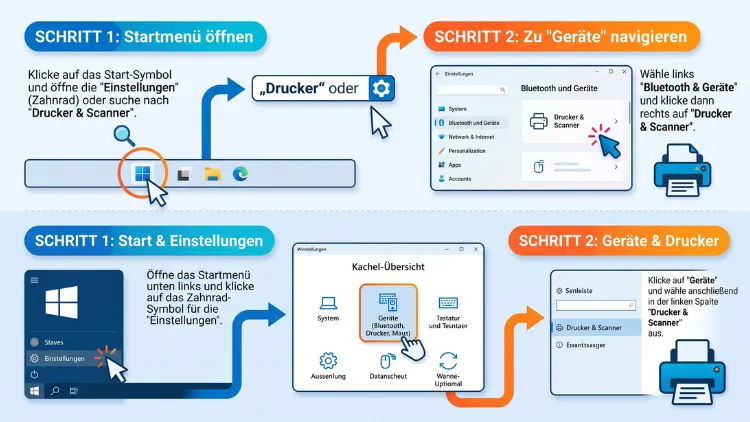
Die Druckereinstellungen finden Sie in Windows 11 über Einstellungen > Bluetooth & Geräte > Drucker & Scanner. Klicken Sie dort auf Ihren Drucker und anschließend auf „Druckeinstellungen“ oder „Druckereigenschaften“. In Windows 10 lautet der Weg Einstellungen > Geräte > Drucker & Scanner > Drucker > Verwalten.
Außerdem gelangen Sie über die Systemsteuerung, den Ausführen-Dialog oder direkt aus dem Druckdialog jeder App zu den Optionen.
Das Wichtigste in Kürze
- Schnellster Weg: Drücken Sie Windows + R, tippen Sie ms-settings:printers ein und bestätigen Sie mit Enter.
- Druckeinstellungen regeln Papier, Farbe, Qualität und beidseitigen Druck.
- Druckereigenschaften betreffen dagegen Treiber, Anschlüsse, Freigabe und Sicherheit.
- Windows 10 und Windows 11 unterscheiden sich vor allem beim Menüpfad, jedoch kaum bei den eigentlichen Optionen.
- Herstellersoftware wie HP Smart, Canon PRINT, Epson Smart Panel oder Brother iPrint&Scan bietet zusätzlich gerätespezifische Funktionen.
- Neu im Jahr 2026: Der Windows-geschützte Druckmodus verändert, welche Einstellungen Sie sehen.
Druckeinstellungen, Druckereigenschaften, Hardwareeigenschaften – was ist der Unterschied?
Viele Nutzer suchen nach „den Druckereinstellungen“, meinen jedoch ganz unterschiedliche Dinge. Windows trennt nämlich mehrere Bereiche voneinander. Deshalb lohnt sich ein kurzer Überblick, bevor Sie sich durch die Menüs klicken.
Druckeinstellungen
Die Druckeinstellungen (früher oft „Druckeinstellungen“ oder englisch „Printing Preferences“) legen fest, wie ein Dokument gedruckt wird. Dazu gehören zum Beispiel:
- Papierformat (etwa DIN A4, A5, Briefumschlag)
- Ausrichtung (Hochformat oder Querformat)
- Farbe oder Graustufen
- Druckqualität (Entwurf, Standard, Hoch)
- Beidseitiger Druck (Duplex)
- Papierzufuhr und Papiertyp
Diese Werte gelten als Standardvorgabe für alle künftigen Druckaufträge. Allerdings können Sie sie in jeder App für einen einzelnen Auftrag wieder ändern.
Druckereigenschaften
Die Druckereigenschaften betreffen dagegen den Drucker als Gerät im System. Hier finden Sie unter anderem:
- den installierten Druckertreiber
- die Anschlüsse (USB, Netzwerk-IP, WSD)
- die Freigabe im Netzwerk
- Sicherheitsberechtigungen
- erweiterte Optionen wie Spooling und Zeitfenster
Hardwareeigenschaften
Zusätzlich gibt es in Windows 11 den Punkt „Hardwareeigenschaften“. Dieser zeigt Geräteinformationen wie Hersteller, Modell und Treiberdetails an. Ebenso finden Sie dort den Status des Geräts im Geräte-Manager.
Geräteeinstellungen am Drucker selbst
Manche Optionen sind jedoch gar nicht in Windows gespeichert. Beispielsweise stellen Sie WLAN-Verbindung, Energiesparmodus oder Tonersparmodus häufig direkt am Druckerdisplay, in der Hersteller-App oder über die Weboberfläche des Druckers ein. Darauf geht ein eigener Abschnitt weiter unten ein.
Druckereinstellungen in Windows 11 finden
Windows 11 bietet gleich mehrere Wege zu den Druckeroptionen. Deshalb finden Sie hier alle wichtigen Methoden Schritt für Schritt.
Methode 1: Über die Einstellungen-App (empfohlen)
Dieser Weg ist der offizielle und zugleich übersichtlichste.
- Drücken Sie die Tastenkombination Windows + I. Dadurch öffnen sich die Einstellungen.
- Klicken Sie links auf „Bluetooth & Geräte“.
- Wählen Sie anschließend rechts „Drucker & Scanner“.
- Klicken Sie auf den Namen Ihres Druckers.
- Nun sehen Sie mehrere Optionen:
- „Druckwarteschlange öffnen“
- „Testseite drucken“
- „Problembehandlung ausführen“
- „Druckeinstellungen“
- „Druckereigenschaften“
- „Hardwareeigenschaften“
- Klicken Sie auf „Druckeinstellungen“, um Papier, Farbe und Qualität anzupassen. Für Treiber, Anschlüsse und Freigabe wählen Sie hingegen „Druckereigenschaften“.
Tipp: Unterhalb der Druckerliste finden Sie außerdem den Bereich „Druckereinstellungen“ beziehungsweise „Druckervoreinstellungen“. Dort legen Sie unter anderem fest, ob Windows den Standarddrucker verwalten soll.
Methode 2: Über den Ausführen-Dialog
Mit einem kurzen Befehl gelangen Sie deutlich schneller ans Ziel.
- Drücken Sie Windows + R.
- Geben Sie einen der folgenden Befehle ein:
- ms-settings:printers – öffnet direkt „Drucker & Scanner“ in den Einstellungen
- control printers – öffnet die klassische Ansicht „Geräte und Drucker“
- Bestätigen Sie mit Enter oder OK.
Beachten Sie jedoch: In neueren Versionen von Windows 11 leitet control printers teilweise ebenfalls auf die moderne Einstellungen-Seite um. Das ist kein Fehler, sondern eine bewusste Änderung von Microsoft.
Methode 3: Über die Windows-Suche
Ebenso einfach funktioniert die Suche in der Taskleiste.
- Klicken Sie auf das Lupensymbol oder drücken Sie Windows + S.
- Tippen Sie „Drucker“ ein.
- Wählen Sie den Treffer „Drucker & Scanner“ aus.
- Klicken Sie danach auf Ihren Drucker und anschließend auf „Druckeinstellungen“.
Methode 4: Über die Systemsteuerung
Die Systemsteuerung existiert in Windows 11 weiterhin. Allerdings versteckt Microsoft sie zunehmend.
- Drücken Sie Windows + R.
- Geben Sie control ein und drücken Sie Enter.
- Stellen Sie oben rechts „Anzeige: Kategorie“ ein.
- Klicken Sie unter „Hardware und Sound“ auf „Geräte und Drucker anzeigen“.
- Klicken Sie mit der rechten Maustaste auf Ihren Drucker.
- Wählen Sie „Druckeinstellungen“ oder „Druckereigenschaften“.
Falls sich stattdessen die Einstellungen-App öffnet, gehen Sie einfach wie in Methode 1 vor.
Methode 5: Direkt aus dem Druckdialog einer App
Oft möchten Sie die Einstellungen nur für ein einzelnes Dokument ändern. Dann ist der Druckdialog der richtige Ort.
- Öffnen Sie das Dokument, zum Beispiel in Word, Edge oder dem Editor.
- Drücken Sie Strg + P.
- Wählen Sie den gewünschten Drucker aus.
- Klicken Sie auf „Druckereigenschaften“, „Weitere Einstellungen“ oder „Einstellungen“ – je nach Programm.
Wichtig: Änderungen an dieser Stelle gelten meist nur für den aktuellen Druckauftrag. Für dauerhafte Änderungen nutzen Sie deshalb besser Methode 1.
Methode 6: Per Befehl direkt in das Einstellungsfenster
Fortgeschrittene Nutzer können die Fenster außerdem direkt aufrufen. Dafür eignet sich das Werkzeug printui.dll.
- Drücken Sie Windows + R.
- Geben Sie einen dieser Befehle ein und ersetzen Sie dabei den Druckernamen:
- rundll32 printui.dll,PrintUIEntry /e /n „Druckername“ – öffnet die Druckeinstellungen
- rundll32 printui.dll,PrintUIEntry /p /n „Druckername“ – öffnet die Druckereigenschaften
- rundll32 printui.dll,PrintUIEntry /s – öffnet die Druckserver-Eigenschaften
- Bestätigen Sie mit Enter.
Den genauen Druckernamen sehen Sie zuvor unter „Drucker & Scanner“. Achten Sie dabei auf exakte Schreibweise und Leerzeichen.
Druckereinstellungen in Windows 10 finden
Auch wenn Windows 10 nicht mehr regulär weiterentwickelt wird, nutzen es noch viele Menschen. Zum Glück sind die Wege sehr ähnlich.
Über die Einstellungen-App
- Drücken Sie Windows + I.
- Klicken Sie auf „Geräte“.
- Wählen Sie links „Drucker & Scanner“.
- Klicken Sie auf Ihren Drucker.
- Wählen Sie anschließend „Verwalten“.
- Klicken Sie nun auf „Druckeinstellungen“ oder „Druckereigenschaften“.
Über die Systemsteuerung
- Tippen Sie „Systemsteuerung“ in das Suchfeld der Taskleiste.
- Öffnen Sie „Hardware und Sound“ > „Geräte und Drucker“.
- Klicken Sie mit der rechten Maustaste auf den Drucker.
- Wählen Sie die gewünschte Option.
In Windows 10 öffnet sich hier zuverlässig noch die klassische Ansicht. Dadurch sehen Sie alle Drucker, Scanner und weitere Geräte auf einen Blick.
Über Ausführen und Suche
Zusätzlich funktionieren die Befehle ms-settings:printers und control printers genauso wie in Windows 11. Ebenso können Sie über die Suche nach „Drucker“ suchen.
Alle Schnellzugriffe im Überblick
| Ziel | Befehl oder Weg | Windows 11 | Windows 10 |
|---|---|---|---|
| Drucker & Scanner | ms-settings:printers | ✔ | ✔ |
| Geräte und Drucker | control printers | teils Umleitung | ✔ |
| Druckeinstellungen direkt | printui.dll /e /n „Name“ | ✔ | ✔ |
| Druckereigenschaften direkt | printui.dll /p /n „Name“ | ✔ | ✔ |
| Druckserver-Eigenschaften | printui.dll /s | ✔ | ✔ |
| Druckverwaltung | printmanagement.msc | Pro/Enterprise | Pro/Enterprise |
| Druckerdienst | services.msc > „Druckwarteschlange“ | ✔ | ✔ |
Die wichtigsten Druckereinstellungen im Detail
Nachdem Sie die Einstellungen gefunden haben, stellt sich die Frage: Was lässt sich dort eigentlich anpassen? Die folgenden Abschnitte erklären die wichtigsten Optionen.
Standarddrucker festlegen
Standardmäßig wählt Windows den zuletzt verwendeten Drucker automatisch als Standard. Das ist praktisch, sorgt jedoch häufig für Verwirrung. Deshalb empfiehlt es sich, den Standarddrucker selbst festzulegen.
So geht’s in Windows 11:
- Öffnen Sie Einstellungen > Bluetooth & Geräte > Drucker & Scanner.
- Scrollen Sie zu den Druckereinstellungen unterhalb der Liste.
- Schalten Sie „Windows soll meinen Standarddrucker verwalten“ aus.
- Klicken Sie danach oben auf Ihren Drucker.
- Wählen Sie „Als Standard festlegen“.
So geht’s in Windows 10:
- Öffnen Sie Einstellungen > Geräte > Drucker & Scanner.
- Entfernen Sie den Haken bei „Windows verwaltet Standarddrucker“.
- Klicken Sie auf den Drucker und dann auf „Verwalten“.
- Wählen Sie „Als Standard“.
Papierformat und Ausrichtung ändern
Gerade bei Importgeräten steht das Papierformat manchmal auf „Letter“ statt DIN A4. Dadurch entstehen abgeschnittene Ränder oder Fehlermeldungen.
- Öffnen Sie die Druckeinstellungen Ihres Druckers.
- Wechseln Sie zum Reiter „Papier“, „Layout“ oder „Papier/Qualität“ – die Bezeichnung hängt vom Treiber ab.
- Wählen Sie bei „Papierformat“ den Eintrag A4.
- Legen Sie außerdem die Ausrichtung fest.
- Klicken Sie auf „Übernehmen“ und anschließend auf „OK“.
Beidseitig drucken (Duplex) aktivieren
Beidseitiger Druck spart Papier und zudem Platz im Ordner.
- Öffnen Sie die Druckeinstellungen.
- Suchen Sie die Option „Beidseitiger Druck“, „Duplex“ oder „Auf beiden Seiten drucken“.
- Wählen Sie:
- „Lange Kante spiegeln“ für normale Dokumente im Hochformat
- „Kurze Kante spiegeln“ für Querformat oder Kalender
- Speichern Sie die Einstellung.
Falls Ihr Drucker keine automatische Duplexeinheit besitzt, bieten manche Treiber den manuellen Duplexdruck an. Dabei müssen Sie das Papier nach der ersten Seite selbst wenden.
Farbe oder Graustufen einstellen
Wer häufig Texte druckt, spart mit Graustufen teure Farbtinte.
- Öffnen Sie die Druckeinstellungen.
- Wählen Sie den Reiter „Farbe“ oder „Erweitert“.
- Aktivieren Sie „Graustufen“, „Schwarzweiß“ oder „Nur schwarze Tinte“.
- Bestätigen Sie mit „OK“.
Beachten Sie allerdings: Manche Tintenstrahldrucker verbrauchen trotz Graustufen geringe Mengen Farbtinte, etwa für die Düsenreinigung.
Druckqualität anpassen
Die Druckqualität beeinflusst Geschwindigkeit, Tintenverbrauch und Ergebnis gleichermaßen.
- Entwurf oder Sparmodus: schnell und sparsam, ideal für interne Notizen
- Standard oder Normal: für die meisten Dokumente geeignet
- Hoch oder Foto: für Bilder und Präsentationen, jedoch langsamer
Zusätzlich lohnt sich ein Blick auf den Papiertyp. Wählen Sie bei Fotopapier unbedingt den passenden Eintrag, denn sonst verschmiert die Tinte leicht.
Papierzufuhr auswählen
Viele Drucker besitzen mehrere Papierfächer. Deshalb können Sie festlegen, aus welchem Fach Windows standardmäßig druckt.
- Öffnen Sie die Druckeinstellungen.
- Suchen Sie „Papierquelle“ oder „Papierzufuhr“.
- Wählen Sie etwa „Automatisch“, „Fach 1“ oder „Manuelle Zufuhr“.
Druckwarteschlange öffnen und verwalten
Wenn ein Druckauftrag hängt, hilft die Druckwarteschlange weiter.
- Öffnen Sie Drucker & Scanner und klicken Sie auf Ihren Drucker.
- Wählen Sie „Druckwarteschlange öffnen“.
- Klicken Sie mit der rechten Maustaste auf einen Auftrag.
- Wählen Sie „Abbrechen“, „Anhalten“ oder „Neu starten“.
Darüber hinaus können Sie über das Menü „Drucker“ in der Warteschlange alle Aufträge auf einmal abbrechen.
Druckeranschluss und Treiber prüfen
Gerade bei Netzwerkdruckern ändert sich manchmal die IP-Adresse. Dann druckt Windows ins Leere.
- Öffnen Sie die Druckereigenschaften.
- Wechseln Sie zum Reiter „Anschlüsse“.
- Prüfen Sie, welcher Anschluss markiert ist, zum Beispiel USB001 oder eine IP-Adresse.
- Klicken Sie bei Bedarf auf „Konfigurieren“, um die IP-Adresse anzupassen.
Im Reiter „Erweitert“ sehen Sie außerdem den verwendeten Treiber. Dort können Sie zudem über „Neuer Treiber“ eine andere Version installieren.
Drucker im Netzwerk freigeben
Möchten Sie einen USB-Drucker für andere PCs im Heimnetz nutzen, geben Sie ihn frei.
- Öffnen Sie die Druckereigenschaften.
- Wechseln Sie zum Reiter „Freigabe“.
- Aktivieren Sie „Drucker freigeben“.
- Vergeben Sie einen kurzen Freigabenamen.
- Bestätigen Sie mit „OK“.
Achten Sie jedoch darauf, dass Ihr Netzwerkprofil auf „Privat“ steht. Andernfalls blockiert Windows die Freigabe. Diese Option finden Sie unter Einstellungen > Netzwerk und Internet > WLAN beziehungsweise Ethernet > Netzwerkprofiltyp.
Druckaufträge zeitlich steuern
In den Druckereigenschaften gibt es außerdem den Reiter „Erweitert“. Dort legen Sie fest, ob der Drucker immer verfügbar ist oder nur zu bestimmten Uhrzeiten. Zusätzlich lässt sich das Spooling steuern, also ob Windows Aufträge zuerst zwischenspeichert. Für die meisten Nutzer ist die Standardoption „Über Spooler drucken, um Druckvorgänge schneller abzuschließen“ ideal.
Neu im Jahr 2026: Windows-geschützter Druckmodus und Windows Ready Print
Microsoft baut das Drucksystem von Windows 11 derzeit grundlegend um. Deshalb sehen manche Nutzer andere Optionen als gewohnt.
Was ist der Windows-geschützte Druckmodus?
Der Windows-geschützte Druckmodus (englisch Windows Protected Print Mode, kurz WPP) ist eine neue Sicherheitsfunktion. Sie kam mit Windows 11 Version 24H2 sowie Windows Server 2025, und nach der Aktivierung sind keine modellspezifischen Herstellertreiber mehr nötig. Stattdessen nutzt Windows einen einheitlichen, treiberlosen Druckstapel auf Basis von IPP (Internet Printing Protocol) und Mopria.
Zudem bringt das System Vorteile für die Sicherheit. Windows muss Treibercode dann nicht mehr mit Systemrechten ausführen, sodass die meisten Druckaufträge im Benutzermodus laufen.
Wo finden Sie die Einstellung?
- Öffnen Sie Einstellungen > Bluetooth & Geräte > Drucker & Scanner.
- Scrollen Sie zu den Druckereinstellungen.
- Suchen Sie den Eintrag „Windows-geschützter Druckmodus“.
- Klicken Sie auf „Einrichten“, um ihn zu aktivieren, oder auf „Deaktivieren“, um ihn auszuschalten.
Achtung: Beim Einschalten entfernt Windows automatisch alle Drucker, die nicht Mopria-kompatibel sind. Prüfen Sie deshalb vorher, ob Ihr Gerät unterstützt wird.
So erkennen Sie kompatible Drucker
Microsoft zeigt die Kompatibilität mittlerweile direkt an. In „Drucker & Scanner“ signalisiert ein Schildsymbol mit grünem Haken, dass ein Gerät sowohl den geschützten Druckmodus als auch IPP unterstützt. Alternativ prüfen Sie die Mopria-Zertifizierung Ihres Modells auf der Website der Mopria Alliance.
Windows Ready Print als Standard
Zusätzlich gibt es eine weitere Neuerung. Seit Mai 2026 richtet Windows neue Drucker standardmäßig über IPP ein, sofern das Gerät dies unterstützt. Dafür ergänzt Microsoft in „Drucker & Scanner“ einen Schalter, mit dem Sie die Standardinstallation über Windows Ready Print steuern können.
Was bedeutet das für Ihre Druckereinstellungen? Bei treiberlosen Druckern sehen Sie oft weniger herstellerspezifische Optionen als früher. Grundfunktionen wie Papierformat, Duplex und Farbe bleiben jedoch verfügbar. Für Spezialfunktionen wie Wartung oder Düsenreinigung nutzen Sie dann die Hersteller-App.
Druckereinstellungen über die Hersteller-App
Viele Druckerhersteller bieten eigene Apps an. Diese ergänzen die Windows-Einstellungen sinnvoll, beispielsweise mit Tintenstand, Reinigung oder WLAN-Einrichtung. Die Apps finden Sie kostenlos im Microsoft Store.
HP: HP Smart
- Öffnen Sie den Microsoft Store und suchen Sie nach „HP Smart“.
- Installieren Sie die App und melden Sie sich gegebenenfalls an.
- Wählen Sie Ihren Drucker auf der Startseite aus.
- Klicken Sie auf „Druckereinstellungen“.
- Dort finden Sie unter anderem Tintenstand, Druckqualitätstools, Netzwerkinformationen und erweiterte Einstellungen.
Canon: Canon PRINT und IJ Printer Assistant Tool
- Installieren Sie „Canon PRINT“ aus dem Microsoft Store.
- Verbinden Sie die App mit Ihrem Drucker.
- Öffnen Sie die Druckereinstellungen oder Wartung.
- Für klassische Wartungsfunktionen nutzen Sie zusätzlich das „IJ Printer Assistant Tool“, das Sie auf der Canon-Supportseite Ihres Modells finden.
Epson: Epson Smart Panel und Epson Printer Utility
- Laden Sie „Epson Smart Panel“ auf Ihr Smartphone oder nutzen Sie am PC das „Epson Printer Utility“ beziehungsweise die Wartungsfunktionen im Epson-Treiber.
- Wählen Sie Ihren Drucker aus.
- Öffnen Sie „Wartung“ oder „Druckereinstellungen“.
Brother: Brother iPrint&Scan
- Installieren Sie „Brother iPrint&Scan“ über den Microsoft Store oder die Brother-Website.
- Wählen Sie Ihr Gerät aus.
- Klicken Sie auf „Gerätestatus“ oder „Geräteeinstellungen“.
Brother bietet zudem das „Brother Mobile Connect“ fürs Smartphone an, das ähnliche Optionen bereitstellt.
Druckereinstellungen über den Webbrowser öffnen
Netzwerkdrucker besitzen fast immer eine eigene Weboberfläche (Embedded Web Server). Dort stellen Sie Optionen ein, die Windows gar nicht kennt.
So finden Sie die IP-Adresse des Druckers
- Öffnen Sie Drucker & Scanner und klicken Sie auf Ihren Drucker.
- Wählen Sie „Druckereigenschaften“.
- Wechseln Sie zum Reiter „Anschlüsse“ und lesen Sie die IP-Adresse ab.
Alternativ drucken Sie am Gerät eine Netzwerkkonfigurationsseite aus. Ebenso zeigt Ihr Router, etwa die FRITZ!Box unter „Heimnetz > Netzwerk“, alle verbundenen Geräte samt IP-Adresse an.
So öffnen Sie die Weboberfläche
- Starten Sie einen Browser wie Edge, Chrome oder Firefox.
- Tippen Sie die IP-Adresse des Druckers in die Adresszeile, zum Beispiel 192.168.178.25.
- Drücken Sie Enter.
- Melden Sie sich gegebenenfalls mit dem Gerätepasswort an. Dieses steht häufig auf einem Aufkleber am Drucker.
Dort ändern Sie unter anderem WLAN-Einstellungen, Energiesparmodus, Firmware-Updates, Scan-Ziele und Sicherheitsoptionen.
Erweiterte Werkzeuge für Profis
Wer mehrere Drucker verwaltet oder tiefer einsteigen möchte, findet in Windows zusätzliche Werkzeuge.
Druckverwaltung (printmanagement.msc)
Die Druckverwaltung zeigt alle Drucker, Treiber und Anschlüsse übersichtlich an. Sie steht jedoch nur in Windows 11/10 Pro, Enterprise und Education zur Verfügung.
- Drücken Sie Windows + R.
- Geben Sie printmanagement.msc ein.
- Öffnen Sie „Druckserver“ > „[Ihr PC] (lokal)“ > „Drucker“.
Falls das Tool fehlt, installieren Sie es nach:
- Öffnen Sie Einstellungen > System > Optionale Features (Windows 11) beziehungsweise Einstellungen > Apps > Optionale Features (Windows 10).
- Klicken Sie auf „Features anzeigen“ oder „Feature hinzufügen“.
- Suchen Sie nach „Druckverwaltung“ und installieren Sie den Eintrag.
Die Druckverwaltung hilft übrigens auch dann, wenn installierte Drucker in der Einstellungen-App nicht angezeigt werden.
PowerShell-Befehle
Mit PowerShell lassen sich Druckereinstellungen außerdem per Befehl abfragen und ändern.
- Klicken Sie mit der rechten Maustaste auf Start.
- Wählen Sie „Terminal (Administrator)“ beziehungsweise in Windows 10 „Windows PowerShell (Administrator)“.
- Nutzen Sie zum Beispiel diese Befehle:
- Get-Printer – listet alle installierten Drucker auf
- Get-PrintConfiguration -PrinterName „Druckername“ – zeigt Papierformat, Farbe und Duplex
- Set-PrintConfiguration -PrinterName „Druckername“ -DuplexingMode TwoSidedLongEdge – aktiviert beidseitigen Druck
- Set-PrintConfiguration -PrinterName „Druckername“ -Color $false – stellt auf Graustufen um
Druckserver-Eigenschaften
Zusätzlich gibt es die Druckserver-Eigenschaften. Dort verwalten Sie Papierformate, Anschlüsse und Treiber für alle Drucker gemeinsam.
- Drücken Sie Windows + R.
- Geben Sie rundll32 printui.dll,PrintUIEntry /s ein.
- Wechseln Sie zum Reiter „Treiber“, um nicht mehr benötigte Treiber zu entfernen.
Was tun, wenn Sie die Druckereinstellungen nicht finden?
Manchmal tauchen Drucker oder Optionen nicht dort auf, wo sie sein sollten. Deshalb finden Sie hier die häufigsten Ursachen und passende Lösungen.
Drucker wird in der Liste nicht angezeigt
- Prüfen Sie die Verbindung: Ist das USB-Kabel eingesteckt oder der Drucker im selben WLAN?
- Schalten Sie den Drucker aus und wieder ein.
- Fügen Sie den Drucker neu hinzu: Klicken Sie in Drucker & Scanner auf „Gerät hinzufügen“.
- Nutzen Sie die Druckverwaltung, um versteckte oder doppelte Einträge zu sehen.
Die Option „Druckeinstellungen“ fehlt oder ist ausgegraut
- Häufig fehlt ein vollständiger Herstellertreiber. Laden Sie ihn deshalb von der offiziellen Website des Herstellers herunter.
- Ist der Windows-geschützte Druckmodus aktiv, zeigt Windows lediglich die Grundoptionen an.
- Außerdem kann die Druckwarteschlange hängen. Starten Sie den Dienst dann neu (siehe unten).
Druckwarteschlange neu starten
- Drücken Sie Windows + R.
- Geben Sie services.msc ein.
- Suchen Sie den Dienst „Druckwarteschlange“.
- Klicken Sie mit der rechten Maustaste darauf und wählen Sie „Neu starten“.
Alternativ öffnen Sie die Eingabeaufforderung als Administrator und tippen nacheinander net stop spooler und net start spooler ein.
Einstellungen werden nicht gespeichert
- Ändern Sie die Werte über „Druckeinstellungen“ und nicht nur im Druckdialog einer App.
- Prüfen Sie, ob ein Programm wie Word eigene Vorgaben nutzt. In Word überschreibt etwa „Layout > Format“ das Papierformat des Treibers.
- Bei Firmen-PCs können zudem Gruppenrichtlinien bestimmte Optionen sperren. Fragen Sie in diesem Fall Ihre IT-Abteilung.
Problembehandlung nutzen
Windows bringt außerdem eine eingebaute Hilfe mit.
- Windows 11: Öffnen Sie Drucker & Scanner, klicken Sie auf den Drucker und wählen Sie „Problembehandlung ausführen“. Alternativ nutzen Sie die App „Hilfe anfordern“.
- Windows 10: Öffnen Sie Einstellungen > Update und Sicherheit > Problembehandlung > Zusätzliche Problembehandlungen > Drucker.
Häufige Fragen zu den Druckereinstellungen
Wie öffne ich die Druckereinstellungen am schnellsten?
Drücken Sie Windows + R und geben Sie ms-settings:printers ein. Danach klicken Sie auf Ihren Drucker und wählen „Druckeinstellungen“. Dieser Weg funktioniert sowohl in Windows 11 als auch in Windows 10.
Was ist der Unterschied zwischen Druckeinstellungen und Druckereigenschaften?
Druckeinstellungen bestimmen das Druckergebnis, also Papier, Farbe, Qualität und Duplex. Druckereigenschaften betreffen hingegen das Gerät selbst, etwa Treiber, Anschlüsse, Freigabe und Sicherheit.
Wo finde ich „Geräte und Drucker“ in Windows 11?
Die klassische Ansicht erreichen Sie über die Systemsteuerung > Hardware und Sound > Geräte und Drucker anzeigen oder über den Befehl control printers. In aktuellen Versionen leitet Windows 11 jedoch oft auf Einstellungen > Bluetooth & Geräte > Drucker & Scanner um.
Wie stelle ich dauerhaft Schwarzweiß-Druck ein?
Öffnen Sie die Druckeinstellungen Ihres Druckers. Aktivieren Sie anschließend im Reiter „Farbe“ oder „Erweitert“ die Option „Graustufen“. Klicken Sie danach auf „Übernehmen“, damit die Einstellung für alle künftigen Aufträge gilt.
Warum ändert Windows ständig meinen Standarddrucker?
Die Funktion „Windows soll meinen Standarddrucker verwalten“ ist aktiv. Deaktivieren Sie sie unter Einstellungen > Bluetooth & Geräte > Drucker & Scanner (Windows 11) beziehungsweise Einstellungen > Geräte > Drucker & Scanner (Windows 10). Legen Sie anschließend Ihren Wunschdrucker als Standard fest.
Kann ich Druckereinstellungen für alle Benutzer festlegen?
Ja, das ist möglich. Öffnen Sie dazu die Druckereigenschaften mit Administratorrechten. Wechseln Sie zum Reiter „Erweitert“ und klicken Sie auf „Standardwerte“. Dort festgelegte Optionen gelten als Vorgabe für alle Benutzerkonten.
Wie finde ich den Tintenstand meines Druckers?
Windows zeigt den Tintenstand meist nicht selbst an. Nutzen Sie stattdessen die Hersteller-App, etwa HP Smart, Canon PRINT, Epson Smart Panel oder Brother iPrint&Scan. Alternativ zeigt die Weboberfläche des Druckers den Füllstand an.
Warum sehe ich nach einem Update weniger Optionen?
Wahrscheinlich nutzt Windows jetzt einen treiberlosen IPP-Treiber oder den Windows-geschützten Druckmodus. Installieren Sie den vollständigen Herstellertreiber, falls Sie Spezialfunktionen benötigen. Beachten Sie jedoch, dass dies bei aktivem geschützten Modus nicht möglich ist.
Wie setze ich die Druckereinstellungen zurück?
Am einfachsten entfernen Sie den Drucker und fügen ihn neu hinzu. Klicken Sie dazu in Drucker & Scanner auf den Drucker und wählen Sie „Entfernen“. Danach klicken Sie auf „Gerät hinzufügen“. Dadurch stellt Windows alle Druckeinstellungen auf die Werkseinstellungen zurück.
Fazit
Die Druckereinstellungen finden Sie in Windows 11 unter Bluetooth & Geräte > Drucker & Scanner und in Windows 10 unter Geräte > Drucker & Scanner. Außerdem helfen Befehle wie ms-settings:printers beim schnellen Zugriff.
Für Tintenstand und Wartung nutzen Sie zusätzlich die Hersteller-App. Prüfen Sie zudem, ob Ihr Drucker den Windows-geschützten Druckmodus unterstützt.
