
So öffnen Sie die Druckerverwaltung unter Windows 11 und 10: über Suche, Ausführen-Dialog (printmanagement.msc) oder die Systemsteuerung.
Die Druckerverwaltung öffnen Sie in Windows 11 und Windows 10 am schnellsten mit der Tastenkombination Windows + R, dem Befehl printmanagement.msc und einem Klick auf OK. Alternativ starten Sie die Konsole über die Windows-Suche, die Windows-Tools oder das Terminal.
Wichtig ist jedoch: Die Konsole gibt es nur in Pro, Enterprise und Education. Unter Windows Home nutzen Sie stattdessen die Einstellungen unter „Drucker und Scanner“.
Was ist die Druckerverwaltung in Windows?
Mit dem Begriff Druckerverwaltung sind im Alltag oft unterschiedliche Werkzeuge gemeint. Deshalb lohnt sich zuerst ein kurzer Überblick.
Im engeren Sinn ist die Druckverwaltung (englisch: Print Management) ein MMC-Snap-in. Die Datei dazu heißt printmanagement.msc und liegt im Ordner C:\Windows\System32. Mit diesem Werkzeug verwalten Sie zentral Drucker, Druckertreiber, Anschlüsse und Formulare. Außerdem können Sie damit Druckserver im Netzwerk überwachen.
Viele Nutzer meinen jedoch etwas anderes, wenn sie nach der Druckerverwaltung suchen. Zum Beispiel suchen sie häufig:
- die Seite „Drucker und Scanner“ in den Windows-Einstellungen,
- den Bereich „Geräte und Drucker“ in der klassischen Systemsteuerung,
- die Druckerwarteschlange, um hängende Druckaufträge zu löschen,
- oder die Druckservereigenschaften, um Treiber zu entfernen.
In diesem Artikel finden Sie deshalb alle Wege. Zuerst geht es um die eigentliche Druckverwaltungskonsole. Danach folgen die Alternativen für Windows Home sowie zahlreiche praktische Aufgaben.
Die neue Print-Management-App in Windows 11
Zusätzlich gibt es seit 2026 eine Neuerung. Microsoft modernisiert nämlich viele alte Verwaltungswerkzeuge. Mit dem optionalen August-Update KB5120998 hat Microsoft eine neue Druckerverwaltung als App in Windows 11 integriert, die sich derzeit nur über den englischen Namen „Print Management“ und mit Administratorrechten aufrufen lässt. Die klassische Konsole printmanagement.msc bleibt jedoch weiterhin verfügbar. Deshalb funktionieren alle folgenden Anleitungen auch auf aktuellen Systemen.
Welche Windows-Versionen unterstützen die Druckerverwaltung?
Bevor Sie die Druckerverwaltung öffnen, sollten Sie Ihre Windows-Edition prüfen. Denn nicht jede Version enthält die Konsole.
Die Druckverwaltung steht nur in den Editionen Windows 11 Professional und Enterprise zur Verfügung, nicht jedoch in den Home-Editionen. Für Windows 10 gilt dasselbe. Zusammengefasst sieht das so aus:
- Windows 11/10 Pro: Druckverwaltung verfügbar, eventuell als optionales Feature nachzuinstallieren
- Windows 11/10 Enterprise: Druckverwaltung verfügbar
- Windows 11/10 Education: Druckverwaltung verfügbar
- Windows 11/10 Home: keine Druckverwaltungskonsole, stattdessen Einstellungen, Systemsteuerung und PowerShell
- Windows Server: Druckverwaltung über die Rolle „Druck- und Dokumentdienste“
So prüfen Sie Ihre Windows-Edition
Falls Sie unsicher sind, ermitteln Sie die Edition in wenigen Sekunden:
- Drücken Sie Windows + R.
- Geben Sie winver ein und bestätigen Sie mit OK.
- Lesen Sie im Fenster die Edition ab, zum Beispiel Windows 11 Pro.
Alternativ öffnen Sie Einstellungen > System > Info. Dort steht die Edition unter Windows-Spezifikationen.
Übrigens: Windows 10 erhält seit Oktober 2025 nur noch über das kostenpflichtige ESU-Programm Sicherheitsupdates. Die Druckerverwaltung funktioniert dort zwar weiterhin, dennoch lohnt sich langfristig der Umstieg auf Windows 11.
Druckerverwaltung öffnen: Alle Methoden im Überblick
Es gibt zahlreiche Wege, um die Druckerverwaltung zu öffnen. Je nach Situation ist zum Beispiel der Ausführen-Dialog am schnellsten, während die Desktop-Verknüpfung bei häufiger Nutzung bequemer ist.
Methode 1: Druckerverwaltung über den Ausführen-Dialog öffnen
Dieser Weg ist der schnellste und funktioniert in Windows 11 und Windows 10 gleichermaßen.
- Drücken Sie gleichzeitig Windows + R.
- Tippen Sie printmanagement.msc in das Eingabefeld.
- Klicken Sie auf OK oder drücken Sie Enter.
- Bestätigen Sie gegebenenfalls die Benutzerkontensteuerung mit Ja.
Wichtig ist dabei der vollständige Dateiname. Die Eingabe „printmanagement“ oder „Print Management“ ohne Endung funktioniert im Ausführen-Fenster nicht. Achten Sie deshalb immer auf die Endung .msc.
Methode 2: Druckerverwaltung über die Windows-Suche starten
Außerdem können Sie die Druckerverwaltung direkt über die Suche aufrufen.
- Klicken Sie auf das Lupensymbol in der Taskleiste oder drücken Sie Windows + S.
- Geben Sie Druckverwaltung oder printmanagement.msc ein.
- Klicken Sie in den Ergebnissen auf Druckverwaltung.
- Wählen Sie bei Bedarf rechts Als Administrator ausführen.
Allerdings findet die Suche den deutschen Begriff nicht immer zuverlässig. In diesem Fall tippen Sie einfach den vollständigen Dateinamen printmanagement.msc ein.
Methode 3: Druckerverwaltung über Eingabeaufforderung, PowerShell oder Terminal öffnen
Zudem eignet sich die Kommandozeile hervorragend, wenn Sie ohnehin dort arbeiten.
- Klicken Sie mit der rechten Maustaste auf Start.
- Wählen Sie Terminal (Administrator) in Windows 11 oder Windows PowerShell (Administrator) in Windows 10.
- Geben Sie printmanagement.msc ein.
- Drücken Sie Enter.
Der Befehl funktioniert ebenso in der klassischen Eingabeaufforderung (cmd). Dadurch spielt es keine Rolle, welche Shell Sie bevorzugen.
Methode 4: Druckerverwaltung über Windows-Tools (Windows 11) öffnen
In Windows 11 hat Microsoft die frühere Verwaltung in Windows-Tools umbenannt. Dort finden Sie die Druckverwaltung, sofern sie installiert ist.
- Öffnen Sie das Startmenü.
- Klicken Sie auf Alle bzw. Alle Apps.
- Scrollen Sie zu Windows-Tools und öffnen Sie den Eintrag.
- Doppelklicken Sie auf Druckverwaltung.
Alternativ geben Sie im Ausführen-Dialog control admintools ein. Dadurch landen Sie direkt im Ordner Windows-Tools.
Methode 5: Druckerverwaltung über die Verwaltung (Windows 10) öffnen
In Windows 10 heißt der entsprechende Ordner noch Windows-Verwaltungsprogramme bzw. Verwaltung.
- Öffnen Sie das Startmenü.
- Scrollen Sie zum Ordner Windows-Verwaltungsprogramme.
- Klicken Sie auf Druckverwaltung.
Ebenso funktioniert der Weg über die Systemsteuerung: Systemsteuerung > System und Sicherheit > Verwaltung > Druckverwaltung.
Methode 6: Druckerverwaltung über den Datei-Explorer öffnen
Falls die Suche versagt, starten Sie die Datei einfach direkt.
- Öffnen Sie den Datei-Explorer mit Windows + E.
- Kopieren Sie den Pfad C:\Windows\System32 in die Adressleiste.
- Suchen Sie die Datei printmanagement.msc.
- Doppelklicken Sie auf die Datei.
Zusätzlich verrät Ihnen dieser Weg sofort, ob die Konsole überhaupt installiert ist. Fehlt die Datei, müssen Sie sie zuerst nachinstallieren.
Methode 7: Druckerverwaltung über die Microsoft Management Console (MMC) hinzufügen
Darüber hinaus können Sie die Druckverwaltung als Snap-in in eine eigene Konsole einbinden. Das ist besonders praktisch, wenn Sie mehrere Werkzeuge in einem Fenster bündeln möchten.
- Drücken Sie Windows + R, geben Sie mmc ein und bestätigen Sie mit OK.
- Klicken Sie auf Datei > Snap-In hinzufügen/entfernen.
- Markieren Sie links Druckverwaltung und klicken Sie auf Hinzufügen.
- Wählen Sie Lokalen Server hinzufügen oder geben Sie einen Druckserver im Netzwerk an.
- Klicken Sie auf Fertig stellen und anschließend auf OK.
- Speichern Sie die Konsole über Datei > Speichern unter, damit Sie sie später wieder öffnen können.
Methode 8: Druckerverwaltung über den Task-Manager öffnen
Außerdem hilft der Task-Manager, wenn Startmenü oder Explorer nicht reagieren.
- Drücken Sie Strg + Umschalt + Esc.
- Klicken Sie auf Neuen Task ausführen.
- Geben Sie printmanagement.msc ein.
- Setzen Sie ein Häkchen bei Diesen Task mit Administratorrechten erstellen.
- Klicken Sie auf OK.
Methode 9: Desktop-Verknüpfung für die Druckerverwaltung erstellen
Wenn Sie die Druckerverwaltung häufig benötigen, lohnt sich eine Verknüpfung auf dem Desktop.
- Klicken Sie mit der rechten Maustaste auf eine freie Stelle des Desktops.
- Wählen Sie Neu > Verknüpfung.
- Geben Sie als Speicherort C:\Windows\System32\printmanagement.msc ein.
- Klicken Sie auf Weiter.
- Benennen Sie die Verknüpfung, zum Beispiel Druckerverwaltung.
- Klicken Sie auf Fertig stellen.
Zusätzlich können Sie eine Tastenkombination festlegen. Klicken Sie dazu mit der rechten Maustaste auf die Verknüpfung und wählen Sie Eigenschaften. Im Feld Tastenkombination drücken Sie anschließend zum Beispiel P. Windows ergänzt daraufhin automatisch Strg + Alt + P.
Ebenso können Sie die Verknüpfung an die Taskleiste oder an Start anheften. Klicken Sie dafür mit der rechten Maustaste darauf und wählen Sie die passende Option.
Methode 10: Neue Print-Management-App in Windows 11 öffnen
Auf aktuellen Windows-11-Systemen mit 24H2, 25H2 oder 26H2 steht je nach Update-Stand zusätzlich die neue App bereit.
- Öffnen Sie das Startmenü.
- Suchen Sie nach Print Management.
- Klicken Sie mit der rechten Maustaste auf den Treffer.
- Wählen Sie Als Administrator ausführen.
Allerdings befindet sich die App noch in Entwicklung. Viele Funktionen öffnen deshalb weiterhin die klassischen Fenster. Für umfangreiche Verwaltungsaufgaben ist die bewährte Konsole printmanagement.msc daher nach wie vor die zuverlässigere Wahl.
Druckerverwaltung fehlt? So installieren Sie sie nach
Seit Windows 10 Version 2004 ist die Druckverwaltung ein sogenanntes optionales Feature. Deshalb fehlt sie nach einer Neuinstallation oder einem Funktionsupdate manchmal. In diesem Fall erscheint die Meldung „Windows kann ‚printmanagement.msc‘ nicht finden“. Glücklicherweise lässt sich die Konsole schnell nachinstallieren.
Druckverwaltung in Windows 11 nachinstallieren
- Öffnen Sie die Einstellungen mit Windows + I.
- Klicken Sie links auf System.
- Wählen Sie Optionale Features.
- Klicken Sie neben „Optionales Feature hinzufügen“ auf Features anzeigen.
- Geben Sie in das Suchfeld Druckverwaltung ein.
- Setzen Sie ein Häkchen bei Druckverwaltungskonsole.
- Klicken Sie auf Weiter und anschließend auf Hinzufügen bzw. Installieren.
- Warten Sie, bis die Installation abgeschlossen ist.
Bei älteren Windows-11-Versionen finden Sie die optionalen Features hingegen unter Einstellungen > Apps > Optionale Features.
Druckverwaltung in Windows 10 nachinstallieren
- Öffnen Sie die Einstellungen mit Windows + I.
- Klicken Sie auf Apps.
- Wählen Sie unter „Apps & Features“ den Link Optionale Features.
- Klicken Sie auf Feature hinzufügen.
- Suchen Sie nach Druckverwaltungskonsole.
- Markieren Sie den Eintrag und klicken Sie auf Installieren.
Druckverwaltung per PowerShell installieren
Zudem können Sie das Feature per PowerShell installieren. Dieser Weg ist besonders schnell und eignet sich außerdem für Skripte.
- Öffnen Sie Terminal (Administrator) bzw. Windows PowerShell (Administrator).
- Prüfen Sie zuerst den Status mit diesem Befehl:
Get-WindowsCapability -Online -Name Print.Management*
- Steht dort State: NotPresent, installieren Sie die Konsole mit:
Add-WindowsCapability -Online -Name "Print.Management.Console~~~~0.0.1.0"
- Warten Sie, bis der Vorgang abgeschlossen ist. Danach starten Sie printmanagement.msc wie gewohnt.
Druckverwaltung per DISM installieren
Alternativ nutzen Sie DISM in einer Eingabeaufforderung mit Administratorrechten:
dism /online /add-capability /capabilityname:Print.Management.Console~~~~0.0.1.0
Falls die Installation fehlschlägt, liegt das häufig an einer Verwaltung durch WSUS im Firmennetz. In diesem Fall sollten Sie Ihre IT-Abteilung kontaktieren, da das Feature dann über einen anderen Weg bereitgestellt werden muss.
Drucker-Einstellungen öffnen: Die Alternative für Windows Home
Unter Windows 11/10 Home gibt es keine Druckverwaltungskonsole. Dennoch können Sie Ihre Drucker umfassend verwalten. Zudem genügen diese Werkzeuge den meisten Privatnutzern völlig.
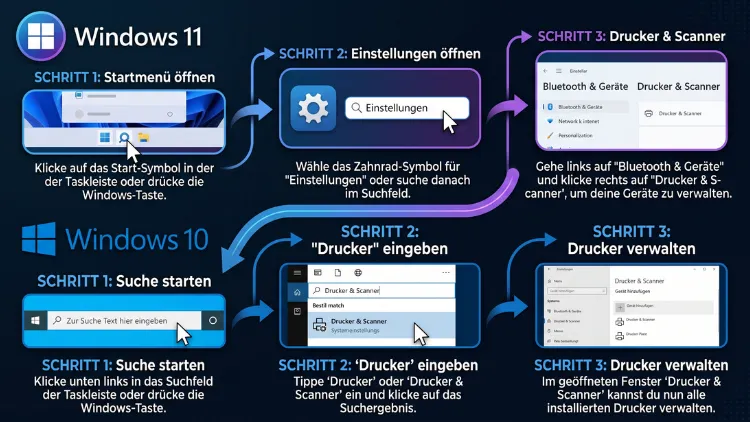
„Drucker und Scanner“ in Windows 11 öffnen
- Drücken Sie Windows + I.
- Klicken Sie links auf Bluetooth und Geräte.
- Wählen Sie Drucker und Scanner.
- Klicken Sie auf den gewünschten Drucker, um Warteschlange, Druckeinstellungen und Eigenschaften zu öffnen.
„Drucker & Scanner“ in Windows 10 öffnen
- Drücken Sie Windows + I.
- Klicken Sie auf Geräte.
- Wählen Sie links Drucker & Scanner.
- Klicken Sie auf einen Drucker und anschließend auf Verwalten.
Schnellzugriff per Befehl
Außerdem erreichen Sie die Druckereinstellungen direkt über den Ausführen-Dialog:
- ms-settings:printers öffnet die Seite „Drucker und Scanner“ in den Einstellungen.
- control printers öffnet „Geräte und Drucker“ in der Systemsteuerung.
Allerdings leitet control printers in neueren Windows-11-Builds teilweise direkt zu den Einstellungen weiter. Das klassische Fenster wird dadurch nach und nach ersetzt.
Druckservereigenschaften ohne Druckverwaltung öffnen
Zusätzlich lassen sich viele Funktionen der Druckverwaltung auch in Windows Home erreichen. Die Druckservereigenschaften zeigen nämlich Treiber, Anschlüsse und Formulare.
- Drücken Sie Windows + R.
- Geben Sie printui /s ein.
- Klicken Sie auf OK.
Alternativ funktioniert auch der längere Befehl rundll32 printui.dll,PrintUIEntry /s. In Windows 11 finden Sie den Bereich außerdem unter Einstellungen > Bluetooth und Geräte > Drucker und Scanner > Druckservereigenschaften.
Drucker per PowerShell verwalten
Darüber hinaus bietet PowerShell starke Werkzeuge, die in allen Editionen funktionieren. Öffnen Sie dazu Terminal (Administrator) und nutzen Sie zum Beispiel diese Befehle:
- Get-Printer zeigt alle installierten Drucker.
- Get-PrinterDriver listet alle Druckertreiber auf.
- Get-PrinterPort zeigt alle Druckeranschlüsse.
- Get-PrintJob -PrinterName „Name“ zeigt Druckaufträge eines bestimmten Druckers.
- Remove-Printer -Name „Name“ entfernt einen Drucker.
- Remove-PrinterDriver -Name „Treibername“ entfernt einen Treiber.
Ersetzen Sie dabei „Name“ jeweils durch den exakten Druckernamen aus der Liste. Dadurch erledigen Sie viele Aufgaben sogar schneller als mit der grafischen Oberfläche.
Was Sie mit der Druckerverwaltung erledigen können
Nachdem Sie die Druckerverwaltung geöffnet haben, sehen Sie links eine Baumstruktur. Diese ist in zwei Hauptbereiche gegliedert.
Benutzerdefinierte Filter
Unter Benutzerdefinierte Filter finden Sie vordefinierte Ansichten. Dazu gehören:
- Alle Drucker: zeigt sämtliche Drucker auf allen verwalteten Servern.
- Alle Treiber: listet alle installierten Druckertreiber samt Version und Architektur.
- Nicht bereite Drucker: zeigt Drucker mit Fehlern, etwa bei Papierstau oder Offline-Status.
- Drucker mit Aufträgen: zeigt Drucker, bei denen Aufträge in der Warteschlange liegen.
Zusätzlich können Sie eigene Filter anlegen. Klicken Sie dazu mit der rechten Maustaste auf Benutzerdefinierte Filter und wählen Sie Neuen Druckerfilter hinzufügen. Anschließend legen Sie Kriterien wie Druckername, Standort oder Status fest. Außerdem können Sie bei bestimmten Ereignissen eine E-Mail-Benachrichtigung oder ein Skript auslösen.
Druckserver
Unter Druckserver finden Sie den lokalen Rechner sowie weitere hinzugefügte Server. Darunter gliedern sich vier Unterpunkte:
- Treiber: Hier verwalten Sie alle Druckertreiber und entfernen veraltete Pakete.
- Formulare: Hier legen Sie Papierformate fest, zum Beispiel eigene Etikettengrößen.
- Anschlüsse: Hier verwalten Sie TCP/IP-, USB- und WSD-Anschlüsse.
- Drucker: Hier sehen Sie alle installierten Drucker samt Status.
Bereitgestellte Drucker
Im Firmenumfeld zeigt der Bereich Bereitgestellte Drucker zudem, welche Drucker per Gruppenrichtlinie verteilt wurden. Für Privatnutzer ist dieser Bereich jedoch meist leer.
Typische Aufgaben in der Druckerverwaltung: Schritt für Schritt
Im Folgenden finden Sie die häufigsten Aufgaben, für die Nutzer die Druckerverwaltung öffnen. Jede Anleitung funktioniert in Windows 11 und Windows 10.
Druckertreiber vollständig entfernen
Ein alter oder beschädigter Treiber verursacht häufig Druckprobleme. Deshalb sollten Sie ihn vollständig entfernen, bevor Sie einen neuen installieren.
- Öffnen Sie die Druckverwaltung mit printmanagement.msc.
- Entfernen Sie zuerst unter Druckserver > [Ihr PC] > Drucker alle Drucker, die den Treiber nutzen. Klicken Sie dazu mit der rechten Maustaste auf den Drucker und wählen Sie Löschen.
- Wechseln Sie anschließend zu Druckserver > [Ihr PC] > Treiber.
- Klicken Sie mit der rechten Maustaste auf den betroffenen Treiber.
- Wählen Sie Treiberpaket entfernen.
- Bestätigen Sie mit Ja und anschließend mit Löschen.
Falls die Meldung erscheint, dass der Treiber noch verwendet wird, starten Sie zuerst den Druckwarteschlangendienst neu. Die Anleitung dafür folgt weiter unten.
Hängende Druckaufträge löschen
Außerdem blockieren steckengebliebene Aufträge oft die gesamte Warteschlange.
- Öffnen Sie in der Druckverwaltung den Filter Drucker mit Aufträgen.
- Klicken Sie mit der rechten Maustaste auf den betroffenen Drucker.
- Wählen Sie Druckwarteschlange öffnen.
- Klicken Sie im neuen Fenster auf Drucker > Alle Dokumente abbrechen.
- Bestätigen Sie mit Ja.
Hilft das nicht, löschen Sie die Aufträge manuell:
- Drücken Sie Windows + R, geben Sie services.msc ein und bestätigen Sie mit OK.
- Suchen Sie den Dienst Druckwarteschlange.
- Klicken Sie mit der rechten Maustaste darauf und wählen Sie Beenden.
- Öffnen Sie den Ordner C:\Windows\System32\spool\PRINTERS.
- Löschen Sie alle Dateien in diesem Ordner, jedoch nicht den Ordner selbst.
- Starten Sie den Dienst Druckwarteschlange wieder über Starten.
Netzwerkdrucker per IP-Adresse hinzufügen
Zudem können Sie Netzwerkdrucker direkt in der Druckverwaltung einrichten. Das ist häufig zuverlässiger als die automatische Erkennung.
- Klicken Sie mit der rechten Maustaste auf Drucker unter Ihrem lokalen Druckserver.
- Wählen Sie Drucker hinzufügen.
- Wählen Sie TCP/IP- oder Webdienste-Drucker anhand der IP-Adresse oder des Hostnamens hinzufügen.
- Klicken Sie auf Weiter.
- Stellen Sie als Gerätetyp TCP/IP-Gerät ein.
- Geben Sie die IP-Adresse des Druckers ein, zum Beispiel 192.168.1.50.
- Wählen Sie im nächsten Schritt den passenden Treiber aus oder klicken Sie auf Datenträger, um den Herstellertreiber anzugeben.
- Vergeben Sie einen Druckernamen und schließen Sie den Assistenten mit Fertig stellen ab.
Die IP-Adresse finden Sie übrigens meist im Druckermenü unter Netzwerkeinstellungen. Alternativ zeigt die Benutzeroberfläche Ihres Routers alle verbundenen Geräte.
Drucker exportieren und importieren
Darüber hinaus eignet sich die Druckerverwaltung ideal für einen PC-Umzug. Sie können nämlich alle Drucker samt Treibern und Einstellungen sichern.
- Klicken Sie mit der rechten Maustaste auf den obersten Eintrag Druckverwaltung.
- Wählen Sie Drucker in eine Datei exportieren.
- Folgen Sie dem Assistenten und speichern Sie die Datei mit der Endung .printerExport.
- Übertragen Sie die Datei anschließend auf den neuen PC.
- Öffnen Sie dort die Druckverwaltung und wählen Sie Drucker aus einer Datei importieren.
Ebenso können Sie dafür das Werkzeug Druckermigration nutzen. Starten Sie es mit printbrmui.exe im Ausführen-Dialog.
Druckeranschluss ändern
Wenn sich die IP-Adresse eines Druckers ändert, müssen Sie den Anschluss anpassen.
- Öffnen Sie unter Drucker die Eigenschaften des betroffenen Geräts.
- Wechseln Sie zur Registerkarte Anschlüsse.
- Klicken Sie auf Hinzufügen, wählen Sie Standard TCP/IP Port und geben Sie die neue Adresse ein.
- Setzen Sie das Häkchen beim neuen Anschluss.
- Klicken Sie auf Übernehmen und OK.
Anschließend können Sie den alten Anschluss unter Anschlüsse in der Druckverwaltung löschen.
Windows Protected Print Mode und Windows Ready Print: Was sich 2026 ändert
Neben der Druckerverwaltung sollten Sie die aktuellen Änderungen im Drucksystem kennen. Denn Microsoft stellt das Drucken unter Windows 11 grundlegend um.
Was ist der Windows Protected Print Mode?
Der Windows Protected Print Mode (WPP) ist eine Sicherheitsfunktion ab Windows 11 Version 24H2. Dabei nutzt Windows einen modernen, treiberlosen Druckstapel auf Basis von IPP und Mopria. Dadurch sind keine Drittanbieter-Treiber mehr nötig.
Allerdings hat der Modus deutliche Auswirkungen. Nach dem Aktivieren lassen sich keine neuen Druckertreiber, Anschlüsse oder Warteschlangen mehr anlegen, und bereits installierte Treiber samt Warteschlangen werden gelöscht. Deshalb sollten Sie den Modus nur aktivieren, wenn Ihre Drucker kompatibel sind.
Den Modus finden Sie unter Einstellungen > Bluetooth und Geräte > Drucker und Scanner > Geschützter Windows-Druckmodus. Standardmäßig ist er deaktiviert.
Was ist Windows Ready Print?
Zusätzlich hat Microsoft den Namen Windows Ready Print eingeführt. Seit Juli 2026 verwenden berechtigte Windows-Geräte Windows Ready Print automatisch als Standard für neue Druckerinstallationen, wobei Nutzer in den Druckereinstellungen weiterhin die Herstellerinstallation wählen können.
Den passenden Schalter finden Sie unter Einstellungen > Bluetooth und Geräte > Drucker und Scanner > Druckereinstellungen > Drucker standardmäßig mit Windows Ready Print installieren. Falls ein älterer Drucker nicht mehr richtig funktioniert, deaktivieren Sie diesen Schalter. Anschließend installieren Sie den Herstellertreiber über die Druckverwaltung.
Was bedeutet das für die Druckerverwaltung?
Für die Druckerverwaltung ändert sich zunächst wenig. Sie bleibt das zentrale Werkzeug, um Treiber zu prüfen und zu entfernen. Allerdings sehen Sie in der Treiberliste künftig häufiger den Eintrag Microsoft IPP Class Driver. Dieser gehört zum neuen, treiberlosen Drucksystem.
Fehlerbehebung: Wenn die Druckerverwaltung nicht startet
Manchmal lässt sich die Druckerverwaltung trotz aller Methoden nicht öffnen. In den meisten Fällen hilft jedoch eine der folgenden Lösungen.
Fehlermeldung „Windows kann ‚printmanagement.msc‘ nicht finden“
Diese Meldung bedeutet fast immer, dass die Konsole fehlt. Gehen Sie deshalb so vor:
- Prüfen Sie zuerst Ihre Edition mit winver. Bei Home gibt es keine Druckverwaltung.
- Installieren Sie bei Pro, Enterprise oder Education die Druckverwaltungskonsole über die optionalen Features.
- Kontrollieren Sie anschließend, ob die Datei unter C:\Windows\System32\printmanagement.msc liegt.
- Starten Sie den PC nach der Installation neu, falls die Datei noch immer nicht gefunden wird.
Fehlermeldung „Snap-In konnte nicht erstellt werden“
Diese Meldung deutet auf beschädigte Systemdateien hin. Deshalb sollten Sie Windows reparieren:
- Öffnen Sie Terminal (Administrator).
- Geben Sie sfc /scannow ein und drücken Sie Enter.
- Warten Sie, bis die Prüfung abgeschlossen ist.
- Geben Sie anschließend DISM /Online /Cleanup-Image /RestoreHealth ein.
- Starten Sie den PC neu.
Hilft das nicht, deinstallieren Sie die Druckverwaltungskonsole über die optionalen Features. Danach installieren Sie sie erneut.
Druckerverwaltung zeigt keine Drucker an
Außerdem kann es vorkommen, dass die Konsole startet, aber leer bleibt. Häufig liegt das am Druckwarteschlangendienst.
- Öffnen Sie services.msc.
- Suchen Sie den Dienst Druckwarteschlange.
- Prüfen Sie, ob der Status Wird ausgeführt lautet.
- Stellen Sie den Starttyp in den Eigenschaften auf Automatisch.
- Klicken Sie auf Neu starten.
„Zugriff verweigert“ beim Ändern von Einstellungen
Für viele Aktionen benötigen Sie Administratorrechte. Starten Sie die Druckerverwaltung deshalb stets über Als Administrator ausführen. Zudem können im Firmennetz Gruppenrichtlinien bestimmte Änderungen sperren. In diesem Fall hilft nur Ihre IT-Abteilung weiter.
Neue Print-Management-App startet nicht
Zusätzlich startet die neue App ohne Administratorrechte derzeit nicht zuverlässig. Klicken Sie deshalb immer mit der rechten Maustaste auf Print Management und wählen Sie Als Administrator ausführen. Alternativ nutzen Sie einfach die klassische Konsole printmanagement.msc.
Häufige Fragen zum Öffnen der Druckerverwaltung
Wie lautet der Befehl, um die Druckerverwaltung zu öffnen?
Der Befehl lautet printmanagement.msc. Geben Sie ihn im Ausführen-Dialog (Windows + R), in der Eingabeaufforderung oder in PowerShell ein. Wichtig ist dabei die vollständige Endung .msc, denn ohne sie findet Windows die Konsole nicht.
Gibt es die Druckerverwaltung auch in Windows 11/10 Home?
Nein, die Druckverwaltungskonsole ist in Home-Editionen nicht enthalten. Dennoch verwalten Sie Drucker dort über Einstellungen > Bluetooth und Geräte > Drucker und Scanner. Außerdem öffnen Sie mit printui /s die Druckservereigenschaften und verwalten so Treiber und Anschlüsse.
Warum fehlt die Druckerverwaltung in Windows 11 Pro?
Seit Windows 10 Version 2004 ist die Druckverwaltung ein optionales Feature. Deshalb fehlt sie nach Neuinstallationen oder Funktionsupdates gelegentlich. Installieren Sie sie über Einstellungen > System > Optionale Features > Features anzeigen > Druckverwaltungskonsole.
Wo finde ich die Druckerwarteschlange in Windows 11?
Öffnen Sie Einstellungen > Bluetooth und Geräte > Drucker und Scanner. Klicken Sie anschließend auf Ihren Drucker und wählen Sie Druckwarteschlange öffnen. Alternativ öffnen Sie in der Druckverwaltung den Filter Drucker mit Aufträgen.
Wie entferne ich einen Druckertreiber komplett?
Öffnen Sie printmanagement.msc und löschen Sie zuerst alle Drucker, die den Treiber nutzen. Danach klicken Sie unter Treiber mit der rechten Maustaste auf den Eintrag und wählen Treiberpaket entfernen. Unter Windows Home nutzen Sie stattdessen printui /s oder den PowerShell-Befehl Remove-PrinterDriver.
Was ist der Unterschied zwischen Druckerverwaltung und „Geräte und Drucker“?
„Geräte und Drucker“ ist eine einfache Übersicht in der Systemsteuerung für einzelne Geräte. Die Druckerverwaltung ist hingegen ein Profiwerkzeug. Damit verwalten Sie zentral Treiber, Anschlüsse, Formulare und sogar mehrere Druckserver im Netzwerk.
Kann ich die Druckerverwaltung als Verknüpfung auf den Desktop legen?
Ja. Klicken Sie mit der rechten Maustaste auf den Desktop und wählen Sie Neu > Verknüpfung. Geben Sie als Speicherort C:\Windows\System32\printmanagement.msc ein. Zusätzlich können Sie in den Eigenschaften eine Tastenkombination wie Strg + Alt + P festlegen.
Brauche ich Administratorrechte für die Druckerverwaltung?
Zum reinen Anzeigen genügen oft normale Rechte. Für Änderungen an Treibern, Anschlüssen oder Druckern benötigen Sie jedoch Administratorrechte. Starten Sie die Konsole deshalb am besten direkt über Als Administrator ausführen.
Löscht der geschützte Windows-Druckmodus meine Drucker?
Ja, beim Aktivieren entfernt Windows alle Drucker, die nicht mit dem treiberlosen System kompatibel sind. Außerdem bleiben diese Drucker auch nach dem Deaktivieren gelöscht. Prüfen Sie deshalb vorher in den Einstellungen, ob Ihr Drucker das Schild-Symbol für Kompatibilität zeigt.
Fazit
Die Druckerverwaltung öffnen Sie in Windows 11/10 am schnellsten mit Windows + R und printmanagement.msc. Fehlt die Konsole in Pro, Enterprise oder Education, installieren Sie sie einfach über die optionalen Features nach.
Unter Windows Home nutzen Sie hingegen „Drucker und Scanner“, printui /s oder PowerShell. Zudem lohnt sich ein Blick auf Windows Ready Print, da Microsoft das Drucken 2026 grundlegend modernisiert.
