
Die 10 besten Copilot-Prompts für Windows, Edge, Word, Excel und Outlook: So formulieren Sie Befehle, die sofort bessere Ergebnisse liefern.
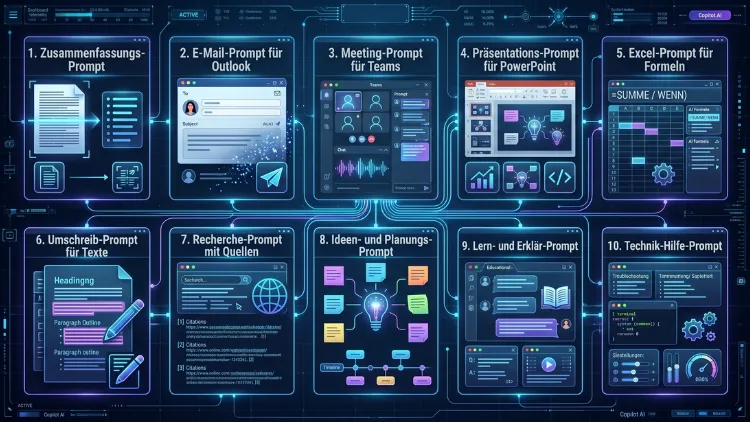
Die besten Copilot-Prompts sparen Ihnen täglich viel Zeit – vorausgesetzt, Sie formulieren sie richtig. Ein guter Befehl nennt Ziel, Kontext, Quelle und gewünschtes Format. Außerdem funktionieren viele Vorlagen ebenso in Windows 11/10, Microsoft Edge, der Copilot-App sowie in Word, Excel, Outlook, PowerPoint und Teams.
Hier finden Sie die 10 wirkungsvollsten Copilot-Befehle zum Kopieren, dazu konkrete Anleitungen, Varianten und Tipps für präzisere Ergebnisse.
Was ist ein Copilot-Prompt überhaupt?
Ein Prompt ist die Anweisung, die Sie in das Eingabefeld von Copilot schreiben. Copilot liest diese Anweisung und erstellt daraufhin eine Antwort, einen Text, eine Tabelle oder sogar eine Präsentation.
Allerdings hängt die Qualität der Antwort stark vom Prompt ab. Ein vager Befehl wie „Schreib was über Marketing“ liefert deshalb meist nur allgemeine Floskeln. Ein klarer Befehl hingegen liefert ein brauchbares Ergebnis, das Sie direkt weiterverwenden können.
Zudem ist Copilot kein einzelnes Programm. Vielmehr steckt der KI-Assistent von Microsoft inzwischen in zahlreichen Anwendungen. Deshalb lohnt es sich, Prompts zu kennen, die überall funktionieren.
Wo Sie Copilot nutzen können
Bevor Sie die besten Copilot-Befehle ausprobieren, sollten Sie wissen, wo Sie Copilot öffnen. Da der Titel keine bestimmte Plattform nennt, hier alle wichtigen Zugänge im Überblick:
- Windows 11/10: Klicken Sie in der Taskleiste auf das Copilot-Symbol. Alternativ drücken Sie auf neueren Geräten die Copilot-Taste auf der Tastatur. Falls die App fehlt, installieren Sie „Microsoft Copilot“ kostenlos aus dem Microsoft Store.
- Microsoft Edge: Klicken Sie oben rechts auf das Copilot-Symbol in der Seitenleiste. Dadurch kann Copilot zum Beispiel die aktuell geöffnete Webseite zusammenfassen.
- Browser allgemein: Öffnen Sie die Webseite copilot.microsoft.com in Chrome, Firefox, Safari oder einem anderen Browser.
- Smartphone und Tablet: Laden Sie die App „Microsoft Copilot“ aus dem App Store (iOS/iPadOS) oder dem Google Play Store (Android) herunter.
- Mac: Nutzen Sie die Copilot-App aus dem Mac App Store oder die Webversion.
- Microsoft 365 Copilot: In Word, Excel, PowerPoint, Outlook und Teams finden Sie das Copilot-Symbol im Menüband unter „Start“ oder direkt neben dem Dokument.
- GitHub Copilot: Für Programmierer steckt Copilot außerdem in Visual Studio Code, Visual Studio und auf GitHub.
Wichtig ist jedoch: Die kostenlose Version beantwortet allgemeine Fragen und durchsucht das Web. Der Zugriff auf Ihre eigenen E-Mails, Dateien und Besprechungen setzt hingegen eine Microsoft-365-Copilot-Lizenz voraus.
So ist ein guter Copilot-Prompt aufgebaut
Microsoft selbst empfiehlt ein einfaches Schema. Demnach sollten Prompts für Microsoft 365 Copilot vier Bausteine enthalten: ein klares Ziel, hilfreichen Kontext, Erwartungen an das Ergebnis und die Quelle, die Copilot nutzen soll.
Konkret bedeutet das:
- Ziel: Was soll Copilot tun? Zum Beispiel zusammenfassen, schreiben, analysieren oder erklären.
- Kontext: Warum brauchen Sie das Ergebnis, und für wen ist es gedacht?
- Quelle: Welche Datei, E-Mail, Webseite oder welches Meeting soll Copilot verwenden?
- Erwartung: In welcher Form, Länge und Tonalität soll die Antwort kommen?
Ein Beispiel macht den Unterschied deutlich:
Schwacher Prompt:
Fasse den Bericht zusammen.
Starker Prompt:
Fasse den Bericht /Quartalsbericht Q3 für die Geschäftsführung zusammen. Nenne die 5 wichtigsten Ergebnisse als Aufzählung, maximal 150 Wörter, sachlicher Ton.
Darüber hinaus gilt: Formulieren Sie positiv. Sagen Sie also lieber, was Copilot tun soll, statt nur aufzuzählen, was es lassen soll. Außerdem lohnt sich ein kurzes Nachfassen, denn Copilot ist auf einen Dialog ausgelegt.
Die Top 10 Copilot-Prompts im Überblick
Die folgenden zehn Copilot-Befehle decken die häufigsten Aufgaben im Alltag ab. Jeder Prompt enthält eine Vorlage zum Kopieren, passende Varianten sowie eine Anleitung, wo Sie ihn am besten einsetzen.
Ersetzen Sie dabei einfach die Angaben in eckigen Klammern durch Ihre eigenen Inhalte.
1. Der Zusammenfassungs-Prompt
Lange Texte kosten Zeit. Deshalb ist der Zusammenfassungs-Prompt der wohl meistgenutzte Copilot-Befehl überhaupt. Er funktioniert für E-Mails, PDF-Dateien, Word-Dokumente, Webseiten und sogar YouTube-Videos in Edge.
Vorlage:
Fasse [Dokument/Webseite/E-Mail-Verlauf] in 5 Stichpunkten zusammen. Hebe Entscheidungen, Fristen und offene Fragen fett hervor. Schreibe für [Zielgruppe] in einfacher Sprache.
Varianten:
- „Fasse diese Webseite in drei Sätzen zusammen und nenne die wichtigste Zahl.“
- „Erstelle eine TL;DR-Version dieses Dokuments mit maximal 80 Wörtern.“
- „Was sind die drei wichtigsten Aussagen dieses PDFs? Zitiere jeweils die Stelle.“
So gehen Sie vor:
- Öffnen Sie die Webseite in Microsoft Edge oder das Dokument in Word.
- Klicken Sie auf das Copilot-Symbol.
- Fügen Sie den Prompt ein und drücken Sie Enter.
- Fassen Sie anschließend nach, zum Beispiel mit „Kürze das um die Hälfte“.
Zusätzlich können Sie in der Copilot-App über das Plus-Menü (+) oder per Drag-and-drop eine Datei hochladen. Copilot fasst diese dann ebenfalls zusammen.
2. Der E-Mail-Prompt für Outlook
E-Mails schreiben gehört zu den größten Zeitfressern im Büro. Copilot nimmt Ihnen diese Arbeit jedoch weitgehend ab – vor allem in Outlook.
Vorlage:
Schreibe eine E-Mail an [Empfänger] zum Thema [Thema]. Ziel: [z. B. Termin vereinbaren, Absage, Nachfrage]. Ton: [freundlich/formell/locker]. Länge: maximal [Anzahl] Sätze. Schließe mit einer klaren Handlungsaufforderung.
Varianten:
- „Antworte höflich auf diese E-Mail und lehne das Angebot ab, aber halte die Tür für eine spätere Zusammenarbeit offen.“
- „Formuliere diese E-Mail diplomatischer, ohne den Inhalt zu ändern.“
- „Welche E-Mails der letzten 7 Tage erfordern noch eine Antwort von mir?“
So gehen Sie vor:
- Öffnen Sie Outlook (neue Version oder Web).
- Klicken Sie auf „Neue E-Mail“ und anschließend auf das Copilot-Symbol in der Symbolleiste.
- Wählen Sie „Entwurf mit Copilot“.
- Geben Sie den Prompt ein und klicken Sie auf „Generieren“.
- Passen Sie den Entwurf über „Ton anpassen“ oder „Länge“ an.
Außerdem gibt es in Outlook einen eigenen Button, um den gesamten E-Mail-Verlauf zusammenzufassen. Das ist besonders praktisch, wenn Sie aus dem Urlaub zurückkehren.
Falls Sie nur die kostenlose Copilot-Version nutzen, funktioniert der Prompt trotzdem. Kopieren Sie den Entwurf dann einfach in Ihr E-Mail-Programm, egal ob Outlook, Gmail oder Apple Mail.
3. Der Meeting-Prompt für Teams
Besprechungen erzeugen viele Informationen, die schnell verloren gehen. Deshalb gehört der Meeting-Prompt zu den wertvollsten Befehlen in Microsoft Teams.
Vorlage:
Fasse das Meeting [Name/Datum] zusammen. Liste alle Entscheidungen, offenen Punkte und Aufgaben auf. Nenne bei jeder Aufgabe die verantwortliche Person und die Frist als Tabelle.
Varianten:
- „Worüber wurde gesprochen, bevor ich dem Meeting beigetreten bin?“
- „Welche Einwände gab es gegen den Vorschlag von [Name]?“
- „Erstelle aus dem Meeting eine Follow-up-E-Mail an alle Teilnehmenden.“
So gehen Sie vor:
- Aktivieren Sie im Meeting die Transkription oder die Aufzeichnung.
- Klicken Sie während oder nach dem Meeting auf „Copilot“ oben in der Meeting-Leiste.
- Geben Sie den Prompt ein.
- Alternativ öffnen Sie nach dem Termin den Reiter „Zusammenfassung“ bzw. „Recap“.
Zudem berücksichtigt Copilot zunehmend auch Inhalte, die im Meeting auf dem Bildschirm geteilt wurden. Dadurch werden Zusammenfassungen noch vollständiger.
Beachten Sie jedoch: Ohne Transkription hat Copilot keine Grundlage. Informieren Sie außerdem alle Teilnehmenden vorab über die Aufzeichnung.
4. Der Präsentations-Prompt für PowerPoint
Eine Präsentation von Grund auf zu bauen, dauert oft Stunden. Mit dem richtigen Copilot-Befehl entsteht ein solider Entwurf hingegen in wenigen Minuten.
Vorlage:
Erstelle eine Präsentation mit [Anzahl] Folien zum Thema [Thema] für [Zielgruppe]. Jede Folie hat eine Überschrift, maximal 4 Stichpunkte und Sprechernotizen. Die letzte Folie enthält eine Zusammenfassung und nächste Schritte.
Varianten:
- „Erstelle eine Präsentation aus der Datei /Projektbericht.docx.“
- „Füge eine Folie mit einer Zeitleiste der wichtigsten Meilensteine hinzu.“
- „Vereinfache Folie 3, sie enthält zu viel Text.“
So gehen Sie vor:
- Öffnen Sie PowerPoint und erstellen Sie eine leere Präsentation.
- Klicken Sie im Menüband „Start“ auf „Copilot“.
- Wählen Sie „Präsentation erstellen über …“ oder geben Sie den Prompt direkt ein.
- Prüfen Sie anschließend jede Folie und passen Sie Design und Inhalte an.
Ein Tipp aus der Praxis: Geben Sie Copilot ein Word-Dokument als Quelle mit. Dadurch basieren die Folien auf Ihren echten Inhalten statt auf allgemeinem Wissen. Darüber hinaus können Unternehmen eigene Vorlagen mit Firmen-Branding hinterlegen, die Copilot dann verwendet.
Ohne Microsoft-365-Lizenz können Sie die kostenlose Copilot-App immerhin eine Folienstruktur mit Texten erstellen lassen. Diese übertragen Sie dann manuell in PowerPoint, Google Slides oder Keynote.
5. Der Excel-Prompt für Formeln und Datenanalyse
Viele Menschen scheitern in Excel an komplizierten Formeln. Copilot schließt diese Lücke jedoch elegant, denn Sie beschreiben einfach in normaler Sprache, was Sie brauchen.
Vorlage:
Analysiere die Tabelle [Name]. Zeige mir die drei wichtigsten Trends, die größten Ausreißer und erstelle ein passendes Diagramm. Erkläre die Ergebnisse in einfachen Worten.
Varianten:
- „Erstelle eine Formel, die in Spalte D den Umsatz pro Region summiert, wenn Spalte C den Wert ‚Abgeschlossen‘ enthält.“
- „Markiere alle Zeilen rot, in denen das Fälligkeitsdatum überschritten ist.“
- „Füge eine Spalte hinzu, die die Veränderung zum Vormonat in Prozent berechnet.“
- „Welcher Diagrammtyp eignet sich am besten für diese Daten?“
So gehen Sie vor:
- Formatieren Sie Ihre Daten als Tabelle (Strg + T bzw. Cmd + T auf dem Mac).
- Klicken Sie im Menüband auf „Copilot“.
- Geben Sie den Prompt ein.
- Übernehmen Sie Formeln oder Diagramme mit „Einfügen“.
Zusätzlich unterstützt Copilot in Excel inzwischen Python und einen Planungsmodus für komplexere Analysen. Dadurch lassen sich auch anspruchsvolle Auswertungen erstellen, ohne selbst zu programmieren.
Nutzen Sie nur die kostenlose Version, können Sie trotzdem fragen: „Wie lautet die Excel-Formel für …?“ Copilot liefert die Formel samt Erklärung, die Sie dann selbst in Excel, Google Tabellen oder Numbers einfügen.
6. Der Umschreib-Prompt für bessere Texte
Ob Bewerbung, Bericht oder Social-Media-Beitrag: Oft ist ein Text inhaltlich fertig, klingt aber noch holprig. Genau hier hilft der Umschreib-Prompt.
Vorlage:
Überarbeite diesen Text. Mach ihn klarer, kürzer und leichter lesbar. Behalte alle Fakten bei. Ton: [professionell/locker/überzeugend]. Zeige mir danach die drei wichtigsten Änderungen.
Varianten:
- „Prüfe den Text auf Rechtschreibung, Grammatik und Zeichensetzung nach neuer deutscher Rechtschreibung.“
- „Schreibe diesen Absatz so, dass ihn ein 12-Jähriger versteht.“
- „Mach aus diesem Fließtext eine übersichtliche Aufzählung.“
- „Übersetze den Text ins Englische und behalte den formellen Ton bei.“
So gehen Sie vor:
- Markieren Sie in Word den gewünschten Absatz.
- Klicken Sie auf das Copilot-Symbol am Rand und wählen Sie „Umschreiben“.
- Alternativ öffnen Sie den Copilot-Bereich rechts und fügen den Prompt ein.
- Vergleichen Sie die Vorschläge und klicken Sie auf „Ersetzen“ oder „Darunter einfügen“.
Außerdem funktioniert dieser Prompt hervorragend in der kostenlosen Copilot-App unter Windows 11/10, iOS/Android und im Browser. Kopieren Sie dazu den Text einfach ins Eingabefeld.
7. Der Recherche-Prompt mit Quellenangaben
Copilot durchsucht auf Wunsch das Web und nennt dabei seine Quellen. Deshalb eignet sich der Assistent gut als Ausgangspunkt für Recherchen.
Vorlage:
Recherchiere den aktuellen Stand zu [Thema] im Jahr 2026. Fasse die wichtigsten Fakten in einer Tabelle zusammen und gib zu jeder Aussage die Quelle an. Weise auf widersprüchliche Angaben hin.
Varianten:
- „Vergleiche [Produkt A] und [Produkt B] anhand von Preis, Funktionen und Datenschutz in einer Tabelle.“
- „Welche Gesetzesänderungen zu [Thema] treten in Deutschland 2026 in Kraft?“
- „Nenne Pro- und Contra-Argumente zu [Thema] mit jeweils einer seriösen Quelle.“
So gehen Sie vor:
- Öffnen Sie Copilot in Edge, in der Copilot-App oder auf copilot.microsoft.com.
- Geben Sie den Prompt ein.
- Klicken Sie auf die kleinen Quellenhinweise unter der Antwort.
- Prüfen Sie wichtige Fakten stets in der Originalquelle.
Allerdings kann auch Copilot Fehler machen. Deshalb sollten Sie Zahlen, Daten und Zitate immer gegenprüfen – besonders bei rechtlichen, medizinischen oder finanziellen Themen.
In Microsoft 365 Copilot können Sie zusätzlich zwischen Web und Arbeit wählen. Im Arbeitsmodus durchsucht Copilot ebenso Ihre Dateien, E-Mails und Chats.
8. Der Ideen- und Planungs-Prompt
Manchmal fehlt einfach der Anfang. Copilot eignet sich deshalb hervorragend als Sparringspartner für Brainstorming und Planung.
Vorlage:
Ich plane [Projekt/Event/Kampagne] für [Zielgruppe] mit einem Budget von [Betrag] und einer Frist bis [Datum]. Gib mir 10 kreative Ideen. Bewerte jede Idee nach Aufwand und Wirkung auf einer Skala von 1 bis 5.
Varianten:
- „Erstelle aus Idee 3 einen Projektplan mit Meilensteinen, Aufgaben und Zeitplan als Tabelle.“
- „Erstelle einen Wochenplan, der 3 Stunden Sport, 2 Abende für Familie und eine Deadline am Freitag berücksichtigt.“
- „Welche Risiken übersehe ich bei diesem Plan?“
- „Gib mir 15 Titelideen für einen Blogartikel über [Thema].“
So gehen Sie vor:
- Öffnen Sie Copilot auf einer beliebigen Plattform.
- Geben Sie so viele Rahmenbedingungen wie möglich an.
- Wählen Sie die beste Idee aus und lassen Sie sie im nächsten Schritt ausarbeiten.
- Exportieren Sie das Ergebnis bei Bedarf nach Word, Excel oder Copilot Pages.
Zudem können Sie mit Microsoft Loop oder Copilot Pages gemeinsam im Team an den Ergebnissen weiterarbeiten. Dadurch wird aus einem Brainstorming schnell ein konkreter Plan.
9. Der Lern- und Erklär-Prompt
Copilot ist außerdem ein geduldiger Nachhilfelehrer. Komplexe Themen lassen sich damit Schritt für Schritt verstehen – egal ob Steuererklärung, Statistik oder Programmierung.
Vorlage:
Erkläre mir [Thema] so, als wäre ich Anfänger. Nutze ein Alltagsbeispiel. Stelle mir danach 3 Quizfragen, um mein Verständnis zu prüfen, und gib mir anschließend Feedback.
Varianten:
- „Erstelle einen 4-Wochen-Lernplan für [Fähigkeit] mit täglich 30 Minuten.“
- „Erkläre den Unterschied zwischen [Begriff A] und [Begriff B] in einer Tabelle.“
- „Fasse dieses Kapitel als Lernkarten mit Frage und Antwort zusammen.“
- „Korrigiere meinen englischen Text und erkläre jeden Fehler.“
So gehen Sie vor:
- Starten Sie Copilot in der App oder im Browser.
- Geben Sie Ihr Vorwissen an, zum Beispiel „Ich kenne die Grundlagen bereits“.
- Fragen Sie bei Unklarheiten gezielt nach.
- Nutzen Sie den Sprachmodus, um sich die Erklärung vorlesen zu lassen.
Besonders praktisch: In der Copilot-App auf iOS/Android können Sie per Kamera ein Foto einer Aufgabe hochladen. Copilot erklärt Ihnen dann den Lösungsweg.
10. Der Technik-Hilfe-Prompt für Windows und Geräte
Viele Nutzer übersehen, dass Copilot auch bei technischen Problemen hilft. Vor allem unter Windows 11/10 spart dieser Prompt oft den Anruf beim Support.
Vorlage:
Mein [Gerät/Programm] zeigt folgendes Problem: [genaue Beschreibung und Fehlermeldung]. Ich nutze [Windows 11/10, macOS, Android, iOS]. Gib mir eine Schritt-für-Schritt-Anleitung zur Lösung, beginnend mit der einfachsten Maßnahme.
Varianten:
- „Wie aktiviere ich den Dunkelmodus in Windows 11/10?“
- „Mein Laptop wird langsam. Welche fünf Ursachen sind am wahrscheinlichsten, und wie prüfe ich sie?“
- „Erkläre mir diese Fehlermeldung: [Fehlermeldung einfügen].“
- „Wie richte ich eine automatische Sicherung meiner Fotos auf dem iPhone ein?“
So gehen Sie vor:
- Öffnen Sie Copilot über die Taskleiste oder die Copilot-Taste.
- Kopieren Sie die Fehlermeldung wörtlich in den Prompt.
- Alternativ teilen Sie per Copilot Vision Ihren Bildschirm oder machen einen Screenshot (Windows-Taste + Umschalt + S) und fügen ihn ein.
- Führen Sie die Schritte nacheinander aus und melden Sie Copilot das Ergebnis.
Seien Sie jedoch vorsichtig bei Befehlen, die tief ins System eingreifen, etwa Änderungen in der Registry. Erstellen Sie vorher deshalb immer einen Wiederherstellungspunkt.
Bonus: Die besten Prompts für GitHub Copilot
Für Entwickler gibt es mit GitHub Copilot eine eigene Variante. Auch hier gilt: Je präziser der Prompt, desto besser der Code.
Bewährte Befehle für den Copilot Chat in Visual Studio Code sind zum Beispiel:
- /explain – „Erkläre diese Funktion Zeile für Zeile.“
- /fix – „Finde und behebe den Fehler in diesem Code.“
- /tests – „Schreibe Unit-Tests für diese Funktion mit Randfällen.“
- /doc – „Erstelle eine Dokumentation für diese Klasse.“
- „Refaktoriere diesen Code für bessere Lesbarkeit, ohne das Verhalten zu ändern.“
Außerdem hilft es, im Prompt die Programmiersprache, das Framework und die Version zu nennen. Dadurch vermeiden Sie veraltete Code-Vorschläge.
Copilot-Prompts speichern und wiederverwenden
Gute Prompts sollten Sie nicht jedes Mal neu tippen. Deshalb bietet Microsoft mehrere Möglichkeiten, Befehle zu sichern.
Copilot Prompt Gallery: In Microsoft 365 Copilot finden Sie eine Sammlung fertiger Prompts. Zudem können Sie eigene Prompts dort speichern und mit Kollegen teilen. Klicken Sie dazu im Copilot-Chat unter einer Eingabe auf „Prompt speichern“.
Organisationsprompts: Administratoren können inzwischen eigene, unternehmensspezifische Prompts direkt in Copilot Chat veröffentlichen. Dadurch nutzen alle Mitarbeitenden dieselben bewährten Vorlagen.
Copilot Notebooks und Pages: In Notebooks sammeln Sie Dateien, Notizen und E-Mails zu einem Projekt. Anschließend greift Copilot bei jedem Prompt automatisch auf diese Inhalte zu.
Einfache Alternative: Speichern Sie Ihre Lieblingsprompts in OneNote, einer Textdatei oder einer Notiz-App. Ebenso eignen sich Textbausteine-Tools wie Windows PowerToys (Funktion „Erweitertes Einfügen“).
Typische Fehler bei Copilot-Prompts
Selbst erfahrene Nutzer machen beim Prompten immer wieder dieselben Fehler. Die folgenden Punkte sollten Sie deshalb vermeiden:
- Zu vage formuliert: „Mach das besser“ lässt Copilot raten. Sagen Sie stattdessen genau, was „besser“ bedeutet.
- Kein Format angegeben: Ohne Vorgabe entscheidet Copilot selbst über Länge und Aufbau. Nennen Sie daher immer Tabelle, Liste oder Wortanzahl.
- Zu viel auf einmal: Zehn Aufgaben in einem Prompt führen oft zu oberflächlichen Antworten. Teilen Sie komplexe Aufgaben deshalb in mehrere Schritte.
- Kein Nachfassen: Die erste Antwort ist selten perfekt. Verfeinern Sie das Ergebnis mit kurzen Folge-Prompts wie „Kürzer“ oder „Formeller“.
- Ergebnisse ungeprüft übernehmen: Copilot kann Fakten erfinden. Prüfen Sie deshalb wichtige Angaben immer selbst.
- Vertrauliche Daten in die kostenlose Version: Geben Sie sensible Firmendaten nur in Microsoft 365 Copilot mit geschäftlichem Konto ein. Dort gelten die Datenschutzregeln Ihrer Organisation.
Zusätzlich lohnt es sich, Copilot eine Rolle zu geben. Ein Prompt wie „Agiere als erfahrener Personalreferent“ liefert zum Beispiel deutlich passendere Antworten zu Bewerbungen.
Kostenloser Copilot oder Microsoft 365 Copilot?
Viele der vorgestellten Prompts funktionieren bereits in der kostenlosen Version. Allerdings gibt es wichtige Unterschiede.
Kostenloser Copilot (Windows, Edge, App, Web):
- Beantwortet allgemeine Fragen und durchsucht das Web.
- Schreibt, übersetzt und überarbeitet Texte.
- Analysiert hochgeladene Dateien und Bilder.
- Hat jedoch keinen Zugriff auf Ihr Postfach, Ihren Kalender oder Ihre Teams-Meetings.
Microsoft 365 Copilot (für Privatkunden in Microsoft 365 Personal/Family enthalten, für Unternehmen als Zusatzlizenz):
- Arbeitet direkt in Word, Excel, PowerPoint, Outlook und Teams.
- Greift im Unternehmensumfeld über Microsoft Graph auf E-Mails, Dateien und Chats zu.
- Bietet Funktionen wie Meeting-Zusammenfassungen, Notebooks und Agenten.
Darüber hinaus wächst der Funktionsumfang laufend. So erreichte Copilot Cowork im Juni 2026 die allgemeine Verfügbarkeit – eine Funktion, die ganze Geschäftsaufgaben erledigt, statt nur auf einzelne Prompts zu antworten. Prüfen Sie deshalb regelmäßig, welche Funktionen in Ihrer Version freigeschaltet sind.
Häufige Fragen zu Copilot-Prompts
Was ist der beste Copilot-Prompt für Anfänger?
Für den Einstieg eignet sich der Zusammenfassungs-Prompt am besten. Er ist einfach, liefert sofort nützliche Ergebnisse und funktioniert auf allen Plattformen. Probieren Sie zum Beispiel: „Fasse diese Webseite in 5 Stichpunkten zusammen.“
Funktionieren Copilot-Prompts auf Deutsch?
Ja, Copilot versteht und antwortet auf Deutsch problemlos. Zudem können Sie Deutsch und Englisch im selben Prompt mischen. Wenn Copilot dennoch auf Englisch antwortet, ergänzen Sie einfach „Antworte auf Deutsch“.
Wie lang sollte ein Copilot-Prompt sein?
Ein guter Prompt ist so lang wie nötig, aber so kurz wie möglich. Meist reichen zwei bis fünf Sätze, die Ziel, Kontext, Quelle und Format enthalten. Lange Romane im Eingabefeld verwirren Copilot hingegen eher.
Kann ich Copilot-Prompts speichern?
In Microsoft 365 Copilot speichern Sie Prompts über die Prompt Gallery. In der kostenlosen Version gibt es diese Funktion jedoch nur eingeschränkt. Nutzen Sie dann am besten OneNote oder eine Notiz-App als persönliche Prompt-Sammlung.
Warum gibt Copilot falsche Antworten?
Copilot basiert auf einem Sprachmodell, das Wahrscheinlichkeiten berechnet. Deshalb kann es gelegentlich Fakten erfinden. Fordern Sie daher Quellenangaben an und prüfen Sie wichtige Informationen immer selbst nach.
Funktionieren die Prompts auch auf dem Smartphone?
Ja, alle allgemeinen Prompts funktionieren ebenso in der Copilot-App für iOS/Android. Zusätzlich können Sie dort per Spracheingabe sprechen oder Fotos hochladen. Prompts für Excel oder PowerPoint nutzen Sie mobil über die jeweiligen Office-Apps.
Was kostet Copilot?
Die Basisversion von Copilot ist kostenlos in Windows, Edge, im Web und als App nutzbar. Für die Integration in Office-Programme benötigen Privatkunden ein Microsoft-365-Abo. Unternehmen erwerben dagegen meist eine separate Microsoft-365-Copilot-Lizenz pro Nutzer.
Ist Copilot sicher für vertrauliche Daten?
Mit einem geschäftlichen Microsoft-365-Konto gelten die Sicherheits- und Datenschutzrichtlinien Ihres Unternehmens. Zudem sieht Copilot nur Daten, auf die Sie ohnehin Zugriff haben. Im privaten Konto sollten Sie hingegen keine sensiblen Firmendaten eingeben.
Was ist der Unterschied zwischen Copilot und ChatGPT?
Beide basieren auf großen Sprachmodellen. Copilot ist jedoch tief in Windows und Microsoft 365 integriert und kann dadurch direkt mit Ihren Dokumenten, E-Mails und Meetings arbeiten. ChatGPT ist hingegen eine eigenständige Anwendung von OpenAI.
Fazit
Die besten Copilot-Prompts folgen einem klaren Muster: Ziel, Kontext, Quelle und gewünschtes Format. Mit den zehn vorgestellten Befehlen erledigen Sie Zusammenfassungen, E-Mails, Präsentationen und Analysen deutlich schneller.
Probieren Sie die Vorlagen deshalb direkt aus und passen Sie sie an Ihren Alltag an. Speichern Sie außerdem Ihre besten Prompts, damit Sie diese jederzeit wiederverwenden können.
