
Welche Windows-Version läuft auf Ihrem PC? So zeigen Sie unter Windows 11 und 10 Version, Edition und Build an – per winver oder Einstellungen.
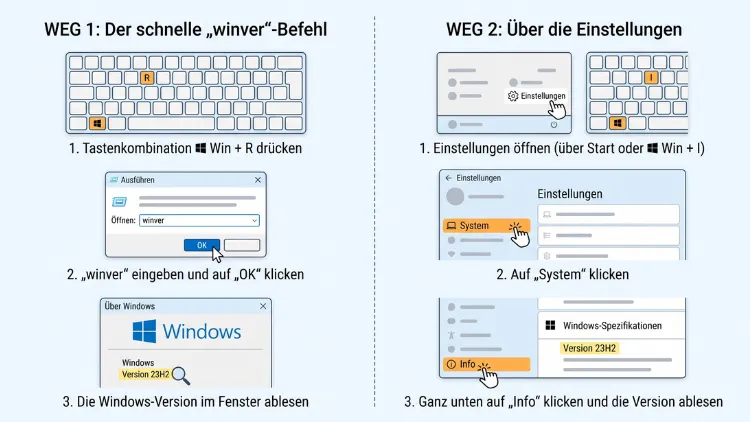
Um Ihre Windows-Version anzuzeigen, drücken Sie Windows-Taste + R, geben winver ein und bestätigen mit Enter. Daraufhin zeigt Windows 11/10 sofort Version, Build-Nummer und Edition an. Alternativ finden Sie alle Details unter Einstellungen > System > Info. Zusätzlich helfen Eingabeaufforderung, PowerShell und Systeminformationen weiter.
Diese Anleitung erklärt deshalb alle Methoden Schritt für Schritt und zeigt außerdem, welche Windows-Versionen 2026 aktuell sind.
Warum Sie Ihre Windows-Version kennen sollten
Viele Nutzer wissen zwar, dass sie Windows verwenden. Welche Version genau installiert ist, wissen jedoch die wenigsten. Dabei ist diese Information in vielen Situationen entscheidend.
Zum Beispiel brauchen Sie die Windows-Version in folgenden Fällen:
- Software-Installation: Viele Programme setzen eine bestimmte Windows-Version oder einen Mindest-Build voraus.
- Treiber: Grafikkarten-, Drucker- und Chipsatztreiber gibt es oft getrennt für Windows 11 und Windows 10.
- Sicherheit: Nur unterstützte Versionen erhalten noch Sicherheitsupdates.
- Fehlersuche: Der technische Support fragt fast immer zuerst nach Version und Build.
- Neue Funktionen: Bestimmte Features gibt es erst ab einer bestimmten Windows-11-Version.
- Spiele: Anti-Cheat-Systeme und DirectX-Funktionen hängen ebenfalls oft vom Build ab.
Darüber hinaus ist die Version wichtig, wenn Sie ein Upgrade planen. Außerdem verraten die Angaben, ob Sie ein 32-Bit- oder 64-Bit-System nutzen. Deshalb lohnt sich ein kurzer Blick in jedem Fall.
Edition, Version, Build: Die wichtigsten Begriffe
Bevor Sie die Angaben prüfen, sollten Sie die Begriffe kennen. Windows unterscheidet nämlich mehrere Kennzeichnungen, die oft verwechselt werden.
Edition
Die Edition beschreibt den Funktionsumfang. Typische Editionen sind zum Beispiel:
- Windows 11 Home bzw. Windows 10 Home
- Windows 11 Pro bzw. Windows 10 Pro
- Enterprise und Education für Unternehmen und Schulen
- Pro for Workstations für Hochleistungsrechner
- Home im S-Modus mit Einschränkungen bei der App-Installation
Die Edition ändert sich also nicht durch normale Updates. Stattdessen ist sie an Ihre Lizenz gebunden.
Version
Die Version bezeichnet das jährliche Funktionsupdate. Sie besteht aus einer Jahreszahl und einem Halbjahr. So steht 25H2 beispielsweise für die zweite Jahreshälfte 2025. Entsprechend bedeutet 26H2 die zweite Jahreshälfte 2026.
Früher nutzte Microsoft zudem vierstellige Nummern wie 1909 oder 2004. Diese Schreibweise finden Sie heute jedoch nur noch bei sehr alten Windows-10-Installationen.
Build und Revision
Der Betriebssystembuild ist die technische Versionsnummer. Er sieht zum Beispiel so aus: 26200.6899. Dabei gilt:
- Die Zahl vor dem Punkt (zum Beispiel 26200) kennzeichnet die Version.
- Die Zahl nach dem Punkt heißt Revision oder UBR. Sie steigt mit jedem monatlichen Update.
Folglich können zwei PCs dieselbe Version haben, aber unterschiedliche Revisionsnummern. Das zeigt Ihnen, ob alle aktuellen Updates installiert sind.
Systemtyp
Der Systemtyp verrät außerdem die Architektur. Hier gibt es drei Varianten:
- 64-Bit (x64): Standard bei fast allen modernen PCs
- 32-Bit (x86): Nur noch bei alten Windows-10-Systemen
- ARM64: Bei Notebooks mit Snapdragon-Prozessoren
Windows 11 gibt es übrigens ausschließlich als 64-Bit- oder ARM64-Version.
Methode 1: Windows-Version mit winver anzeigen (am schnellsten)
Die schnellste Methode ist der Befehl winver. Er funktioniert in Windows 11 und Windows 10 gleichermaßen. Zudem brauchen Sie dafür keine Administratorrechte.
So gehen Sie vor:
- Drücken Sie gleichzeitig Windows-Taste + R.
- Daraufhin öffnet sich das Fenster „Ausführen“.
- Geben Sie winver ein.
- Bestätigen Sie mit Enter oder klicken Sie auf OK.
Anschließend erscheint das Fenster „Info über Windows“. Dort sehen Sie:
- ob Windows 11 oder Windows 10 installiert ist (am Logo oben),
- die Version, zum Beispiel „Version 25H2“,
- den Betriebssystembuild, zum Beispiel „Betriebssystembuild 26200.6899“,
- die Edition im Lizenztext, zum Beispiel „Windows 11 Pro“.
Alternativ können Sie winver auch über die Suche starten. Klicken Sie dazu auf das Startmenü oder die Lupe, tippen Sie winver ein und wählen Sie den Treffer aus.
Tipp: Diese Methode eignet sich besonders, wenn der Support am Telefon schnell nach Ihrer Version fragt.
Methode 2: Windows-Version in den Einstellungen anzeigen
Die Einstellungen liefern hingegen die ausführlichste Übersicht. Hier sehen Sie neben der Version zusätzlich das Installationsdatum, den Systemtyp und Ihre Hardware.
Windows 11: Version in den Einstellungen finden
- Drücken Sie Windows-Taste + I, um die Einstellungen zu öffnen.
- Wählen Sie links den Bereich System.
- Scrollen Sie rechts ganz nach unten.
- Klicken Sie auf Info.
Unter Windows-Spezifikationen finden Sie nun:
- Edition (zum Beispiel Windows 11 Home)
- Version (zum Beispiel 26H2)
- Installiert am (Datum des letzten Funktionsupdates oder der Neuinstallation)
- Betriebssystembuild (zum Beispiel 26300.xxxx)
- Leistung (Windows Feature Experience Pack)
Unter Gerätespezifikationen sehen Sie außerdem den Systemtyp, also zum Beispiel „64-Bit-Betriebssystem, x64-basierter Prozessor“.
Über die Schaltfläche Kopieren übernehmen Sie zudem alle Angaben in die Zwischenablage. Das ist praktisch, wenn Sie die Daten per E-Mail an den Support schicken möchten.
Windows 10: Version in den Einstellungen finden
In Windows 10 ist der Weg ähnlich. Allerdings sieht die Oberfläche etwas anders aus.
- Öffnen Sie die Einstellungen mit Windows-Taste + I.
- Klicken Sie auf System.
- Wählen Sie in der linken Spalte ganz unten Info.
- Scrollen Sie rechts zum Abschnitt Windows-Spezifikationen.
Dort stehen ebenfalls Edition, Version, Installationsdatum und Betriebssystembuild. Bei einem aktuellen Windows 10 lautet die Version zum Beispiel 22H2 mit Build 19045.
Abkürzung: Infoseite direkt öffnen
Noch schneller geht es mit einer Tastenkombination. Drücken Sie einfach Windows-Taste + Pause. Daraufhin öffnet sich die Infoseite direkt.
Hat Ihre Tastatur keine Pause-Taste, klicken Sie stattdessen mit der rechten Maustaste auf das Startmenü. Wählen Sie anschließend im Menü den Eintrag System. Auch so gelangen Sie ohne Umwege zur Infoseite.
Methode 3: Version über die Systeminformationen (msinfo32) anzeigen
Das Tool Systeminformationen liefert eine besonders detaillierte Übersicht. Deshalb nutzen es vor allem Techniker und fortgeschrittene Anwender.
So öffnen Sie das Programm:
- Drücken Sie Windows-Taste + R.
- Geben Sie msinfo32 ein.
- Bestätigen Sie mit Enter.
Anschließend sehen Sie im Bereich Systemübersicht unter anderem:
- Betriebssystemname, zum Beispiel „Microsoft Windows 11 Pro“
- Version, zum Beispiel „10.0.26200 Build 26200“
- Systemtyp, zum Beispiel „x64-basierter PC“
- BIOS-Version und -Modus (UEFI oder Legacy)
- Sicherer Start (Secure Boot) – aktiviert oder deaktiviert
Beachten Sie jedoch: msinfo32 zeigt die Versionsbezeichnung wie 25H2 nicht direkt an. Stattdessen sehen Sie nur die Build-Nummer. Mithilfe der Tabelle weiter unten ordnen Sie den Build aber leicht zu.
Zusätzlich können Sie den Bericht über Datei > Exportieren als Textdatei speichern. Das ist zum Beispiel bei Supportanfragen hilfreich.
Methode 4: Windows-Version in der Eingabeaufforderung anzeigen
Auch die Eingabeaufforderung (CMD) verrät Ihre Windows-Version. Diese Methode eignet sich besonders, wenn Sie ohnehin mit Befehlen arbeiten.
Befehl ver
- Drücken Sie Windows-Taste + R.
- Geben Sie cmd ein und drücken Sie Enter.
- Tippen Sie folgenden Befehl ein:
ver
Daraufhin erscheint eine Zeile wie diese:
Microsoft Windows [Version 10.0.26200.6899]
Wichtig: Auch unter Windows 11 steht hier „10.0“. Das ist kein Fehler. Microsoft hat die interne Hauptversionsnummer nämlich nie geändert. Entscheidend ist deshalb die Build-Nummer: Ab 22000 handelt es sich um Windows 11, darunter um Windows 10.
Befehl systeminfo
Der Befehl systeminfo liefert hingegen deutlich mehr Details. Geben Sie dazu in der Eingabeaufforderung ein:
systeminfo
Nach einigen Sekunden erscheint eine lange Liste. Möchten Sie nur die wichtigsten Zeilen sehen, nutzen Sie stattdessen diesen Befehl:
systeminfo | findstr /B /C:"Betriebssystemname" /C:"Betriebssystemversion"
Das Ergebnis sieht dann zum Beispiel so aus:
Betriebssystemname:      Microsoft Windows 11 Pro
Betriebssystemversion:   10.0.26200 Nicht zutreffend Build 26200
Auf einem englischsprachigen System ersetzen Sie die Suchbegriffe allerdings durch „OS Name“ und „OS Version“.
Zusätzlich zeigt systeminfo das ursprüngliche Installationsdatum, die letzte Systemstartzeit und die installierten Updates an.
Methode 5: Windows-Version mit PowerShell anzeigen
PowerShell ist besonders flexibel. Außerdem liefert sie die Versionsbezeichnung wie 26H2 direkt mit.
So öffnen Sie PowerShell:
- Windows 11: Rechtsklick auf Start > Terminal
- Windows 10: Rechtsklick auf Start > Windows PowerShell
Befehl Get-ComputerInfo
Geben Sie anschließend folgenden Befehl ein:
Get-ComputerInfo | Select-Object OsName, OSDisplayVersion, OsBuildNumber, OsArchitecture
Das Ergebnis zeigt Ihnen übersichtlich:
- OsName: Name und Edition, zum Beispiel „Microsoft Windows 11 Pro“
- OSDisplayVersion: Version, zum Beispiel „25H2“
- OsBuildNumber: Build, zum Beispiel „26200“
- OsArchitecture: zum Beispiel „64-Bit“
Der Befehl braucht allerdings einige Sekunden, da er sehr viele Systemdaten sammelt.
Schnellere Abfrage über die Registrierung
Schneller geht es mit diesem Befehl, der die Werte direkt aus der Registrierung liest:
Get-ItemProperty "HKLM:\SOFTWARE\Microsoft\Windows NT\CurrentVersion" | Select-Object DisplayVersion, CurrentBuild, UBR, EditionID
Daraufhin sehen Sie Version, Build, Revisionsnummer und Edition auf einen Blick. Zusammen ergeben CurrentBuild und UBR die vollständige Build-Nummer, zum Beispiel 26200.6899.
Version auf mehreren PCs abfragen
Für Administratoren ist zudem die Abfrage im Netzwerk interessant. Mit Invoke-Command prüfen Sie zum Beispiel mehrere Rechner gleichzeitig:
Invoke-Command -ComputerName PC01, PC02 -ScriptBlock { Get-ItemProperty "HKLM:\SOFTWARE\Microsoft\Windows NT\CurrentVersion" | Select-Object DisplayVersion, CurrentBuild }
Dafür muss jedoch PowerShell-Remoting auf den Zielrechnern aktiviert sein. Zudem brauchen Sie dort Administratorrechte.
Methode 6: Windows-Version im Registrierungs-Editor nachsehen
Alle Versionsdaten speichert Windows ebenfalls in der Registrierung. Deshalb können Sie die Angaben auch dort direkt ablesen.
- Drücken Sie Windows-Taste + R.
- Geben Sie regedit ein und bestätigen Sie mit Enter.
- Bestätigen Sie die Abfrage der Benutzerkontensteuerung mit Ja.
- Navigieren Sie zu folgendem Pfad:
HKEY_LOCAL_MACHINE\SOFTWARE\Microsoft\Windows NT\CurrentVersion
Rechts sehen Sie nun unter anderem diese Einträge:
- DisplayVersion: Version, zum Beispiel 25H2
- CurrentBuild: Build-Nummer, zum Beispiel 26200
- UBR: Revisionsnummer (als Dezimalwert anzeigen lassen)
- EditionID: Edition, zum Beispiel Professional oder Core (Home)
Achtung: Der Eintrag ProductName zeigt auch unter Windows 11 häufig „Windows 10“ an. Verlassen Sie sich deshalb nicht auf diesen Wert. Stattdessen sollten Sie immer die Build-Nummer prüfen.
Wichtig: Ändern Sie in der Registrierung keine Werte. Falsche Einträge können Windows nämlich beschädigen. Schließen Sie den Editor deshalb nach dem Ablesen einfach wieder.
Windows 11 oder Windows 10? So erkennen Sie den Unterschied
Manchmal ist auf den ersten Blick unklar, ob Windows 11 oder Windows 10 läuft. Das gilt zum Beispiel, wenn jemand die Taskleiste angepasst hat. Die folgenden Merkmale helfen Ihnen deshalb bei der Unterscheidung.
Eindeutig über die Build-Nummer:
- Build 22000 oder höher: Windows 11
- Build 19045 oder niedriger: Windows 10
Optische Merkmale von Windows 11:
- Startmenü und Taskleisten-Symbole standardmäßig zentriert
- Abgerundete Fensterecken
- Einstellungen mit Navigationsleiste links
- Kontextmenü mit Eintrag „Weitere Optionen anzeigen“
Optische Merkmale von Windows 10:
- Startmenü mit Live-Kacheln
- Startknopf links unten
- Eckige Fenster
- Einstellungen mit Kachel-Startseite
Am zuverlässigsten ist jedoch immer winver. Dort steht nämlich das Windows-Logo mit der richtigen Versionsnummer.
32-Bit, 64-Bit oder ARM: Systemtyp herausfinden
Neben der Version ist oft auch die Architektur wichtig. Viele Programme gibt es nämlich in getrennten Varianten.
So finden Sie den Systemtyp heraus:
- Öffnen Sie Einstellungen > System > Info.
- Lesen Sie unter Gerätespezifikationen den Eintrag Systemtyp ab.
Mögliche Angaben sind zum Beispiel:
- „64-Bit-Betriebssystem, x64-basierter Prozessor“ – Standard-PC mit Intel oder AMD
- „32-Bit-Betriebssystem, x64-basierter Prozessor“ – 32-Bit-Windows 10 auf einem 64-Bit-fähigen PC
- „64-Bit-Betriebssystem, ARM-basierter Prozessor“ – Gerät mit Snapdragon-Chip
Alternativ zeigt auch msinfo32 den Systemtyp an. Ebenso liefert PowerShell mit OsArchitecture diese Information.
Hinweis: Läuft bei Ihnen ein 32-Bit-Windows-10 auf einem 64-Bit-Prozessor, ist ein Wechsel auf 64-Bit meist möglich. Allerdings erfordert das eine Neuinstallation.
Version einer ISO-Datei oder eines USB-Sticks prüfen
Manchmal möchten Sie die Version prüfen, bevor Sie Windows installieren. Das ist zum Beispiel bei einem alten Installationsstick sinnvoll. Mit dem Werkzeug DISM gelingt das problemlos.
So gehen Sie vor:
- Machen Sie einen Doppelklick auf die ISO-Datei. Windows bindet sie daraufhin als Laufwerk ein, zum Beispiel als E:. Bei einem USB-Stick nutzen Sie stattdessen dessen Laufwerksbuchstaben.
- Öffnen Sie die Eingabeaufforderung als Administrator. Suchen Sie dazu nach cmd, klicken Sie mit der rechten Maustaste darauf und wählen Sie „Als Administrator ausführen“.
- Prüfen Sie im Ordner sources, ob die Datei install.wim oder install.esd heißt.
- Geben Sie anschließend folgenden Befehl ein:
dism /Get-WimInfo /WimFile:E:\sources\install.wim /index:1
Bei einer ESD-Datei ersetzen Sie install.wim entsprechend durch install.esd.
Daraufhin zeigt DISM unter anderem die Version (zum Beispiel 10.0.26100), die Architektur und die Edition an. Lassen Sie den Teil /index:1 weg, sehen Sie zudem eine Liste aller enthaltenen Editionen.
Windows-Version anzeigen, wenn der PC nicht mehr startet
Startet Windows nicht mehr, können Sie die Version trotzdem ermitteln. Dafür nutzen Sie die Windows-Wiederherstellungsumgebung (WinRE).
- Schalten Sie den PC ein und unterbrechen Sie den Startvorgang dreimal hintereinander. Alternativ starten Sie von einem Windows-Installationsstick und wählen „Computerreparaturoptionen“.
- Wählen Sie Problembehandlung > Erweiterte Optionen > Eingabeaufforderung.
- Prüfen Sie zunächst, welcher Laufwerksbuchstabe Ihr Windows-Laufwerk ist. Geben Sie dazu zum Beispiel *dir C:* ein. Erscheint dort der Ordner Windows, ist es das richtige Laufwerk. Andernfalls versuchen Sie D: oder E:.
- Laden Sie anschließend die Registrierung des installierten Systems:
reg load HKLM\Offline C:\Windows\System32\config\SOFTWARE
- Fragen Sie danach die Version ab:
reg query "HKLM\Offline\Microsoft\Windows NT\CurrentVersion" /v DisplayVersion
reg query "HKLM\Offline\Microsoft\Windows NT\CurrentVersion" /v CurrentBuild
- Entladen Sie die Registrierung zum Schluss wieder:
reg unload HKLM\Offline
So erfahren Sie zuverlässig, welche Version auf dem defekten System installiert ist. Das ist zum Beispiel wichtig, wenn Sie einen passenden Installationsstick für eine Reparatur erstellen möchten.
Übersicht: Windows-Versionen und Build-Nummern 2026
Mithilfe der folgenden Übersicht ordnen Sie Ihre Build-Nummer schnell einer Version zu. Zudem sehen Sie, ob Ihre Version noch Updates erhält (Stand: Oktober 2026).
| Windows-Version | Build | Status (Home/Pro) |
|---|---|---|
| Windows 11 26H2 | 26300 | Aktuell, seit Ende September 2026 |
| Windows 11 26H1 | 28000 | Nur auf neuen Arm-Geräten |
| Windows 11 25H2 | 26200 | Unterstützt |
| Windows 11 24H2 | 26100 | Support für Home/Pro beendet |
| Windows 11 23H2 | 22631 | Nicht mehr unterstützt |
| Windows 11 22H2 | 22621 | Nicht mehr unterstützt |
| Windows 11 21H2 | 22000 | Nicht mehr unterstützt |
| Windows 10 22H2 | 19045 | Nur noch mit ESU-Programm |
| Windows 10 21H2 und älter | 19044 und niedriger | Nicht mehr unterstützt |
Windows 11 26H2: die neueste Version
Microsoft verteilt das Windows-11-Update 2026, also Version 26H2, seit dem 29. September 2026 an Geräte mit Version 25H2 oder 24H2. Die Verteilung erfolgt schrittweise und wird in den kommenden Monaten ausgeweitet.
Das Update ist zudem klein. Es kommt als sogenanntes Enablement-Paket, das nur einen kurzen Download und einen einzigen Neustart benötigt. Außerdem gilt: Home- und Pro-Editionen erhalten für 26H2 insgesamt 24 Monate Support, Enterprise und Education sogar 36 Monate.
Sonderfall Windows 11 26H1
Version 26H1 finden Sie hingegen nur auf bestimmten neuen Geräten. Sie ist nicht für bestehende Windows-11-PCs gedacht, sondern läuft nur auf neuen Rechnern mit Snapdragon-X2- oder NVIDIA-RTX-Spark-Chips. Darüber hinaus gilt: Geräte mit 26H1 können nicht direkt auf 26H2 wechseln, weil 26H1 auf einem anderen Windows-Kern basiert.
Windows 11 24H2: Support beendet
Nutzen Sie noch Version 24H2, sollten Sie handeln. Für die Home- und Pro-Editionen von Windows 11 24H2 endeten die Updates am 13. Oktober 2026. Installieren Sie deshalb möglichst bald das Update auf 26H2.
Windows 10 22H2: nur noch mit ESU
Windows 10 hat das reguläre Supportende bereits hinter sich. Allerdings gibt es für Privatnutzer eine Verlängerung. Microsoft hat das kostenlose ESU-Programm für private Windows-10-Geräte um ein Jahr verlängert, sodass Sicherheitsupdates nun bis zum 12. Oktober 2027 bereitstehen.
Voraussetzung ist jedoch die richtige Version. Die erweiterten Updates gibt es nur für Windows 10 Version 22H2 in den Editionen Home, Pro, Pro Education und Pro for Workstations. Zudem gilt für Nutzer in Europa: Im Europäischen Wirtschaftsraum erhalten Privatnutzer die Updates kostenlos, wenn sie sich mit einem Microsoft-Konto bei Windows 10 anmelden.
Windows-Version ist veraltet: So aktualisieren Sie
Haben Sie festgestellt, dass Ihre Version veraltet ist? Dann sollten Sie zeitnah aktualisieren. Andernfalls erhält Ihr PC nämlich keine Sicherheitsupdates mehr.
Windows 11 auf die neueste Version bringen
- Öffnen Sie Einstellungen > Windows Update.
- Aktivieren Sie die Option „Die neuesten Updates erhalten, sobald sie verfügbar sind“.
- Klicken Sie auf „Nach Updates suchen“.
- Erscheint das Funktionsupdate, wählen Sie „Herunterladen und installieren“.
- Starten Sie den PC anschließend neu.
Erscheint das Update noch nicht, ist Ihr Gerät vermutlich erst später an der Reihe. Alternativ nutzen Sie den Windows 11-Installationsassistenten von Microsoft. Laden Sie ihn auf der offiziellen Microsoft-Downloadseite für Windows 11 herunter, starten Sie ihn und folgen Sie den Anweisungen.
Windows 10 auf 22H2 aktualisieren
Läuft bei Ihnen eine ältere Windows-10-Version, aktualisieren Sie zunächst auf 22H2. Gehen Sie dazu wie folgt vor:
- Öffnen Sie Einstellungen > Update und Sicherheit > Windows Update.
- Klicken Sie auf „Nach Updates suchen“.
- Installieren Sie das Funktionsupdate auf Windows 10, Version 22H2.
Erst danach können Sie sich für das ESU-Programm registrieren. Den Anmeldeassistenten finden Sie ebenfalls unter Windows Update.
Von Windows 10 auf Windows 11 wechseln
Möchten Sie hingegen direkt auf Windows 11 umsteigen, prüfen Sie zuerst die Kompatibilität:
- Installieren Sie die App PC-Integritätsprüfung (PC Health Check) von Microsoft.
- Klicken Sie in der App auf „Jetzt überprüfen“.
- Ist Ihr PC kompatibel, finden Sie das Upgrade unter Windows Update.
- Alternativ nutzen Sie den Windows 11-Installationsassistenten.
Das Upgrade ist für berechtigte Windows-10-Lizenzen kostenlos. Erstellen Sie dennoch vorher eine Datensicherung.
Häufige Fragen zur Windows-Version
Welche Windows-11-Version ist 2026 aktuell?
Die aktuelle Version ist Windows 11 26H2 mit Build 26300. Microsoft verteilt sie seit Ende September 2026 schrittweise. Neue Arm-Geräte mit Snapdragon X2 nutzen hingegen die Sonderversion 26H1 mit Build 28000.
Warum steht in der Registrierung „Windows 10“, obwohl Windows 11 installiert ist?
Der Registrierungswert ProductName wurde bei Windows 11 schlicht nicht angepasst. Deshalb steht dort häufig noch „Windows 10“. Prüfen Sie stattdessen die Build-Nummer: Ab 22000 läuft eindeutig Windows 11.
Was bedeutet „H2“ in der Versionsnummer?
H2 steht für die zweite Jahreshälfte, H1 entsprechend für die erste. Die Zahl davor nennt das Jahr. Folglich erschien 25H2 in der zweiten Hälfte 2025 und 26H2 in der zweiten Hälfte 2026.
Kann ich die Windows-Version ohne Administratorrechte anzeigen?
Ja, das ist problemlos möglich. winver, die Einstellungen, msinfo32, der Befehl ver und Get-ComputerInfo funktionieren nämlich alle ohne Administratorrechte. Lediglich der Registrierungs-Editor und DISM benötigen erhöhte Rechte.
Wie erkenne ich, ob meine Windows-Version noch Updates erhält?
Vergleichen Sie Ihre Version mit der Übersichtstabelle oben. Zusätzlich zeigt Windows Update einen Hinweis an, wenn Ihre Version das Supportende erreicht hat. Bei Windows 10 sollten Sie außerdem prüfen, ob Sie für das ESU-Programm registriert sind.
Was ist der Unterschied zwischen Build-Nummer und Revisionsnummer?
Die Build-Nummer vor dem Punkt steht für die Windows-Version. Die Revisionsnummer nach dem Punkt zeigt hingegen den Stand der monatlichen Updates. Steigt sie, haben Sie folglich neue Qualitätsupdates installiert.
Wo sehe ich, wann Windows installiert wurde?
Das Datum finden Sie unter Einstellungen > System > Info im Eintrag „Installiert am“. Beachten Sie jedoch: Nach einem großen Funktionsupdate zeigt Windows dort oft das Datum des Updates an. Das ursprüngliche Installationsdatum liefert hingegen der Befehl systeminfo.
Was ist das Windows Feature Experience Pack?
Das Windows Feature Experience Pack ist ein Paket, über das Microsoft einzelne Funktionen unabhängig vom großen Funktionsupdate verteilt. Seine Nummer erscheint unter Einstellungen > System > Info im Feld „Leistung“. Für die Bestimmung Ihrer Windows-Version ist es jedoch unwichtig.
Zeigt winver auch die Windows-Edition an?
Ja, allerdings etwas versteckt. Die Edition steht im Lizenztext im unteren Teil des Fensters, zum Beispiel „Windows 11 Pro“. Übersichtlicher sehen Sie die Edition dagegen in den Einstellungen unter System > Info.
Fazit
Ihre Windows-Version finden Sie am schnellsten mit winver. Ausführlichere Angaben liefern hingegen Einstellungen > System > Info, msinfo32 oder PowerShell.
Prüfen Sie außerdem regelmäßig, ob Ihre Version noch unterstützt wird. Aktuell ist Windows 11 26H2, während Windows 10 22H2 nur noch über das ESU-Programm Updates erhält.
