
Prüfen Sie unter Windows 11, ob Ihr PC USB4 unterstützt und welche Peripheriegeräte angeschlossen sind – über Einstellungen und Geräte-Manager.
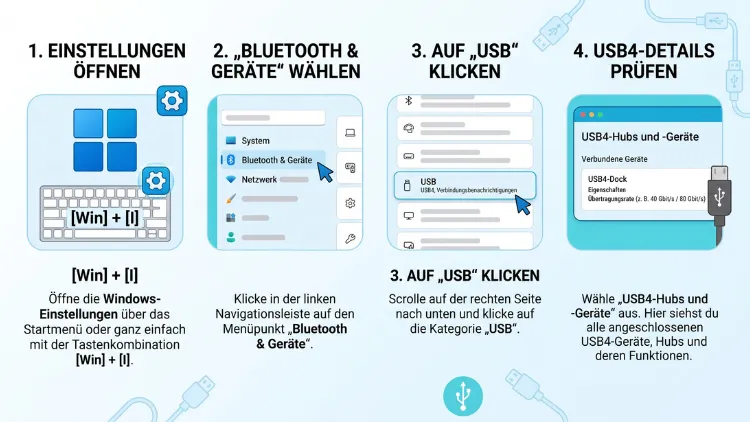
Um die USB4-Funktionen in Windows 11 zu prüfen, öffnen Sie Einstellungen > Bluetooth und Geräte > USB > USB4-Hubs und -Geräte. Dort sehen Sie, ob Ihr PC USB4 unterstützt, welche Peripheriegeräte angeschlossen sind und mit welcher Geschwindigkeit sie laufen. Fehlt die Seite, hilft zusätzlich der Geräte-Manager: Der Eintrag „USB4 Host Router“ bestätigt die Unterstützung.
Unter Windows 10 nutzen Sie dagegen die Thunderbolt-Software des Herstellers.
Was ist USB4 überhaupt?
USB4 ist der aktuelle USB-Standard und nutzt ausschließlich den USB-C-Stecker. Er basiert technisch auf dem Thunderbolt-3-Protokoll, das Intel für die USB-Entwicklung freigegeben hat. Deshalb sind USB4 und Thunderbolt in vielen Fällen miteinander kompatibel.
Im Gegensatz zu älteren USB-Versionen bündelt USB4 außerdem mehrere Datenarten in einer Leitung. Über ein einziges Kabel laufen gleichzeitig:
- Daten (zum Beispiel von einer externen SSD)
- Bildsignale (DisplayPort-Tunneling für Monitore)
- PCI-Express-Verbindungen (zum Beispiel für externe Grafikkarten)
- Strom über USB Power Delivery
Zudem teilt USB4 die verfügbare Bandbreite dynamisch auf. Braucht ein Monitor weniger Bandbreite, steht folglich mehr für die Datenübertragung zur Verfügung.
Die USB4-Versionen im Überblick
Inzwischen gibt es zwei Generationen von USB4. Damit Sie die Angaben in Windows richtig deuten, hilft diese Übersicht:
| Bezeichnung | Neue Logo-Bezeichnung | Max. Geschwindigkeit |
|---|---|---|
| USB4 20 Gbit/s | USB 20Gbps | 20 Gbit/s |
| USB4 (Version 1.0) | USB 40Gbps | 40 Gbit/s |
| USB4 Version 2.0 | USB 80Gbps | 80 Gbit/s (asymmetrisch bis 120 Gbit/s) |
USB4 Version 2.0 verdoppelt dabei die Geschwindigkeit auf 80 Gbit/s. Unter bestimmten Bedingungen sendet die Verbindung sogar 120 Gbit/s in eine Richtung und 40 Gbit/s in die andere. Das ist zum Beispiel für hochauflösende Monitore praktisch.
Windows 11 unterstützt USB 80Gbps offiziell seit dem Update KB5034848 aus dem Frühjahr 2024. Allerdings brauchen Sie dafür auch passende Hardware, also einen kompatiblen Port, ein geeignetes Kabel und ein entsprechendes Gerät.
USB4 vs. Thunderbolt 4 und Thunderbolt 5
Da alle Standards denselben USB-C-Stecker nutzen, ist die Verwirrung oft groß. Deshalb hier die wichtigsten Unterschiede:
- Thunderbolt 3: 40 Gbit/s, mit USB4 weitgehend kompatibel.
- Thunderbolt 4: 40 Gbit/s, erfüllt alle USB4-Anforderungen und schreibt zusätzlich Mindeststandards vor (etwa zwei 4K-Monitore).
- Thunderbolt 5: 80 Gbit/s, mit Bandwidth Boost bis 120 Gbit/s – also technisch eng mit USB4 Version 2.0 verwandt.
- USB 3.2 Gen 2×2: nur 20 Gbit/s und kein USB4, obwohl der Stecker gleich aussieht.
Ein USB-C-Anschluss bedeutet daher nicht automatisch USB4. Folglich lohnt sich die Prüfung in Windows immer.
Voraussetzungen: Wann zeigt Windows 11 USB4-Informationen an?
Bevor Sie mit der Prüfung starten, sollten einige Bedingungen erfüllt sein. Andernfalls blendet Windows die USB4-Seite in den Einstellungen nämlich gar nicht ein.
Sie benötigen:
- Windows 11 ab Version 22H2 mit aktuellen Updates (die USB4-Seite kam mit Build 22621.1928). Im Jahr 2026 sind Sie mit Windows 11 24H2 oder 25H2 auf der sicheren Seite.
- Einen USB4-fähigen PC oder Laptop mit entsprechendem Controller.
- Den Microsoft USB4 Connection Manager. Dieser Treiber steuert die USB4-Verbindungen. Ist er aktiv, erscheint im Geräte-Manager der Eintrag „USB4 Host Router“.
- Aktuelle Chipsatz- und Firmware-Treiber vom PC-Hersteller.
Wichtig ist außerdem: Die Einstellungsseite zeigt nur USB4- und Thunderbolt-3-Geräte an. Eine normale USB-3.0-Maus erscheint dort also nicht, obwohl sie am selben Anschluss funktioniert.
Methode 1: USB4-Funktionen in den Windows-11-Einstellungen prüfen
Die einfachste und zugleich übersichtlichste Methode bietet die Einstellungen-App. Seit dem „Moment 3“-Update besitzt Windows 11 dafür eine eigene Seite.
Schritt-für-Schritt-Anleitung
- Drücken Sie die Tastenkombination Windows + I, um die Einstellungen zu öffnen.
- Klicken Sie links auf Bluetooth und Geräte.
- Wählen Sie rechts den Punkt USB aus.
- Klicken Sie anschließend auf USB4-Hubs und -Geräte.
- Nun sehen Sie die USB4-Domäne Ihres Systems sowie alle angeschlossenen USB4-Hubs und -Geräte.
Klicken Sie zusätzlich auf einen Eintrag, um ihn aufzuklappen. Dadurch werden weitere Details sichtbar.
Welche Informationen Sie dort finden
Die Seite stellt die Geräte in einer Baumstruktur dar. So erkennen Sie zum Beispiel, ob ein Monitor direkt am PC hängt oder über ein Dock verbunden ist.
Zudem zeigt Windows für jede USB4-Domäne typische Attribute an, etwa:
- Hersteller und Modell des Geräts bzw. Hubs
- Unterstützte Geschwindigkeit (zum Beispiel 40 Gbit/s oder 80 Gbit/s)
- Verbindungsstatus und Link-Informationen
- Unterstützte Tunneling-Protokolle wie DisplayPort, PCIe oder USB 3.x
- Firmware- bzw. Router-Informationen des USB4-Controllers
Außerdem gibt es eine Schaltfläche zum Kopieren der Informationen. Das ist besonders praktisch, wenn Sie die Daten an den Support eines Herstellers schicken möchten.
Wichtig: Konfigurieren lässt sich hier nichts
Die Seite dient ausschließlich der Information und Fehlersuche. Sie können dort also keine Geschwindigkeit ändern oder Geräte freigeben. Dennoch ist sie das beste Werkzeug, um schnell zu sehen, ob Ihr Dock oder Ihre externe SSD tatsächlich per USB4 verbunden ist.
Was tun, wenn die Seite fehlt?
Taucht der Eintrag USB4-Hubs und -Geräte nicht auf, hat das meist einen dieser Gründe:
- Ihr PC besitzt keinen USB4-Controller.
- Windows 11 ist nicht aktuell.
- Der PC nutzt nicht den Microsoft USB4 Connection Manager, sondern zum Beispiel einen herstellereigenen Thunderbolt-Treiber.
- Der Chipsatztreiber fehlt oder ist veraltet.
In diesem Fall helfen Ihnen jedoch die folgenden Methoden weiter.
Methode 2: USB4-Unterstützung im Geräte-Manager prüfen
Der Geräte-Manager verrät zuverlässig, ob Ihr System USB4 überhaupt beherrscht. Diese Methode funktioniert zudem unabhängig von der Einstellungsseite.
So gehen Sie vor
- Klicken Sie mit der rechten Maustaste auf das Startmenü-Symbol.
- Wählen Sie Geräte-Manager aus.
- Klappen Sie den Bereich USB-Controller (bzw. USB-Controller (Universal Serial Bus)) auf.
- Suchen Sie nach dem Eintrag „USB4 Host Router“. Je nach System heißt er auch „USB4 Host Router (Microsoft)“ oder trägt den Namen des Chipherstellers.
- Prüfen Sie außerdem den Bereich Systemgeräte. Dort finden Sie bei manchen Systemen zusätzlich USB4- oder Thunderbolt-Controller.
Ist der USB4 Host Router vorhanden, unterstützt Ihr PC USB4 mit dem Windows-eigenen Verbindungsmanager. Folglich sollte auch die Einstellungsseite erscheinen.
Ansicht nach Verbindung nutzen
Zusätzlich bietet der Geräte-Manager eine hilfreiche Ansicht. Damit sehen Sie, welches Gerät an welchem Controller hängt:
- Klicken Sie im Geräte-Manager oben auf Ansicht.
- Wählen Sie Geräte nach Verbindung.
- Navigieren Sie nun durch den Baum bis zum USB4 Host Router.
Darunter erscheinen alle Geräte, die über diesen Controller laufen. Deshalb erkennen Sie zum Beispiel sofort, ob Ihre externe SSD über den USB4-Port oder über einen langsameren USB-Anschluss verbunden ist.
Treiberstatus kontrollieren
Ein gelbes Ausrufezeichen am Eintrag deutet hingegen auf ein Treiberproblem hin. In diesem Fall gehen Sie so vor:
- Doppelklicken Sie auf den betroffenen Eintrag.
- Lesen Sie unter Gerätestatus die Fehlermeldung.
- Klicken Sie auf den Reiter Treiber und anschließend auf Treiber aktualisieren.
- Wählen Sie Automatisch nach Treibern suchen.
Bringt das keinen Erfolg, laden Sie den aktuellen Chipsatztreiber direkt beim Hersteller Ihres PCs oder Mainboards herunter.
Methode 3: USB4-Geräte per PowerShell auslesen
Wer lieber mit der Kommandozeile arbeitet, nutzt die PowerShell. Diese Methode ist außerdem schnell und lässt sich gut dokumentieren.
Anleitung
- Klicken Sie mit der rechten Maustaste auf Start.
- Wählen Sie Terminal aus.
- Geben Sie folgenden Befehl ein und bestätigen Sie mit Enter:
Get-PnpDevice | Where-Object { $_.FriendlyName -like "*USB4*" }
Windows listet daraufhin alle Geräte auf, deren Name „USB4“ enthält. Steht beim Status der Wert OK, arbeitet das Gerät fehlerfrei.
Zusätzlich können Sie nach Thunderbolt-Komponenten suchen:
Get-PnpDevice | Where-Object { $_.FriendlyName -like "*Thunderbolt*" }
Erscheint dagegen gar kein Ergebnis, fehlt entweder der USB4-Controller oder der passende Treiber.
Methode 4: Herstellerangaben und Port-Symbole prüfen
Oft verrät bereits die Hardware selbst, welcher Standard verbaut ist. Deshalb lohnt sich ein Blick auf das Gehäuse und in die Dokumentation.
Auf diese Symbole sollten Sie achten
- Blitz-Symbol neben dem USB-C-Port: Thunderbolt (meist Thunderbolt 4 oder 5).
- „40“ oder „80“ im USB-Logo: USB4 mit 40 Gbit/s bzw. 80 Gbit/s.
- „USB4“-Schriftzug in der Nähe des Anschlusses.
- DisplayPort-Symbol (D-Form): Der Port gibt zusätzlich ein Bildsignal aus.
- Akku- oder Stecker-Symbol: Der Port unterstützt das Laden des Geräts.
Allerdings verzichten viele Hersteller auf diese Kennzeichnungen. Prüfen Sie daher zusätzlich das Datenblatt auf der Hersteller-Website oder im Handbuch. Suchen Sie dort gezielt nach Begriffen wie „USB4“, „USB 40Gbps“ oder „Thunderbolt 4“.
Herstellertools nutzen
Viele PC-Hersteller liefern außerdem eigene Programme mit, die die Anschlüsse auflisten. Dazu zählen zum Beispiel:
- Lenovo Vantage (Lenovo)
- Dell SupportAssist bzw. Dell Command Update (Dell)
- HP Support Assistant (HP)
- MyASUS (ASUS)
Über diese Tools finden Sie zudem passende Treiber- und Firmware-Updates für den USB4-Controller.
Methode 5: Peripheriegeräte mit Zusatztools genau analysieren
Für eine tiefere Analyse reichen die Windows-Bordmittel nicht immer aus. Deshalb empfehlen sich kostenlose Spezialtools.
USB Device Tree Viewer (USBTreeView)
Das kostenlose Programm USB Device Tree Viewer von Uwe Sieber zeigt sämtliche USB-Geräte in einer detaillierten Baumansicht. Es benötigt keine Installation.
So nutzen Sie das Tool:
- Suchen Sie im Browser nach „USB Device Tree Viewer Uwe Sieber“ und laden Sie die ZIP-Datei von der offiziellen Website des Entwicklers herunter.
- Entpacken Sie das Archiv in einen beliebigen Ordner.
- Starten Sie die Datei UsbTreeView.exe.
- Klicken Sie links auf den gewünschten Anschluss oder das Gerät.
- Rechts sehen Sie nun Details wie Geschwindigkeit, Protokoll, Stromverbrauch und Hersteller-ID.
Besonders hilfreich ist dabei der Wert „Speed“. Dadurch erkennen Sie, ob ein Gerät zum Beispiel nur mit USB-3.x-Geschwindigkeit läuft.
HWiNFO
HWiNFO von Martin Malík ist ein umfangreiches Systeminformations-Tool. Es eignet sich ebenso zur Analyse von USB- und Thunderbolt-Controllern.
- Laden Sie HWiNFO von der offiziellen Website herunter (die portable Version genügt).
- Starten Sie das Programm und wählen Sie „Summary-only“ ab, damit die vollständige Ansicht öffnet.
- Klappen Sie im Baum den Bereich Bus bzw. USB auf.
- Lesen Sie dort die Controller- und Geräteinformationen ab.
Intel Thunderbolt Control Center
Bei PCs mit Intel-Thunderbolt-Controller hilft zusätzlich das Thunderbolt Control Center. Sie finden es kostenlos im Microsoft Store.
- Öffnen Sie den Microsoft Store.
- Suchen Sie nach „Thunderbolt Control Center“.
- Klicken Sie auf Installieren bzw. Herunterladen.
- Starten Sie die App und schließen Sie Ihr Thunderbolt- oder USB4-Gerät an.
Die App zeigt angeschlossene Geräte, deren Firmware-Version sowie den Freigabestatus an. Allerdings funktioniert sie nur, wenn Ihr System den Intel-Treiber statt des Microsoft-Verbindungsmanagers nutzt.
Geschwindigkeit eines USB4-Geräts in der Praxis testen
Die Anzeige in Windows sagt zwar viel aus, dennoch zählt am Ende die echte Leistung. Deshalb sollten Sie gerade bei externen SSDs einen Praxistest durchführen.
Externe SSD mit CrystalDiskMark testen
CrystalDiskMark ist das bekannteste kostenlose Tool für Speichertests. So prüfen Sie Ihre USB4-SSD:
- Installieren Sie CrystalDiskMark über den Microsoft Store oder von der Website des Entwicklers.
- Schließen Sie die SSD direkt am USB4-Port an, also möglichst ohne Hub.
- Starten Sie das Programm.
- Wählen Sie oben rechts das Laufwerk Ihrer externen SSD aus.
- Klicken Sie auf All, um alle Tests zu starten.
- Vergleichen Sie den Wert SEQ1M Q8T1 mit den Herstellerangaben.
Welche Werte sind realistisch?
Zur groben Orientierung dienen folgende Richtwerte für die sequenzielle Lesegeschwindigkeit:
- USB 3.2 Gen 2 (10 Gbit/s): etwa 1.000 MB/s
- USB 3.2 Gen 2×2 (20 Gbit/s): etwa 2.000 MB/s
- USB4 40 Gbit/s: etwa 3.000 bis 3.800 MB/s
- USB4 80 Gbit/s: deutlich darüber, abhängig von der SSD
Liegt Ihre USB4-SSD dagegen bei nur rund 1.000 MB/s, läuft die Verbindung vermutlich im USB-3.x-Modus. In diesem Fall ist häufig das Kabel schuld.
Monitore und Docks an USB4 prüfen
Viele Nutzer verwenden USB4 vor allem für Docking-Stationen und Monitore. Auch hier können Sie die Funktion gezielt kontrollieren.
Monitorverbindung prüfen
- Öffnen Sie Einstellungen > System > Bildschirm.
- Scrollen Sie nach unten und klicken Sie auf Erweiterte Anzeige.
- Wählen Sie oben den gewünschten Monitor aus.
- Prüfen Sie Auflösung und Bildwiederholrate.
Erreicht der Monitor nicht die erwartete Auflösung oder Frequenz, reicht die Bandbreite möglicherweise nicht aus. Zum Beispiel kann ein Dock die Bandbreite auf mehrere Monitore aufteilen.
Benachrichtigungen von Windows beachten
Windows 11 meldet sich zudem selbstständig, wenn etwas nicht optimal läuft. So erscheint zum Beispiel ein Hinweis, wenn ein Monitor an einem Anschluss hängt, der nicht alle Funktionen unterstützt, oder wenn der PC über USB nur langsam lädt.
Damit Sie diese Hinweise erhalten, aktivieren Sie die Benachrichtigungen:
- Öffnen Sie Einstellungen > Bluetooth und Geräte > USB.
- Aktivieren Sie die Option Verbindungsbenachrichtigungen bzw. Benachrichtigen, wenn Probleme beim Verbinden mit USB-Geräten auftreten.
- Aktivieren Sie bei Laptops zusätzlich die Meldung zum langsamen Laden über USB, sofern die Option angezeigt wird.
Dock im Baum der USB4-Seite kontrollieren
Öffnen Sie anschließend erneut USB4-Hubs und -Geräte. Erscheint Ihr Dock dort als USB4-Hub, ist die Verbindung korrekt. Taucht es hingegen nicht auf, läuft das Dock vermutlich im langsameren USB-C-Alt-Modus.
Häufige Probleme mit USB4 und ihre Lösungen
Trotz moderner Technik klappt nicht immer alles auf Anhieb. Die folgenden Probleme treten jedoch besonders häufig auf.
Problem 1: Das falsche Kabel
Das Kabel ist die häufigste Fehlerquelle. Viele USB-C-Kabel unterstützen nämlich nur USB 2.0 oder 10 Gbit/s.
Lösung:
- Verwenden Sie ein zertifiziertes USB4-Kabel mit der Aufschrift „USB 40Gbps“ oder „USB 80Gbps“.
- Alternativ funktioniert ein Thunderbolt-4- oder Thunderbolt-5-Kabel.
- Achten Sie außerdem auf die Länge: Passive Kabel schaffen volle Geschwindigkeit meist nur bis etwa 0,8 bis 1 Meter.
- Für Strom bis 240 Watt benötigen Sie zusätzlich ein Kabel mit 240-W-Kennzeichnung.
Problem 2: Veraltete Treiber oder Firmware
Fehlerhafte Firmware sorgt oft für Verbindungsabbrüche oder fehlende Geräte. Deshalb sollten Sie regelmäßig aktualisieren.
Lösung:
- Öffnen Sie Einstellungen > Windows Update.
- Klicken Sie auf Nach Updates suchen.
- Wählen Sie zusätzlich Erweiterte Optionen > Optionale Updates und installieren Sie angebotene Treiber-Updates.
- Laden Sie außerdem das neueste BIOS/UEFI und die Dock-Firmware beim jeweiligen Hersteller herunter.
Problem 3: USB4 im BIOS deaktiviert
Bei manchen Mainboards und Laptops lässt sich USB4 bzw. Thunderbolt im BIOS ein- und ausschalten. Ebenso gibt es Sicherheitsstufen, die neue Geräte blockieren.
Lösung:
- Starten Sie den PC neu und rufen Sie das BIOS/UEFI auf (meist mit F2, Entf oder F10).
- Suchen Sie nach Menüs wie „USB4“, „Thunderbolt“ oder „USB Configuration“.
- Stellen Sie sicher, dass die Funktion aktiviert ist.
- Prüfen Sie zudem die Sicherheitsstufe (Security Level) und aktivieren Sie bei Bedarf PCIe-Tunneling.
- Speichern Sie die Änderungen mit F10 und starten Sie neu.
Problem 4: Gerät wird erkannt, aber ist langsam
Erkennt Windows das Gerät, aber die Leistung stimmt nicht, gibt es mehrere mögliche Ursachen.
Lösung:
- Schließen Sie das Gerät direkt am PC an und nicht über einen Hub.
- Nutzen Sie den richtigen Port: Nicht jeder USB-C-Anschluss am Gerät ist USB4-fähig.
- Prüfen Sie im USB Device Tree Viewer, mit welchem Protokoll das Gerät tatsächlich läuft.
- Testen Sie zusätzlich ein anderes Kabel.
Problem 5: Externe Grafikkarte funktioniert nicht
Externe Grafikkarten (eGPU) benötigen PCIe-Tunneling. Allerdings unterstützen nicht alle USB4-Ports diese Funktion vollständig.
Lösung:
- Prüfen Sie im Datenblatt, ob Ihr Port PCIe-Tunneling beherrscht.
- Kontrollieren Sie auf der Seite USB4-Hubs und -Geräte, ob PCIe als unterstütztes Protokoll angezeigt wird.
- Installieren Sie zudem den aktuellen Grafiktreiber von NVIDIA, AMD oder Intel.
USB4 unter Windows 10 prüfen
Viele Nutzer fragen sich außerdem, wie die Prüfung unter Windows 10 funktioniert. Hier gibt es jedoch wichtige Einschränkungen.
Kein nativer USB4-Support
Windows 10 enthält keinen Microsoft USB4 Connection Manager. Deshalb gibt es dort auch keine USB4-Einstellungsseite. USB4- und Thunderbolt-Geräte laufen unter Windows 10 nur mit den Treibern des Herstellers, zum Beispiel über die Thunderbolt-Software von Intel.
Zudem hat Microsoft den regulären Support für Windows 10 bereits im Oktober 2025 beendet. Im Jahr 2026 erhalten nur noch Systeme mit Extended Security Updates (ESU) Sicherheitsupdates. Neue Funktionen wie USB 80Gbps kommen folglich nicht mehr hinzu.
So prüfen Sie Thunderbolt/USB4 unter Windows 10
- Klicken Sie mit der rechten Maustaste auf Start und öffnen Sie den Geräte-Manager.
- Klappen Sie Systemgeräte auf und suchen Sie nach „Thunderbolt Controller“.
- Klappen Sie zusätzlich USB-Controller auf und prüfen Sie die vorhandenen Einträge.
- Installieren Sie bei Intel-Systemen das Thunderbolt Control Center aus dem Microsoft Store.
- Öffnen Sie die App, um angeschlossene Geräte und deren Status zu sehen.
Für die Detailanalyse funktionieren außerdem USB Device Tree Viewer, HWiNFO und CrystalDiskMark unter Windows 10 genauso wie unter Windows 11.
Lohnt sich das Upgrade auf Windows 11?
Wer USB4 vollständig nutzen möchte, sollte auf Windows 11 umsteigen. Nur dort erhalten Sie den nativen Verbindungsmanager, die Einstellungsseite und die Unterstützung für USB 80Gbps. Prüfen Sie dafür vorab mit der App PC-Integritätsprüfung von Microsoft, ob Ihr PC die Voraussetzungen erfüllt.
Checkliste: USB4-Funktionen schnell prüfen
Zum Schluss noch einmal alles kompakt zusammengefasst. Mit dieser Liste prüfen Sie Ihr System in wenigen Minuten:
- Windows aktualisieren über Einstellungen > Windows Update.
- Einstellungen > Bluetooth und Geräte > USB > USB4-Hubs und -Geräte öffnen.
- Im Geräte-Manager nach dem „USB4 Host Router“ suchen.
- Port-Symbole und Datenblatt des PCs kontrollieren.
- Zertifiziertes USB4- oder Thunderbolt-Kabel verwenden.
- Peripheriegeräte mit USB Device Tree Viewer analysieren.
- Externe SSDs mit CrystalDiskMark testen.
- BIOS, Chipsatztreiber und Dock-Firmware aktualisieren.
Häufige Fragen zur USB4-Prüfung unter Windows
Wie erkenne ich, ob mein PC USB4 hat?
Öffnen Sie den Geräte-Manager und suchen Sie unter USB-Controller nach dem Eintrag „USB4 Host Router“. Zusätzlich zeigt Windows 11 unter Einstellungen > Bluetooth und Geräte > USB den Punkt USB4-Hubs und -Geräte an. Fehlt beides, besitzt Ihr PC vermutlich keinen USB4-Controller.
Warum fehlt die Seite „USB4-Hubs und -Geräte“?
Die Seite erscheint nur, wenn Ihr System den Microsoft USB4 Connection Manager nutzt. Außerdem muss Windows 11 aktuell sein. Nutzt Ihr PC dagegen einen herstellereigenen Thunderbolt-Treiber, bleibt die Seite ausgeblendet.
Ist jeder USB-C-Anschluss ein USB4-Anschluss?
Nein. USB-C beschreibt lediglich die Steckerform. Dahinter kann ebenso USB 2.0, USB 3.2 oder USB4 stecken. Prüfen Sie deshalb die Symbole am Port und das Datenblatt des Herstellers.
Kann ich Thunderbolt-Geräte an USB4 anschließen?
In den meisten Fällen ja. Thunderbolt-3-, Thunderbolt-4- und Thunderbolt-5-Geräte funktionieren grundsätzlich an USB4-Ports. Allerdings kann es Einschränkungen geben, zum Beispiel bei der Geschwindigkeit oder bei externen Grafikkarten.
Welches Kabel brauche ich für USB4?
Verwenden Sie ein zertifiziertes USB4-Kabel mit der Kennzeichnung „USB 40Gbps“ oder „USB 80Gbps“. Alternativ eignet sich ein Thunderbolt-4- oder Thunderbolt-5-Kabel. Zudem sollten passive Kabel möglichst kurz sein.
Unterstützt Windows 11 USB4 mit 80 Gbit/s?
Ja. Windows 11 unterstützt USB4 Version 2.0 mit 80 Gbit/s seit dem Update KB5034848. Sie benötigen jedoch zusätzlich einen kompatiblen Controller, ein passendes Kabel und ein entsprechendes Peripheriegerät.
Funktioniert USB4 auch unter Windows 10?
Nur eingeschränkt. Windows 10 hat keinen nativen USB4-Verbindungsmanager und keine USB4-Einstellungsseite. Thunderbolt- und USB4-Geräte laufen dort lediglich über Herstellertreiber. Zudem erhält Windows 10 seit Oktober 2025 keine regulären Updates mehr.
Warum ist meine externe USB4-SSD so langsam?
Häufig liegt es am falschen Kabel oder an einem Hub zwischen SSD und PC. Ebenso kann der falsche Anschluss die Ursache sein. Testen Sie die SSD deshalb direkt am USB4-Port mit einem zertifizierten Kabel und messen Sie die Leistung mit CrystalDiskMark.
Kann ich USB4-Einstellungen in Windows ändern?
Nein, nicht direkt. Die Seite USB4-Hubs und -Geräte dient nur der Anzeige und Fehlersuche. Einstellungen wie Sicherheitsstufen oder die Aktivierung von USB4 nehmen Sie hingegen im BIOS/UEFI oder in Herstellertools vor.
Fazit
Die USB4-Prüfung gelingt unter Windows 11 schnell: Die Seite USB4-Hubs und -Geräte zeigt angeschlossene Peripherie samt Geschwindigkeit, während der Geräte-Manager über den „USB4 Host Router“ die Unterstützung bestätigt.
Zusätzlich helfen Tools wie USB Device Tree Viewer und CrystalDiskMark bei der Detailanalyse. Achten Sie außerdem stets auf zertifizierte Kabel und aktuelle Treiber, denn nur so nutzen Sie USB4 voll aus.
