
Ton nur links oder rechts? So prüfen Sie in Windows 11 und 10 die Audiobalance Ihrer Lautsprecher und Kopfhörer und stellen sie richtig ein.
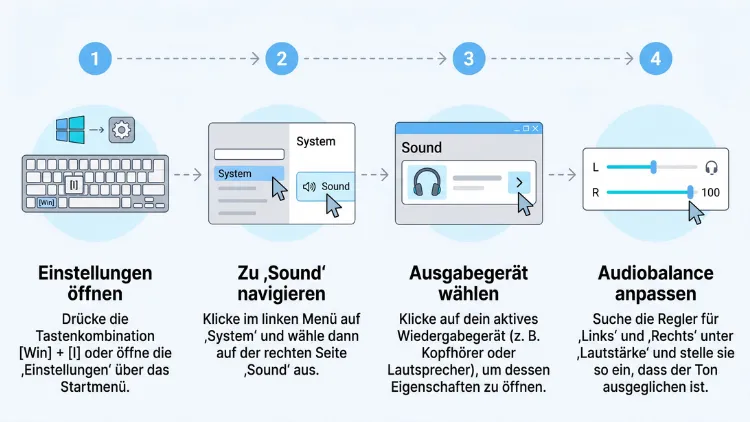
Klingt der Ton auf einer Seite leiser oder fehlt er ganz, liegt das oft an einer verstellten Audiobalance. Unter Windows 11 prüfen Sie die Balance über Einstellungen > System > Sound > Ausgabegerät > Linker Kanal/Rechter Kanal. In Windows 10 finden Sie die Regler dagegen unter Geräteeigenschaften > Balance.
Zusätzlich sollten Sie Mono-Audio, Bluetooth-Optionen und Hersteller-Software kontrollieren. Diese Anleitung zeigt alle Wege Schritt für Schritt.
Was die Audiobalance unter Windows bedeutet
Die Audiobalance legt fest, wie laut der linke und der rechte Kanal eines Ausgabegeräts spielen. Windows speichert diese Werte für jedes Gerät einzeln. Deshalb können Ihre Kopfhörer zum Beispiel perfekt ausgeglichen sein, während die Lautsprecher am Monitor schief klingen.
Normalerweise stehen beide Kanäle auf demselben Wert. Ist jedoch ein Kanal niedriger eingestellt, wirkt der Ton auf dieser Seite leiser. Steht ein Kanal sogar auf 0, hören Sie auf dieser Seite gar nichts mehr.
Außerdem gibt es eine verwandte Funktion: Mono-Audio. Diese Option mischt beide Kanäle zu einem einzigen Signal zusammen. Dadurch hören Sie auf beiden Seiten exakt dasselbe. Das hilft zum Beispiel, wenn Sie nur einen Ohrhörer tragen. Gleichzeitig kann eine aktive Mono-Einstellung aber auch Verwirrung stiften, wenn Sie eigentlich Stereo erwarten.
Kurz gesagt, beeinflussen diese Punkte die Balance:
- Balance-Regler für den linken und rechten Kanal
- Mono-Audio in den Sound- oder Barrierefreiheitseinstellungen
- Hersteller-Software wie Realtek Audio Console oder Dolby Access
- Bluetooth-Einstellungen wie die absolute Lautstärke
- Hardware, also Kabel, Stecker, Kopfhörer und Lautsprecher
Woran Sie eine falsche Audiobalance erkennen
Eine verstellte Balance fällt nicht immer sofort auf. Besonders bei Musik merken Sie den Unterschied oft erst nach einiger Zeit. Deshalb lohnt sich ein Blick auf typische Anzeichen.
Typische Symptome einer verschobenen Balance:
- Der Ton wirkt auf einer Seite leiser als auf der anderen.
- Stimmen klingen nicht mittig, sondern seitlich versetzt.
- In Spielen hören Sie Schritte oder Geräusche nur von einer Seite.
- Bei Videokonferenzen sprechen Teilnehmer scheinbar nur in ein Ohr.
- Ein Lautsprecher bleibt komplett stumm, obwohl er angeschlossen ist.
Zudem gibt es Situationen, in denen sich die Balance scheinbar „von selbst“ verstellt. Das passiert zum Beispiel nach einem Windows-Update, nach einem Treiberwechsel oder beim Wechsel zwischen verschiedenen Bluetooth-Kopfhörern. Ebenso können Programme wie Gaming-Software Einstellungen überschreiben.
Bevor Sie also Hardware austauschen, sollten Sie zuerst die Software-Einstellungen prüfen. In den meisten Fällen liegt die Ursache nämlich dort.
Windows 11: Audiobalance in den Einstellungen überprüfen
Unter Windows 11 hat Microsoft die Balance-Regler direkt in die modernen Sound-Einstellungen integriert. Deshalb gelangen Sie mit wenigen Klicks ans Ziel.
So prüfen Sie die Audiobalance unter Windows 11:
- Drücken Sie Windows-Taste + I, um die Einstellungen zu öffnen.
- Klicken Sie links auf System.
- Wählen Sie anschließend rechts Sound aus.
- Unter Ausgabe sehen Sie Ihre Wiedergabegeräte. Klicken Sie auf den Pfeil (>) neben dem Gerät, das Sie prüfen möchten, zum Beispiel Lautsprecher oder Kopfhörer.
- Daraufhin öffnet sich die Seite Eigenschaften des Geräts.
- Scrollen Sie zum Bereich Ausgabeeinstellungen.
- Dort finden Sie unter Lautstärke die Regler Linker Kanal und Rechter Kanal.
- Prüfen Sie, ob beide Werte identisch sind, zum Beispiel jeweils 100.
- Weichen die Werte voneinander ab, ziehen Sie die Regler auf denselben Wert.
Wichtig: Lassen Sie die Regler am besten auf 100 und regeln Sie die Gesamtlautstärke stattdessen über den Hauptregler. Dadurch vermeiden Sie, dass ein Kanal unbemerkt zu leise bleibt.
Außerdem gilt: Senken Sie den linken Kanal, wird der linke Lautsprecher leiser. Senken Sie den rechten Kanal, wird entsprechend der rechte Lautsprecher leiser. Die Einstellung greift sofort, ein Neustart ist also nicht nötig.
Alternativer Weg über „Alle Audiogeräte“
Falls Ihr Gerät unter Ausgabe nicht direkt erscheint, gibt es einen weiteren Weg. Zum Beispiel sehen Sie dort nicht immer getrennte Bluetooth-Profile.
- Öffnen Sie Einstellungen > System > Sound.
- Scrollen Sie zum Bereich Erweitert.
- Klicken Sie auf Alle Audiogeräte.
- Wählen Sie unter Ausgabegeräte das gewünschte Gerät aus.
- Prüfen Sie anschließend unter Ausgabeeinstellungen die Regler Linker Kanal und Rechter Kanal.
Zusätzlich sehen Sie auf dieser Seite, ob ein Gerät deaktiviert ist. Ein deaktiviertes Gerät kann natürlich auch keinen Ton ausgeben.
Schnellere Wege zu den Sound-Einstellungen
Wenn Sie die Balance häufiger prüfen, lohnen sich Abkürzungen. Diese funktionieren unter Windows 11 und Windows 10 gleichermaßen.
- Rechtsklick auf das Lautsprechersymbol in der Taskleiste und dann Soundeinstellungen wählen.
- Windows-Taste + R drücken, ms-settings:sound eingeben und mit Enter bestätigen.
- Im Startmenü nach Soundeinstellungen suchen.
- Unter Windows 11 zusätzlich Windows-Taste + Strg + V drücken. Dadurch öffnet sich die Auswahl des Ausgabegeräts in den Schnelleinstellungen.
Vor allem der Befehl ms-settings:sound spart Zeit, weil Sie direkt auf der richtigen Seite landen.
Windows 10: Balance links und rechts kontrollieren
Auch unter Windows 10 lässt sich die Audiobalance über die Einstellungen prüfen. Allerdings heißen einige Menüpunkte anders als unter Windows 11.
So prüfen Sie die Audiobalance unter Windows 10:
- Drücken Sie Windows-Taste + I, um die Einstellungen zu öffnen.
- Klicken Sie auf System.
- Wählen Sie links Sound aus.
- Wählen Sie oben unter Ausgabe im Feld Wählen Sie Ihr Ausgabegerät aus das gewünschte Gerät.
- Klicken Sie darunter auf Geräteeigenschaften.
- Im Bereich Balance sehen Sie die Regler Links und Rechts.
- Vergleichen Sie beide Werte und stellen Sie sie bei Bedarf gleich ein.
Darüber hinaus finden Sie in den Geräteeigenschaften die Option Deaktivieren. Achten Sie darauf, dass dort kein Haken gesetzt ist.
Hinweis: Der reguläre Support für Windows 10 ist im Oktober 2025 ausgelaufen. Die Sound-Einstellungen funktionieren zwar weiterhin wie gewohnt. Dennoch sollten Sie langfristig über ein Upgrade auf Windows 11 nachdenken, sofern Ihre Hardware das unterstützt.
Audiobalance über die Systemsteuerung prüfen
Die klassische Systemsteuerung bietet unter Windows 11 und Windows 10 einen weiteren Weg. Dieser ist besonders praktisch, wenn die modernen Einstellungen keine Balance-Regler anzeigen. Außerdem zeigt die Systemsteuerung die Werte etwas detaillierter an.
So öffnen Sie die Balance-Regler in der Systemsteuerung:
- Drücken Sie Windows-Taste + R.
- Geben Sie mmsys.cpl ein und bestätigen Sie mit Enter.
- Daraufhin öffnet sich das Fenster Sound mit dem Reiter Wiedergabe.
- Markieren Sie das gewünschte Gerät, zum Beispiel Lautsprecher.
- Klicken Sie anschließend auf Eigenschaften.
- Wechseln Sie zum Reiter Pegel.
- Klicken Sie neben dem Lautstärkeregler auf die Schaltfläche Balance.
- Prüfen Sie die Regler L (links) und R (rechts).
- Stellen Sie beide auf denselben Wert und bestätigen Sie zweimal mit OK.
Alternativ erreichen Sie das Fenster auch über Einstellungen > System > Sound > Weitere Soundeinstellungen (Windows 11). Unter Windows 10 heißt der Link entsprechend Sound-Systemsteuerung.
Zudem gilt: Bei Geräten mit mehr als zwei Kanälen, zum Beispiel einem 5.1-System, zeigt das Balance-Fenster mehrere Regler. Dann sehen Sie etwa Front, Center, Subwoofer und Surround. Prüfen Sie in diesem Fall alle Kanäle, denn auch ein falsch eingestellter Center-Kanal kann Stimmen schief klingen lassen.
Die Pegelanzeige als Kontrollinstrument nutzen
Das Fenster Sound zeigt im Reiter Wiedergabe neben jedem Gerät eine grüne Pegelanzeige. Diese bewegt sich, sobald Ton abgespielt wird. Spielen Sie deshalb kurz Musik ab und beobachten Sie die Anzeige. Bewegt sie sich beim richtigen Gerät, kommt das Signal zumindest bei Windows an.
Außerdem erkennen Sie am grünen Haken, welches Gerät als Standardgerät eingestellt ist. Prüfen Sie also immer die Balance genau dieses Geräts.
Mono-Audio prüfen und richtig einsetzen
Eine aktive Mono-Einstellung ist ein häufiger Grund, warum Stereo-Effekte verschwinden. Umgekehrt kann Mono-Audio aber auch helfen, wenn Sie auf einem Ohr schlechter hören. Deshalb sollten Sie diese Option bewusst kontrollieren.
Was Mono-Audio bewirkt:
- Linker und rechter Kanal werden zusammengemischt.
- Beide Seiten geben denselben Ton wieder.
- Räumliche Effekte wie in Spielen gehen verloren.
- Unter Windows 11 wird zudem räumlicher Klang (zum Beispiel Windows Sonic) deaktiviert, solange Mono aktiv ist.
Mono-Audio unter Windows 11 prüfen
Unter Windows 11 gibt es gleich drei Wege, um Mono-Audio zu kontrollieren.
Variante 1: über die Sound-Einstellungen
- Öffnen Sie Einstellungen > System > Sound.
- Suchen Sie im Bereich Ausgabe den Schalter Mono-Audio.
- Schalten Sie ihn aus, wenn Sie normalen Stereo-Ton wünschen.
Variante 2: über die Barrierefreiheit
- Öffnen Sie Einstellungen > Barrierefreiheit.
- Klicken Sie unter Hören auf Audio.
- Prüfen Sie dort den Schalter Mono-Audio.
Variante 3: über die Schnelleinstellungen
- Drücken Sie Windows-Taste + A.
- Klicken Sie auf die Kachel Barrierefreiheit.
- Prüfen Sie dort den Schalter Mono-Audio.
- Fehlt die Kachel, klicken Sie auf das Stiftsymbol und fügen Sie Barrierefreiheit über Hinzufügen hinzu.
Mono-Audio unter Windows 10 prüfen
- Öffnen Sie die Einstellungen mit Windows-Taste + I.
- Klicken Sie auf Erleichterte Bedienung.
- Wählen Sie links Audio aus.
- Prüfen Sie den Schalter Mono-Audio aktivieren.
Mono-Audio über die Registry kontrollieren
Für fortgeschrittene Nutzer gibt es zusätzlich einen Weg über die Registrierungs-Editor. Das ist zum Beispiel hilfreich, wenn sich der Schalter nicht bedienen lässt. Erstellen Sie jedoch vorher unbedingt einen Wiederherstellungspunkt.
- Drücken Sie Windows-Taste + R, geben Sie regedit ein und bestätigen Sie.
- Navigieren Sie zu HKEY_CURRENT_USER\Software\Microsoft\Multimedia\Audio.
- Suchen Sie den Wert AccessibilityMonoMixState.
- Der Wert 1 bedeutet: Mono ist aktiv. Der Wert 0 bedeutet: Mono ist aus.
- Ändern Sie den Wert bei Bedarf und melden Sie sich anschließend ab und wieder an.
Fehlt der Eintrag, ist Mono-Audio in der Regel nicht aktiv. In diesem Fall müssen Sie nichts weiter tun.
Links-rechts-Test: So hören Sie den Unterschied sicher
Nach dem Anpassen sollten Sie die Balance unbedingt testen. Denn nur so erkennen Sie, ob wirklich beide Kanäle gleich laut spielen. Außerdem finden Sie heraus, ob die Kanäle eventuell vertauscht sind.
Testfunktion in der Systemsteuerung nutzen
- Öffnen Sie das Fenster Sound über mmsys.cpl.
- Markieren Sie im Reiter Wiedergabe Ihr Gerät.
- Klicken Sie unten links auf Konfigurieren.
- Wählen Sie die passende Konfiguration, zum Beispiel Stereo.
- Klicken Sie auf Testen.
- Windows spielt nun nacheinander einen Ton links und dann rechts ab.
- Alternativ klicken Sie direkt auf einen der abgebildeten Lautsprecher, um gezielt nur diese Seite zu testen.
Ist der Ton auf einer Seite deutlich leiser oder vertauscht, wissen Sie sofort, wo das Problem liegt.
Testton in den Windows-11-Einstellungen
Unter Windows 11 gibt es außerdem in den Geräteeigenschaften einen Bereich Ausgabeeinstellungen mit Format. Daneben finden Sie die Schaltfläche Testen. Dieser Test spielt einen kurzen Ton ab. Allerdings unterscheidet er nicht zwischen links und rechts. Deshalb eignet sich der Test über Konfigurieren besser für die Balance-Prüfung.
Stereo-Testvideo verwenden
Zusätzlich können Sie ein Stereo-Testvideo nutzen. Suchen Sie dazu auf YouTube nach „Stereo Test links rechts“ oder „Left Right Audio Test“. Solche Videos sagen ansagen, welche Seite gerade spielt. Dadurch hören Sie sofort, ob die Balance stimmt.
Tipp: Nutzen Sie für den Test eine mittlere Lautstärke. Bei sehr leisen Pegeln fallen kleine Unterschiede nämlich kaum auf, bei sehr hohen Pegeln dagegen wird es schnell unangenehm.
Bluetooth-Kopfhörer: Wenn die Balance ausgegraut ist
Bei Bluetooth-Kopfhörern und Bluetooth-Lautsprechern stoßen viele Nutzer auf ein Problem: Die Balance-Regler sind ausgegraut oder springen sofort zurück. Das liegt meist an der Funktion absolute Lautstärke (Absolute Volume). Dabei übergibt Windows die Lautstärkeregelung direkt an das Bluetooth-Gerät. Folglich lässt sich die Balance in Windows nicht mehr getrennt einstellen.
Absolute Lautstärke per Registry deaktivieren
Diese Lösung funktioniert unter Windows 11 und Windows 10. Allerdings sollten Sie vorher einen Wiederherstellungspunkt anlegen.
- Drücken Sie Windows-Taste + R, geben Sie regedit ein und bestätigen Sie mit Enter.
- Navigieren Sie zu HKEY_LOCAL_MACHINE\SYSTEM\ControlSet001\Control\Bluetooth\Audio\AVRCP\CT.
- Klicken Sie rechts doppelt auf DisableAbsoluteVolume.
- Fehlt der Wert, klicken Sie mit der rechten Maustaste auf eine freie Stelle und wählen Sie Neu > DWORD-Wert (32-Bit). Nennen Sie ihn DisableAbsoluteVolume.
- Setzen Sie den Wert auf 1.
- Starten Sie den PC anschließend neu.
Danach sollten sich die Balance-Regler wieder bedienen lassen. Möchten Sie die Änderung rückgängig machen, setzen Sie den Wert einfach wieder auf 0.
Beachten Sie jedoch: Ohne absolute Lautstärke regeln Windows und Kopfhörer die Lautstärke getrennt. Deshalb müssen Sie eventuell die Lautstärke am Kopfhörer selbst etwas höher stellen.
Richtiges Bluetooth-Profil auswählen
Außerdem tauchen viele Bluetooth-Headsets in Windows doppelt auf. Zum Beispiel sehen Sie einen Eintrag als Kopfhörer (Stereo) und einen als Headset oder Freisprechfunktion (Hands-Free). Das Headset-Profil überträgt häufig nur Mono in schlechter Qualität.
Prüfen Sie deshalb unter Einstellungen > System > Sound, welches Profil als Ausgabegerät gewählt ist. Für Musik und Videos sollte das Stereo-Profil aktiv sein. Zudem sollten Sie die Balance bei beiden Einträgen separat kontrollieren, da Windows die Werte pro Gerät speichert.
Bluetooth-Gerät neu koppeln
Bleibt die Balance trotzdem falsch, hilft oft ein Neustart der Verbindung:
- Öffnen Sie Einstellungen > Bluetooth und Geräte (Windows 11) bzw. Einstellungen > Geräte > Bluetooth- und andere Geräte (Windows 10).
- Klicken Sie beim Kopfhörer auf die drei Punkte bzw. auf das Gerät.
- Wählen Sie Gerät entfernen.
- Versetzen Sie den Kopfhörer anschließend wieder in den Kopplungsmodus.
- Koppeln Sie ihn erneut über Gerät hinzufügen.
Zusätzlich lohnt sich ein Blick in die App des Kopfhörer-Herstellers. Viele True-Wireless-Ohrhörer besitzen dort nämlich eine eigene Balance- oder Hörprofil-Funktion. Diese wirkt unabhängig von Windows.
Hersteller-Software prüfen
Neben Windows können auch Audio-Programme der Hersteller die Balance beeinflussen. Diese Tools laufen oft unbemerkt im Hintergrund. Deshalb übersehen viele Nutzer sie bei der Fehlersuche.
Häufige Audio-Programme, die Sie prüfen sollten:
- Realtek Audio Console: auf vielen PCs und Laptops mit Realtek-Chip vorinstalliert
- Dolby Access: für Dolby Atmos auf Laptops und Kopfhörern
- Nahimic: häufig bei Gaming-Laptops von MSI und anderen Herstellern
- Logitech G HUB: für Logitech-Headsets
- SteelSeries GG mit Sonar: für SteelSeries-Headsets
- Razer Synapse: für Razer-Headsets
- DTS Sound Unbound oder DTS Audio Control: auf manchen Laptops
Beispiel: Balance in der Realtek Audio Console prüfen
- Öffnen Sie das Startmenü und suchen Sie nach Realtek Audio Console.
- Fehlt die App, laden Sie sie kostenlos aus dem Microsoft Store herunter. Sie funktioniert jedoch nur mit passendem Realtek-Treiber.
- Wählen Sie links das Ausgabegerät, zum Beispiel Lautsprecher oder Kopfhörer.
- Prüfen Sie den Regler für die Balance bzw. die Kanal-Lautstärke.
- Stellen Sie den Regler auf die Mitte.
- Prüfen Sie zusätzlich, ob Klangeffekte wie Raumklang aktiviert sind, und schalten Sie diese testweise aus.
Ebenso sollten Sie in Dolby Access oder Nahimic testweise alle Effekte deaktivieren. Viele virtuelle Surround-Effekte verändern nämlich die Kanalverteilung. Dadurch klingt der Ton manchmal schief, obwohl die Windows-Balance korrekt ist.
Audiobalance mit Equalizer APO dauerhaft einstellen
Manchmal möchten Sie die Balance bewusst verschieben, zum Beispiel bei unterschiedlichem Hörvermögen auf beiden Ohren. Außerdem kann es sein, dass Windows die Werte immer wieder zurücksetzt. In beiden Fällen ist das kostenlose Open-Source-Tool Equalizer APO eine gute Lösung. Zusammen mit der grafischen Oberfläche Peace wird die Bedienung deutlich einfacher.
So richten Sie die Balance mit Equalizer APO ein:
- Laden Sie Equalizer APO von der offiziellen Projektseite auf SourceForge herunter.
- Starten Sie die Installation.
- Am Ende öffnet sich der Configurator. Setzen Sie dort einen Haken bei Ihrem Ausgabegerät.
- Bestätigen Sie mit OK und starten Sie den PC neu.
- Installieren Sie anschließend optional Peace Equalizer als Oberfläche.
- Öffnen Sie in Peace die Einstellungen für Lautstärke pro Kanal bzw. Balance.
- Senken Sie den Pegel der lauteren Seite um wenige Dezibel, bis beide Seiten gleich laut klingen.
Alternativ bearbeiten Sie die Datei config.txt im Installationsordner von Equalizer APO direkt. Ein Eintrag wie Channel: L gefolgt von Preamp: -3 dB senkt zum Beispiel den linken Kanal um 3 dB.
Vorteil: Equalizer APO wirkt systemweit und bleibt auch nach Updates meist erhalten. Nachteil: Bei großen Windows-Updates kann es nötig sein, den Configurator erneut auszuführen.
Weitere Ursachen für einseitigen Ton
Stimmt die Balance in allen Einstellungen, der Ton klingt aber trotzdem schief? Dann liegt die Ursache möglicherweise woanders. Deshalb sollten Sie die folgenden Punkte nacheinander durchgehen.
Hardware und Kabel prüfen
Häufig steckt ein einfaches Hardware-Problem dahinter. Prüfen Sie daher:
- Ist der Klinkenstecker vollständig eingesteckt? Ein halb steckender Stecker gibt oft nur einen Kanal wieder.
- Ist das Kabel beschädigt oder geknickt? Bewegen Sie es testweise vorsichtig.
- Sind die Ohrpolster oder Gitter verschmutzt? Ohrenschmalz dämpft den Ton bei In-Ear-Kopfhörern erheblich.
- Besitzen Ihre Lautsprecher einen eigenen Balance-Regler? Viele Aktivboxen haben einen.
- Funktioniert der Kopfhörer an einem anderen Gerät, zum Beispiel am Smartphone, normal?
Klingt der Kopfhörer auch am Smartphone schief, liegt der Fehler sehr wahrscheinlich an der Hardware. In diesem Fall hilft keine Windows-Einstellung weiter.
Audiotreiber aktualisieren oder neu installieren
Ein fehlerhafter Treiber kann Kanäle falsch zuordnen. Deshalb lohnt sich eine Neuinstallation.
- Klicken Sie mit der rechten Maustaste auf den Start-Button.
- Wählen Sie Geräte-Manager.
- Klappen Sie Audio-, Video- und Gamecontroller auf.
- Klicken Sie mit der rechten Maustaste auf Ihr Audiogerät, zum Beispiel Realtek(R) Audio.
- Wählen Sie Treiber aktualisieren > Automatisch nach Treibern suchen.
- Hilft das nicht, wählen Sie stattdessen Gerät deinstallieren.
- Starten Sie den PC anschließend neu. Windows installiert den Treiber dann automatisch erneut.
Zusätzlich empfiehlt sich ein Blick auf die Support-Seite Ihres PC- oder Laptop-Herstellers. Dort finden Sie oft angepasste Treiber, die besser funktionieren als der Standardtreiber.
Audioverbesserungen deaktivieren
Windows bietet sogenannte Audioverbesserungen. Diese können jedoch in Kombination mit bestimmten Treibern Probleme verursachen.
Unter Windows 11:
- Öffnen Sie Einstellungen > System > Sound.
- Klicken Sie auf Ihr Ausgabegerät.
- Stellen Sie bei Audioverbesserungen die Option Aus ein.
Unter Windows 10:
- Öffnen Sie das Fenster Sound über mmsys.cpl.
- Wählen Sie Ihr Gerät und klicken Sie auf Eigenschaften.
- Wechseln Sie zum Reiter Erweiterungen oder Verbesserungen.
- Setzen Sie einen Haken bei Alle Soundeffekte deaktivieren.
- Bestätigen Sie mit OK.
Räumlichen Klang prüfen
Auch räumlicher Klang wie Windows Sonic für Kopfhörer oder Dolby Atmos für Kopfhörer verändert die Kanalverteilung. Das klingt manchmal so, als wäre die Balance verschoben. Deaktivieren Sie die Funktion deshalb testweise:
- Öffnen Sie Einstellungen > System > Sound und wählen Sie Ihr Gerät.
- Stellen Sie unter Räumlicher Klang die Option Aus ein.
- Unter Windows 10 finden Sie die Einstellung in den Geräteeigenschaften unter Räumlicher Sound.
Einstellungen in einzelnen Apps prüfen
Windows bietet im Lautstärkemixer zwar eine Lautstärke pro App, jedoch keine Balance pro App. Allerdings besitzen manche Programme eigene Kanaleinstellungen. Zum Beispiel:
- VLC Media Player: Menü Audio > Stereo-Modus. Hier sollte Stereo ausgewählt sein, nicht Links oder Rechts.
- Spiele: Viele Spiele haben eigene Optionen für Kopfhörer, Stereo oder Surround. Wählen Sie die Option, die zu Ihrem Gerät passt.
- Discord, Microsoft Teams und Zoom: Prüfen Sie dort das gewählte Ausgabegerät, denn diese Apps nutzen nicht immer das Windows-Standardgerät.
Tritt das Problem also nur in einer einzigen App auf, liegt die Ursache sehr wahrscheinlich in deren Einstellungen.
Audio-Problembehandlung starten
Zusätzlich bietet Windows eine automatische Problembehandlung. Diese findet zwar selten eine verstellte Balance, aber sie erkennt Treiber- und Dienstprobleme.
Unter Windows 11:
- Öffnen Sie Einstellungen > System > Problembehandlung.
- Klicken Sie auf Andere Problembehandlungen.
- Wählen Sie bei Audio die Schaltfläche Ausführen.
- Windows startet daraufhin die App Hilfe anfordern und führt Sie durch die Prüfung.
Unter Windows 10:
- Öffnen Sie Einstellungen > Update und Sicherheit > Problembehandlung.
- Klicken Sie auf Zusätzliche Problembehandlungen.
- Wählen Sie Audio wiedergeben und klicken Sie auf Problembehandlung ausführen.
Checkliste: Audiobalance in wenigen Minuten prüfen
Damit Sie nichts übersehen, finden Sie hier alle Schritte noch einmal kompakt. Gehen Sie die Liste am besten der Reihe nach durch.
- Richtiges Ausgabegerät gewählt? Prüfen Sie das Standardgerät unter Einstellungen > System > Sound.
- Linker und rechter Kanal gleich hoch? Prüfen Sie die Regler in den Geräteeigenschaften.
- Mono-Audio aus? Kontrollieren Sie den Schalter in Sound- oder Barrierefreiheitseinstellungen.
- Systemsteuerung geprüft? Kontrollieren Sie unter mmsys.cpl > Eigenschaften > Pegel > Balance.
- Links-rechts-Test durchgeführt? Nutzen Sie Konfigurieren > Testen.
- Bluetooth-Profil korrekt? Wählen Sie das Stereo-Profil statt Headset.
- Hersteller-Software geprüft? Kontrollieren Sie Realtek, Dolby, Nahimic und Co.
- Audioverbesserungen und räumlichen Klang testweise deaktiviert?
- App-Einstellungen geprüft? Zum Beispiel den Stereo-Modus in VLC.
- Hardware getestet? Probieren Sie Kopfhörer an einem anderen Gerät aus.
Meistens finden Sie den Fehler bereits in den ersten drei Punkten. Dennoch lohnt sich die vollständige Prüfung, wenn das Problem immer wieder auftritt.
Häufige Fragen zur Audiobalance unter Windows
Wo finde ich die Audiobalance in Windows 11?
Öffnen Sie Einstellungen > System > Sound und klicken Sie auf Ihr Ausgabegerät. Unter Ausgabeeinstellungen finden Sie dann die Regler Linker Kanal und Rechter Kanal. Alternativ nutzen Sie die Systemsteuerung über mmsys.cpl > Eigenschaften > Pegel > Balance.
Wo stelle ich die Balance in Windows 10 ein?
Unter Windows 10 öffnen Sie Einstellungen > System > Sound. Wählen Sie dort Ihr Ausgabegerät und klicken Sie auf Geräteeigenschaften. Anschließend sehen Sie im Bereich Balance die Regler Links und Rechts.
Warum ist die Balance bei Bluetooth-Kopfhörern ausgegraut?
Meist ist die absolute Lautstärke schuld. Dabei übernimmt der Kopfhörer die Lautstärkeregelung. Deshalb deaktivieren Sie die Funktion über den Registry-Wert DisableAbsoluteVolume mit dem Wert 1. Danach starten Sie den PC neu.
Warum verstellt sich die Audiobalance immer wieder?
Häufig überschreiben Hersteller-Programme wie Realtek Audio Console, Nahimic oder Gaming-Software die Windows-Werte. Ebenso können Treiber-Updates oder ein Wechsel des Bluetooth-Profils die Balance zurücksetzen. Prüfen Sie deshalb zuerst diese Programme. Alternativ legen Sie die Balance mit Equalizer APO dauerhaft fest.
Ist Mono-Audio dasselbe wie eine falsche Balance?
Nein. Mono-Audio mischt beide Kanäle zusammen, sodass beide Seiten denselben Ton spielen. Bei einer falschen Balance spielt dagegen eine Seite leiser. Beide Einstellungen sollten Sie jedoch gemeinsam prüfen, da sie sich gegenseitig beeinflussen.
Wie teste ich, ob links und rechts richtig funktionieren?
Öffnen Sie mmsys.cpl, markieren Sie Ihr Gerät und klicken Sie auf Konfigurieren > Testen. Windows spielt dann nacheinander einen Ton links und rechts ab. Zusätzlich helfen Testvideos, die Sie auf YouTube mit „Stereo Test links rechts“ finden.
Kann ich für einzelne Apps eine eigene Balance einstellen?
Nein, Windows bietet im Lautstärkemixer nur eine Lautstärke pro App, jedoch keine Balance. Allerdings haben manche Programme eigene Optionen. Zum Beispiel stellen Sie in VLC unter Audio > Stereo-Modus die Kanalverteilung ein.
Was tun, wenn der Ton trotz korrekter Balance nur auf einer Seite kommt?
Prüfen Sie zuerst die Hardware: Stecker, Kabel und Kopfhörer an einem anderen Gerät. Anschließend aktualisieren oder installieren Sie den Audiotreiber über den Geräte-Manager neu. Außerdem sollten Sie Audioverbesserungen und räumlichen Klang testweise deaktivieren.
Welcher Balance-Wert ist der richtige?
In der Regel sollten beide Kanäle denselben Wert haben, idealerweise 100. Die Gesamtlautstärke regeln Sie dann über den Hauptregler. Nur bei unterschiedlichem Hörvermögen oder ungleich aufgestellten Lautsprechern ist eine bewusste Abweichung sinnvoll.
Fazit
Die Audiobalance prüfen Sie unter Windows 11 in den Sound-Einstellungen beim jeweiligen Gerät, unter Windows 10 dagegen in den Geräteeigenschaften. Zusätzlich bietet die Systemsteuerung über mmsys.cpl einen zuverlässigen Weg für beide Versionen.
Klingt der Ton trotzdem schief, kontrollieren Sie außerdem Mono-Audio, Bluetooth-Profile und Hersteller-Software. Führt das nicht zum Ziel, liegt die Ursache meist bei Treibern oder Hardware.
