
Ton zu leise am PC? So beheben Sie schwache oder leise Geräusche unter Windows 11/10 – mit Lautstärke-, Treiber- und Klangverbesserungs-Tipps.
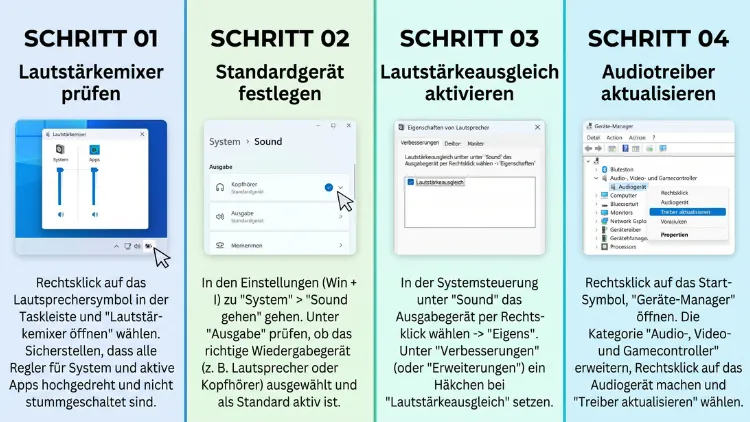
Ist der Ton unter Windows 11/10 trotz voller Lautstärke zu leise, steckt meist eine falsche Einstellung dahinter und nur selten ein Hardwaredefekt. Häufig helfen bereits der Lautstärkeausgleich, ein Blick in den Lautstärkemixer oder ein aktueller Audiotreiber. Außerdem senkt Windows die Lautstärke bei Anrufen oft automatisch ab.
In dieser Anleitung finden Sie deshalb alle Ursachen und Lösungen Schritt für Schritt, und zwar für Lautsprecher, Kopfhörer und Bluetooth-Geräte.
Warum ist der Ton am PC oder Laptop so leise?
Ein zu leiser Sound unter Windows hat selten nur eine Ursache. Vielmehr wirken oft mehrere Lautstärkeregler gleichzeitig, die sich gegenseitig begrenzen. Deshalb lohnt es sich, systematisch vorzugehen.
Zu den häufigsten Ursachen gehören zum Beispiel:
- Die Systemlautstärke oder die App-Lautstärke steht nicht auf 100 %.
- Das falsche Ausgabegerät ist ausgewählt, etwa ein Monitor statt der Lautsprecher.
- Die Kommunikationsfunktion senkt alle Geräusche ab, sobald Windows einen Anruf erkennt.
- Der Audiotreiber ist veraltet, beschädigt oder zu allgemein.
- Audioverbesserungen wie der Lautstärkeausgleich sind deaktiviert.
- Bluetooth-Kopfhörer nutzen eine eigene, getrennte Lautstärke.
- Der Browser oder ein Programm wie Teams, Zoom oder Spotify regelt intern leiser.
- Die Balance ist verschoben, sodass ein Kanal deutlich leiser klingt.
- Hardwareprobleme wie verschmutzte Lautsprecher, lockere Stecker oder ein defektes Kabel.
Zudem sind manche Videos und Audiodateien schlicht sehr leise aufgenommen. In diesem Fall hilft jedoch kein Treiber, sondern nur ein Verstärker per Software. Auch dafür finden Sie weiter unten konkrete Lösungen.
Schnellcheck: Diese Punkte zuerst prüfen
Bevor Sie tief in die Einstellungen einsteigen, sollten Sie die einfachen Dinge kontrollieren. Denn oft ist das Problem damit bereits gelöst.
- Lautstärke in der Taskleiste prüfen: Klicken Sie unten rechts auf das Lautsprechersymbol und schieben Sie den Regler auf 100.
- Lautstärketasten am Gerät nutzen: Viele Laptops haben eigene Fn-Tasten für die Lautstärke. Drücken Sie zum Beispiel Fn + F3 oder die Taste mit dem Lautsprechersymbol.
- Externe Regler kontrollieren: Außerdem besitzen viele Lautsprecher, Monitore und Headsets einen eigenen Drehregler oder Tasten am Kabel.
- Lautstärke im Programm prüfen: Ebenso hat fast jeder Player, etwa YouTube, VLC oder Spotify, einen eigenen Regler.
- PC neu starten: Ein Neustart beendet hängende Audioprozesse und lädt den Treiber neu.
Bleibt der Ton danach weiterhin zu leise, arbeiten Sie die folgenden Abschnitte der Reihe nach ab.
Lautstärke richtig einstellen: System und Lautstärkemixer
Windows regelt die Lautstärke auf mehreren Ebenen. Deshalb kann der Ton leise bleiben, obwohl der Hauptregler bereits auf 100 steht.
Lautstärkemixer unter Windows 11 öffnen
- Drücken Sie Windows + I, um die Einstellungen zu öffnen.
- Wählen Sie System und anschließend Sound.
- Scrollen Sie nach unten und klicken Sie auf Lautstärkemixer.
- Stellen Sie die Systemlautstärke und jede App, die gerade Ton ausgibt, auf 100.
- Prüfen Sie zusätzlich, ob bei einer App ein anderes Ausgabegerät hinterlegt ist.
Alternativ klicken Sie mit der rechten Maustaste auf das Lautsprechersymbol in der Taskleiste und wählen Lautstärkemixer öffnen. In neueren Versionen von Windows 11 finden Sie den Mixer zudem direkt in den Schnelleinstellungen: Klicken Sie dort neben dem Lautstärkeregler auf das kleine Pfeilsymbol.
Lautstärkemixer unter Windows 10 öffnen
- Klicken Sie mit der rechten Maustaste auf das Lautsprechersymbol in der Taskleiste.
- Wählen Sie Lautstärkemixer öffnen.
- Schieben Sie alle Regler, insbesondere den des betroffenen Programms, nach oben.
Zusätzlich gibt es unter Windows 10 die Seite Einstellungen > System > Sound > App-Lautstärke- und Geräteeinstellungen. Dort können Sie außerdem für jede App ein eigenes Ausgabegerät festlegen.
Tipp: Wenn ein Programm im Mixer fehlt, starten Sie die Wiedergabe kurz. Windows zeigt nämlich nur Apps an, die gerade Ton abspielen.
Das richtige Ausgabegerät auswählen
Häufig wird der Ton auf einem anderen Gerät ausgegeben als gedacht. Das passiert zum Beispiel, wenn ein Monitor per HDMI oder DisplayPort angeschlossen ist oder ein Headset gekoppelt wurde. Dann klingt der Sound leise, weil er aus den schwachen Monitorlautsprechern kommt.
Ausgabegerät unter Windows 11 wechseln
- Klicken Sie in der Taskleiste auf das Lautsprechersymbol.
- Klicken Sie rechts neben dem Lautstärkeregler auf den Pfeil (> ).
- Wählen Sie das gewünschte Gerät, etwa Lautsprecher oder Kopfhörer.
Alternativ öffnen Sie Einstellungen > System > Sound und wählen unter Ausgabe das richtige Gerät aus.
Ausgabegerät unter Windows 10 wechseln
- Klicken Sie auf das Lautsprechersymbol in der Taskleiste.
- Klicken Sie oberhalb des Reglers auf den Gerätenamen.
- Wählen Sie das richtige Ausgabegerät aus der Liste.
Außerdem lohnt sich ein Blick in die klassische Systemsteuerung. Dort sollte das gewünschte Gerät als Standardgerät markiert sein. Klicken Sie deshalb mit der rechten Maustaste darauf und wählen Sie Als Standardgerät festlegen.
Lautstärkeausgleich aktivieren: Leise Passagen anheben
Der Lautstärkeausgleich (englisch: Loudness Equalization) ist die wirkungsvollste Windows-Funktion gegen zu leisen Sound. Er hebt leise Stellen automatisch an und dämpft laute Spitzen. Dadurch wirkt der Ton insgesamt deutlich lauter und gleichmäßiger, zum Beispiel bei Filmen mit leisen Dialogen.
So aktivieren Sie den Lautstärkeausgleich unter Windows 11
- Öffnen Sie Einstellungen > System > Sound.
- Scrollen Sie nach unten und klicken Sie auf Weitere Soundeinstellungen.
- Wählen Sie im Reiter Wiedergabe Ihr Ausgabegerät aus.
- Klicken Sie auf Eigenschaften.
- Öffnen Sie die Registerkarte Verbesserungen.
- Setzen Sie einen Haken bei Lautstärkeausgleich.
- Bestätigen Sie mit Übernehmen und OK.
So aktivieren Sie den Lautstärkeausgleich unter Windows 10
- Klicken Sie mit der rechten Maustaste auf das Lautsprechersymbol.
- Wählen Sie Sounds und anschließend den Reiter Wiedergabe.
- Doppelklicken Sie auf Ihr Ausgabegerät.
- Wechseln Sie zur Registerkarte Verbesserungen.
- Aktivieren Sie Lautstärkeausgleich und klicken Sie auf OK.
Was tun, wenn die Registerkarte „Verbesserungen“ fehlt?
Bei vielen modernen Treibern, etwa von Realtek, fehlt dieser Reiter. Stattdessen übernimmt dann die Software des Herstellers die Klangverbesserung. In diesem Fall gibt es mehrere Möglichkeiten:
- Herstellersoftware nutzen: Öffnen Sie zum Beispiel die Realtek Audio Console und suchen Sie dort nach Loudness Equalization oder Lautstärkeausgleich.
- Generischen Treiber verwenden: Mit dem Microsoft-Treiber „High Definition Audio-Gerät“ erscheint die Registerkarte meist wieder. Wie das geht, lesen Sie weiter unten im Abschnitt zu den Treibern.
- Equalizer APO installieren: Diese kostenlose Software ersetzt die fehlenden Funktionen. Auch dazu finden Sie unten eine Anleitung.
„Audio verbessern“ unter Windows 11 einschalten
Windows 11 bietet zusätzlich die Funktion Audio verbessern. Sie aktiviert die Klangverbesserungen des Treibers und kann den Ton hörbar voller und lauter machen.
- Drücken Sie Windows + I und öffnen Sie System > Sound.
- Klicken Sie unter Ausgabe auf Ihr aktives Gerät, etwa Lautsprecher.
- Suchen Sie den Eintrag Audio verbessern.
- Schalten Sie den Schalter auf Ein.
- Klicken Sie daneben auf Erweitert, um weitere Optionen wie den Lautstärkeausgleich oder die Bassverstärkung zu sehen.
Allerdings hängen die verfügbaren Optionen vom Treiber ab. Manche Geräte zeigen hier nur einen Schalter, andere dagegen eine ganze Liste an Effekten.
Hinweis: In seltenen Fällen verursachen Verbesserungen Knistern oder Aussetzer. Schalten Sie die Funktion dann testweise wieder aus.
Kommunikationseinstellung: Windows dämpft den Ton bei Anrufen
Eine oft übersehene Ursache ist die automatische Lautstärkeabsenkung. Sobald Windows eine Sprach- oder Videoverbindung erkennt, etwa über Teams, Zoom, Discord oder Skype, senkt es andere Geräusche standardmäßig um 80 % ab. Manchmal bleibt diese Absenkung jedoch auch nach dem Anruf aktiv.
So deaktivieren Sie die Absenkung unter Windows 11 und 10
- Drücken Sie Windows + R, geben Sie mmsys.cpl ein und drücken Sie Enter.
- Wechseln Sie zur Registerkarte Kommunikation.
- Wählen Sie die Option Keine Aktion.
- Klicken Sie auf Übernehmen und OK.
Danach bleibt die Lautstärke auch während Anrufen unverändert. Deshalb ist dieser Schritt besonders wichtig, wenn der Ton nur zeitweise leiser wird.
Audioformat und exklusiven Modus anpassen
Auch das eingestellte Audioformat kann sich auf die Lautstärke auswirken. Zudem können einzelne Programme die alleinige Kontrolle über das Gerät übernehmen und dabei die Lautstärke verändern.
So ändern Sie das Audioformat
- Öffnen Sie mit Windows + R und mmsys.cpl die klassischen Soundeinstellungen.
- Doppelklicken Sie im Reiter Wiedergabe auf Ihr Ausgabegerät.
- Wechseln Sie zur Registerkarte Erweitert.
- Wählen Sie unter Standardformat zum Beispiel 24 Bit, 48000 Hz (Studioqualität).
- Klicken Sie auf Testen, um das Ergebnis zu prüfen.
Exklusiven Modus deaktivieren
Auf derselben Registerkarte Erweitert finden Sie außerdem den Bereich Exklusiver Modus.
- Entfernen Sie den Haken bei Anwendungen haben alleinige Kontrolle über das Gerät.
- Klicken Sie auf Übernehmen.
Dadurch können Programme die Lautstärke nicht mehr eigenmächtig absenken. Zum Beispiel verhalten sich manche Spiele oder Musikprogramme danach deutlich zuverlässiger.
Unter Windows 11 erreichen Sie das Format übrigens auch über Einstellungen > System > Sound > Gerät auswählen > Ausgabeeinstellungen > Format.
Balance und Mono-Audio prüfen
Klingt nur ein Lautsprecher oder eine Kopfhörerseite leise, ist häufig die Balance verschoben. Ebenso kann Mono-Audio den Klang flacher und leiser wirken lassen.
Balance unter Windows 11 einstellen
- Öffnen Sie Einstellungen > System > Sound.
- Klicken Sie auf Ihr Ausgabegerät.
- Stellen Sie unter Ausgabeeinstellungen den linken und rechten Kanal auf denselben Wert, idealerweise 100.
Balance unter Windows 10 einstellen
- Öffnen Sie mit mmsys.cpl die Soundeinstellungen.
- Doppelklicken Sie auf Ihr Ausgabegerät und wechseln Sie zu Pegel.
- Klicken Sie auf Balance und setzen Sie beide Kanäle auf denselben Wert.
Mono-Audio deaktivieren
- Windows 11: Einstellungen > System > Sound und dort den Schalter Mono-Audio auf Aus stellen.
- Windows 10: Einstellungen > Erleichterte Bedienung > Audio und dort Monoaudio aktivieren ausschalten.
Wichtig: Diese Einstellung gilt für alle Geräte gleichzeitig. Wenn Sie Mono-Audio bewusst nutzen, etwa wegen einer Hörschwäche auf einer Seite, lassen Sie sie daher eingeschaltet.
Audiotreiber aktualisieren, neu installieren oder wechseln
Ein veralteter oder beschädigter Audiotreiber ist eine der häufigsten Ursachen für leisen Ton. Zudem fehlen bei falschen Treibern oft wichtige Funktionen wie der Lautstärkeausgleich. Deshalb sollten Sie den Treiber in jedem Fall prüfen.
Treiber über den Geräte-Manager aktualisieren
- Drücken Sie Windows + X und wählen Sie Geräte-Manager.
- Klappen Sie Audio, Video und Gamecontroller auf.
- Klicken Sie mit der rechten Maustaste auf Ihr Audiogerät, zum Beispiel Realtek(R) Audio.
- Wählen Sie Treiber aktualisieren.
- Klicken Sie auf Automatisch nach Treibern suchen.
Allerdings findet Windows dabei oft keine neuere Version. Zusätzlich lohnt sich deshalb ein Blick in Windows Update:
- Windows 11: Einstellungen > Windows Update > Erweiterte Optionen > Optionale Updates > Treiberupdates.
- Windows 10: Einstellungen > Update und Sicherheit > Windows Update > Optionale Updates anzeigen.
Treiber direkt vom Hersteller installieren
Die besten Ergebnisse liefert meist der Treiber vom Hersteller Ihres Laptops oder Mainboards. Denn dieser ist auf die verbauten Lautsprecher abgestimmt.
- Ermitteln Sie Ihr genaues Modell, zum Beispiel über Windows + R, msinfo32 und den Eintrag Systemmodell.
- Öffnen Sie die Supportseite Ihres Herstellers, etwa Lenovo, HP, Dell, Asus, Acer, MSI oder Medion.
- Suchen Sie im Bereich Treiber nach dem Audiotreiber für Ihr Modell.
- Laden Sie die Datei herunter, installieren Sie sie und starten Sie den PC neu.
Viele Hersteller bieten außerdem Hilfsprogramme an, die Treiber automatisch aktualisieren. Dazu gehören zum Beispiel Lenovo Vantage, HP Support Assistant, Dell SupportAssist und MyASUS.
Treiber neu installieren
Ist der Treiber beschädigt, hilft eine Neuinstallation.
- Öffnen Sie den Geräte-Manager.
- Klicken Sie mit der rechten Maustaste auf Ihr Audiogerät und wählen Sie Gerät deinstallieren.
- Setzen Sie keinen Haken bei der Option zum Löschen der Treibersoftware, wenn Sie den vorhandenen Treiber behalten möchten.
- Starten Sie den PC neu. Windows installiert den Treiber daraufhin automatisch.
Zum generischen Windows-Treiber wechseln
Manchmal ist der Herstellertreiber selbst das Problem. In diesem Fall können Sie testweise den Microsoft-Treiber nutzen.
- Klicken Sie im Geräte-Manager mit der rechten Maustaste auf Ihr Audiogerät.
- Wählen Sie Treiber aktualisieren.
- Klicken Sie auf Auf meinem Computer nach Treibern suchen.
- Wählen Sie Aus einer Liste verfügbarer Treiber auf meinem Computer auswählen.
- Markieren Sie High Definition Audio-Gerät und klicken Sie auf Weiter.
- Bestätigen Sie die Warnung mit Ja und starten Sie den PC neu.
Danach erscheint häufig auch die Registerkarte Verbesserungen wieder. Wird der Ton jedoch schlechter, installieren Sie einfach erneut den Herstellertreiber.
Treiber zurücksetzen nach einem Update
Wurde der Sound erst nach einem Update leiser, hilft oft ein Rollback.
- Doppelklicken Sie im Geräte-Manager auf Ihr Audiogerät.
- Wechseln Sie zur Registerkarte Treiber.
- Klicken Sie auf Vorheriger Treiber, sofern die Schaltfläche aktiv ist.
Audio-Problembehandlung ausführen
Windows bringt eine eigene Problembehandlung für Audio mit. Sie prüft unter anderem Treiber, Dienste und Standardgeräte automatisch.
Unter Windows 11
- Öffnen Sie Einstellungen > System > Problembehandlung.
- Klicken Sie auf Andere Problembehandlungen.
- Klicken Sie bei Audio auf Ausführen.
- Folgen Sie den Anweisungen in der App Hilfe anfordern.
In aktuellen Versionen von Windows 11 startet die Fehlersuche nämlich in der App Hilfe anfordern und nicht mehr in einem eigenen Fenster.
Unter Windows 10
- Öffnen Sie Einstellungen > Update und Sicherheit > Problembehandlung.
- Klicken Sie auf Zusätzliche Problembehandlungen.
- Wählen Sie Audiowiedergabe und klicken Sie auf Problembehandlung ausführen.
Alternativ klicken Sie mit der rechten Maustaste auf das Lautsprechersymbol und wählen Soundprobleme behandeln.
Windows-Audiodienste neu starten
Hängt ein Audiodienst, kann das ebenfalls zu leisem oder verzerrtem Ton führen. Deshalb hilft ein Neustart der Dienste oft, ohne den ganzen PC neu zu starten.
- Drücken Sie Windows + R, geben Sie services.msc ein und drücken Sie Enter.
- Suchen Sie den Dienst Windows-Audio.
- Klicken Sie mit der rechten Maustaste darauf und wählen Sie Neu starten.
- Wiederholen Sie das für Windows-Audio-Endpunkterstellung.
- Prüfen Sie zudem, ob bei beiden Diensten der Starttyp auf Automatisch steht.
Herstellersoftware und Klangprofile prüfen
Viele PCs und Laptops besitzen eine eigene Audio-App. Diese überschreibt häufig die Windows-Einstellungen. Zum Beispiel kann dort ein Klangprofil aktiv sein, das den Ton bewusst leiser macht.
Typische Programme sind etwa:
- Realtek Audio Console (im Microsoft Store erhältlich)
- Dolby Access oder Dolby Audio
- DTS Audio Control bzw. DTS:X Ultra
- Waves MaxxAudio (häufig bei Dell)
- HP Audio Control oder B&O Audio Control
- Nahimic (häufig bei MSI und Asus)
- Armoury Crate oder MyASUS
- Lenovo Vantage mit Dolby-Einstellungen
So gehen Sie vor
- Öffnen Sie das Startmenü und suchen Sie nach Audio, Dolby, Realtek, DTS oder dem Namen Ihres Herstellers.
- Starten Sie die passende App.
- Wählen Sie ein Profil wie Dynamisch, Musik oder Film statt Sprache oder Nacht.
- Aktivieren Sie, falls vorhanden, Funktionen wie Lautstärkeverstärkung, Dialogverbesserung oder Volume Leveler.
- Prüfen Sie den integrierten Equalizer und setzen Sie ihn gegebenenfalls zurück.
Fehlt die App, obwohl Ihr Gerät sie unterstützt, installieren Sie sie über den Microsoft Store oder die Supportseite des Herstellers.
Bluetooth-Kopfhörer und Lautsprecher zu leise
Bei Bluetooth-Geräten gibt es eine Besonderheit. Windows nutzt nämlich die absolute Lautstärke. Dabei steuert ein gemeinsamer Regler sowohl Windows als auch das Gerät. Bei manchen Kopfhörern funktioniert das jedoch schlecht, sodass der Ton selbst bei 100 % zu leise bleibt.
Erste Schritte bei Bluetooth
- Erhöhen Sie die Lautstärke direkt am Kopfhörer oder Lautsprecher.
- Prüfen Sie, ob das Gerät als Stereo und nicht als Freisprecheinrichtung (Hands-Free) verbunden ist. Im Freisprechmodus klingt der Ton nämlich leise und dumpf.
- Entfernen Sie das Gerät unter Einstellungen > Bluetooth und Geräte und koppeln Sie es neu.
- Aktualisieren Sie zusätzlich die Firmware über die App des Herstellers, etwa Sony Headphones Connect, JBL Headphones oder Bose Music.
Absolute Lautstärke deaktivieren
Hilft das nicht, können Sie die absolute Lautstärke über die Registry abschalten. Erstellen Sie jedoch vorher einen Wiederherstellungspunkt.
- Drücken Sie Windows + R, geben Sie regedit ein und drücken Sie Enter.
- Navigieren Sie zu: HKEY_LOCAL_MACHINE\SYSTEM\ControlSet001\Control\Bluetooth\Audio\AVRCP\CT
- Klicken Sie mit der rechten Maustaste in den rechten Bereich und wählen Sie Neu > DWORD-Wert (32-Bit).
- Nennen Sie den Wert DisableAbsoluteVolume.
- Doppelklicken Sie darauf und setzen Sie den Wert auf 1.
- Starten Sie den PC neu.
Danach regeln Windows und der Kopfhörer getrennt. Stellen Sie deshalb beide auf eine hohe Lautstärke. Möchten Sie die Änderung rückgängig machen, setzen Sie den Wert einfach wieder auf 0.
Freisprechmodus vermeiden
Wird der Ton leise, sobald Sie ein Mikrofon nutzen, wechselt Windows in den Freisprechmodus. Wählen Sie deshalb in Teams oder Zoom ein anderes Mikrofon, zum Beispiel das integrierte Laptopmikrofon. So bleibt der Kopfhörer im hochwertigen Stereomodus.
Ton in Browser und Apps verstärken
Manchmal ist nur der Ton in Chrome, Edge, Firefox oder einer einzelnen App zu leise. In diesem Fall liegt das Problem meist nicht an Windows.
Browser und Streaming
- Prüfen Sie zunächst den Lautstärkeregler im Videoplayer, etwa bei YouTube oder Netflix.
- Achten Sie außerdem darauf, dass der Tab nicht stummgeschaltet ist. Klicken Sie dazu mit der rechten Maustaste auf den Tab.
- Für mehr Lautstärke eignet sich die Erweiterung Volume Master für Chrome und Edge. Installieren Sie sie über den Chrome Web Store, klicken Sie anschließend auf das Symbol in der Symbolleiste und schieben Sie den Regler über 100 %.
Teams, Zoom und Discord
- Teams: Öffnen Sie Einstellungen > Geräte und prüfen Sie Lautsprecher und Lautstärke.
- Zoom: Öffnen Sie Einstellungen > Audio und stellen Sie den Regler bei Lautsprecher auf Maximum.
- Discord: Öffnen Sie Benutzereinstellungen > Sprache & Video und erhöhen Sie die Ausgabelautstärke. Zusätzlich lässt sich die Lautstärke einzelner Personen per Rechtsklick auf bis zu 200 % anheben.
VLC Media Player auf 200 % erhöhen
Der kostenlose VLC Media Player erlaubt standardmäßig 125 % Lautstärke. Allerdings lässt sich der Wert auf 200 % erweitern.
- Öffnen Sie in VLC Werkzeuge > Einstellungen.
- Wählen Sie unten links bei Einstellungen zeigen die Option Alle.
- Öffnen Sie Interface > Hauptinterfaces > Qt.
- Setzen Sie Maximal angezeigte Lautstärke auf 200.
- Speichern Sie und starten Sie VLC neu.
Besonders bei leise aufgenommenen Videos ist VLC deshalb eine einfache Lösung.
Lautstärke über 100 % erhöhen: Equalizer APO und FxSound
Reichen die Bordmittel nicht aus, können Sie den Ton per Software systemweit verstärken. Dafür eignen sich zwei kostenlose Programme besonders gut.
Equalizer APO mit Peace
Equalizer APO ist ein kostenloser, systemweiter Equalizer. Zusammen mit der Oberfläche Peace ist er auch für Einsteiger gut bedienbar.
- Laden Sie Equalizer APO von der offiziellen Projektseite auf SourceForge herunter.
- Starten Sie die Installation.
- Wählen Sie im Configurator am Ende Ihr Ausgabegerät aus und bestätigen Sie mit OK.
- Starten Sie den PC neu.
- Laden Sie anschließend Peace Equalizer herunter und installieren Sie es.
- Öffnen Sie Peace und erhöhen Sie den Regler Pre-Amp bzw. Vorverstärkung schrittweise, zum Beispiel um 3 bis 6 dB.
Achten Sie jedoch darauf, nicht zu stark zu verstärken. Sonst kommt es zu Übersteuerung, also Verzerrungen und Knistern.
FxSound
FxSound ist einfacher zu bedienen und inzwischen kostenlos verfügbar.
- Laden Sie FxSound von der offiziellen Website des Herstellers herunter.
- Installieren Sie das Programm und starten Sie es.
- Wählen Sie oben Ihr Ausgabegerät.
- Aktivieren Sie ein Profil, etwa Volume Boost, oder erhöhen Sie den Regler Fidelity und Bass Boost.
FxSound arbeitet systemweit. Deshalb wird jeder Ton lauter, egal ob aus dem Browser, einem Spiel oder einem Videoplayer.
Räumlicher Klang
Zusätzlich kann räumlicher Klang bei Kopfhörern den Eindruck verbessern. Unter Windows 11 finden Sie die Option unter Einstellungen > System > Sound > Gerät auswählen > Räumlicher Klang. Wählen Sie dort zum Beispiel Windows Sonic für Kopfhörer. Unter Windows 10 klicken Sie mit der rechten Maustaste auf das Lautsprechersymbol und wählen Räumlicher Sound. Allerdings macht diese Funktion den Ton nicht immer lauter, sondern vor allem räumlicher.
Hardware prüfen: Lautsprecher, Kabel und Anschlüsse
Wenn keine Einstellung hilft, sollten Sie die Hardware prüfen. Denn auch mechanische Probleme machen den Ton schwach.
- Lautsprecheröffnungen reinigen: Staub und Schmutz dämpfen den Klang, besonders bei Laptops. Reinigen Sie die Öffnungen vorsichtig mit einem weichen Pinsel oder Druckluft.
- Stecker prüfen: Ein nicht vollständig eingesteckter 3,5-mm-Klinkenstecker führt zu leisem oder einseitigem Ton. Stecken Sie ihn deshalb fest ein.
- Richtige Buchse nutzen: Am Desktop-PC ist die Ausgangsbuchse meist grün. Verwenden Sie außerdem möglichst die Anschlüsse auf der Rückseite des Mainboards.
- Kabel testen: Probieren Sie ein anderes Kabel oder einen anderen USB-Anschluss.
- Anderes Gerät testen: Schließen Sie andere Kopfhörer an. Ist der Ton dort normal, liegt das Problem am ursprünglichen Gerät.
- Stromversorgung prüfen: Aktive Lautsprecher benötigen ausreichend Strom. Zudem drosseln manche Laptops im Energiesparmodus die Audioleistung.
Zusätzlich lohnt sich bei Desktop-PCs ein USB-Audio-Adapter oder eine externe Soundkarte, etwa von Creative oder Sharkoon. Diese liefern oft mehr Leistung als der Onboard-Sound, besonders bei hochohmigen Kopfhörern.
Windows aktuell halten
Microsoft behebt Audiofehler regelmäßig über Windows-Updates. Deshalb sollten Sie Ihr System aktuell halten.
- Windows 11: Öffnen Sie Einstellungen > Windows Update und klicken Sie auf Nach Updates suchen.
- Windows 10: Öffnen Sie Einstellungen > Update und Sicherheit > Windows Update und klicken Sie auf Nach Updates suchen.
Beachten Sie dabei, dass der reguläre Support für Windows 10 im Oktober 2025 ausgelaufen ist. Ohne erweiterte Sicherheitsupdates (ESU) erhalten Sie daher keine neuen Fehlerbehebungen mehr. Ist der Ton erst nach einem Update leise geworden, können Sie es außerdem testweise unter Updateverlauf > Updates deinstallieren entfernen.
Hinweis zum Gehörschutz
Wer die Lautstärke stark anhebt, sollte zudem an das eigene Gehör denken. Dauerhaft laute Musik über Kopfhörer kann nämlich das Gehör schädigen. Zusätzlich können Lautsprecher durch übermäßige Verstärkung beschädigt werden. Erhöhen Sie die Lautstärke deshalb schrittweise und nur so weit wie nötig.
Häufige Fragen bei leisem Ton unter Windows
Warum ist mein Ton trotz 100 % Lautstärke zu leise?
Meist begrenzt ein weiterer Regler die Lautstärke, etwa im Lautstärkemixer, im Programm oder am Gerät selbst. Außerdem kann die Kommunikationseinstellung den Ton absenken. Aktivieren Sie zusätzlich den Lautstärkeausgleich, damit leise Passagen angehoben werden.
Wo finde ich den Lautstärkeausgleich unter Windows 11?
Öffnen Sie Einstellungen > System > Sound > Weitere Soundeinstellungen. Doppelklicken Sie dann auf Ihr Ausgabegerät und öffnen Sie die Registerkarte Verbesserungen. Fehlt diese, nutzen Sie die Herstellersoftware oder den generischen Treiber High Definition Audio-Gerät.
Kann ich die Lautstärke unter Windows über 100 % erhöhen?
Windows selbst bietet keinen Regler über 100 %. Mit kostenlosen Programmen wie Equalizer APO, FxSound oder VLC lässt sich der Ton jedoch verstärken. Im Browser hilft zudem die Erweiterung Volume Master.
Warum wird der Ton bei Teams oder Zoom plötzlich leiser?
Windows senkt bei Anrufen andere Geräusche standardmäßig ab. Öffnen Sie deshalb mit Windows + R und mmsys.cpl die Soundeinstellungen. Wählen Sie anschließend im Reiter Kommunikation die Option Keine Aktion.
Warum sind meine Bluetooth-Kopfhörer am PC so leise?
Häufig liegt das an der absoluten Lautstärke oder am Freisprechmodus. Erhöhen Sie zuerst die Lautstärke direkt am Kopfhörer. Hilft das nicht, deaktivieren Sie die absolute Lautstärke über den Registry-Wert DisableAbsoluteVolume.
Wurde mein Ton nach einem Update leiser – was kann ich tun?
Setzen Sie den Audiotreiber im Geräte-Manager über Vorheriger Treiber zurück. Alternativ installieren Sie den aktuellen Treiber direkt vom Hersteller. Zudem können Sie das problematische Windows-Update testweise deinstallieren.
Warum ist nur eine Seite des Kopfhörers leise?
In diesem Fall ist meist die Balance verschoben. Stellen Sie deshalb beide Kanäle in den Soundeinstellungen auf denselben Wert. Prüfen Sie außerdem den Stecker und testen Sie andere Kopfhörer.
Hilft eine externe Soundkarte gegen leisen Ton?
Ja, besonders bei Desktop-PCs mit schwachem Onboard-Sound oder bei hochohmigen Kopfhörern. Ein USB-Audio-Adapter oder eine externe Soundkarte liefert oft mehr Leistung. Zudem verringert sie häufig Störgeräusche.
Fazit
Leiser Ton unter Windows 11/10 lässt sich in den meisten Fällen schnell beheben. Prüfen Sie zuerst Lautstärkemixer, Ausgabegerät und Kommunikationseinstellung. Aktivieren Sie anschließend den Lautstärkeausgleich und aktualisieren Sie den Audiotreiber.
Reicht das nicht aus, helfen außerdem Herstellersoftware, Equalizer APO oder FxSound. Bleibt der Sound dennoch schwach, sollten Sie schließlich Kabel, Anschlüsse und Lautsprecher genauer kontrollieren.
